
レガシーUSBリダイレクトの構成
バージョン2212より古いコンポーネントを使用している場合、またはLinux版CWAを使用している場合は、このガイドに従って環境でUSBリダイレクトを構成してください。
汎用USBリダイレクトの有効化
-
Citrix Web Studio™ポリシーを開き、ポリシータブをクリックします。
-
ポリシーの作成をクリックし、ICA® > USBデバイスポリシーを展開します。
-
クライアントUSBデバイスリダイレクトポリシー設定を編集します。
-
許可を選択し、保存をクリックします。
USBリダイレクトポリシー規則の作成
ユーザーがUSBデバイスをVirtual Desktopにリダイレクトしようとすると、一致が見つかるまで各USBポリシー規則に対して順番にチェックされます。いずれかのデバイスに対する最初の一致が最終と見なされます。最初の一致が許可規則である場合、一致したデバイスは仮想デスクトップにリダイレクトが許可されます。最初の一致が拒否規則である場合、一致したデバイスはローカルデスクトップでのみ利用可能です。一致が見つからない場合は、デフォルトの規則が使用されます。
Studioコンソールで適切なデバイス規則を設定する:
-
Citrix Web Studioポリシーを開き、ポリシータブをクリックします。
-
ポリシーの作成をクリックし、ICA > USBデバイスポリシーを展開します。
-
クライアントUSBデバイスリダイレクト規則ポリシー設定を編集します。
-
リダイレクトする必要がある各USBデバイスについて、説明に記載されている例に基づいて値を設定し、をクリックします。 例: Allow: VID=056A PID=00A4 #STU-430 Deny: Class=08 subclass=05 # Mass Storage注:Citrix®管理者が「既定値を使用」をチェックして「保存」をクリックすると、既定のルールはVDAの次のレジストリで見つけることができます。注意:レジストリエディターを使用する前に、この記事の最後にある免責事項を参照してください。
HKLM\SOFTWARE\Wow6432Node\Citrix\PortICA\GenericUSB\DeviceRules
クライアントで適切なGPOを設定する:
-
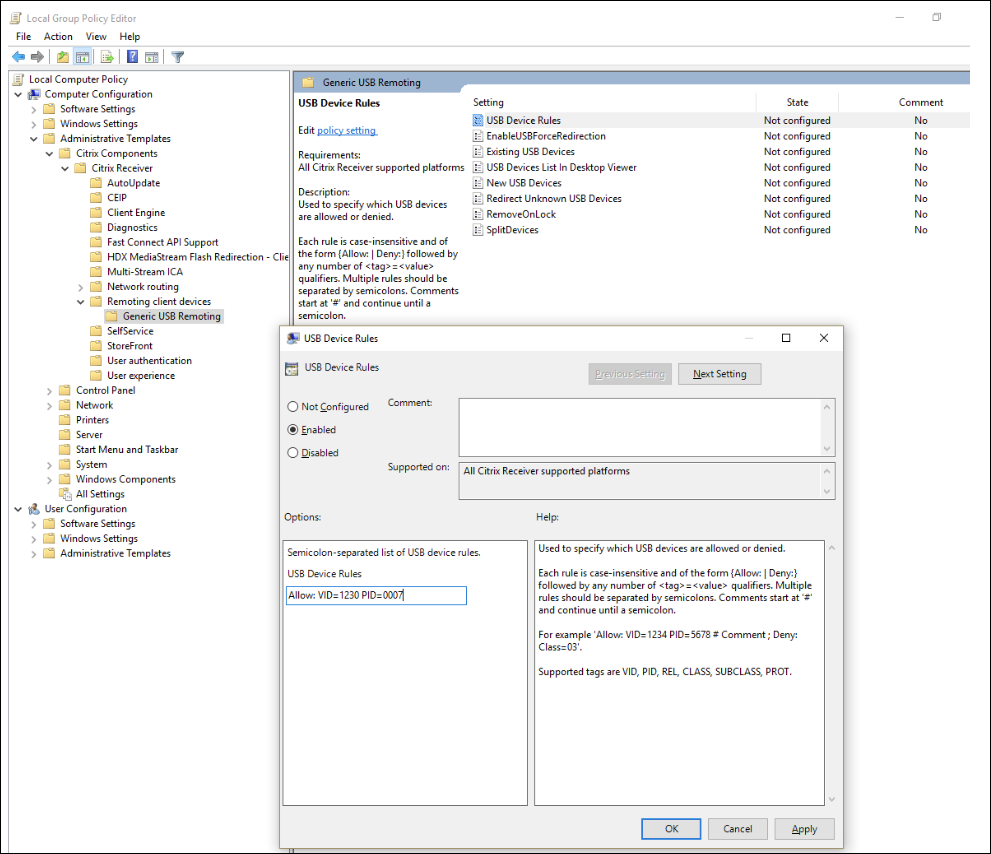
ローカル グループ ポリシー エディターを開き、管理用テンプレート > Citrix Components > Citrix Receiver™ > Remoting client devices > Generic USB Remotingに移動します。
-
USBデバイスルール設定を開き、有効に設定します。次の例のようにUSBデバイスルールを追加します。 Allow: VID=1230 PID=0007ルールは、ベンダーID 1230および製品ID 0007のデバイスを許可します。
注:
特定のデバイスをデバイスルールリストの最上位に配置する必要がある場合は、Allow: VID=xxxx PID=xxxxルールを使用します。
注:
USBViewやConnectionツールバーなどのツールを使用して、VIDやPIDなどのデバイスの詳細を特定できます。
USBデバイスの自動リダイレクトを構成する
USBサポートが有効になっている場合、USBデバイスは自動的にリダイレクトされます。また、USBユーザー設定はUSBデバイスを自動的に接続するように設定されています。すべてのUSBデバイスをリダイレクトすることが常に最善とは限りません。ユーザーは、自動的にリダイレクトされないUSBデバイスリストからデバイスを明示的にリダイレクトできます。USBデバイスがリストされたりリダイレクトされたりするのを防ぐには、クライアントエンドポイントでDeviceRulesポリシー設定を使用します。
クライアントでGPOを使用する:
-
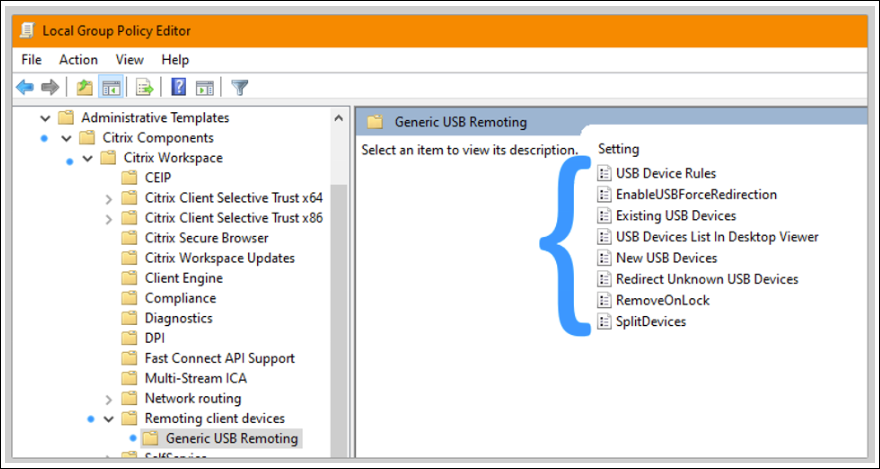
「ローカル グループ ポリシー エディター」を開き、「管理用テンプレート > Citrix コンポーネント > Citrix Receiver > クライアント デバイスのリモート処理 > 汎用 USB リモート処理」に移動します。
-
「新しい USB デバイス」を開き、「有効」を選択して「OK」をクリックします。
-
「既存の USB デバイス」を開き、「有効」を選択して「OK」をクリックします。
Citrix Connection Center を使用する:
-
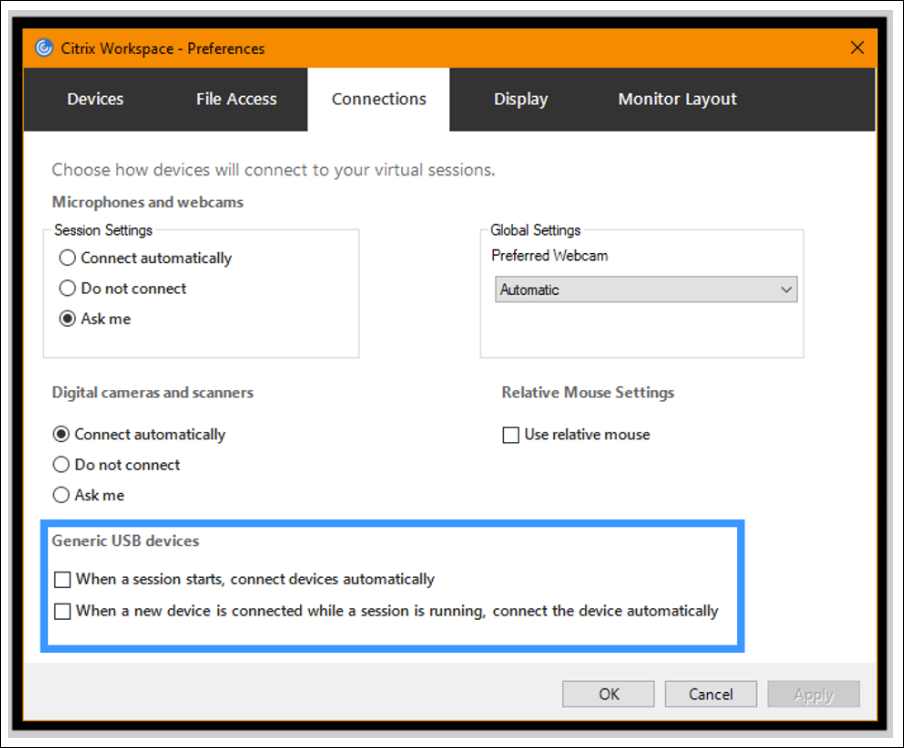
Citrix Workspace の設定 > 接続 に移動します。
-
次のオプションが選択されていることを確認します。
-
セッション開始時にデバイスを自動的に接続する
-
セッション実行中に新しいデバイスが接続された場合、そのデバイスを自動的に接続する。
-
-
「OK」をクリックします。
「CDViewer 接続ツールバーの使用:」:
-
セッション開始後、「CDViewer」ドロップダウンをクリックし、「Citrix Workspace Preferences > Connections」タブを選択します。
-
次のオプションが選択されていることを確認します。
-
セッション開始時にデバイスを自動的に接続する
-
セッション実行中に新しいデバイスが接続された場合、そのデバイスを自動的に接続する。
-
-
「適用」と「OK」をクリックしてポリシーを保存します。
クライアントベースの構成の場合、レジストリキーは次の場所にあるクライアントデバイスに設定されます。
注意:
レジストリエディターを使用する前に、この記事の最後にある免責事項を参照してください。
HKLM\SOFTWARE\Wow6432Node\Citrix\ICA Client\GenericUSB
異なるデバイスルールを持つUSBリダイレクトを使用して2つ以上のデバイスを構成する
複数のデバイスを異なるデバイスルールでHDX™セッション内にリダイレクトできます。管理者は、あるデバイスを自動的にリダイレクトし、別のデバイスをエンドユーザーがリダイレクトするオプションを提供したい場合があります。以下に、異なるルールで2つのデバイスを構成する手順を示します。
-
Citrix Web StudioでクライアントUSBデバイスリダイレクトポリシー設定を有効にします。
-
クライアント側のGPOでUSBデバイスルール設定を編集します。
-
ローカルグループポリシーエディターを開き、管理用テンプレート > Citrixコンポーネント > Citrix Receiver > クライアントデバイスのリモート処理 > Generic USB Remotingに移動します。
-
USBデバイスルール設定を開き、この設定を有効にします。この例のようにUSBデバイスルールを追加します。Allow: VID=0911 PID=0c1cルールは、ベンダーID 0911および製品ID 0c1cを持つデバイスを許可しますが、自動的にはリダイレクトされません。Connect: VID=06A8 PID=0043ルールは、ステップ3で述べられている自動リダイレクトポリシーが設定されている場合、ベンダーID 06A8および製品ID 0043を持つデバイスを自動的にリダイレクトします。
-
Allow: VID=0911 PID=0c1c #Phillips スピーチマイク.
-
Connect: VID=06A8 PID=0043 class=03 # Topaz HSB シグネチャパッド
-
-
ローカルグループポリシーエディターを開き、管理用テンプレート > Citrixコンポーネント > Citrix Receiver > クライアントデバイスのリモート処理 > Generic USB Remotingに移動します。
-
新しいUSBデバイスを開き、有効を選択して、OKをクリックします。
-
「既存のUSBデバイス」を開き、「有効」を選択して、「OK」をクリックします。
これらの設定が構成されると、Topaz署名パッドはHDXセッション内に自動的にリダイレクトされ、Phillipsスピーチマイクをセッションにリダイレクトするには、追加のエンドユーザー操作(接続センターまたはCD Viewerのデバイスタブでリダイレクトオプションを選択)が必要になります。
注:
上記の手順2と3の設定は、クライアント側のレジストリ値 DeviceRules (GenericUSBキー (HKLM\SOFTWARE\Wow6432Citrix\ICA Client\GenericUSB) の下) に直接適用できますが、これは推奨される方法ではありません。