
シトリックス バーチャル アプリケーションズ アンド デスクトップ™ 7 2411
ファイルベースのライセンスシステム EOL通知
従来、さまざまなオンプレミスコンポーネントのアクティベーションに使用されてきたファイルベースのライセンスシステムは、April 15, 2026 にサポート終了 (EOL) となります。License Activation Service (LAS) は、Citrix製品スイート全体での製品アクティベーションのための次世代テクノロジーです。April 15, 2026 以降、Citrixオンプレミスコンポーネントをアクティベートおよびライセンス供与する唯一の方法はLASになります。サポートを継続するには、Citrix Virtual Apps and Desktopsの展開がLAS互換バージョンである必要があります。LAS互換の最小要件となるCVADバージョンは次のとおりです。
-
CVAD 2203 LTSR CU7
-
CVAD 2402 LTSR CU3
-
CVAD 2507 LTSR
-
CVAD 2411
ご質問やご不明な点がある場合は、カスタマーケアにお問い合わせください。Citrixは、これらの要件を遵守しない場合、Citrixが法律または衡平法上持つ可能性のあるその他の救済措置に加えて、責任を負うことなくCitrix Maintenanceを制限または停止する場合があります。これらの要件は、法律または規制によって禁止されている場合は適用されません。
リリースについて
この Citrix Virtual Apps and Desktops リリースには、Windows Virtual Delivery Agent (VDA) の新しいバージョンと、いくつかのコアコンポーネントの新しいバージョンが含まれています。次のことができます。
-
サイトのインストールまたはアップグレード: このリリースのISOを使用して、コアコンポーネントとVDAをインストールまたはアップグレードします。最新バージョンにインストールまたはアップグレードすると、最新の機能を使用できます。
-
既存のサイトでのVDAのインストールまたはアップグレード: 展開が既にあり、コアコンポーネントをアップグレードする準備ができていない場合でも、新しいVDAをインストール (またはアップグレード) することで、最新のHDX™機能のいくつかを使用できます。VDAのみをアップグレードすることは、非本番環境で機能強化をテストする場合に役立ちます。VDAをこのバージョン (バージョン7.9以降) にアップグレードした後、マシンカタログの機能レベルを更新する必要はありません。7.9 (またはそれ以降) の値はデフォルトの機能レベルのままであり、このリリースで有効です。詳しくは、「VDAバージョンと機能レベル」を参照してください。
インストールとアップグレードの手順:
-
新しいサイトを構築する場合は、「インストールと構成」の順序に従ってください。
-
サイトをアップグレードする場合は、展開のアップグレードを参照してください。
シトリックス バーチャルアプリおよびデスクトップ 7 2411
ライセンスアクティベーションサービス
ライセンスアクティベーションサービス (LAS) は、従来のCitrixレガシーライセンスに代わる新しいクラウドベースのライセンスソリューションです。ライセンスサーバーをアップグレードし、Citrix Cloudに登録するだけで済みます。互換性のある製品がライセンスサーバーを指すように設定されると、自動的にアクティベートされます。詳細については、ライセンスアクティベーションサービスを参照してください。
ローカルホストキャッシュにおける1回限りの使用プールデスクトップ
ローカルホストキャッシュ (LHC) の停止モード中に、プールされたデスクトップの1回限りの使用を設定できるようになりました。これは、VDAバージョン2407以降にのみ配布される衛生ブロブを活用します。対応するマシンは、単一の停止セッション後に自動的に再起動がスケジュールされ、クリーンな状態が保証されます。この機能により、停止時の可用性がよりシームレスになり、顧客満足度が向上します。詳細については、ローカルホストキャッシュにおける1回限りの使用プールデスクトップを参照してください。
HDX 接続
HDX Direct - 内部
内部ユーザー向けのHDX Directが一般提供されるようになりました。これにより、直接通信が可能な場合、内部クライアントデバイスはセッションホストと安全な直接接続を確立できます。詳細については、HDX Directを参照してください。
グラフィック
インタラクティブ性の最適化
特定のユースケースにおいて、帯域幅よりもインタラクティブ性を優先するデフォルトの最適化を追加します。これにより、リアルタイムシナリオでの応答性が向上し、よりスムーズなユーザーエクスペリエンスが提供されます。デフォルトで有効になっているため、設定は不要です。
最大ビデオバッファサイズ設定
VDAバージョン2311以降では、最大ビデオバッファサイズ設定でキロバイト単位の任意の値をサポートするようになりました。設定されていない場合、または0に設定されている場合、デフォルトでは最大値はありません。VDA 2308以前では、範囲は128~4,194,303 KBで、デフォルトは65,536 KBのままです。Citrixは、HDXがセッションのニーズに基づいて必要なメモリを動的に割り当て、高解像度と複数のモニターをサポートするため、VDA 2311以降ではデフォルトのままにすることをお勧めします。詳細については、表示メモリ制限を参照してください。
Teamsおよびその他のプラットフォーム向けに最適化されたコンテンツ共有
この設定により、Citrix VCSDKを使用して、Microsoft Teams、Zoom、Webex、およびその他のビデオ会議プラットフォーム向けに最適化されたアプリケーションとデスクトップの共有を構成できます。Windows、Mac、Linux、およびVDA環境でのアプリとデスクトップの共有をサポートします。デフォルトでは、両方の共有オプションが有効になっており、カスタマイズできます。この設定はUCアプリケーションに固有のものであり、構成されている場合、VDA UseWsProviderレジストリキーを上書きします。詳細については、「Teamsおよびその他のプラットフォーム向けに最適化されたコンテンツ共有」を参照してください。
シームレスセッション向けに強化された起動アプリケーションのサポート
Citrix Virtual Apps and Desktops 2212以降では、シームレスアプリケーションがデスクトップセッションと同様にWindowsの起動アプリケーションを処理するようになりました。シェルランチャー (ShellAppRuntime.exe) は、OneDriveやMicrosoft TeamsなどのユーザーのRunキーからのプログラムをシームレスアプリと並行して起動し、セッション管理と起動の一貫性を向上させます。詳細については、「シームレスアプリケーションと起動アプリケーション」を参照してください。
マルチメディア
仮想チャネルプラグインマネージャー
仮想チャネルプラグインマネージャーは、VDA 上のエンドユーザーがサードパーティアプリケーション(例:新しい Microsoft Teams)を起動したときにそれを検出し、そのVDIプラグインがエンドポイントにすでにインストールされているかどうかを確認し、インストールされていない場合はユーザーにプラグインのインストールを促すことができます。このプロンプトにより、エンドユーザーの許可を得てプラグインがダウンロードされ、自動的にインストールされます。
サポートされるアプリケーション: 新しい Microsoft Teams
詳細については、「仮想チャネルプラグインマネージャー」を参照してください。
デバイス
非Windowsクライアントプラットフォームでのスキャン – SANEリダイレクト
ChromeOSエンドポイント上のTWAINアプリケーションからドキュメントをスキャンできるようになりました。スキャン要求はローカルスキャナーにリダイレクトされ、スキャンが完了するとファイルはVDAに転送され、ChromeOSユーザーにシームレスな統合を提供します。詳細については、「非Windowsクライアントプラットフォームでのスキャン - SANEリダイレクト」を参照してください。
ウェブスタジオ
依存ポリシーの明確化
一部の設定は他の設定に依存しています。たとえば、子設定が構成されていても、その親設定が有効になっていない場合、構成された子設定は有効になりません。以前は、依存関係が明確ではありませんでした。このリリースから、子ポリシーを構成する前に最初に構成する必要がある親ポリシーが明確になりました。詳細については、「ポリシー設定」を参照してください。
複数選択ポリシー
複数のポリシーを選択できるようになり、以下の機能強化を確認できます。
-
ポリシー行をクリックする: ポリシー行をクリックすると、上部のアクションバーに単一ポリシーのアクションが表示されます。下部の詳細ペインには、そのポリシーに関する情報が表示されます。
-
複数のポリシーのチェックボックスを選択する: ステータスが有効または無効の複数のポリシーのチェックボックスを選択すると、上部のアクションバーに複数のポリシーのアクションが表示されます。下部の詳細ペインには、選択されたポリシーの数が表示されます。
注:
複数のポリシーを選択した後、別の単一ポリシーの行をクリックすることで、その詳細を表示できます。この操作によって、以前に選択したポリシーがクリアされることはありません。ただし、右クリックアクションでは、そのポリシー行のアクションは表示されません。
Web Studioを使用したバックアップと復元
Web Studio で利用可能なバックアップと復元ノードを使用できるようになりました。この機能により、オンデマンドおよびスケジュールされたバックアップを作成し、削除されたアプリケーション、ポリシーなどを復元できます。詳細については、「Web Studio を使用したバックアップと復元」を参照してください。
Azure SQLのサポート
Citrix Virtual Apps and Desktops データベースをAzure SQL Managed Instanceでホストできるようになりました。この機能をサポートするために、以下の UI を更新しました。
-
Citrix Site Managerウィザード: Azure SQL Managed Instance にデータベースを作成できます。
-
Settingsページ (Web Studio): Azure SQL でホストされているデータベースの場所を変更できます。 詳細については、「データベースのセットアップ」および「データベースの場所の変更」を参照してください。
Studio ログインページのデフォルトドメイン名を設定する
Studio ログインページのドメインフィールドに自動入力されるドメイン名を構成できる機能が導入されました。この機能強化により、ログインプロセスが効率化され、入力エラーが減少します。詳細については、「デフォルトドメイン名の設定」を参照してください。
イメージ管理が一般提供開始になりました
イメージ管理機能が、AzureおよびVMware仮想化環境で一般提供されるようになりました。また、Imagesノードを使用すると、AzureおよびVMware仮想化環境の同じホスティング接続内のホスティングユニット間でイメージバージョンを共有できるようになりました。この実装により、異なるホストユニット間でのイメージの一貫性と均一性が確保され、展開の柔軟性と運用効率が向上します。この目的を達成するために、PowerShellコマンドを使用することもできます。詳しくは、「イメージ管理」を参照してください。
Web Studioでのドメイン非参加VDAのプロビジョニングのサポート
この機能により、MCSは、お客様が管理するCitrix Virtual Apps and Desktops展開で、ドメイン非参加VMのプロビジョニングをサポートします。詳しくは、「ドメイン非参加マシンIDのIDプール」を参照してください。
Google Cloud PlatformのMachine Creation Services™ (MCS) カタログ作成後にライトバックキャッシュ設定を更新するオプション
Google Cloud PlatformのMCSカタログの場合、カタログ作成後に、Machine Creation Services (MCS) Storage Optimization (MCSIO) が有効になっているときに、ライトバックキャッシュのメモリとディスクキャッシュサイズを更新するオプションが利用できるようになりました。詳しくは、「Web Studioを使用してマシンカタログを作成する」を参照してください。
ハイブリッドAAD参加タイプのマシンをMicrosoft Intuneに登録して共同管理する
マシンカタログ作成時に、ハイブリッドAAD参加タイプのマシンをMicrosoft Intune (Configuration Managerを使用) に登録して共同管理できるようになりました。この機能は、シングルセッションおよびマルチセッション、永続的および非永続的VM、およびすべてのハイパーバイザーとクラウドサービスに適用され、インフラストラクチャ全体で統一されたデバイス管理を保証します。この機能は、VDAバージョン2407以降にのみ適用されます。詳しくは、「Microsoft Intuneに登録されたハイブリッドAzure AD参加カタログ」および「Microsoft Intuneに登録されたハイブリッドAzure AD参加カタログを作成する」を参照してください。
Azure VMの複数NICサポート
Web Studioを使用すると、複数のNICを持つAzure VMを作成できるようになりました。VMの最大NIC数はマシンサイズ設定によって決定され、実際に許可されるNIC数はマシンプロファイル設定によって定義されます。詳しくは、「マシンカタログを作成する」を参照してください。
マスターイメージからDES設定を継承するAzureカタログのサポート
以前は、Web Studioはマシンプロファイルに基づいてのみAzureカタログのデフォルトのDES設定を行っていました。この機能強化により、マシンプロファイルが選択されていない場合、またはプロファイルがプラットフォーム管理キー (PMK) を指定している場合、Web Studioはマスターイメージに基づいてAzureカタログのデフォルトのDES設定を直接行います。詳しくは、「Web StudioでAzure Resource Managerイメージを使用してマシンカタログを作成する」を参照してください。
FlexApp形式のパッケージアプリケーション配信のサポート
Web Studioを使用すると、FlexAppパッケージアプリケーションを展開にアップロードし、ユーザーに配信できるようになりました。詳しくは、「アプリパッケージ」を参照してください。
ファイルタイプ関連付けによるアプリケーション公開の強化
Web Studioでアプリケーションを公開するためのオプション「ファイルタイプ関連付け」を追加しました。この機能により、アプリケーションを公開する際に、そのファイル拡張子を指定および管理できます。
-
ローカルアプリアクセスアプリケーションを追加すると、このオプションが左ペインに表示されます。
-
デリバリーまたはアプリケーショングループにアプリケーションを追加すると、このオプションは、アプリケーションのプロパティメニューからアクセスできます。
リモートPCアクセス カタログの電源管理接続を選択するサポート
以前は、Studioを使用して、リソースの場所にWake on LANホスト接続を作成できました(接続タイプとしてRemote PC Wake on LANを選択)。しかし、その接続をリモートPCアクセス カタログに関連付けるには、PowerShellが唯一の選択肢でした。現在では、Studioを使用してそれを実現できます。詳細については、「Studioを使用してWake on LANを構成する」を参照してください。
プロビジョニングプロセスのステータス表示のサポート
Web Studioでマシンカタログを作成する際、カタログのプロビジョニングプロセスのステータスを表示できるようになりました。プロビジョニングプロセスが現在どのステップにあるか、および完了までに残りのステップ数を確認できます。
ポリシー情報で強化されたデリバリーグループの詳細ビュー
選択したグループに割り当てられたポリシーを表示する専用タブを追加することで、デリバリーグループの詳細ビューを強化しました。この改善により、関連するポリシー情報にすばやくアクセスできるようになり、デリバリーグループのポリシー管理、構成、トラブルシューティングが簡素化されます。
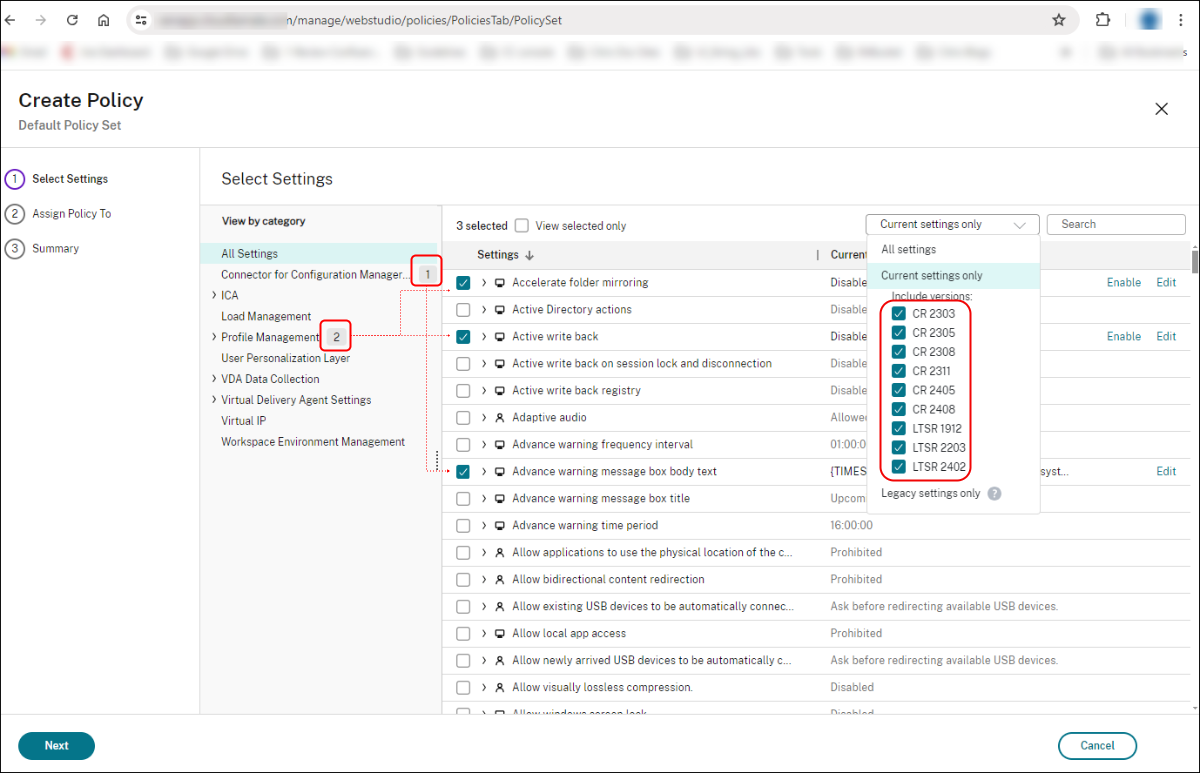
ユーザーエクスペリエンス向上のためのポリシー UI の改善
ポリシーノードのUIデザインを強化し、その全体的な使いやすさと機能を向上させました。詳細な改善点は次のとおりです。
-
作成および編集 UI の全画面表示。 ポリシー ノードでの作成および編集エクスペリエンスを向上させ、より効率的にするために、全画面モードが使用されるようになりました。
-
設定フィルタリングの簡素化。 現在の設定のみフィルターの下に、サポートされているVDAバージョンのドロップダウンリストが利用可能になり、VDAバージョンに基づいて設定をフィルタリングできるようになりました。
-
設定の分類の強化。 複数の設定を選択すると、選択された設定の数が左ペインの関連するカテゴリとサブカテゴリの横に表示されるようになりました。この改善により、選択された各設定がどのカテゴリとサブカテゴリに属するかをすばやく特定できるようになり、ポリシー管理が効率化されます。
プリンター構成エクスペリエンスの簡素化
Studioを強化し、プリンター構成をより簡単にしました。プリンターのUNCパスを入力するだけでなく、ネットワーク全体または指定されたプリンターサーバーでプリンターを検索できるようになりました。この機能強化により、プリンターを構成するためのより直感的で信頼性の高い方法が提供されます。さらに、プリンターサーバーでプリンターを検索する際に、ユーザー名とパスワード以外の資格情報を使用できる新しいオプションが追加されました。詳細については、デフォルトプリンター、プリンターの割り当て、およびセッションプリンターを参照してください。
エクスポート機能がすべての管理ノードに拡張されました
Web Studioの任意の管理ノードのメインビューからレコードをCSVファイルにエクスポートできるようになりました。次の点に注意してください。
-
データ読み込み中は、検索ノードとアプリケーションノードを除き、エクスポートアイコンは無効になります。
-
表示する列機能を持つノードの場合、エクスポートされたデータには選択された列のみが含まれます。
マシンカタログ、デリバリーグループ、およびアプリケーションのデフォルト表示設定の強化
マシンカタログ、デリバリーグループ、およびアプリケーションに新しいデフォルト表示オプションを導入し、より高い柔軟性とカスタマイズ性を提供します。
-
デフォルトビューの選択。 以前は、これらのノードはフォルダービューがデフォルトでしたが、これはフォルダーベースの管理構造を使用する組織に適していました。アクションバーにフォルダーアイコンが導入されたことで、フォルダービューとリストビューを切り替えて、好みのデフォルトビューとして設定できるようになりました。
-
改善されたフォルダービュー。 すべて表示トグルは、再サインイン時に前回の選択を保持するようになりました。以前にオフにされていた場合、ルートフォルダーが選択され、第1レベルのサブフォルダーが展開された状態でオフのままになります。
Web Studioノードの詳細タブのデータキャッシュ
Web Studioのすべての管理ノードの詳細タブにデータキャッシュを導入しました。この機能強化により、詳細タブのデータ読み込み時間が大幅に短縮され、全体的なユーザーエクスペリエンスが向上します。
メンテナンスモードのメモ追加のサポート
マシン、デリバリーグループ、または接続をメンテナンスモードにする際にメモを追加できるようになりました。これらのメモは、詳細ペインのメンテナンス理由フィールドに表示され、管理者や他のユーザーがメンテナンスの理由を理解するのに役立ちます。
シトリックス スタジオ
MMCベースのStudioの非推奨化
2411以降、MMCベースのStudioは非推奨となり、今後のリリースで削除されます。これは、新しい機能が追加されず、今後のアップデートは安定性とセキュリティにのみ焦点を当てることを意味します。MMCベースのStudioと同じ機能に加え、最新のインターフェイスと強化された機能を提供するWeb Studioへの移行をお勧めします。
Citrix Director (シトリックス ディレクター)
使用頻度の低い公開アプリと未使用の公開アプリのレポート
アプリケーションページでは、Citrix Workspace™アプリを介してアクセスされる公開済みアプリの詳細な使用状況情報が提供され、管理者はアプリの管理とリソースの割り当てを最適化できます。
この機能は、組織内のアプリケーション使用パターンを理解するのに役立ち、顧客がデータに基づいた意思決定を行い、Citrix展開をより効率的にするのに役立ちます。
注:
この機能は、プラチナライセンスサイトでのみ利用できます。
強化された「アプリケーション」ページには、以下の使用状況セクションが含まれています。
-
公開済みアプリの合計数: 公開済みアプリの総数を識別します。
-
使用頻度の低いアプリ: あまり使用されないアプリの保持または削除、リソース割り当ての最適化、およびライセンス管理について、情報に基づいた意思決定を行うのに役立ちます。このセクションには以下がリストされます。
-
過去30日間のユニークユーザー数
-
合計起動回数
-
ピーク時の同時インスタンス数
-
トレンドチャート: 時間経過に伴うユニークユーザー数を示すグラフを表示します。
-
-
未使用のアプリ: 未使用のアプリを特定し、メモリ、構成リソースを解放し、ライセンス費用を節約するのに役立ちます。このセクションには、アプリの名前、対応するデリバリーグループ、およびアプリの状態が一覧表示されます。
エクスポートオプションを使用して、最も使用頻度の低いおよび未使用のセクションのデータをエクスポートすることもできます。
注:
現在、公開されているアプリ(Citrix Workspaceアプリのデスクトップアプリ)のみがこの機能強化に含まれています。
強化されたアプリケーションページ(/en-us/citrix-virtual-apps-desktops/2411/media/application-monitoring.png)
詳細については、最も使用頻度の低いアプリと未使用の公開アプリのレポートのドキュメントを参照してください。
LTSR展開用Directorの独立リリース
LTSR展開向けのDirectorの独立したリリースにより、Citrix環境でのトラブルシューティングと監視を強化するための最新のDirector機能に、互換性のあるLTSR環境でアクセスするオプションが提供されるようになりました。この機能により、お客様は2402 LTSR展開で最新のDirectorバージョンを使用できます。また、LTSR発表後にリリースされた機能に、アプリケーション配信インフラストラクチャに影響を与えることなくアクセスできます。
スタンドアロンインストーラーには、Monitor サービス、Director サービス、および Monitor スナップインの最新の .msi が含まれています。これらの新しい .msi ファイルを使用すると、2402 LTSR CU1 を現在のリリース機能でアップグレードできます。
2402 LTSRリリース以降の現在のリリースに含まれるDirector機能については、以下を参照してください。
-
シトリックス バーチャルアプリおよびデスクトップ 2407 リリース
最小VDAバージョンのDirectorの特定の機能の詳細については、Directorバージョンマトリックスを参照してください。
主な考慮事項
-
ターゲットアップグレード: Directorコンポーネントのみをアップグレードすることで、LTSR展開で最新機能にアクセスできます。
-
LTSRサポート: 新しくアップグレードされたDirectorおよび監視サービスコンポーネントはLTSRサポートの対象外ですが、残りのLTSRインフラストラクチャは既存のサポートを維持します。
-
ロールバックオプション: 必要に応じて、以前のDirectorバージョンにロールバックする柔軟性があります。
詳細については、「LTSR展開向けDirectorの独立リリース」を参照してください。
高度なアラートポリシーの機能強化
以前はインフラストラクチャポリシーとして知られていたインフラストラクチャ監視に関連するアラートは、高度なアラートポリシーの一部になりました。
選択したデータソースに基づいて、依存サービスを選択できます。Cloud Connector のアラートも作成できます。
注:
Provisioning Service および StoreFront™ 用に作成された既存のインフラストラクチャポリシーは、高度なアラートポリシーセクションに移行されます。
詳細については、「高度なアラートポリシー」を参照してください。
アラートの一括解除
この機能は、より高い柔軟性を提供し、アラート疲労を軽減することで、管理者向けのアラート管理プロセスを最適化することを目的としています。これにより、管理者は時間、種類、またはカテゴリ別にアラートを一括解除でき、特にメンテナンスモード中やハイパーバイザーおよびその他の環境からのアラートを処理する際に、アラートの管理が容易になります。
アラートの一括解除を許可することで、管理者はワークロードをより効率的に管理し、大量のアラートに圧倒されることを避けることができます。
詳細については、「アラートの一括解除」を参照してください。
PowerShell SDKを使用したWebhook構成
PowerShell SDKを使用したWebhook構成機能により、管理者はWebhookプロファイルの作成、変更、削除、および一覧表示を行うことができます。この機能は、ヘッダー、認証タイプ、コンテンツタイプ、ペイロード、およびWebhook URLの指定を可能にすることで、Webhook構成の柔軟性を提供します。
注:
サポートされているペイロード形式はテキストであり、エンドユーザーはWebhookでテキストを有効にする必要があります。
詳細については、「PowerShell SDKを使用したWebhook構成」を参照してください。
ワークロードの適正化の改善
ワークロードの適正化(旧称:インフラストラクチャの適正化)タブに、パワーユーザーを識別するオプションが追加されました。この機能を使用すると、パワーユーザーの詳細をエクスポートできます。
注:
この機能は、シングルセッションOSデリバリーグループでのみ利用可能です。
データのエクスポートには、ユーザー名、合計セッション数、平均セッション期間 (分)、CPU使用率のピーク (%)、メモリ使用率のピーク (%) が含まれます。
この機能強化により、リソース使用率に関する貴重な洞察が得られ、ユーザーの行動に基づいた効率的なリソース割り当てを確保することで、インフラストラクチャコストの最適化に役立ちます。
詳細については、「ワークロードの適正化」ページを参照してください。
マシンの正味アクティブ使用量
ワークロードの適正化ページには、マシンの純アクティブ使用状況に関する詳細なインサイトが含まれるようになり、以下の詳細が提供されます。
-
正味アクティブ使用量の割合
-
平均マシン稼働時間
-
セッションなしの時間
-
アイドル時間
-
切断時間
この機能により、詳細なマシン使用状況情報を確認でき、それに応じてコストを最適化できます。
詳細については、「ワークロードの適正化」を参照してください。
ストレージ使用量を最適化することによるコスト削減
コスト削減ページで、マシンの電源がオフになったときにストレージの最適化によって達成された削減額が確認できるようになりました。以前は、コンピューティング関連のコスト削減のみが表示されていました。この機能強化には、次の2種類のストレージ削減が含まれます。
-
ライトバックディスク:非永続マシンがシャットダウンされたときにライトバックディスクを削除することによる節約。
-
OSディスク:いずれかのマシンがシャットダウンされたときに、OSディスクをPremiumからStandard HDDにダウングレードすることによる節約。
前提条件:
-
コンピューティングコストを最適化するには、Autoscaleを有効にする必要があります。詳細については、「Autoscaleの概要」を参照してください。
-
ストレージコストを最適化するには、VMがシャットダウンされたときにストレージタイプを下位層に変更します。詳細については、「VMがシャットダウンされたときにストレージタイプを下位層に変更する」ドキュメントを参照してください。
-
この機能はAzureマシンにのみ適用されます。
この機能強化には、次のものが含まれます。
-
マシンの電源オフ(Autoscale™またはユーザーによる開始)によるストレージ削減の詳細レポートが、推定インフラストラクチャ削減セクションで利用できるようになりました。
-
合計削減額の計算には、コンピューティングとストレージの両方の削減額が、ソース(Autoscaleまたはユーザーアクション)別に内訳されて含まれるようになりました。履歴トレンドグラフでは、コンピューティングとストレージの削減額が視覚的に区別され、ツールチップにホバーすると詳細が表示されます。
-
「カタログの詳細」セクションに「1時間あたりのコンピューティングコスト」と「1時間あたりのストレージコスト」が追加されました。
詳細については、コスト削減 [プレビュー]を参照してください。
コスト概要
コスト概要ページでは、Citrix環境の実行に関連する費用の包括的な概要が提供されます。この機能強化により、次の情報が可視化されます。
-
ユーザーあたりの総コスト
-
選択されたワークロードプロバイダー、デスクトップの種類、およびVMシリーズセットによる仮想化提供のコスト
このページでは、以下を提供します。
-
ユーザーに仮想化されたアプリまたはデスクトップを提供するコストに関するインサイト 節約された金額
-
コストと節約に関する情報(以下で分類)
-
プラットフォームプロバイダー
-
OSの種類
-
デスクトップの種類
-
VMシリーズ
-
注:
コスト概要ページは、サイトが1か月に少なくとも15日間稼働している場合にのみ利用できます。
詳細については、コスト概要ページを参照してください。
コスト最適化ページからデータをエクスポートする
コスト最適化ページ上のデータは、データ統合およびODATAクエリを使用してエクスポートできます。データをエクスポートするには、以下のいずれかのオプションを使用できます。
-
データ統合のセットアップ - コスト最適化データをMonitor Service APIと統合することで、問題のトラブルシューティングやトリアージのためにデータを収集できます。詳細については、統合とデータエクスポートページを参照してください。
-
コスト最適化のためのODATAクエリ - コスト最適化ページで利用可能なサンプルODATAクエリを使用してデータをエクスポートできます。
詳細については、データのエクスポートを参照してください。
デリバリーコントローラー™ の監視
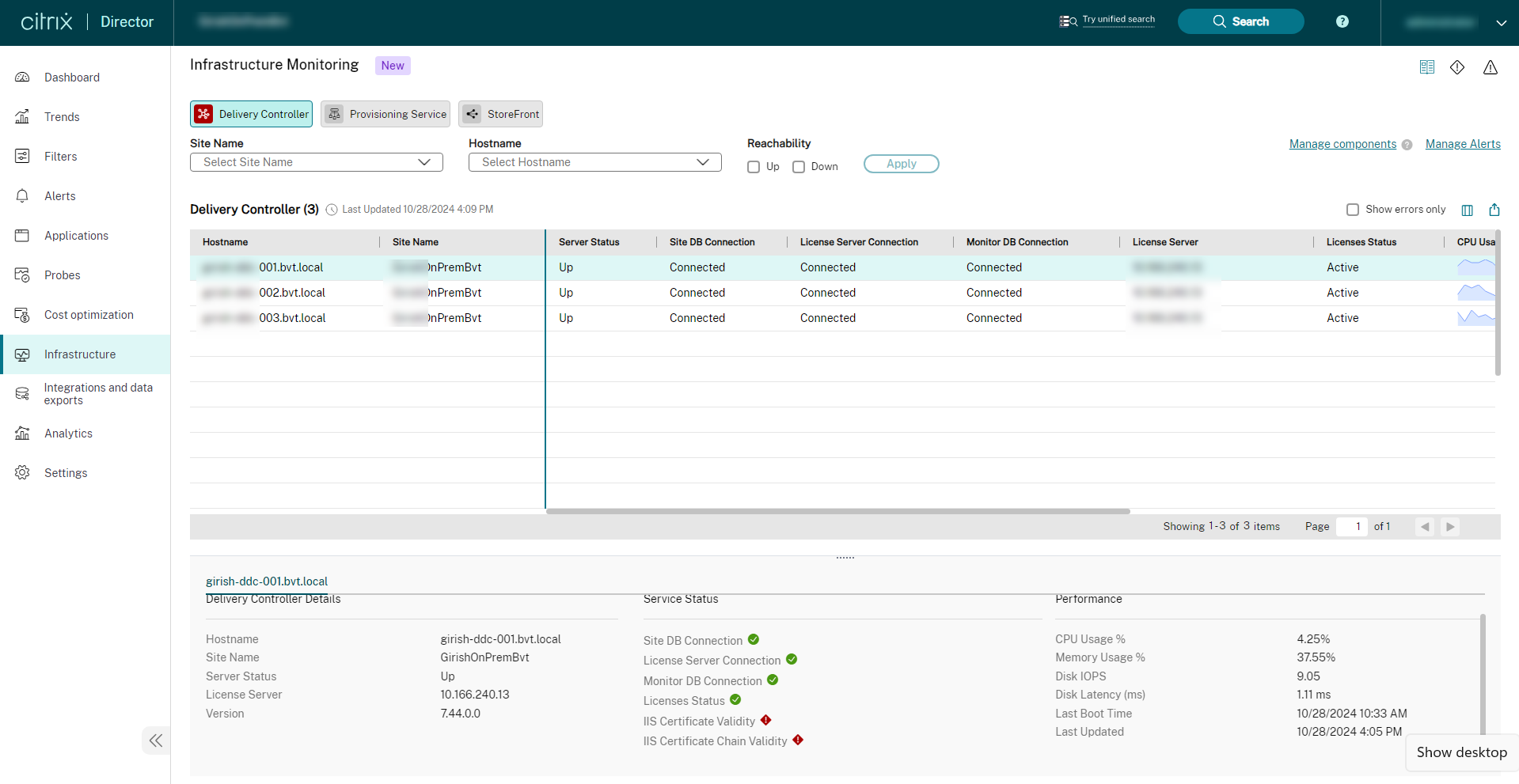
Delivery Controllerコンポーネントがインフラストラクチャ監視ダッシュボードに追加され、オンプレミス展開のためにCitrix Virtual Apps and Desktopsサイトに接続されると、デリバリーコントローラーは自動的にオンボーディングされます。
この機能により、管理者は単一のダッシュボードビューを使用してDelivery Controllerの健全性を監視し、プロアクティブにアラートを設定できます。
注:
Delivery Controllerを監視するために
CitrixInfraMonitor.msiをインストールする必要はありません。
利点:
-
包括的な監視: ライセンスサーバーや証明書の有効性など、Delivery Controllerの重要な健全性指標を可視化します。
-
設定可能なアラート: 関心のある健全性メトリックについてアラートを設定し、重要度を定義し、アラート設定に従って管理者が詳細なアラートを受信するためのスコープを定義できます。
詳細については、デリバリーコントローラーの健全性メトリックを参照してください。
UI から Citrix コンポーネントを接続する
管理者は、Monitor UIを使用して、インフラストラクチャ監視のためにCitrixコンポーネントを登録できます。
Citrixinframonitor.msiをインストールした後、UIベースのワークフローを使用して、PowerShellコマンドを使用せずに登録プロセスを完了できます。この機能強化により、Citrixコンポーネントの登録、登録解除、および更新のプロセスが簡素化されます。
新しい ページでは、Citrix コンポーネントと Citrix DaaS™ サイト間の接続を管理できます。このページでは、Provisioning Service、StoreFront、および Cloud Connector から利用可能な接続を表示することもできます。
注:
Delivery Controller は監視のために自動的にオンボーディングされます。
これらの更新により、Citrix コンポーネントの管理と統合が合理化され、インフラストラクチャの保守とアップグレードが容易になります。
詳細については、接続の管理を参照してください。
ページの機能強化
トレンドページに、コスト最適化ページへの2つの新しいバナーが追加され、コスト削減情報とレポートへのアクセスが迅速になりました。マシンの使用状況タブには推定節約額と節約レポートへのリンクが含まれ、リソース使用率タブにはワークロードの適正化へのリンクが提供されています。これらの機能強化により、ナビゲーションが合理化され、可視性が向上し、ユーザーはコスト最適化のためのデータに基づいた意思決定を行うことができます。
詳細については、利用可能なトレンドページを参照してください。
パフォーマンスメトリックパネルの改善
パフォーマンスメトリックパネルでは、履歴データメトリックの視覚化が強化されました。セッションパフォーマンスタブをクリックすると、過去15分間のデータに加えて、ICARTTおよびICA®レイテンシーの過去48時間分のデータを表示できます。この機能強化により、セッションが過去48時間以内に終了した場合でも、管理者が問題をトリアージできるようになり、解決までの平均時間が短縮されます。 詳細については、パフォーマンスメトリックセクションを参照してください。
タブの更新
セッションパフォーマンスタブのセッショントポロジセクションが拡張され、以下が含まれるようになりました。
-
プロトコル - EDTプロトコルのMTU値を表示します。例: シングルストリーム: EDT (MTU = 1500) マルチストリーム: EDT (MTUストリームID 0=1500, 1=1500)
-
Microsoft Teams - HDX最適化されているか、HDX最適化されていないかを表示します
-
HDX接続タイプ - HDX接続タイプを表示します。例: HDX、HDX Direct、Rendezvous
-
1秒あたりのフレーム数は、以下に関する情報を提供します。
-
入力1秒あたりのフレーム数
-
出力1秒あたりのフレーム数
-
-
Windows版Citrix Workspaceアプリに存在するエンドポイントメトリック:
-
パブリックIPアドレス
-
インターネットサービスプロバイダー
-
国や都市などの場所
-
Citrix Workspaceアプリセッションがネイティブアプリで開かれているか、ブラウザ (HTML5) で開かれているか
-
WorkspaceまたはStoreFrontを使用してアクセス
-
CPU %、メモリ %、GPU (全体 %) などのリソース使用率
-
ネットワーク遅延
-
この機能強化により、セッションの問題を迅速にトラブルシューティングできます。
詳細については、「セッションパフォーマンスメトリック」を参照してください。
フィルタータブの機能強化
このリリースでは、セッションタブに以下の追加フィルターが追加されました。
-
すべて - すべてのセッションを表示します
-
アクティブ、接続済み、および切断済み - アクティブ、接続済み、および切断済みのセッションのみを表示します。
-
終了済み - 過去48時間以内に終了したセッションのみを表示します。 デフォルトのフィルターはアクティブ、接続済み、および切断済みです。
アラートと使いやすさに関するユーザーエクスペリエンスの改善
お客様からの機能強化リクエストに応え、最大負荷状態のマシンをエラーとして表示しないようにすることで、ユーザーエクスペリエンスが改善されました。この変更は、最大負荷が予想されるVertical Load Balancingを使用しているお客様にとって有益です。
この改善により、ダッシュボード、フィルター、トレンドページから最大負荷データが削除されます。最大負荷に達したマシンを表示するには、Monitor OData APIを使用してすべてのマシンのステータスを取得できます。Director UIを使用して、最大負荷状態のマシンを表示することもできます。
Director UIから最大負荷状態のマシンを表示するには:
-
フィルタータブに移動します。
-
デフォルトのフィルター - すべてのマシンを選択します。
-
他のフィルターが適用されていないことを確認します。
-
障害タイプ で並べ替えます。
マシンをフィルターする(/en-us/citrix-virtual-apps-desktops/2411/media/filter-machines.png)
この機能により、最大負荷状態のマシンがエラーとして警告されることなく表示できるようになります。
終了したセッションの機能強化
終了したセッション(以前の履歴セッション)では、セッションパフォーマンスタブに過去48時間のデータが表示されます。また、終了したセッションのセッションログオンタブを表示できます。
詳細については、「終了したユーザーセッションの診断 [プレビュー]」を参照してください。
Secure Private Accessアプリのセッショントポロジビューに関する追加の詳細(プレビュー)
Secure Private Accessアプリのセッショントポロジビューで、以下の追加の詳細を表示できるようになりました。この変更は、WebアプリとSaaSアプリの両方、およびTCP/UDPアプリに適用されます。
エンドポイント:
-
エンドポイントの種類: Secure Access AgentまたはCitrix Workspaceアプリのいずれかです。
-
アクセスの詳細: エンドポイントがStoreFrontまたはCitrix Workspaceアプリのどちらを介してアクセスされるかを表示します。
-
エンドポイントOS: 例: Windows。
-
場所のタイプ: 場所が内部か外部かを示します。
リソースの場所:
注:
リソースの場所は、WebアプリとSaaSアプリにのみ適用されます。
-
列挙されたアプリケーションの数: 列挙されたアプリケーションの数とストアのURLを表示します。
-
アクセス方法: エンドポイントがStoreFrontまたはCitrix Workspaceアプリを介してアクセスされるかどうかを示します。
セキュアプライベートアクセス:
-
構成されたポリシー: 構成されたポリシーの数を表示します。
-
FQDNプラグイン: リクエストを処理したエージェントのFQDNを表示します。
WebおよびSaaSアプリ / クライアントサーバーアプリ (TCP/UDP):
-
アプリ名: アプリの名前です。
-
トップレベルURL: WebアプリまたはSaaSアプリの場合、公開されたアプリのURLが表示されます。TCP/UDPアプリの場合、アプリのプロトコルIPアドレスが表示されます。
-
アプリの種類: アプリがWebアプリかSaaSアプリか、またはTCP/UDPアプリかを示します。
-
アプリの公開タイプ: アプリが外部公開されているか内部公開されているかを示します。
詳細については、「Secure Private Accessアプリのセッショントポロジビュー」セクションを参照してください。
TCPまたはUDPアプリ向けに強化されたアクティビティマネージャー (プレビュー)
アクティビティマネージャーの利用可能なアプリで、TCPまたはUDPアプリの列挙されたアプリケーションの詳細を表示できるようになりました。また、リソースURLとアクセスされたリソースの種類 (TCPまたはUDP) も表示できます。この機能強化は、Secure Private Accessの問題のトラブルシューティングに役立ちます。
詳細については、「Secure Private Accessアプリのセッショントポロジビュー」セクションを参照してください。
スカウト
Scout は TraceLogging プロバイダーをサポートします
以前は、Scout は Windows パフォーマンスプロバイダーのみをサポートしており、これには追加のデコードファイルが必要で、同じプロバイダーの単一セッションからのセッションとイベントのみをトレースしていました。
このリリースでは、ScoutがTraceLoggingプロバイダーをサポートするようになりました。このプロバイダーは、追加のデコードファイルを必要とせず、同じプロバイダーに対して最大8つのトレースセッションからイベントを有効にして受信できます。この機能はデフォルトで有効になっています。
Scout 機能のコマンドラインインターフェイス
Scout の機能にコマンドラインインターフェイスを使用できるようになり、Scout UI を開かずに必要なログとデータを収集できます。この機能は、高度なユーザーがターゲットマシンまたはサイトのログまたはトレースプロセスをローカルまたはリモートで自動化するのに便利です。この機能はデフォルトで有効になっています。
次の機能にコマンドが追加されました。
-
ヘルプ
-
診断情報の収集
-
トレースの開始と停止
-
セッションのリスト
-
CDC の開始と停止
注:
リモートトレースセッションを実行する場合、新しいテレメトリバージョンが VDA と DDC の両方にインストールされている必要があります。Scout コマンドラインは Citrix Virtual Apps and Desktops バージョン 2411 からサポートされており、
TelemetryService の以前のバージョンはこの機能をサポートしていないため、このインストールが必要です。
詳細については、「Scout 機能のコマンドラインインターフェイス」を参照してください。
マシン作成サービス (MCS)
Azure での事前フォーマット済み WBC ディスクカタログ作成のサポート
この機能により、Azure 仮想化環境で、新しく作成されたカタログに事前フォーマット済みの WBC ディスクを利用できます。この操作により、MCS または MCS プロビジョニングされた Citrix Provisioning™ マシンカタログの各 VM を起動するのに必要な時間が大幅に短縮されます。この機能を実装するには、WBC を有効にした Azure カタログを作成し、追加のカスタムプロパティ
PreformatWriteBackCache を True として含めます。
既存のカタログは、
Set-ProvScheme コマンドを使用して WBC ディスクサイズを更新できます。
この機能は、MCS がマスタリングフェーズをプロビジョニングワークフロー全体から分離するイメージ管理ワークフローと互換性があります。詳細については、「事前フォーマット済み WBC ディスクカタログの作成」を参照してください。
MCS プロビジョニングされた Citrix Provisioning カタログのシャットダウン時に WBC ディスクを削除する
この機能により、Azure の MCS プロビジョニングされた Citrix Provisioning カタログで、シャットダウン時にライトバックキャッシュ (WBC) ディスクを削除するオプションが提供されます。この実装は、永続的な WBC ディスクが不要な場合にコストを節約するのに役立ちます。この機能は既存のカタログにも適用できます。詳細については、「MCS プロビジョニングされた Citrix Provisioning カタログのシャットダウン時に WBC ディスクを削除する」を参照してください。
GCP でのディスクのマルチリージョン スナップショットまたはディスクのイメージをマスターイメージとして使用するサポート
GCP のディスクのスナップショットまたはイメージは、リージョンまたはマルチリージョンにすることができます。リージョンスナップショットとディスクイメージは特定のリージョン (例:
us-central1) に関連付けられますが、マルチリージョンスナップショットとディスクイメージは地理的な場所 (例: US) に関連付けられます。この機能により、GCP で MCS マシンカタログを作成する際に、OS ディスクのマルチリージョンスナップショットまたはディスクのイメージをマスターイメージ入力として使用できます。ホスティングユニットのインベントリパスの下にある snapshots.folder の場所で、すべてのスナップショット (リージョンとマルチリージョンの両方) のリストを、images.folder の下でディスクイメージ (リージョンとマルチリージョンの両方) のリストを確認できます。
MCS で作成された AWS VM インスタンスに対する NitroTPM および UEFI セキュアブート機能のサポート
この機能により、AWS 環境でカタログを作成する際に、NitroTPM および/または UEFI セキュアブートが有効なマスターイメージ (AMI) を選択できるようになりました。これにより、カタログ内のプロビジョニングされた VM も NitroTPM および/または UEFI セキュアブートが有効になります。この実装により、VM のセキュリティと信頼性が確保されます。NitroTPM および UEFI セキュアブートの詳細については、AWS ドキュメント を参照してください。NitroTPM および UEFI セキュアブートが有効なカタログの作成については、「VM インスタンスの NitroTPM および UEFI セキュアブートを有効にする」を参照してください。
ネットワークセキュリティグループの作成のサポート
この機能により、Citrix にネットワークセキュリティグループの自動作成と変更を要求する代わりに、イメージ準備用の Deny-All ネットワークセキュリティグループを自分で作成できるようになりました。PowerShell コマンド Set-Item を使用してホスティングユニットのカスタムプロパティを編集し、
NsgForPreparation パラメーターを含めて Deny-All ネットワークセキュリティグループを指定します。PowerShell コマンドの使用方法の詳細については、「事前作成されたネットワークセキュリティグループを使用する」を参照してください。
既存の MCS マシンカタログで Azure 一時ディスクを WBC ディスクとして使用するサポート
この機能により、既存の MCS マシンカタログおよび既存の VM で、Azure 一時ディスクをライトバックキャッシュ (WBC) ディスクとして使用できるようになりました。既存のカタログを更新するには、
Set-ProvSchem PowerShell コマンドを使用します。Azure 一時ディスクは無料であるため、この実装によりストレージコストが節約されます。手順については、「既存のカタログと VM の WBC ディスクとして一時ディスクを使用する」を参照してください。
空のリソースグループをフィルタリングする
この機能を使用すると、マシンカタログ作成時にマスターイメージ、マシンプロファイル、または準備済みイメージを選択する際に、空のリソースグループを除外できます。これはPowerShellコマンド
Get-HypInventoryItem を使用して実行できます。詳細については、空のリソースグループをフィルタリングする を参照してください。
XenServer®における永続VMおよび非永続VMの移行
この機能により、XenServer環境で、
Move-ProvVMDisk PowerShellコマンドを使用して、以下のVMディスクをあるストレージから別のストレージに移行できます。
-
永続的なフルクローンVMの場合: OSディスク、IDディスク、および非MCSプロビジョニングディスク。
-
非永続VMの場合: OSディスク、IDディスク、およびライトバックキャッシュ (WBC) ディスク。
詳細については、永続VMおよび非永続VMのストレージ移行 を参照してください。
AWS環境でMCSマシンカタログを作成する前に構成を検証する
この機能を使用すると、
New-ProvScheme コマンドの -validate パラメータを使用して、MCSマシンカタログを作成する前に構成設定を検証できるようになりました。このPowerShellコマンドをパラメータ付きで実行すると、誤ったパラメータが使用された場合や、あるパラメータが別のパラメータと競合する場合に、適切なエラーメッセージが表示されます。その後、エラーメッセージを使用して問題を解決し、PowerShellを使用してMCSマシンカタログを正常に作成できます。
現在、この機能はAWS、Azure、GCP、およびVMwareの仮想化環境に適用できます。詳細については、MCSマシンカタログを作成する前に構成を検証する を参照してください。
SCVMMにおけるアクティブなコンピューターアカウントのID情報を修復する
SCVMM環境では、ID関連の問題があるアクティブなコンピューターアカウントのID情報をリセットできるようになりました。マシンパスワードと信頼キーのみをリセットするか、IDディスクのすべての構成をリセットするかを選択できます。この実装は、永続および非永続MCSマシンカタログの両方に適用できます。現在、この機能はAWS、Azure、SCVMM、およびVMwareの仮想化環境でのみサポートされています。詳細については、アクティブなコンピューターアカウントのID情報を修復する を参照してください。
Azureにおけるオンデマンド容量予約のサポート
この機能を使用すると、マシンプロファイル(VMまたはテンプレート仕様)を使用して、オンデマンド容量予約付きのAzure VMのMCSマシンカタログを作成できます。この機能は、永続および非永続マシンカタログに適用できます。既存のマシンカタログと既存のVMを更新して、オンデマンド容量予約を設定または削除できます。
Azureのオンデマンド容量予約の詳細については、Microsoftのドキュメントオンデマンド容量予約 を参照してください。オンデマンド容量予約付きのMCSマシンカタログの作成と更新については、オンデマンド容量予約VMのカタログを作成する を参照してください。
WBCディスクをOSディスクと同じストレージ場所に配置するサポート
XenServer、VMware、およびSCVMM仮想化環境では、ホスト接続の作成時に利用可能なOSストレージリストを利用可能な一時ストレージリストと同じように構成すると、MCSはライトバックキャッシュ(WBC)ディスクをOSディスクと同じストレージ場所に配置するようになりました。
この実装により、OSディスクとWBCディスクの管理の複雑さを軽減できます。
ホスト接続の作成については、「接続とリソースの作成」(/ja-jp/citrix-virtual-apps-desktops/2411/install-configure/connections)を参照してください。
Azure上のVMごとの複数NICのサポート
以前は、Azure環境では、MCSはVMごとに1つのネットワークインターフェースカード(NIC)のみをサポートしていました。この機能により、MCSはVMごとに複数のNICをサポートするようになりました。VM上の複数のNICを複数のサブネットに関連付けることができますが、それらのサブネットは同じ仮想ネットワーク(vNet)内にある必要があります。詳細については、「VMごとに複数のNICを持つカタログを作成または更新する」(/ja-jp/citrix-virtual-apps-desktops/2411/install-configure/machine-catalogs-create/create-machine-catalog-citrix-azure#create-or-update-a-catalog-with-multiple-nics-per-vm)を参照してください。
Azure Sovereign Airgapクラウド環境に接続する
この機能により、ホスト接続の作成時にカスタムプロパティ
DisableInstanceDiscoveryを使用してAzure Sovereign Airgapクラウド環境に接続できます。Azure Sovereign Airgapクラウド環境は、分離されたネットワークドメイン上にある必要がある極秘のワークロードに適しています。この環境へのホスト接続の作成の詳細については、「Azure Sovereign Airgapクラウド環境への接続」(/ja-jp/citrix-virtual-apps-desktops/2411/install-configure/connections/connection-azure-resource-manager#connect-to-azure-sovereign-airgap-cloud-environment)を参照してください。
休止状態のVMの再起動スケジュール
この機能により、デリバリーグループで休止状態が有効になっている場合、休止状態のVMの再起動スケジュールを構成できます。再起動サイクルでは、VMは再開され、その後シャットダウンされます。再起動スケジュールは、毎週、毎日、毎月、および1回に設定できます。複数のスケジュールを構成できます。休止状態から再開するVMには数分かかる場合があることに注意してください。
プロファイル管理
新機能については、別のドキュメントの「新機能」を参照してください。
シトリックス プロビジョニング
新機能については、独自のドキュメントにある「新機能」(/ja-jp/provisioning/current-release/whats-new.html)記事を参照してください。
macOS 用 Citrix バーチャル デリバリー エージェント
新機能については、別のドキュメントの 新機能 の記事を参照してください。
リナックス ブイディーエー
新機能については、独自のドキュメントにある新機能の記事を参照してください。
セッションレコーディング
新機能については、独自のドキュメントにある新機能の記事を参照してください。
ワークスペース環境管理™
新機能については、独自のドキュメントにある新機能の記事を参照してください。
フェデレーション認証サービス
新機能については、独自のドキュメントにある新機能の記事を参照してください。