
アプリケーショングループの作成
注:
Citrix Virtual Apps and Desktops™展開は、Web Studio(Webベース)とCitrix Studio(Windowsベース)の2つの管理コンソールを使用して管理できます。この記事ではWeb Studioのみを扱います。Citrix Studioについては、Citrix Virtual Apps and Desktops 7 2212以前の同等の記事を参照してください。
はじめに
アプリケーショングループを使用すると、アプリケーションのコレクションを管理できます。異なるデリバリーグループ間で共有されるアプリケーション、またはデリバリーグループ内のユーザーのサブセットによって使用されるアプリケーションに対してアプリケーショングループを作成します。アプリケーショングループはオプションであり、同じアプリケーションを複数のデリバリーグループに追加する代替手段を提供します。デリバリーグループを複数のアプリケーショングループに関連付けたり、アプリケーショングループを複数のデリバリーグループに関連付けたりできます。
アプリケーショングループを使用すると、より多くのデリバリーグループを使用する場合と比較して、アプリケーション管理とリソース制御の利点が得られます。
-
アプリケーションとその設定を論理的にグループ化することで、それらのアプリケーションを単一の単位として管理できます。たとえば、同じアプリケーションを個々のデリバリーグループに一度に1つずつ追加(公開)する必要はありません。
-
アプリケーショングループ間のセッション共有により、リソース消費を節約できます。それ以外の場合、アプリケーショングループ間のセッション共有を無効にすることが有益な場合もあります。
-
タグ制限機能を使用すると、選択したデリバリーグループ内のマシンのサブセットのみを考慮して、アプリケーショングループからアプリケーションを公開できます。タグ制限を使用すると、既存のマシンを複数の公開タスクに使用できるため、追加のマシンを展開および管理するコストを節約できます。タグ制限は、デリバリーグループ内のマシンを細分化(またはパーティション分割)するものと考えることができます。タグ制限付きのアプリケーショングループまたはデスクトップを使用すると、デリバリーグループ内のマシンのサブセットを分離してトラブルシューティングする際に役立ちます。
構成例
例 1:
次の図は、アプリケーショングループを含むCitrix Virtual Apps and Desktops展開を示しています。
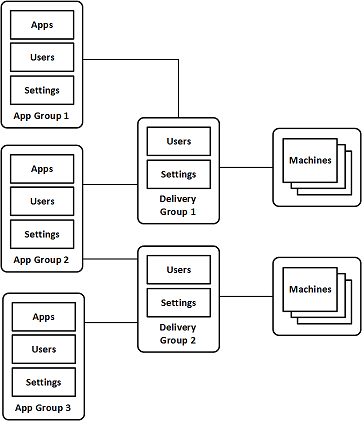
この構成では、アプリケーションはデリバリーグループではなくアプリケーショングループに追加されます。デリバリーグループは、どのマシンが使用されるかを指定します。(図には示されていませんが、マシンはマシンカタログにあります。)
アプリケーショングループ1はデリバリーグループ1に関連付けられています。アプリケーショングループ1で指定されたユーザーによって、アプリケーショングループ1内のアプリケーションにアクセスします。これらのグループは、デリバリーグループ1のユーザーリストにも含まれている場合にのみ表示されます。この構成は、アプリケーショングループのユーザーリストが、関連付けられたデリバリーグループのユーザーリストのサブセット(制限)であるというガイダンスに従っています。アプリケーショングループ1の設定(アプリケーショングループ間のアプリケーションセッション共有、関連付けられたデリバリーグループなど)は、そのグループ内のアプリケーションとユーザーに適用されます。デリバリーグループ1の設定は、アプリケーショングループ1と2のユーザーに適用されます。これは、これらのアプリケーショングループがそのデリバリーグループに関連付けられているためです。
アプリケーショングループ2は、2つのデリバリーグループ(1と2)に関連付けられています。これらのデリバリーグループのそれぞれには、アプリケーショングループ2で優先順位が割り当てられ、アプリケーションが起動される際にデリバリーグループがチェックされる順序を示します。優先順位が同じデリバリーグループは負荷分散されます。アプリケーショングループ2で指定されたユーザーは、アプリケーショングループ2内のアプリケーションにアクセスします。ただし、それらのユーザーはデリバリーグループ1とデリバリーグループ2のユーザーリストにも含まれている必要があります。
例 2:
このシンプルなレイアウトでは、タグ制限を使用して、特定のデスクトップおよびアプリケーションの起動に考慮されるマシンを制限します。このサイトには、1つの共有デリバリーグループ、1つの公開デスクトップ、および2つのアプリケーションで構成された1つのアプリケーショングループがあります。
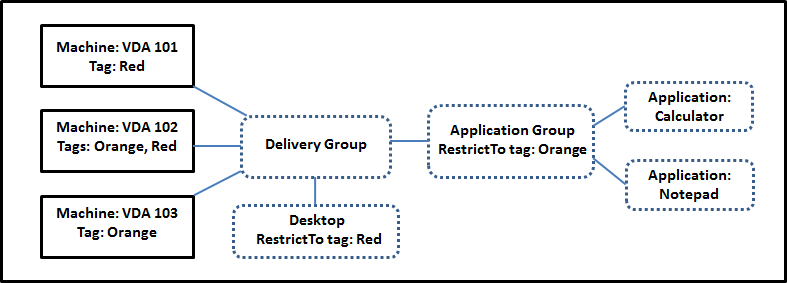
3台のマシン(VDA 101~103)のそれぞれにタグが追加されています。
アプリケーショングループは「Orange」タグ制限で作成されました。そのアプリケーションはそれぞれ、「Orange」タグを持つデリバリーグループ内のマシン(VDA 102および103)でのみ起動されます。
アプリケーショングループ(およびデスクトップ)でのタグ制限の使用に関するより包括的な例とガイダンスについては、「タグ」を参照してください。
ガイダンスと考慮事項
Citrixでは、アプリケーションをアプリケーショングループまたはデリバリーグループのいずれかに追加することをお勧めします。両方に追加することはお勧めしません。そうしないと、2種類のグループにアプリケーションが存在することによる複雑さが増し、管理が困難になる可能性があります。
デフォルトでは、アプリケーショングループは有効になっています。アプリケーショングループを作成した後、グループを編集してこの設定を変更できます。「アプリケーショングループの管理」を参照してください。
デフォルトでは、アプリケーショングループ間のアプリケーションセッション共有は有効になっています。「アプリケーショングループ間のセッション共有」を参照してください。
Citrixでは、デリバリーグループを現在のバージョンにアップグレードすることをお勧めします。このプロセスには、次のものが必要です。
-
デリバリーグループで使用されるマシン上のVDAのアップグレード。
-
それらのマシンを含むマシンカタログのアップグレード。
-
デリバリーグループのアップグレード。
詳細については、「デリバリーグループの管理」を参照してください。
アプリケーショングループを使用するには、コアコンポーネントが最小バージョン7.9である必要があります。
アプリケーショングループを作成するには、デリバリーグループ管理者組み込みロールの委任管理権限が必要です。詳細については、委任管理を参照してください。
この記事では、アプリケーションを複数のアプリケーショングループに「関連付ける」ことについて言及しています。これは、利用可能なソースからそのアプリケーションのインスタンスを追加するアクションとは区別されます。同様に、デリバリーグループはアプリケーショングループに関連付けられており、互いの追加やコンポーネントではありません。
アプリケーショングループとのセッション共有
アプリケーションセッション共有が有効になっている場合、すべてのアプリケーションは同じアプリケーションセッションで起動します。これにより、より多くのアプリケーションセッションを起動するのにかかるコストが節約され、コピー&ペースト操作など、クリップボードを使用するアプリケーション機能を利用できるようになります。ただし、状況によってはセッション共有をクリアできます。
アプリケーショングループを使用する場合、デリバリーグループのみを使用する場合に利用できる標準のセッション共有動作を拡張する、次の3つの方法でアプリケーションセッション共有を構成できます。
-
アプリケーショングループ間でセッション共有が有効。
-
同じアプリケーショングループ内のアプリケーション間でのみセッション共有が有効。
-
セッション共有が無効。
アプリケーショングループ間のセッション共有
アプリケーショングループ間でアプリケーションセッション共有を有効にすることも、または、同じアプリケーショングループ内のアプリケーションにのみアプリケーションセッション共有を制限するために無効にすることもできます。
-
アプリケーショングループ間のセッション共有を有効にすることが役立つ例:アプリケーショングループ1にはWordやExcelなどのMicrosoft Officeアプリケーションが含まれています。アプリケーショングループ2にはメモ帳や電卓などの他のアプリケーションが含まれており、両方のアプリケーショングループは同じデリバリーグループにアタッチされています。両方のアプリケーショングループにアクセスできるユーザーがWordを起動してアプリケーションセッションを開始し、次にメモ帳を起動します。コントローラーが、Wordを実行しているユーザーの既存のセッションがメモ帳の実行に適していると判断した場合、メモ帳は既存のセッション内で起動されます。既存のセッションからメモ帳を実行できない場合(たとえば、タグ制限によってセッションが実行されているマシンが除外される場合など)、セッション共有を使用するのではなく、適切なマシン上に新しいセッションが作成されます。
-
アプリケーショングループ間のセッション共有を無効にすることが役立つ例:同じマシンにインストールされている他のアプリケーションと相互運用性が低いアプリケーションのセットを含む構成。たとえば、同じソフトウェアスイートの2つの異なるバージョンや、同じWebブラウザの2つの異なるバージョンなどです。ユーザーが同じセッションで両方のバージョンを起動することを許可しない方がよいでしょう。ソフトウェアスイートの各バージョンに対してアプリケーショングループを作成し、各バージョンのアプリケーションを対応するアプリケーショングループに追加します。これらのアプリケーショングループのそれぞれでグループ間のセッション共有が無効になっている場合、それらのグループで指定されたユーザーは、同じセッションで同じバージョンのアプリケーションを実行できます。ユーザーは同時に他のアプリケーションを実行することもできますが、同じセッションでは実行できません。異なるバージョンのアプリケーション、またはアプリケーショングループに含まれていないアプリケーションのいずれかを起動すると、そのアプリケーションは新しいセッションで起動されます。
このアプリケーショングループ間のセッション共有機能は、セキュリティサンドボックス機能ではありません。これは完璧ではなく、ユーザーが他の手段(例えば、Windows Explorer経由など)でセッションにアプリケーションを起動するのを防ぐことはできません。
マシンが容量に達している場合、新しいセッションはそのマシンでは開始されません。必要に応じて、セッション共有を使用して、新しいアプリケーションがそのマシンの既存のセッションで開始されます。
アプリケーションセッション共有が許可されているアプリケーショングループに対してのみ、プリローンチセッションを利用可能にできます。(セッションリンガー機能を使用するセッションは、すべてのアプリケーショングループで利用可能です。)これらの機能は、アプリケーショングループに関連付けられている各デリバリーグループで有効にして構成する必要があります。アプリケーショングループでは構成できません。
デフォルトでは、アプリケーショングループを作成すると、アプリケーショングループ間のアプリケーションセッション共有が有効になります。グループの作成時にこれを変更することはできません。アプリケーショングループを作成した後、グループを編集してこの設定を変更できます。「アプリケーショングループの管理」を参照してください。
アプリケーショングループ内でのセッション共有を無効にする
同じアプリケーショングループ内のアプリケーション間でのアプリケーションセッション共有を防ぐことができます。
-
アプリケーショングループ内でのセッション共有を無効にすることが役立つ例:ユーザーに、別々のモニターでアプリケーションの複数の同時フルスクリーンセッションにアクセスさせたい場合。アプリケーショングループを作成し、そこにアプリケーションを追加します。
デフォルトでは、アプリケーショングループを作成すると、アプリケーションセッション共有が有効になります。グループの作成時にこの設定を変更することはできません。アプリケーショングループを作成した後、グループを編集してこの設定を変更できます。「アプリケーショングループの管理」を参照してください。
アプリケーショングループを作成する
アプリケーショングループを作成するには:
-
Web Studioにサインインします。
-
左ペインでアプリケーションを選択し、次にアプリケーショングループタブを選択します。
-
フォルダーを使用してアプリケーショングループを整理するには、アプリケーショングループルートフォルダーの下にフォルダーを作成します。詳しくは、「フォルダーを使用したアプリケーショングループの整理」を参照してください。
-
グループを作成するフォルダーを選択し、アプリケーショングループの作成をクリックします。グループ作成ウィザードがはじめにページで起動します。このページは、このウィザードの今後の起動から削除できます。
-
以下のページで説明されている設定を構成するには、ウィザードに従います。各ページの作業が完了したら、概要ページに到達するまで次へを選択します。
手順1. デリバリーグループ
デリバリーグループページには、すべてのデリバリーグループと、各グループに含まれるマシンの数が一覧表示されます。
-
互換性のあるデリバリーグループリストには、選択できるデリバリーグループが含まれています。互換性のあるデリバリーグループには、ランダム(永続的または静的に割り当てられていない)なマルチセッションまたはシングルセッションOSマシンが含まれています。
-
互換性のないデリバリーグループリストには、選択できないデリバリーグループが含まれています。各エントリには、静的に割り当てられたマシンが含まれているなど、互換性がない理由が説明されています。
アプリケーショングループは、アプリケーションを配信できる共有(プライベートではない)マシンを含むデリバリーグループに関連付けることができます。
以下の両方の条件が満たされている場合、デスクトップのみを配信する共有マシンを含むデリバリーグループを選択することもできます。
-
デリバリーグループに共有マシンが含まれており、XenDesktopバージョン7.9より前のバージョンで作成されていること。
-
デリバリーグループの編集権限があること。
アプリケーショングループ作成ウィザードがコミットされると、デリバリーグループの種類は自動的に「デスクトップとアプリケーション」に変換されます。
関連付けられたデリバリーグループがないアプリケーショングループを作成することはできますが(アプリケーションを整理するため、または現在使用されていないアプリケーションのストレージとして機能させるためなど)、少なくとも1つのデリバリーグループを指定するまで、そのアプリケーショングループをアプリケーションの配信に使用することはできません。また、デリバリーグループが指定されていない場合、スタートメニューソースからアプリケーショングループにアプリケーションを追加することはできません。
選択したデリバリーグループは、アプリケーションの配信に使用されるマシンを指定します。アプリケーショングループに関連付けるデリバリーグループの横にあるチェックボックスをオンにします。
タグ制限を追加するには、「タグを持つマシンへの起動を制限する」を選択し、ドロップダウンリストからタグを選択します。
手順2. ユーザー
アプリケーショングループでアプリケーションユーザーを指定します。前のページで選択したデリバリーグループ内のすべてのユーザーとユーザーグループを許可するか、それらのデリバリーグループから特定のユーザーとユーザーグループを選択します。指定されたユーザーに利用を制限する場合、デリバリーグループで指定されたユーザーのうち、アプリケーショングループで指定されたユーザーのみが、このグループのアプリケーションにアクセスできます。基本的に、アプリケーショングループのユーザーリストは、デリバリーグループのユーザーリストに対するフィルターとして機能します。
認証されていないユーザーによるアプリケーションの使用の有効化または無効化は、アプリケーショングループではなく、デリバリーグループでのみ利用できます。
展開でユーザーリストが指定される場所については、「ユーザーリストが指定される場所」を参照してください。
ステップ3. アプリケーション
知っておくと良いこと:
-
デフォルトでは、追加する新しいアプリケーションはアプリケーションという名前のフォルダーに配置されます。別のフォルダーを指定することもできます。アプリケーションを追加しようとして、同じ名前のアプリケーションがそのフォルダーに存在する場合、追加しようとしているアプリケーションの名前を変更するよう求められます。提案された一意の名前に同意すると、その新しい名前でアプリケーションが追加されます。そうでない場合は、追加する前に自分で名前を変更する必要があります。詳細については、「アプリケーションフォルダーの管理」を参照してください。
-
アプリケーションのプロパティ(設定)は、追加時または後で変更できます。「アプリケーションプロパティの変更」を参照してください。同じ名前の2つのアプリケーションを同じユーザーに公開する場合、Web Studioで**アプリケーション名(ユーザー向け)**プロパティを変更してください。そうしないと、ユーザーはCitrix Workspaceアプリで重複した名前を目にすることになります。
-
アプリケーションを複数のアプリケーショングループに追加する場合、それらのすべてのグループでアプリケーションを表示する十分な権限がないと、表示の問題が発生する可能性があります。そのような場合は、より高い権限を持つ管理者に相談するか、アプリケーションが追加されたすべてのグループを含むようにスコープを拡張してください。
アプリケーションソースを表示するには、ドロップダウンメニューから「追加」をクリックします。
-
スタートメニューから:選択したデリバリーグループ内のマシンで検出されたアプリケーション。このソースを選択すると、検出されたアプリケーションのリストが表示された新しいページが起動します。追加するアプリケーションのチェックボックスをオンにして、「OK」をクリックします。以下のいずれかを選択した場合、このソースは選択できません。
-
関連付けられたデリバリーグループがないアプリケーショングループ。
-
関連付けられたデリバリーグループにマシンが含まれていないアプリケーショングループ。
-
マシンが含まれていないデリバリーグループ。
-
-
手動で定義: サイト内またはネットワーク内の他の場所にあるアプリケーション。このソースを選択すると、実行可能ファイルのパス、作業ディレクトリ、オプションのコマンドライン引数、管理者とユーザーの表示名を入力する新しいページが起動します。この情報を入力したら、OKをクリックします。
-
既存: 以前サイトに追加されたアプリケーション。このソースを選択すると、検出されたアプリケーションのリストが表示された新しいページが起動します。追加するアプリケーションのチェックボックスを選択し、OKをクリックします。サイトにアプリケーションがない場合、このソースは選択できません。
-
App-V: App-Vパッケージ内のアプリケーション。このソースを選択すると、App-Vサーバーまたはアプリケーションライブラリを選択する新しいページが起動します。表示されたリストから、追加するアプリケーションのチェックボックスを選択し、OKをクリックします。詳しくは、「App-Vアプリケーションの展開と配信」を参照してください。サイトでApp-Vが構成されていない場合、このソースは選択できません(または表示されない場合があります)。
前述のとおり、追加ドロップダウンメニューの一部のエントリは、その種類の有効なソースがない場合、選択できません。互換性のないソースはまったく表示されません(たとえば、アプリケーショングループにアプリケーショングループを追加することはできないため、アプリケーショングループを作成する際にはそのソースは表示されません)。
ステップ4. スコープ
このページは、以前にカスタムスコープを作成した場合にのみ表示されます。デフォルトでは、すべてのスコープが選択されています。詳しくは、「委任管理」を参照してください。
ステップ5. 概要
アプリケーショングループの名前を入力します。また、必要に応じて説明を入力することもできます。
概要情報を確認し、**「完了」**をクリックします。