
セッションパフォーマンスの問題を診断する
ユーザー詳細ページのセッションパフォーマンスタブには、HDX™ユーザーセッション内の問題を特定するのに役立つ強化されたトラブルシューティングワークフローがあります。セッションのトポロジとパフォーマンスメトリックパネルは、セッションのコンポーネントビューと複数のパフォーマンスメトリックを単一のビューで関連付け、セッションエクスペリエンスの問題解決にかかる平均時間を短縮します。
セッションパフォーマンスビュー(/en-us/citrix-virtual-apps-desktops/2411/media/dir-session-performance.png)
エンドツーエンドのネットワークホップビュー
エンドツーエンドのネットワークホップビューは、セッションパス全体の視覚的な表現を提供することで、トラブルシューティングを強化します。エンドツーエンドのネットワークホップビューを見つけるには、ユーザー詳細 > セッションパフォーマンス > セッションのトポロジをクリックします。このビューには、接続されているHDXセッションのコンポーネント、メタデータ、リンク、公開アプリケーションが表示されます。
このビューは、管理者が次のことを行うのに役立ちます。
-
セッションデータフローを理解する。
-
特定のホップでのパフォーマンスボトルネックを特定する。
注:
パフォーマンスメトリックは、接続されているHDXセッションでのみ利用可能です。
セッションパフォーマンスメトリック
次のメトリックは、管理者が特定のセッションのパフォーマンスを理解するのに役立つように、コンテキストに応じて利用できます。ホップビューで利用可能なデータは、UIに示されている間隔で定期的に更新されます。
エンドポイントメトリック:
注:
エンドポイントメトリックは、Citrix Studioポリシーを使用して管理できます。以下のポリシーはデフォルトで有効になっており、管理者は要件とコンプライアンスに基づいてこれらを無効にできます。
-
エンドポイント統計間隔 - Wi-Fi信号強度、ネットワークインターフェースタイプ、送受信スループット、リンク速度などのエンドポイントメトリックを管理するために使用します。
-
エンドポイント位置データ収集 - パブリックIPアドレス、国、都市、インターネットサービスプロバイダーなどのエンドポイントメトリックを管理するために使用します。
次の表に、機能、エンドポイントメトリック、およびサポートされている製品バージョンを示します。
| 機能名 | UIパラメーター | Virtual Delivery Agentバージョン | Windows版Citrix Workspace™アプリ | Citrix Workspace app for Mac のバージョン | Citrix Workspace app Linux版 バージョン | Citrix Workspace app for HTML5 バージョン | Citrix Workspace app for ChromeOS バージョン |
|---|---|---|---|---|---|---|---|
| エンドポイントネットワークの詳細 | ネットワークインターフェースタイプ | 2407以降 | 2405.10以降 | 2409 以降 | 2408 以降 | 2411 以降 | 2411 以降 |
| WiFi信号強度 | 2407 以降 | 2405.10 以降 | 2409 以降 | 2408 以降 | 該当なし | 該当なし | |
| スループット (受信/送信) | 2407 以降 | 2405.10 以降 | 2409 以降 | 2408 以降 | 該当なし | 該当なし | |
| リンク速度 | 2407 以降 | 2405.10 以降 | 2409 以降 | 2408 以降 | 2411 以降 | 2411 以降 | |
| パブリック IP アドレス | 2411 以降 | 2409 以降 | 2409 以降 | 2408 以降 | 2411 以降 | 2411 以降 | |
| 場所 (国/都市) | 2411 以降 | 2409 以降 | 2409 以降 | 2408 以降 | 2411 以降 | 2411 以降 | |
| インターネットサービスプロバイダー | 2411以降 | 2409以降 | 2409以降 | 2408以降 | 2411以降 | 2411以降 | |
| ワークスペースの種類 (CWAアプリ/ブラウザ) | 2411以降 | 2409以降 | 2409以降 | 2408以降 | 2411以降 | 2411以降 | |
| アクセスタイプ (Workspace / StoreFront 経由) | 2411以降 | 2409以降 | 2409以降 | 2408以降 | 2411以降 | 2411以降 | |
| CPU使用率 | 2411以降 | 2409以降 | 2409以降 | 2408以降 | 該当なし | 2411 以降 | |
| メモリ使用率 | 2411 以降 | 2409 以降 | 2409 以降 | 2408 以降 | 該当なし | 2411 以降 | |
| GPU使用率 | 2411 以降 | 2409 以降 | 2409 以降 | 2408 以降 | 該当なし | 該当なし | |
| ネットワーク遅延 | 2411 以降 | 2409 以降 | 2409 以降 | 2408 以降 | 2411 以降 | 2411 以降 |
HDXメトリック:
| 機能名 | UIパラメーター | Windows向けCitrix Workspaceアプリのバージョン | Virtual Delivery Agentのバージョン |
|---|---|---|---|
| ICAメトリック | ICA RTT | Citrix Workspaceアプリ for Windows バージョン 2405.10 以降 | シトリックス バーチャル アプリ アンド デスクトップ 2407 以降 |
| ICA® 遅延 |
データ定義:
| UIパラメーター | 説明 |
|---|---|
| ICA RTT | ユーザーのアクションから画面の応答までの時間(ICA遅延、エンドポイント遅延、ホスト遅延を含む)を測定します。 |
| ICA遅延 | ネットワーク遅延と潜在的な速度低下を示します。 |
| Wi-Fi信号強度 | ワイヤレス信号の品質と強度を表示します。 |
| 送受信スループット | ネットワークインターフェイスへのデータ転送速度と、ネットワークインターフェイスからのデータ転送速度を示します。 |
| ネットワークインターフェイスの種類 | イーサネット、Wi-Fi、セルラーなどのネットワーク接続の種類を指定します。 |
| リンク速度 | ネットワーク接続の最大データ転送速度を表します。 |
| パブリックIPアドレス | インターネットサービスプロバイダーによってデバイスに割り当てられた外部IPアドレスです。 |
| 場所(国/都市) | デバイスの地理的な場所(国と都市を含む)です。 |
| インターネットサービスプロバイダー | デバイスにインターネットアクセスを提供する会社です。 |
| ワークスペースの種類(Citrix Workspaceアプリ/ブラウザ) | 使用されているワークスペースの種類(Citrix WorkspaceアプリまたはWebブラウザのいずれか)。 |
| アクセスタイプ(Workspace / StoreFront経由) | リソースへのアクセス方法(Citrix WorkspaceまたはStoreFrontのいずれかを通じて)。 |
| CPU使用率 | 現在使用されているCPUリソースの割合。 |
| メモリ使用率 | 現在使用されているメモリリソースの割合。 |
| GPU使用率 | 現在使用されているGPUリソースの割合。 |
| ネットワーク遅延 | ネットワークで発生する時間遅延(ミリ秒単位で測定)。 |
セッショントポロジのシナリオ
サイトの展開シナリオに応じて、セッションに関与するコンポーネントは以下のすべてまたは一部です。
-
エンドポイント上のCitrix Workspaceアプリ
-
Gatewayサービス / オンプレミスGateway
-
Cloud Connector – ハイブリッド接続の場合、Gateway は Cloud Connector を介して DaaS に接続されます。
-
VDA
したがって、可能なネットワークトポロジは次のとおりです。
-
エンドポイント上の Citrix Workspace アプリは、Citrix Workspace および Gateway Service を介してオンプレミスの VDA に接続します。VDA への接続には Cloud Connector は使用されません。
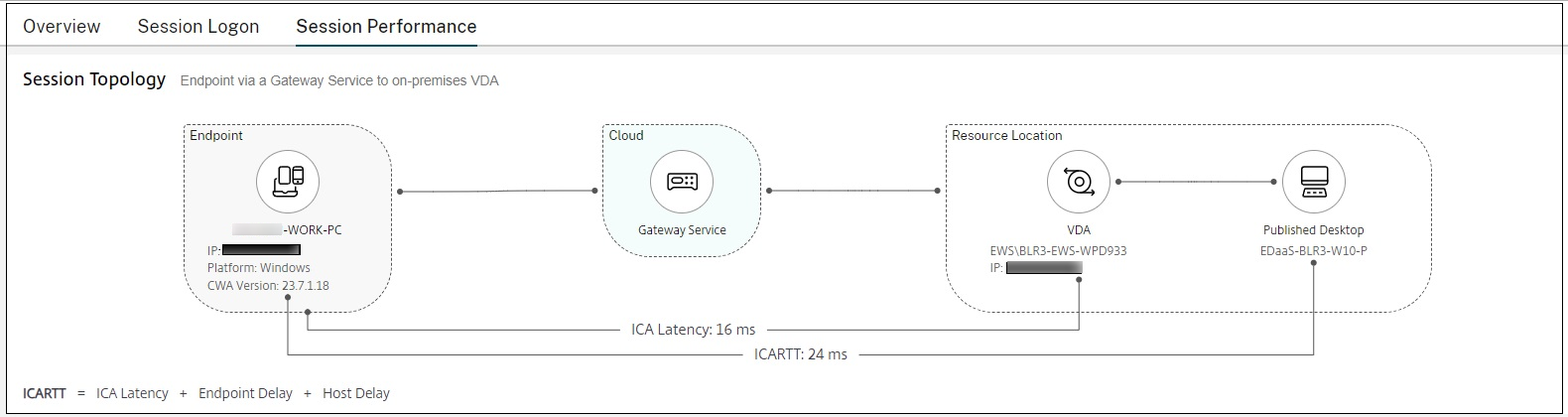
-
エンドポイント上の Citrix Workspace アプリは、Citrix Workspace および Gateway Service を介して Cloud Connector 経由でオンプレミスの VDA に接続します。
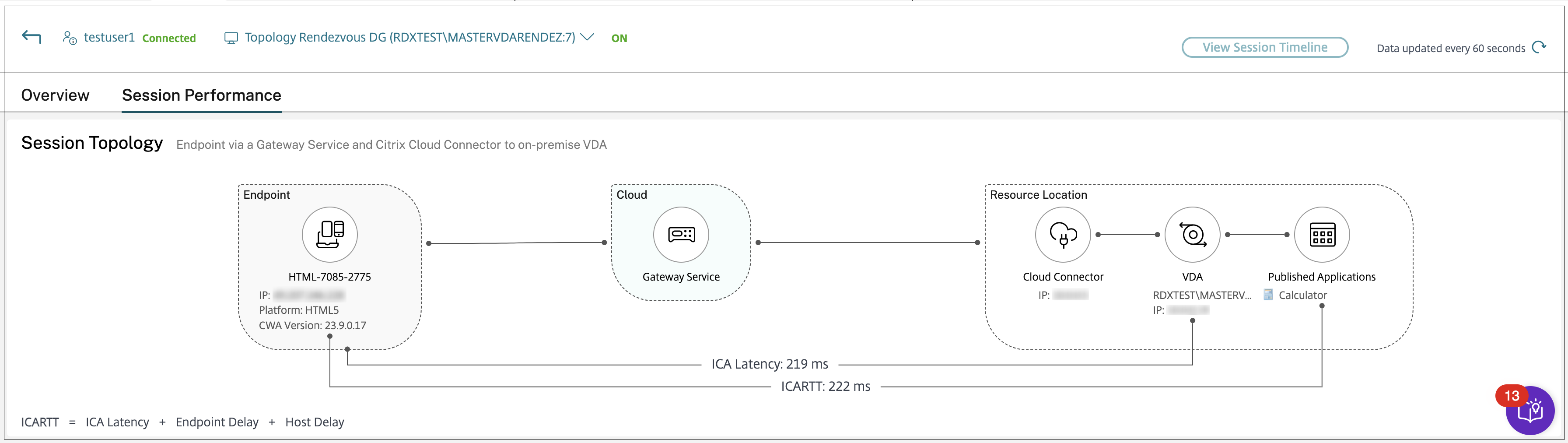
-
エンドポイント上の Citrix Workspace アプリは、StoreFront™ およびオンプレミス Gateway を介してオンプレミスの VDA に接続します。
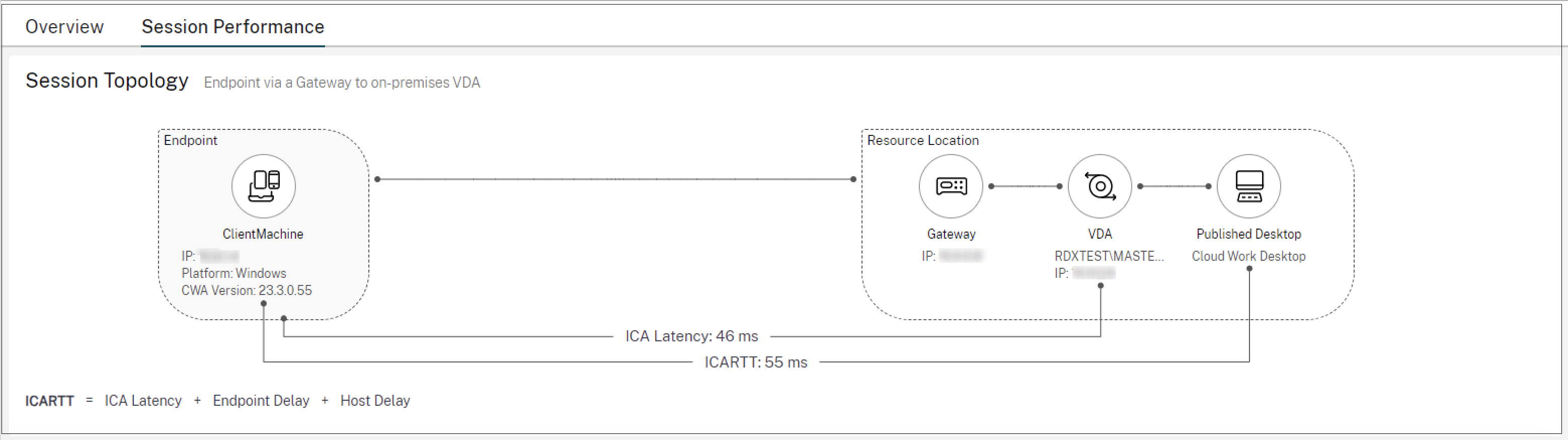
-
エンドポイント上の Citrix Workspace アプリは、StoreFront を介してオンプレミスの VDA に接続します。
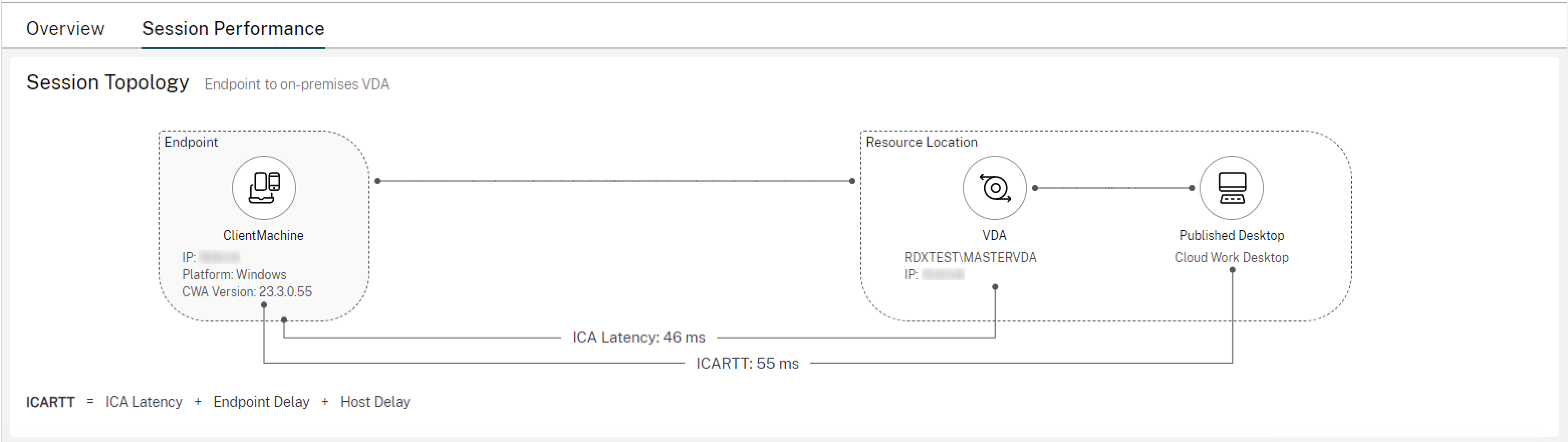
パフォーマンスメトリック
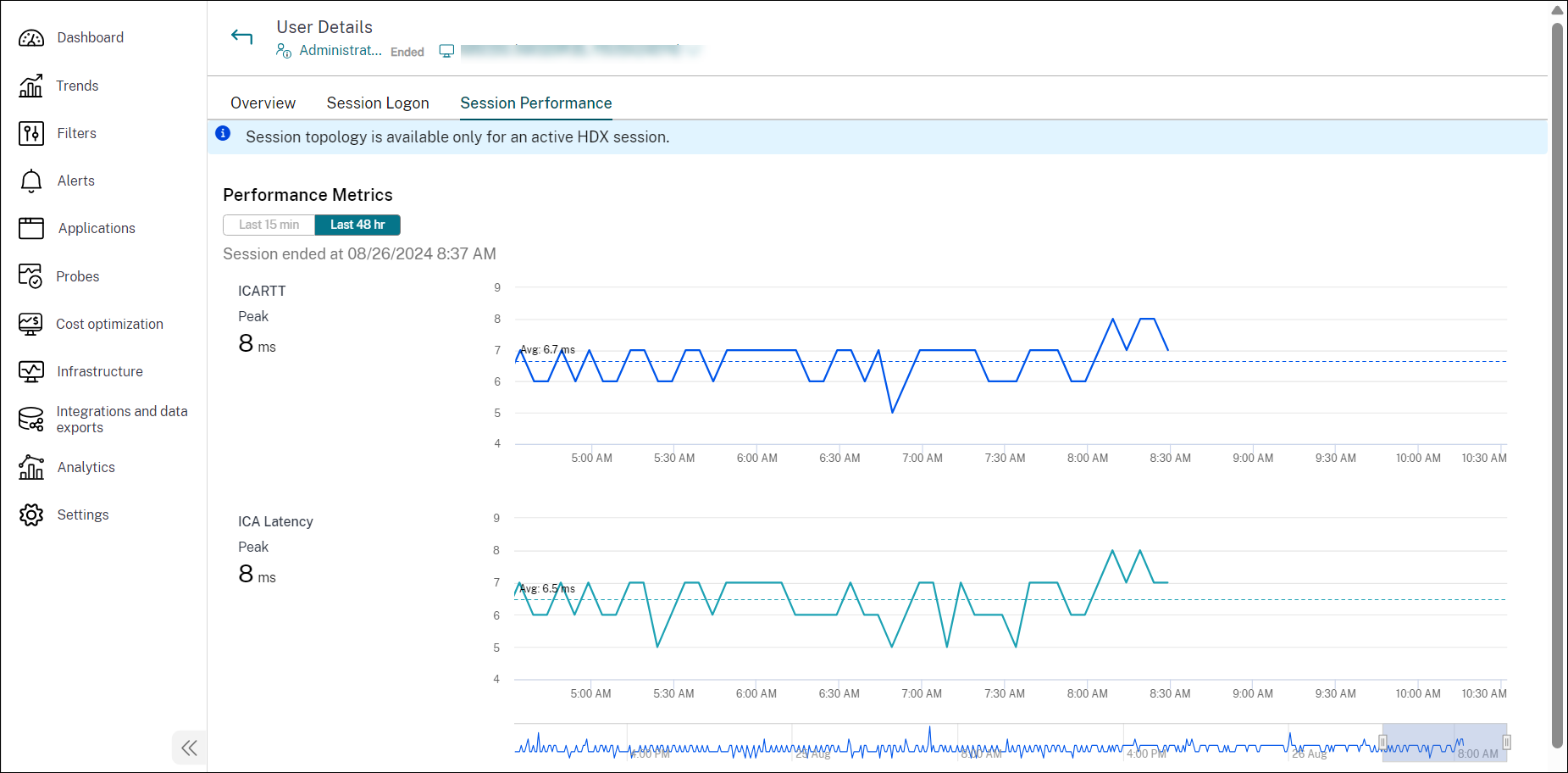
パフォーマンスメトリックパネルでは、リアルタイムメトリックを関連付けて、ユーザーセッション内の問題を特定できます。セッションメトリックの傾向は、これらのメトリックが時間の経過とともにどのようにパフォーマンスを発揮したかを示すのに役立ちます。セッションパフォーマンスタブをクリックすると、リアルタイムデータとともに、過去15分間および48時間のデータを表示できます。プロットは、複数のコンポーネントのパフォーマンスメトリックを単一のビューで関連付けるのに役立ちます。
注:
-
過去15分間のメトリックサポートにより、セッションが接続および切断されている期間のグラフがプロットされます。切断されたセッションのメトリックはゼロ値で表示されます。
-
過去48時間のメトリックサポートにより、ICARTTおよびICA待機時間のプロットは、履歴データメトリックで更新されます。
ICARTTとICA待機時間以外に、リアルタイムおよび過去15分間のメトリックとして、以下のメトリックが利用可能です。
-
1秒あたりのフレーム数 - 1秒あたりのフレーム数は、セッションの応答性を示す重要なメトリックです。
-
利用可能な出力帯域幅 - 利用可能な出力帯域幅は、VDAからエンドポイントにデータを送信するために利用可能な総帯域幅の測定値です。
-
消費された出力帯域幅 - 消費された出力帯域幅は、VDAからエンドポイントに送信され、ユーザーにセッションを表示するために使用された実際のデータ量を示します。
出力帯域幅の利用可能量と出力帯域幅の消費量を分析することで、セッションを提供するために十分な帯域幅が利用可能であるかを確認し、セッションが帯域幅不足の影響を受けているかどうかを検出するのに役立ちます。
ICA RTTまたはセッションログオン期間データが入力されない場合のトラブルシューティング
以前は、EUEMサービスまたはプロファイル管理サービスが実行に失敗した場合、ICA RTTまたはセッションログオン期間に関連するデータ取得の失敗理由が表示されませんでした。この新機能により、失敗の理由とその失敗に対する対応する解決策を取得できます。詳細リンクには、以下の表に示すように、ICA RTTおよびセッションログオン期間のエラー、失敗の理由、および解決策が記載されています。
| エラーの種類 | エラー | エラーメッセージ | 解決策 |
|---|---|---|---|
| ICA RTTエラー | ICA RTT値が表示されません。 | Citrix End User Experience Monitoring が実行されていません。 | 1. サービスコンソールを開きます。このコンソールを開くには、スタートをクリックし、サービスと入力します。 |
2. Citrix End User Experience Monitoring Service が実行されていることを確認してください。 |
|||
3. デスクトップセッションを再度開き、試してください。ICA RTT 値が表示されるはずです。 |
|||
4. 問題が解決しない場合は、Citrix 管理者にお問い合わせください。 |
|||
| ICA RTT エラー | ICA RTT値が表示されていません。 | Citrix End User Experience Monitoringがインストールされていません。 | 1. VDAを再インストールします。 |
2. サービスコンソールを開きます。このコンソールを開くには、スタートをクリックし、「サービス」と入力します。 |
|||
3. Citrix End User Experience Monitoringサービスが実行されていることを確認します。 |
|||
4. デスクトップセッションを再度開き、試してください。ICA RTT値が表示されるはずです。 |
|||
5. 問題が解決しない場合は、Citrix管理者に連絡してください。 |
|||
| ICA RTTエラー | ICA RTT値が表示されません。 | データ取得エラー。 | 1. サービスコンソールを開きます。このコンソールを開くには、スタートをクリックし、「サービス」と入力します。 |
2. Windows Management Instrumentationサービスが実行されていることを確認してください。 |
|||
3. また、WfShell.exe/PicaShell.exe プロセスが アクティビティマネージャー > プロセス タブで実行されていることを確認してください。実行されていない場合は、デスクトップセッションを再度開いてください。 |
|||
4. 上記の手順で解決しない場合は、Citrix_Euem_RoundTrip インスタンスが存在することを確認するために、次のコマンドを実行してください。Get-CimInstance -Namespace 'ROOT\Citrix\Euem' -Query "select * from Citrix_Euem_RoundTrip" |
|||
5. Citrix_Euem_RoundTrip インスタンスが存在する場合は、デスクトップセッションを再度開いてください。 |
|||
6. 問題が解決しない場合は、Citrix 管理者に連絡してください。 |
|||
| セッションログオン期間エラー | グラフが読み込まれません。 | Citrix Profile Managementが実行されていません | 1. サービスコンソールを開きます。このコンソールを開くには、スタートをクリックし、「サービス」と入力します。 |
2. Citrix Profile Management Serviceが実行されていることを確認します。 |
|||
3. デスクトップセッションを再度開き、試してください。グラフが表示されるはずです。 |
|||
4. 問題が解決しない場合は、Citrix管理者に連絡してください。 |
|||
| セッションログオン期間エラー | グラフが読み込まれていません。 | Citrix Profile Management がインストールされていません。 | 1. Citrix Profile Management Service をインストールします。 |
2. サービスコンソールを開きます。このコンソールを開くには、[スタート]をクリックし、「サービス」と入力します。 |
|||
3. Citrix Profile Management Service が実行されていることを確認します。 |
|||
4. デスクトップセッションを再度開き、試してください。グラフが表示されるはずです。 |
|||
5. 問題が解決しない場合は、Citrix管理者に連絡してください。 |
|||
| セッションログオン期間エラー | グラフが読み込まれません。 | データの取得エラー。 | 1. サービスコンソールを開きます。このコンソールを開くには、スタートをクリックし、「サービス」と入力します。 |
2. Windows Management Instrumentationサービスが実行されていることを確認してください。 |
|||
3. 前のサービスがすでに実行されている場合は、次のコマンドを実行して、LogonTimings instance is present を確認します: Get-CimInstance -Namespace 'ROOT\Citrix\Profile\Metrics' -Query "select * from LogonTimings" |
|||
4. 問題が解決しない場合は、Citrix管理者に連絡してください。 |
|||
| ICA RTTエラー | ICA RTT値が表示されません。 | コンソールはサポートされていません。 | HDXを使用してセッションを開始します。 |
| ICA RTTエラー | ICA RTT値が表示されません。 | リモートデスクトッププロトコル (RDP) はサポートされていません。 | HDXを使用してセッションを開始します。 |
| ICA RTTエラー | ICA RTT値が表示されません。 | 詳細なエラー検出を取得し、すべての機能にアクセスするには、VDAをバージョン2402以降にアップグレードしてください。 | VDAを2402以降にアップグレードしてください。 |
| セッションログオン期間エラー | グラフがロードされていません。 | Citrix Profile Management WMIプラグインがインストールされていません。 | Citrix Profile Management WMIプラグインをインストールしてください。 |