
インフラストラクチャ監視の概要
注:
以下の2つの手順は、Provisioning ServiceおよびStoreFront™コンポーネントの監視にのみ有効です。
ステップ1:Citrix Infrastructure Monitorのインストール
安全なデータ収集のための接続を確立するには、ターゲットコンポーネントへのインストールを完了するために、以下の手順を実行します。
注:
Citrix Infrastructure Monitorをインストールするマシンには、すでにProvisioning ServiceまたはStoreFrontのいずれかがインストールされている必要があります。
ステップ1.1:ターゲットコンポーネントの特定
監視が必要なProvisioning ServiceやStoreFrontサーバーなどのターゲットコンポーネントを特定します。
ステップ1.2:Citrix Infrastructure Monitorのダウンロード
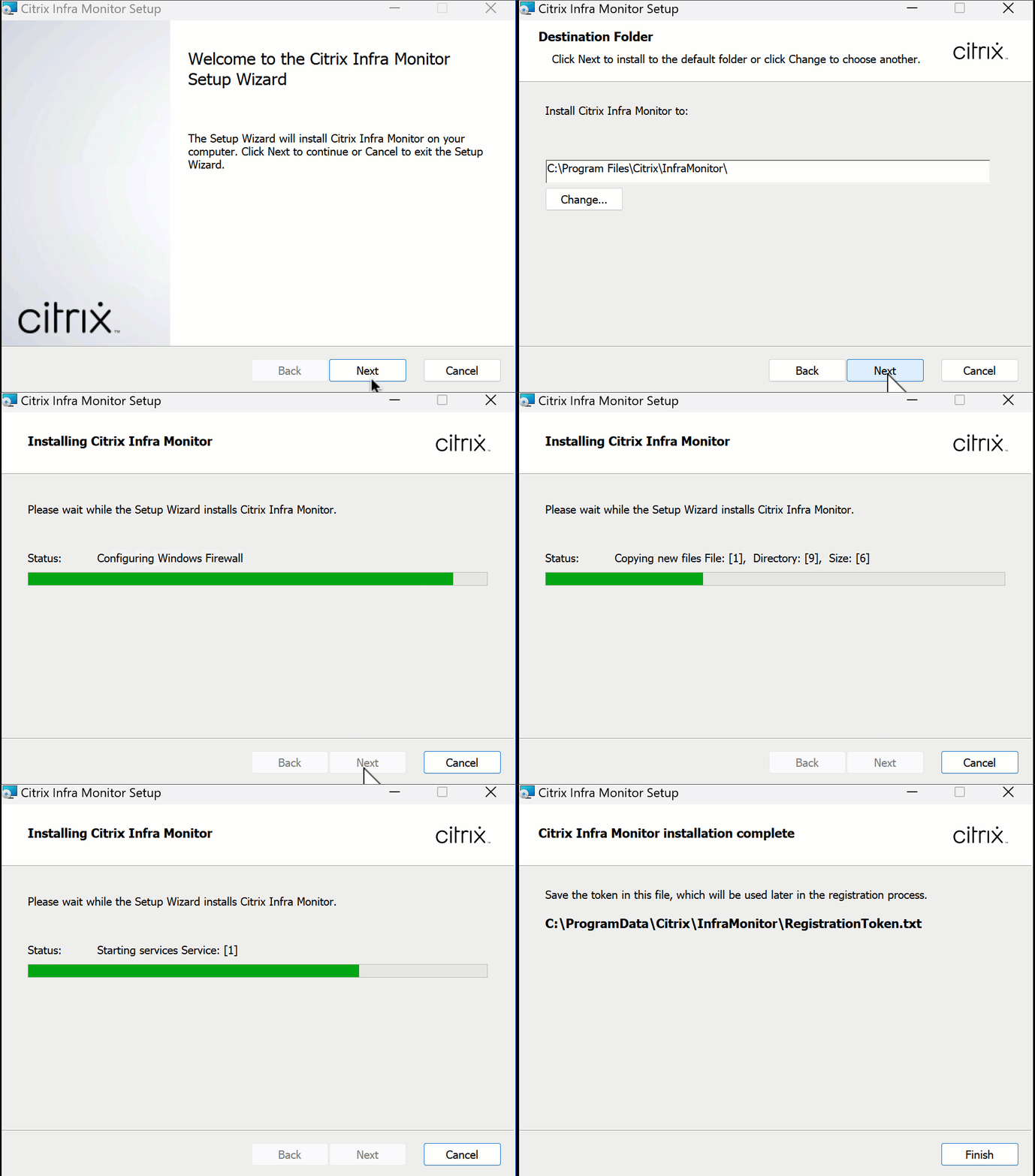
ステップ1.3:Citrix Infrastructure Monitorの実行
インストールウィザードの指示に従って、ターゲットコンポーネントで
CitrixInfraMonitor.msiインストーラーを実行します。
注:
管理者権限を持つユーザーは、ターゲットコンポーネントにCitrix Infrastructure Monitorをインストールおよび構成できます。
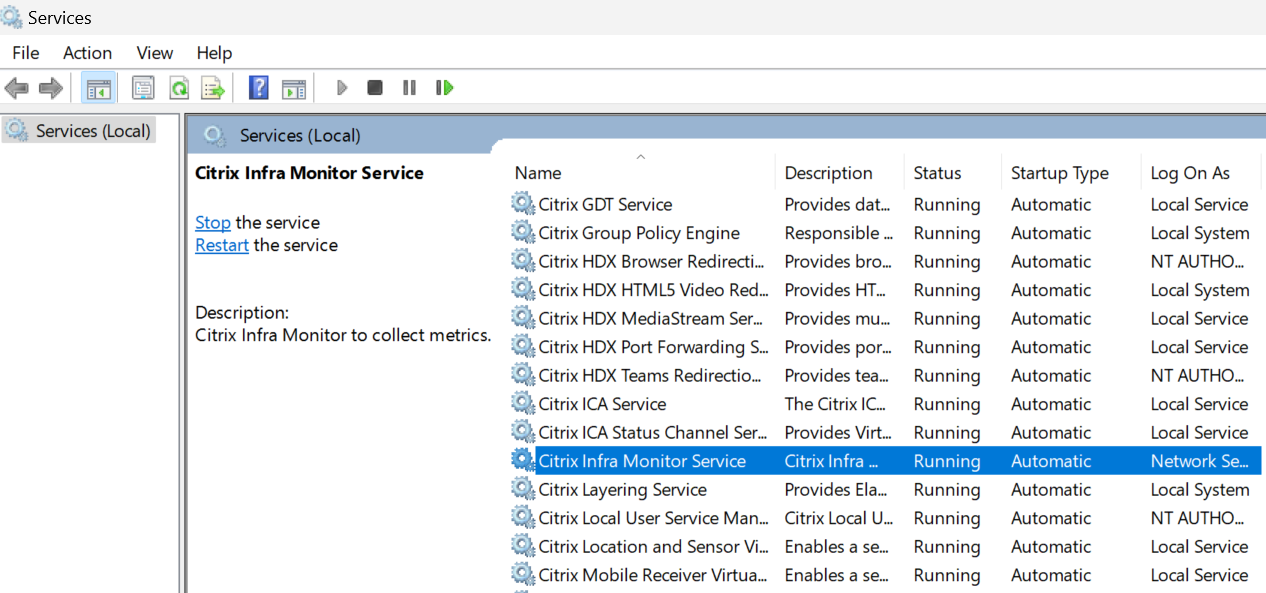
インストールが正常に完了すると、サービスセクションでCitrix Infrastructure Monitor Serviceを表示できます。
ステップ 1.4: 登録トークンを取得する
Citrix Infrastructure Monitorがインストールされているシステムで、
C:\ProgramData\Citrix\InfraMonitor\RegistrationToken.txtにあるRegistrationToken.txtファイルで提供されているトークンを取得し、ステップ 2: Citrix Infrastructure Monitorを登録するで使用できるように準備しておきます。
ポート要件
CitrixInfraMonitor.msiを正常にインストールすると、インストーラーは9595ポートの例外を作成します。サードパーティのファイアウォールを使用している場合は、Citrix Infrastructure Monitoringサービスを使用するために、このポートのTCP通信を手動で許可する必要がある場合があります。
次の表は、Provisioning ServiceおよびStoreFrontマシンに対するインバウンドポート要件の詳細を示しています。
| 送信元 | 宛先 | 種類 | ポート | プロトコル | 目的 |
|---|---|---|---|---|---|
| DDC | Provisioning ServiceまたはStoreFrontマシン | TCP | 9595 | HTTPまたはHTTPS | Provisioning ServiceまたはStoreFrontマシンからメトリックを収集するための呼び出し。 |
注:
Provisioning ServiceおよびStoreFrontマシンは、Infrastructure Monitoringサービスに対してアウトバウンド呼び出しを行いません。
ステップ2:Citrix Infrastructure Monitorを登録する
Citrix Infrastructure Monitorは、以下の方法で登録できます。
-
ディレクターユーザーインターフェース
-
PowerShell SDK
Director UI から
次の手順で Director UI で登録を完了します。
ステップ 2.1: 「Citrix コンポーネントの接続」ページに移動する
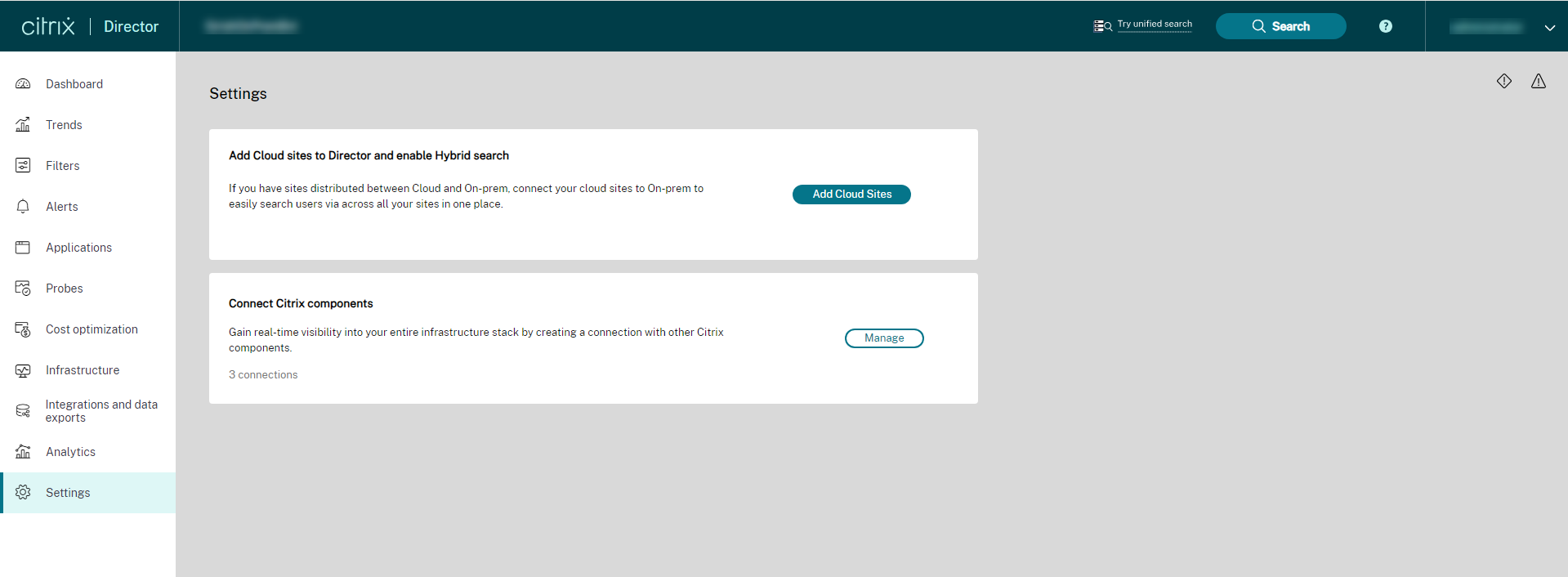
ステップ2.2: コンポーネントの詳細を入力する
CitrixInfraMonitor.msi がターゲットにダウンロードされ、インストールされていることを確認します。詳しくは、このドキュメントのステップ1 を参照してください。画面の指示に従い、安全な接続を確立するために必要なコンポーネントの詳細を入力します。
-
ドロップダウンリストからコンポーネントの種類を選択します。コンポーネントは Provisioning Service または StoreFront です。
-
ホスト名を入力します。
-
ドメイン名を入力します。
-
Provisioning Service または StoreFront マシンのユーザー名を入力します。
-
Provisioning Service または StoreFront マシンのパスワードを入力します。
ステップ2.3: 接続を承認する
Citrix Infrastructure Monitorがインストールされているシステムの
C:\ProgramData\Citrix\InfraMonitor\RegistrationToken.txt にある RegistrationToken.txt ファイルからCitrix Infrastructure Monitorトークンを取得します。
取得したトークンの詳細をDirector UIに入力します。このトークンは、サイトとコンポーネント間の接続を認証します。
RegistrationToken.txtファイルに存在するトークンテキストは、Citrix Infrastructure Monitorサービスを再起動すると再生成されます。登録が成功すると、トークンファイルはマシンから削除されます。何らかの理由で新しいトークンファイルを再作成する必要がある場合は、Citrix Infrastructure Monitorサービスを再起動してください。セキュリティ上の理由から、無効なトークンによる登録試行が3回失敗すると、トークンファイルは削除されます。
ステップ 2.4: 接続を作成する
詳細が入力されたら、作成をクリックします。作成された接続は、Citrixコンポーネントの接続ページにある接続リストで利用可能です。
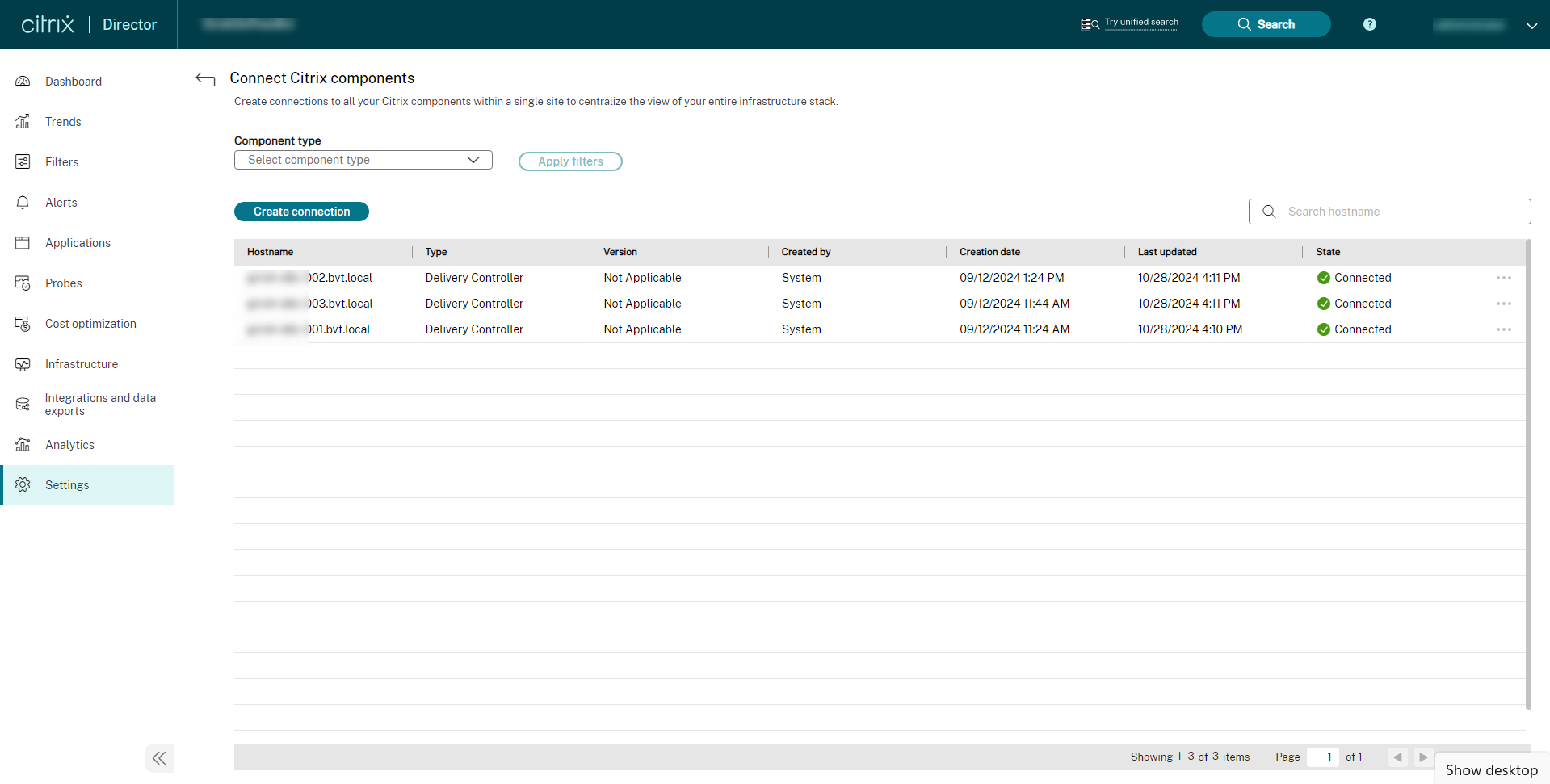
リモート PowerShell SDK の使用
前提条件:
-
Citrix Infrastructure Monitor が StoreFront または PVS マシンにインストールされていることを確認します。
PVSまたはStoreFrontマシンと通信するために、DDCにCitrix Infrastructure Monitorを登録します。この登録は、PVSまたはStoreFrontマシンで収集されたインフラストラクチャの健全性メトリックをDDCに送信するためのものです。
Citrix Infrastructure Monitorに登録するには、Delivery Controller™で以下のPowerShellコマンドを実行します。
Add-MonitorDirectorAgent -Fqdn <FQDN of component> -Component <component> -Domain <domain> -Username <username> -Password <password> -Token <token>
注:
ユーザー名とパスワードはオプションのパラメーターです。ただし、これらのパラメーターを指定しない場合、一部のメトリックは利用できません。
上記のコマンドのパラメーターは次のとおりです。
| パラメーター | 説明 |
|---|---|
Fqdn |
PVS または StoreFront サーバーの FQDN。 |
Component |
オンボーディングするコンポーネント。例: PVS または SF。PVS は Citrix Provisioning™ を表し、SF は StoreFront を表します。 |
Domain |
すべてのコンポーネントが属するドメイン。 |
Username |
管理者ユーザーのユーザー名。 |
Password |
管理者ユーザーのパスワード。 |
Token |
Citrix Infrastructure Monitorがインストールされているシステムで、C:\ProgramData\Citrix\InfraMonitor\RegistrationToken.txtにあるRegistrationToken.txtファイルからCitrix Infrastructure Monitorトークンを取得します。 |
注:
-
Citrix Infrastructure Monitorサービスを再起動すると、
RegistrationToken.txtファイルに存在するトークンテキストが再生成されます。登録が成功すると、トークンファイルはマシンから削除されます。再登録が必要な場合は、Citrix Infrastructure Monitorサービスを再起動してください。 -
セキュリティ上の理由から、無効なトークンによる登録試行が3回失敗すると、トークンファイルは削除されます。
PVSまたはStoreFrontマシンを正常に登録すると、マシン名の詳細がDirector > インフラストラクチャタブに表示されます。
Citrix Infrastructure Monitorに登録するためのコマンド例は次のとおりです。
インフラモニターを再起動(/en-us/citrix-virtual-apps-desktops/2411/media/sm-sample-comand-im-register-on-prem.png)
Citrix Infrastructure MonitorのHTTPSを構成する手順
注:
Citrix Infrastructure MonitorサービスはHTTPモードでも動作し、この場合、以下の構成は不要です。ただし、HTTPSモードでの使用をお勧めします。Citrix Infrastructure MonitorのHTTPSを構成する必要がある場合にのみ、以下の手順を実行してください。
ステップ1:証明書をマシンにアップロードする
-
Citrix Infrastructure Monitorがインストールされているマシン用の
PFX証明書を取得します。PFXファイルの生成の詳細については、「PFXファイルの作成方法」を参照してください。注:パスワードで保護されたPFXファイルも使用できます。 -
証明書をマシンの任意の場所にアップロードします。
ステップ2:証明書をコンピューター証明書にインポートする
-
ファイルメニューで、スナップインの追加と削除をクリックします。スナップインの追加と削除ウィンドウが表示されます。スナップインの追加と削除(/en-us/citrix-virtual-apps-desktops/2411/media/sm-add-or-remove-snap-in.png)
-
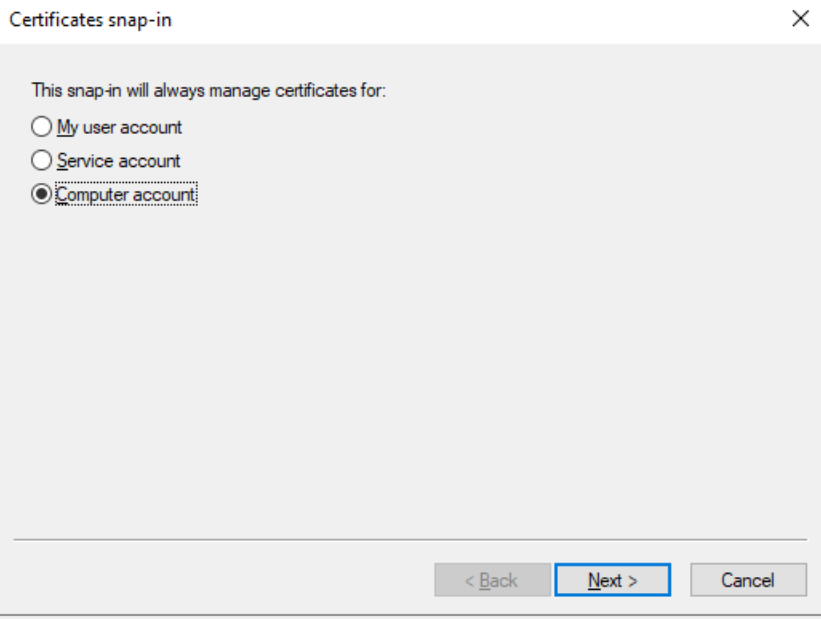
「スナップイン」の下にある「証明書」をダブルクリックします。「証明書スナップイン」ウィンドウが表示されます。
-
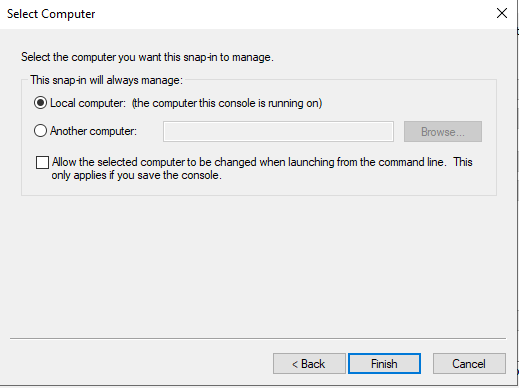
「コンピューターアカウント」を選択し、「次へ」をクリックします。「コンピューターの選択」ウィンドウが表示されます。
-
「ローカルコンピューター」を選択します。
-
「完了」をクリックします。新しいコンソールの選択されたスナップインのリストに、「証明書 (ローカルコンピューター)」セクションが表示されます。
-
OKをクリックします。
-
「証明書」を展開し、「個人」を右クリックして「すべてのタスク」>「インポート」を選択します。「証明書のインポートウィザードへようこそ」が表示されます。証明書の展開(/en-us/citrix-virtual-apps-desktops/2411/media/sm-expand-certificate.png)
-
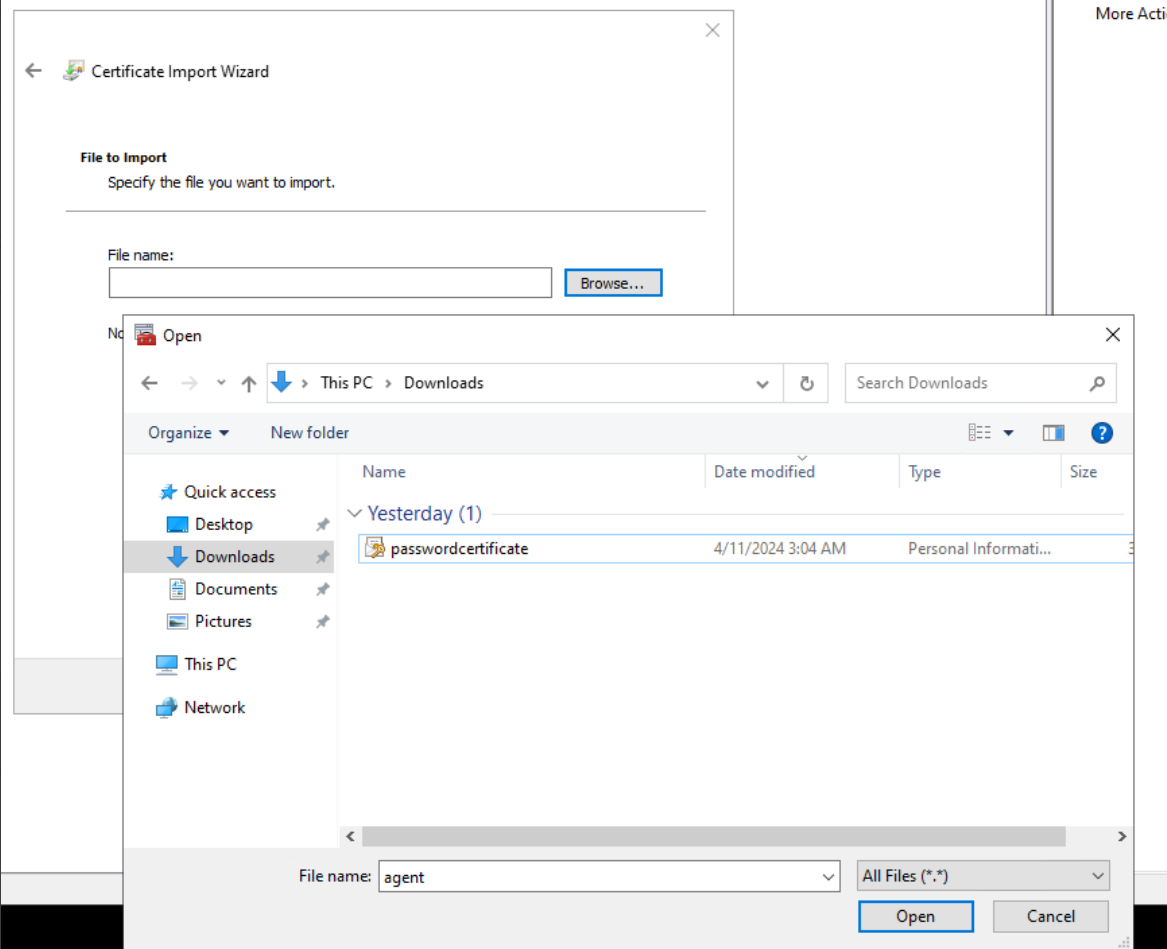
「次へ」>「ファイルの参照」を選択します。PFXファイルをアップロードした場所に移動し、ファイルの種類を「すべてのファイル」に変更して、該当するPFX証明書を選択します。
-
PFXパスワードを入力します。パスワードがない場合は空白のままにできます。
-
「次へ」をクリックします。
-
証明書ストアについては、「すべての証明書を次のストアに配置する」オプションが選択されており、「証明書ストア」が「個人」として選択されていることを確認します。証明書ストア(/en-us/citrix-virtual-apps-desktops/2411/media/sm-certificate-store.png)
-
Nextをクリックします。
-
詳細を確認し、完了をクリックします。
-
確認を待ちます。「インポートは正常に完了しました」というメッセージが表示されます。
-
証明書 > 個人に移動し、証明書が存在することを確認します。
-
マシンからPFX証明書ファイルを削除します。
ステップ3: 証明書への読み取りアクセス権を付与する
-
インポートした証明書を右クリックし、すべてのタスク > 秘密キーの管理 を選択します。
-
開いたダイアログで「追加」を選択し、「Network Service」を検索します。 「OK」をクリックします。
-
「グループまたはユーザー名」の下にある「NETWORK SERVICE」を選択します。
-
「NETWORK SERVICEのアクセス許可」の下にある読み取りアクセスを許可します。
-
「OK」をクリックします。
ステップ4: サムプリントを取得する
-
インポートした証明書をダブルクリックします。
-
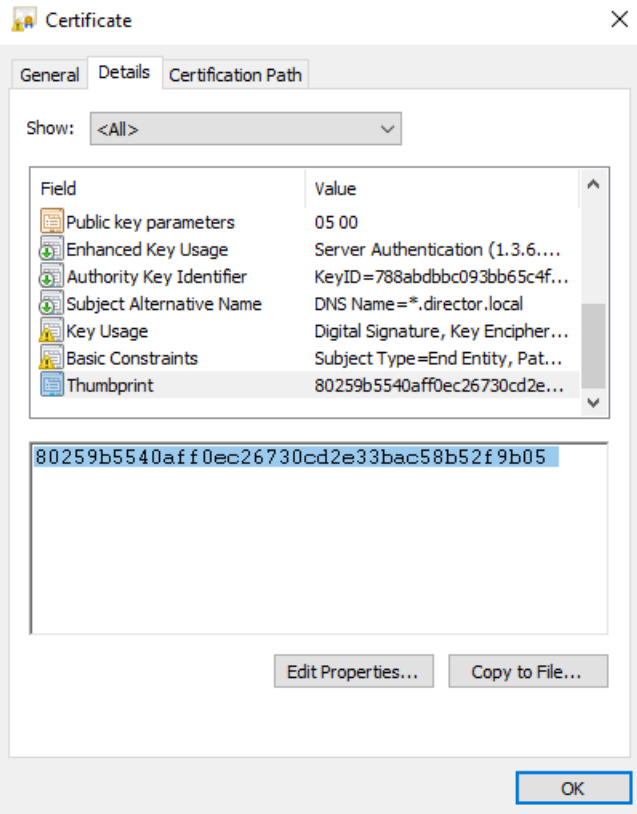
開いたダイアログで「詳細」タブに移動し、一番下までスクロールします。
-
「サムプリント」をクリックします。
-
値をコピーし、次のステップのために準備しておきます。
ステップ5:環境変数の設定
-
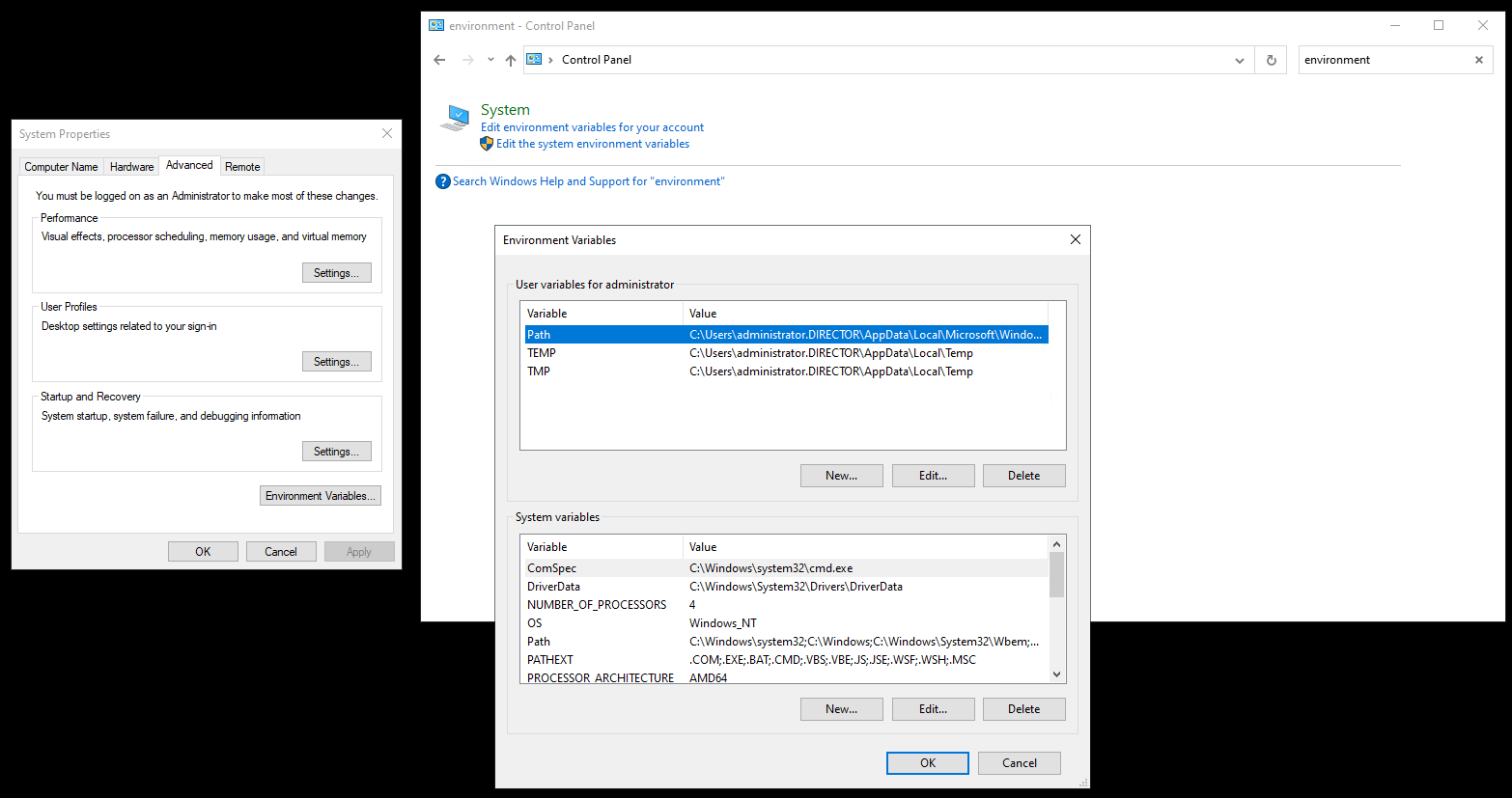
コントロールパネルを開きます。
-
「環境」を検索し、システム環境変数の編集を選択します。
-
システム変数(すべてのユーザー)の下にある新規をクリックします。
-
変数名としてDIRECTOR_AGENT_HTTPS_CERTIFICATE_THUMBPRINTを指定します。
-
変数値に、前のステップで取得したサムプリントを指定します。
-
OKをクリックします。
ステップ6:CitrixInfraMonitorServiceの再起動
-
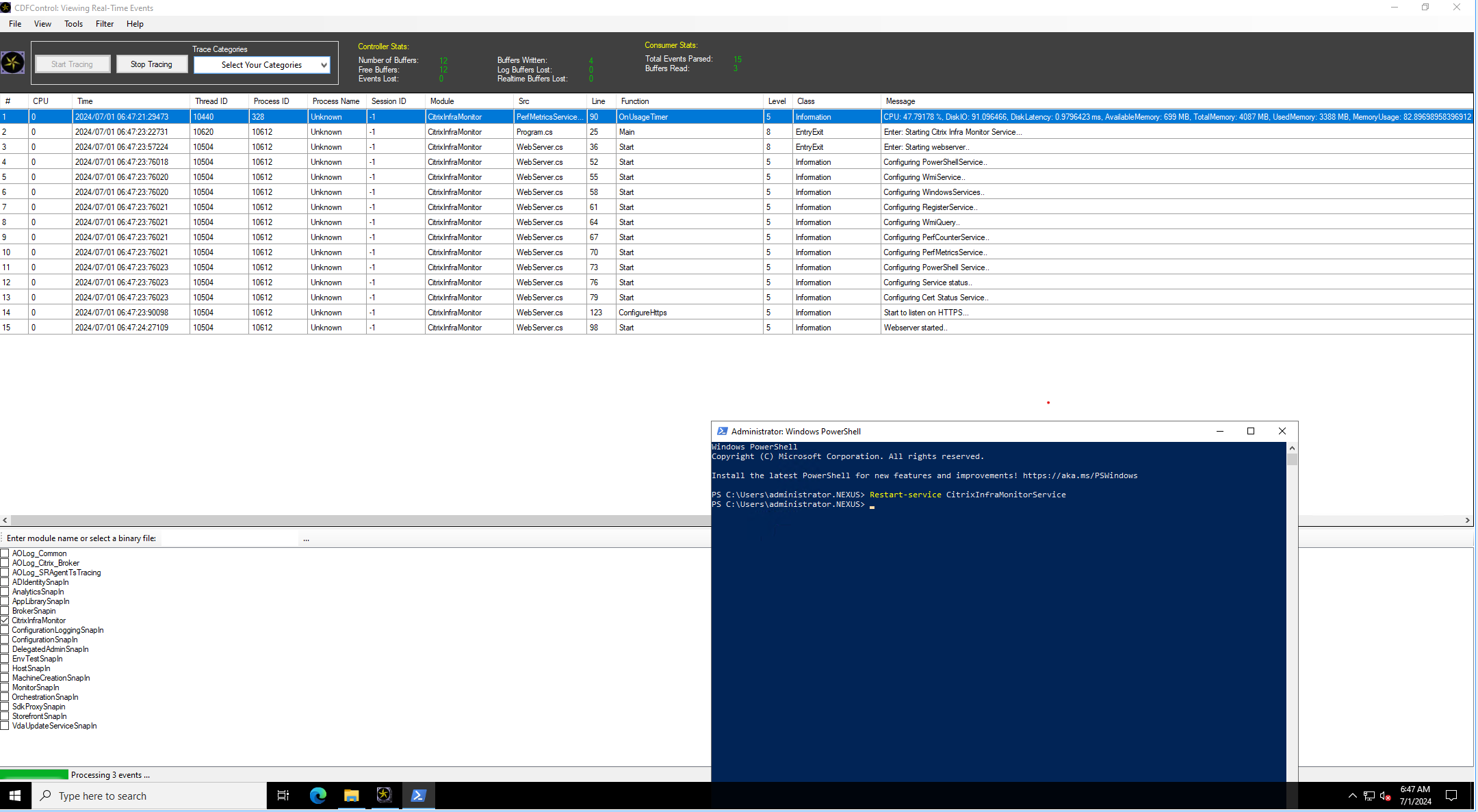
PowerShellを開き、次のコマンドを実行します。
Restart-Service CitrixInfraMonitorService -
CitrixInfraMonitorServiceモジュールをキャプチャし、ログ行**Start to listen on HTTPS...**を探して、HTTPSが有効になっていることを確認します。
ステップ 7: モニター構成で HTTPS を有効にする
Delivery Controllerマシンで次のコマンドを実行します。
Set-MonitorConfiguration -DirectorAgentEnableHttps $true