
ディレクター
Directorは、Citrix Virtual Apps and Desktops向けの監視およびトラブルシューティングコンソールです。
Directorのアーキテクチャ(/en-us/citrix-virtual-apps-desktops/2411/media/director-architecture.png)
Directorは以下にアクセスできます。
-
Analytics、Performance Manager、およびNetwork Inspectorと統合された統合コンソールを使用して、Broker Agentからのリアルタイムデータ。Citrix Virtual Apps™またはDesktops環境におけるネットワークに起因するボトルネックを特定するために、以下の分析はCitrix ADMによって提供されます。
-
健全性と容量の保証のためのパフォーマンス管理
-
履歴トレンドとネットワーク分析
-
-
Configuration Loggingデータベースにアクセスするために、Monitorデータベースに保存されている履歴データ。
-
Citrix ADMを使用してCitrix GatewayからのICA®データ。
-
Citrix Virtual AppsまたはDesktops向けの仮想アプリケーション、デスクトップ、およびユーザーのエンドユーザーエクスペリエンスの可視性を得る。
-
効果的なトラブルシューティングのために、ネットワークデータとアプリケーションデータおよびリアルタイムメトリックを関連付ける。
-
Citrix Virtual Desktop 7 Director監視ツールと統合する。
-
Directorは、Citrix Virtual AppsまたはDesktopsサイトのリアルタイムおよび履歴の健全性監視を提供するトラブルシューティングダッシュボードを使用します。この機能により、リアルタイムで障害を確認でき、エンドユーザーが何を経験しているかをよりよく理解できます。
Director機能とDelivery Controller (DC)、VDA、およびその他の依存コンポーネントとの互換性に関する詳細については、「機能互換性マトリックス」(/ja-jp/citrix-virtual-apps-desktops/2411/director/version-matrix.html)を参照してください。
注:
MeltdownおよびSpectreの投機的実行サイドチャネル脆弱性が開示されたことを受け、Citrixは関連する緩和パッチをインストールすることを推奨します。これらのパッチはSQL Serverのパフォーマンスに影響を与える可能性があります。詳細については、Microsoftサポート記事「Protect SQL Server from attacks on Spectre and Meltdown side-channel vulnerabilities」を参照してください。Citrixは、実稼働環境にパッチを展開する前に、規模をテストし、ワークロードを計画することを推奨します。
Directorは、デフォルトでDelivery Controller上のWebサイトとしてインストールされます。前提条件およびその他の詳細については、本リリースのシステム要件ドキュメントを参照してください。Directorのインストールと構成に関する具体的な情報については、Directorのインストールと構成を参照してください。
Directorにログオンする
Director Webサイトは、httpsまたは
http://<Server FQDN>/Directorにあります。
マルチサイト展開でいずれかのサイトがダウンしている場合、ダウンしているサイトへの接続を試行している間、ログオンに少し時間がかかります。
PIV スマートカード認証での Director の使用
Director は、Personal Identity Verification (PIV) ベースのスマートカード認証によるログオンをサポートするようになりました。この機能は、アクセス制御にスマートカードベースの認証を使用する組織や政府機関にとって役立ちます。 スマートカード認証には、Director サーバーおよび Active Directory での特定の構成が必要です。構成手順については、PIV スマートカード認証の構成に詳しく記載されています。
注:
スマートカード認証は、同じ Active Directory ドメインのユーザーのみがサポートされます。
必要な構成を実行した後、スマートカードを使用して Director にログオンできます。
-
スマートカードをスマートカードリーダーに挿入します。
-
ブラウザーを開き、DirectorのURL
https://<directorfqdn>/Directorにアクセスします。 -
表示されたリストから有効なユーザー証明書を選択します。
-
スマートカードトークンを入力します。
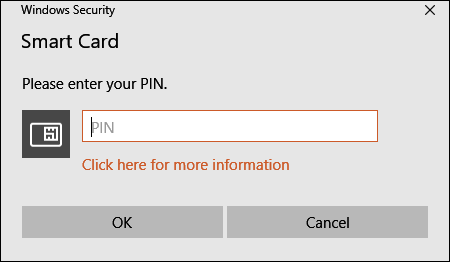
-
認証後、Directorログオンページで追加の資格情報を入力することなく、Directorにアクセスできます。
統合 Windows 認証での Director の使用
統合Windows認証(IWA)を使用すると、ドメイン参加ユーザーはDirectorログオンページで資格情報を再入力することなく、Directorに直接アクセスできます。統合Windows認証とDirectorを使用するための前提条件は次のとおりです。
-
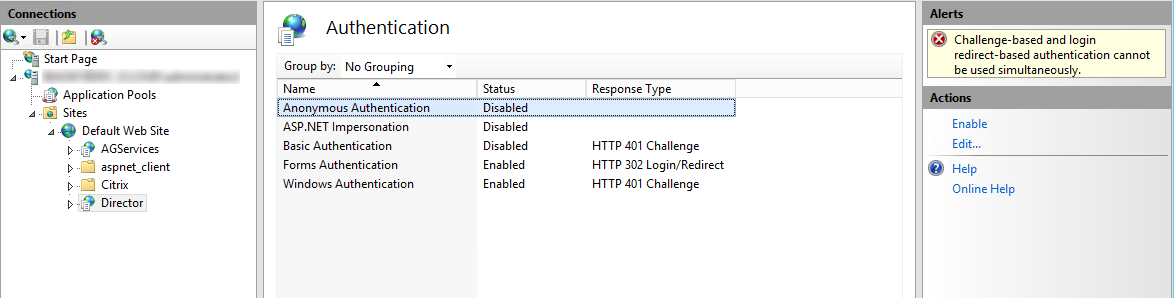
DirectorをホストするIIS Webサイトで統合Windows認証を有効にします。Directorをインストールすると、匿名認証とフォーム認証が有効になります。統合Windows認証とDirectorをサポートするには、匿名認証を無効にし、Windows認証を有効にします。ドメイン以外のユーザーの認証には、フォーム認証を有効のままにしておく必要があります。
-
IISマネージャーを起動します。
-
サイト \> 既定のWebサイト \> Directorに移動します。
-
認証を選択します。
-
匿名認証を右クリックし、無効を選択します。
-
Windows認証を右クリックし、有効を選択します。
-
-
Directorマシンに対してActive Directoryの委任権限を構成します。構成が必要となるのは、DirectorとDelivery Controller™が別々のマシンにインストールされている場合のみです。
-
Active Directoryマシンで、Active Directory管理コンソールを開きます。
-
Active Directory管理コンソールで、ドメイン名 \> コンピューター に移動します。Directorマシンを選択します。
-
右クリックして プロパティ を選択します。
-
プロパティで、委任 タブを選択します。
-
オプション、このコンピューターを任意のサービスへの委任のために信頼する (Kerberos のみ) を選択します。
-
-
Director へのアクセスに使用するブラウザーは、統合 Windows 認証をサポートしている必要があります。Firefox および Chrome では、追加の構成手順が必要になる場合があります。詳細については、ブラウザーのドキュメントを参照してください。
-
監視サービスは、Microsoft .NET Framework 4.5.1 以降の、Director のシステム要件に記載されているサポート対象バージョンを実行している必要があります。詳細については、システム要件を参照してください。
ユーザーが Director からログオフするか、セッションがタイムアウトすると、ログオンページが表示されます。ログオンページから、ユーザーは認証タイプを自動ログオンまたはユーザー資格情報に設定できます。
インターフェイスビュー
Director は、特定の管理者向けに調整されたさまざまなインターフェイスビューを提供します。製品の権限によって、表示される内容と利用可能なコマンドが決まります。
たとえば、ヘルプデスク管理者は、ヘルプデスクタスクに合わせたインターフェイスを参照します。Director を使用すると、ヘルプデスク管理者は、問題を報告しているユーザーを検索し、そのユーザーに関連付けられたアクティビティを表示できます。たとえば、ユーザーのアプリケーションとプロセスのステータスなどです。応答しないアプリケーションやプロセスを終了する、ユーザーのマシンで操作をシャドウする、マシンを再起動する、ユーザープロファイルをリセットするなどのアクションを実行することで、問題を迅速に解決できます。
対照的に、完全な管理者はサイト全体を表示および管理し、複数のユーザーとマシンに対してコマンドを実行できます。ダッシュボードは、セッションのステータス、ユーザーログオン、サイトインフラストラクチャなど、展開の主要な側面を概観できます。情報は毎分更新されます。問題が発生した場合、発生した障害の数と種類に関する詳細が自動的に表示されます。
Director におけるさまざまな役割とその権限の詳細については、委任管理とDirectorを参照してください。
Pendoによる使用状況データの収集
Director のインストール後、Director Service は Pendo を使用して使用状況データの収集を開始します。トレンドページの使用状況に関する統計と OData API 呼び出し分析が収集されます。分析収集は、Citrix プライバシーポリシーに準拠しています。Director をインストールすると、データ収集はデフォルトで有効になります。
Pendo のデータ収集をオプトアウトするには、Director がインストールされているマシンでレジストリキーを編集します。レジストリキーが存在しない場合は、作成して目的の値に設定します。レジストリキーの値を変更した後、Director インスタンスを更新します。
注意: レジストリエディターを誤って使用すると、オペレーティングシステムの再インストールが必要になるような深刻な問題が発生する可能性があります。Citrix は、レジストリエディターの誤った使用によって生じる問題が解決できることを保証できません。レジストリエディターは自己責任で使用してください。Citrix は、変更する前に Windows レジストリをバックアップすることをお勧めします。
場所: HKEY\_LOCAL\_MACHINE\Software\Citrix\Director
名前: DisableGoogleAnalytics
注:
以前は、DirectorサービスはGoogle Analyticsを使用してデータを収集していました。同じレジストリキーがPendoでも使用されるようになりました。
値:0 = 有効(デフォルト)、1 = 無効
Pendoによるデータ収集を無効にするには、次のPowerShellコマンドレットを使用できます。
New-Item HKLM:\SOFTWARE\Citrix -Name Director

 New-ItemProperty HKLM:\SOFTWARE\Citrix\Director -Name DisableGoogleAnalytics -PropertyType DWORD -Value 1
新機能ガイド
Directorには、Directorの現在のバージョンでリリースされた新機能に関する洞察を提供するPendoを使用する製品内ガイドがあります。概要と適切な製品内メッセージを組み合わせることで、製品の新機能を理解するのに役立ちます。
この機能をオプトアウトするには、Directorがインストールされているマシンで、以下に説明するようにレジストリキーを編集します。レジストリキーが存在しない場合は、作成して目的の値に設定します。レジストリキーの値を変更した後、Directorインスタンスを更新してください。
注意:
レジストリエディターを誤って使用すると、オペレーティングシステムの再インストールが必要になるような重大な問題を引き起こす可能性があります。Citrixは、レジストリエディターの誤った使用によって生じる問題が解決できることを保証できません。レジストリエディターの使用は自己責任で行ってください。Citrixは、Windowsレジストリを変更する前にバックアップすることをお勧めします。
場所: HKEY_LOCAL_MACHINE\Software\Citrix\Director
名前: DisableGuidedHelp
値: 0 = 有効(デフォルト)、1 = 無効
製品内ガイドを無効にするには、次のPowerShellコマンドレットを使用できます。
New-Item HKLM:\SOFTWARE\Citrix -Name Director

 New-ItemProperty HKLM:\SOFTWARE\Citrix\Director -Name DisableGuidedHelp -PropertyType DWORD -Value 1