
証明書を管理する
TLSは、2つの当事者間の信頼を確立するために証明書を使用します。サービスを提供する各サーバーに適切な証明書をインストールし、そのサーバーに接続するマシンがその証明書を信頼するようにする必要があります。証明書に署名するためのオプションは次のとおりです。
-
自己署名証明書。これらは推奨されません。この証明書を信頼する必要がある他のマシンに手動でコピーする必要があるため、管理が困難です。
-
エンタープライズ認証局。既存のPKIが導入されている場合、これは通常、内部デバイス間で使用する証明書に署名するための最も簡単なオプションです。
-
公開認証局。これには、ドメインの所有権を認証局に証明する必要があります。管理されていないクライアントデバイスは、通常、主要な公開認証局からの証明書を信頼するように事前設定されているという利点があります。
新しい証明書を作成する
証明書を作成するための組織のポリシーと手順に従ってください。
Microsoft 証明機関を使用して証明書を作成する
Microsoft 証明機関が Active Directory ドメインまたは Delivery Controller が参加している信頼されたフォレストに統合されている場合、証明書 MMC スナップインの証明書登録ウィザードから証明書を取得できます。Microsoft 証明機関は、Web サーバーでの使用に適した証明書テンプレートを公開している必要があります。
ルート証明書は、グループポリシーを使用してドメイン上の他のマシンに自動的に展開されます。したがって、ドメイン上の他のすべてのマシンは、Microsoft証明機関を使用して作成された証明書を信頼します。ドメイン上にないマシンがある場合は、ルート認証局証明書をエクスポートして、それらのマシンにインポートする必要があります。
-
サーバーで、MMCコンソールを開き、証明書スナップインを追加します。プロンプトが表示されたら、コンピューターアカウントを選択します。
-
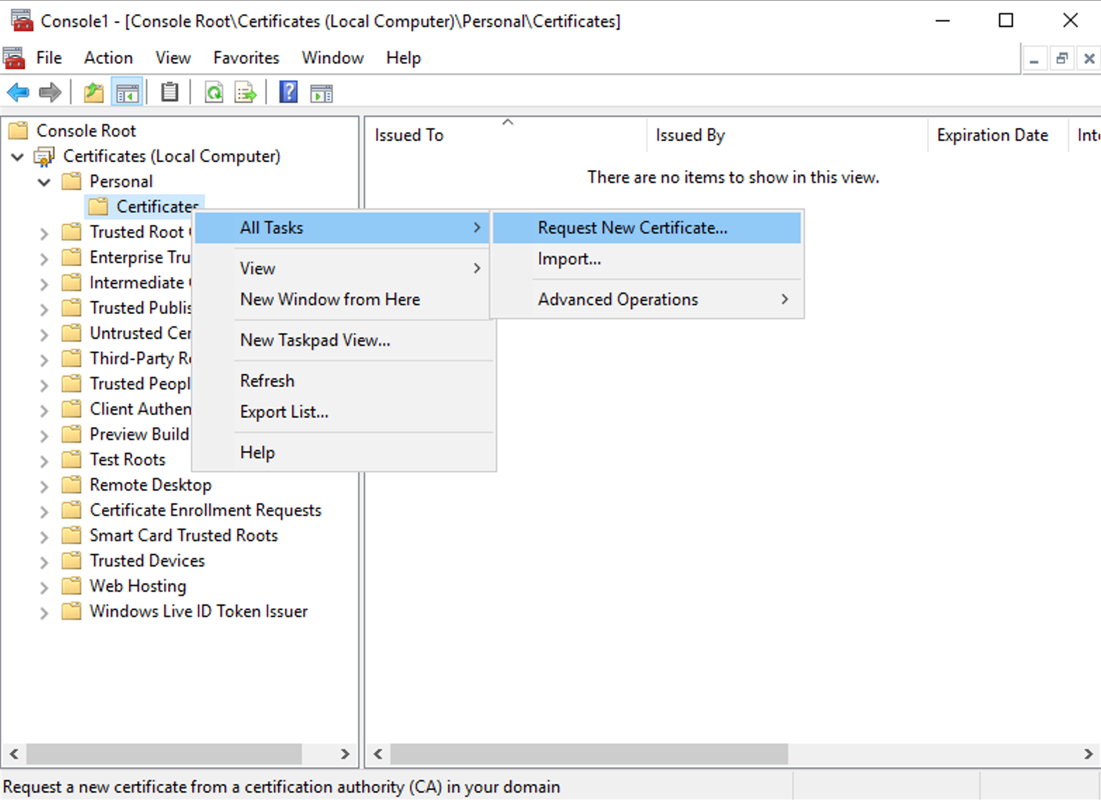
個人 > 証明書を展開し、すべてのタスク > 新しい証明書の要求コンテキストメニューコマンドを使用します。
-
次へをクリックして開始し、次へをクリックして、Active Directory登録から証明書を取得することを確認します。
-
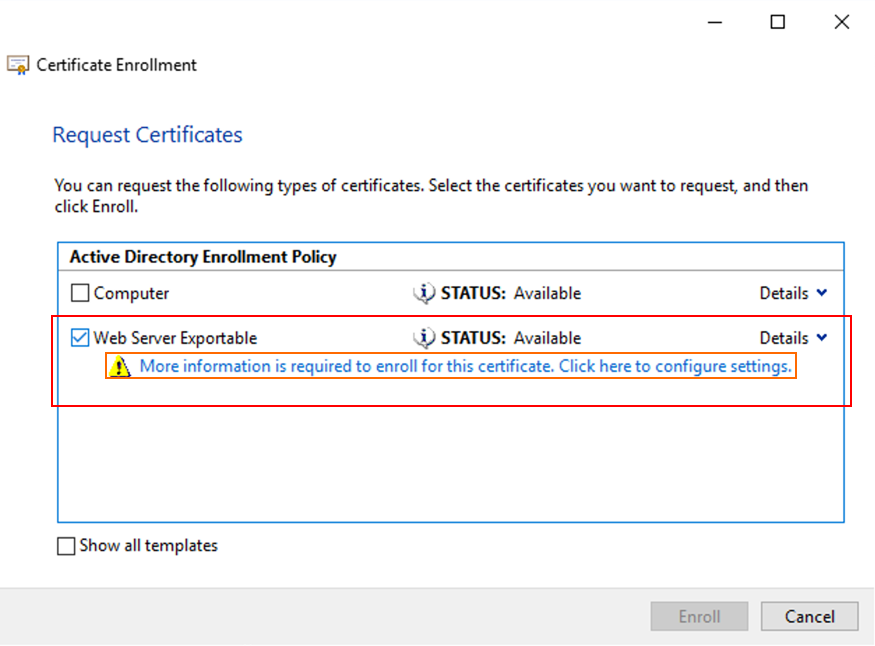
Webサーバーエクスポート可能などの適切なテンプレートを選択します。テンプレートがSubjectの値を自動的に提供するように設定されている場合は、詳細を提供せずに登録をクリックできます。それ以外の場合は、**この証明書を登録するにはさらに情報が必要です。ここをクリックして設定を構成してください。**をクリックします。
-
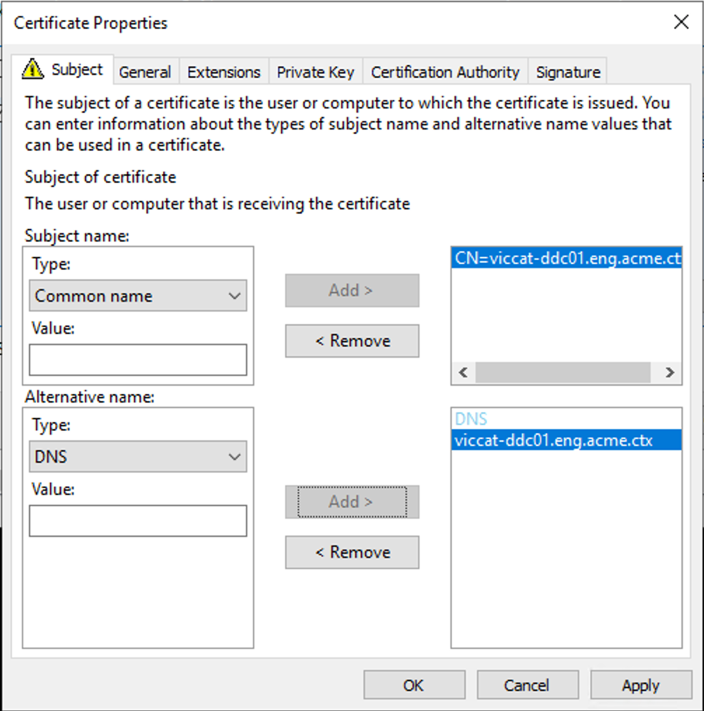
証明書テンプレートの詳細を指定するには、詳細の矢印ボタンをクリックし、以下を構成します。
-
OKを押します。
-
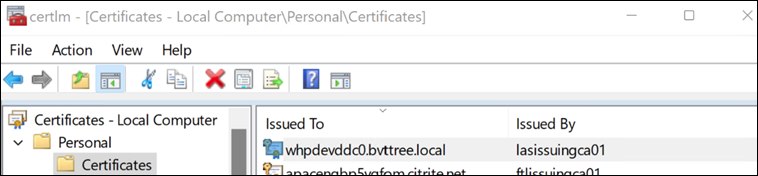
Enroll を押して証明書を作成します。証明書の一覧に表示されます。
IIS を使用して証明書要求を作成する
IIS がサーバーにインストールされている場合は、次の手順を実行します。
-
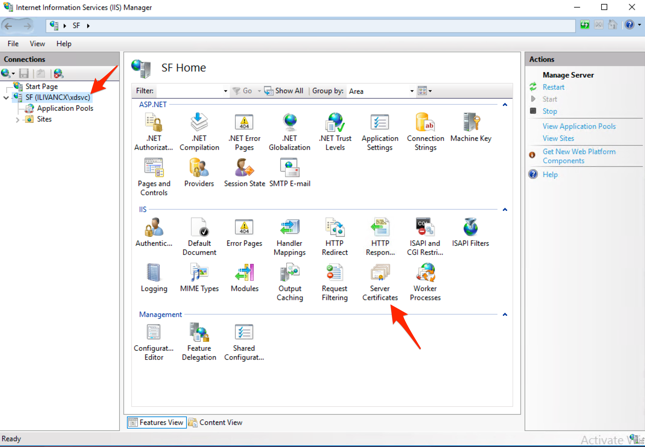
インターネットインフォメーションサービス(IIS)マネージャーを開きます。
-
接続リストでサーバーノードを選択します。
-
サーバー証明書を開きます。
-
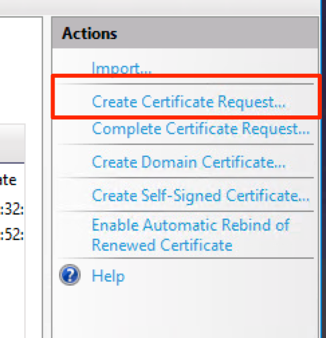
操作ペインから、**証明書要求の作成...**を選択します。
-
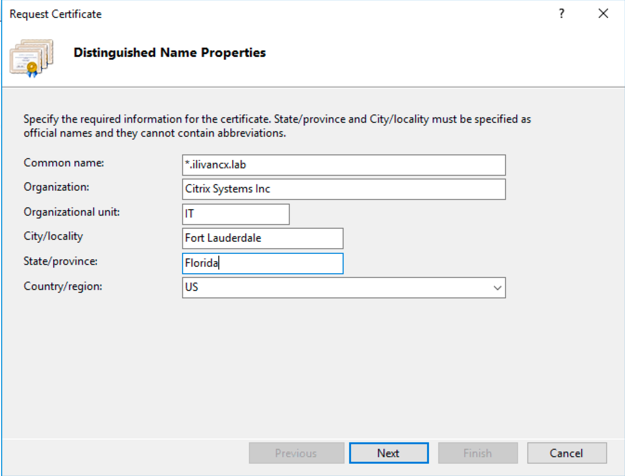
識別名プロパティを入力します。
-
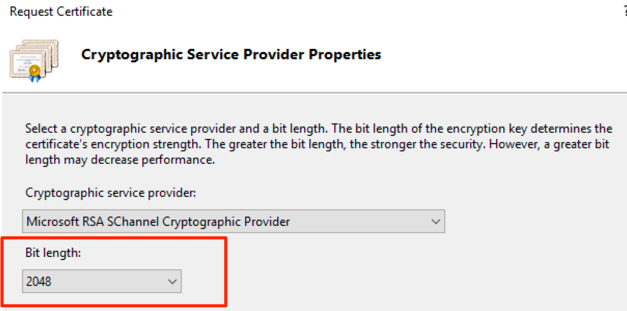
「暗号化サービスプロバイダーのプロパティ」画面で、「暗号化サービスプロバイダー」をデフォルトのままにします。キーサイズは「2048」以上に設定します。
-
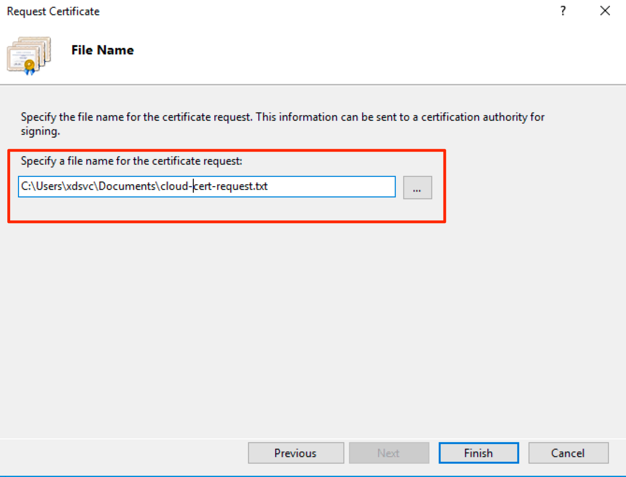
ファイル名を選択し、「完了」を押します。
-
CSRを証明機関にアップロードします。
-
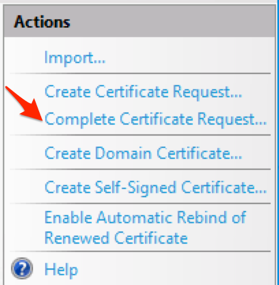
証明書を受け取ったら、「操作」ペインから「証明書要求の完了...」を選択します。
-
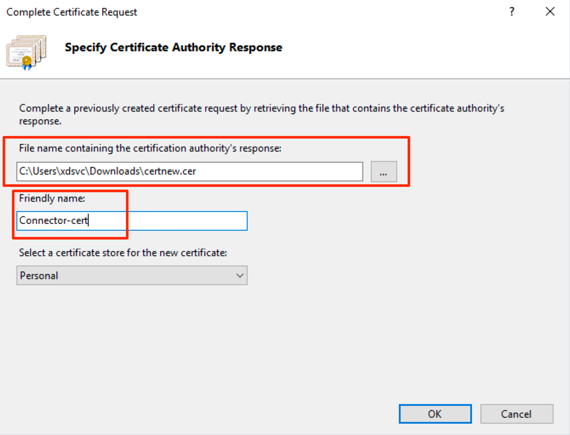
証明書を選択し、「フレンドリ名」を指定して「OK」を押します。
サブジェクトの別名を設定する方法はありません。そのため、証明書は共通名を使用して指定されたサーバーに限定されます。
証明書スナップインから証明書署名要求を作成する
証明書MMCスナップイン内から、証明書署名要求を作成できます。これにより、証明書を提供する認証局に送信できるファイルが生成されます。その後、証明書をインポートして、ローカルの秘密鍵と結合する必要があります。
-
個人 > 証明書を展開します。
-
すべてのタスク > 高度な操作 > カスタム要求の作成を選択します。
-
開始する前にで、次へを選択します。
-
証明書登録ポリシーの選択画面で、適切な既存のポリシーを選択するか、登録ポリシーなしで続行を選択します。
-
カスタム要求画面で、登録ポリシーを使用している場合は、利用可能な場合はWeb Server Exportableなどの適切なテンプレートを選択します。
-
証明書情報画面で、詳細を展開し、プロパティを選択します。
-
証明書のプロパティウィンドウの全般タブで、適切なフレンドリ名を入力します。
-
サブジェクトタブで、次のようにします。
-
サブジェクト名の下で、共通名を選択し、サーバーのFQDNを入力します。ワイルドカードを入力できます。追加を選択します。
-
サブジェクト名の下で、組織、組織単位、地域、都道府県、国に適切な値を追加します。
-
代替名の下で、DNSを選択します。サーバーのFQDNを追加します。複数のサーバーFQDNまたはワイルドカードFQDNを追加できます。
-
-
拡張機能タブで、次のようにします。
-
キー使用法の下で、デジタル署名とキーの暗号化を追加します。
-
「拡張キー使用法 (アプリケーションポリシー)」で、「サーバー認証」と「クライアント認証」を追加します。
-
-
「秘密キー」タブで。
-
「暗号化サービスプロバイダー (CSP) の選択」の下で、適切なプロバイダーを選択します。
-
「キーオプション」の下で、適切なキーサイズを選択します。RSAプロバイダーの場合、最小で2048のキーサイズを使用します。セキュリティを強化するために4096を選択することもできますが、パフォーマンスにわずかな影響があります。
-
「キーオプション」の下で、「秘密キーをエクスポート可能にする」を選択します。
-
-
「OK」を選択します。
-
「次へ」を選択します。
-
「参照」を選択し、要求を保存します。
-
「完了」を選択します。
-
CSR を認証局にアップロードします。
-
証明書を受け取ったら、同じサーバーで(#import-existing-certificate)インポートして、秘密鍵にリンクさせます。
新しい自己署名証明書を作成する
自己署名証明書は、delivery controller™ と web studio のインストール中に作成されます。新しい自己署名証明書を生成し、既存のものと置き換えることができます。
IIS マネージャーを使用する
IIS がサーバーにインストールされている場合は、次の手順を実行できます。
-
管理者としてサーバーにログオンします。
-
IIS マネージャーを開きます。
-
「サーバー証明書」を開きます。
-
「操作」ペインで、「自己署名証明書の作成」を選択します。サーバー証明書(/en-us/citrix-virtual-apps-desktops/2411/media/server-certificates.png)
-
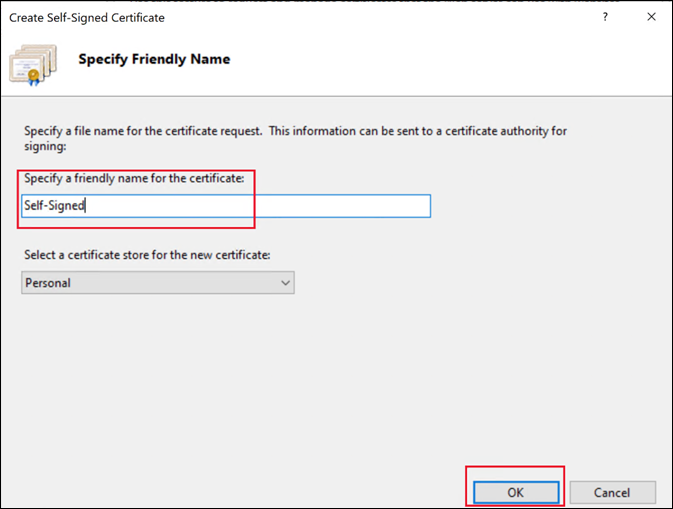
「自己署名証明書の作成」で、証明書の名前を入力し、「OK」をクリックします。自己署名証明書が作成されます。
PowerShell を使用する
PowerShellを使用して自己署名証明書を作成できます。
$certSubject = "CN=myddc.example.com" # The FQDN of the server.
 $friendlyName = "Self-Signed-3"
 $expireYears = 5

 ## Create new self-signed certificate under LocalMachine\My
 $certificate = New-SelfSignedCertificate -Subject $certSubject -CertStoreLocation "Cert:\LocalMachine\My\" -KeyExportPolicy Exportable -KeySpec Signature -KeyLength 2048 -KeyAlgorithm RSA -HashAlgorithm SHA256 -FriendlyName $friendlyName -NotAfter $([System.DateTime]::Now.AddYears($expireYears))

 # Add to trusted root certificates
 $rootCertStore = Get-Item "Cert:\LocalMachine\Root\"
 $rootCertStore.Open([System.Security.Cryptography.X509Certificates.OpenFlags]::ReadWrite)
 $rootCertStore.Add($certificate)
既存の証明書をインポートする
以下のいずれかの方法を使用して、既存の証明書をサーバーにインポートできます。
証明書のインポートウィザード
-
PFX ファイルをダブルクリックするか、ファイルを右クリックして PFX のインストール を選択します。これにより、証明書のインポートウィザード が開きます。
-
ストアの場所 には、ローカルコンピューター を選択します。証明書のインポートウィザードのスクリーンショット(/en-us/citrix-virtual-apps-desktops/2411/media/certificate-import-wizard.png)
-
必要に応じてパスワードを入力します。証明書のインポートウィザード、秘密キーの保護手順のスクリーンショット(/en-us/citrix-virtual-apps-desktops/2411/media/key-protection.png)
-
証明書ストア を選択します。サーバー証明書の場合は、個人 を選択します。このマシンから信頼したいルート証明書または自己署名証明書の場合は、信頼されたルート証明機関 を選択します。証明書のインポートウィザード、証明書ストアの手順のスクリーンショット(/en-us/citrix-virtual-apps-desktops/2411/media/certificate-store.png)
コンピューター証明書の管理コンソールを使用する
-
コンピューター証明書の管理コンソールを開き、適切な証明書ストアに移動します。サーバー証明書の場合、通常は 個人 > 証明書 です。ルート証明書または自己署名証明書を信頼するには、信頼されたルート証明機関 > 証明書 を選択します。
-
証明書を右クリックし、「すべてのタスク」>「インポート...」を選択します。コンピューター証明書の管理コンソール(/en-us/citrix-virtual-apps-desktops/2411/media/manage-computer-certificates-console.png)
-
参照... を選択し、ファイルを選択します。
-
必要に応じてパスワードを入力します。
PowerShell を使用する
証明書をインポートするには、PowerShell コマンドレット Import-PfxCertificate を使用します。たとえば、パスワード
123456 を使用して証明書 certificate.pfx を個人証明書ストアにインポートするには、次のコマンドを実行します。
Import-PfxCertificate -Password $(ConvertTo-SecureString -String "123456" -AsPlainText -Force) -CertStoreLocation Cert:\LocalMachine\My\ -FilePath .\Desktop\certificate.pfx
信頼されたルート証明書をインポートするには、
CertStoreLocation を Cert:\LocalMachine\Root\ に設定します。
秘密キーなしで証明書をエクスポートする
証明書を他のデバイスにインポートして信頼できるように証明書をエクスポートするには、秘密キーを除外する必要があります。
-
コンピューター証明書の管理を開きます。個人 > 証明書 に移動し、エクスポートする証明書を選択します。
-
操作 メニューから、すべてのタスク、次に エクスポート を選択します。エクスポートメニューを含む証明書管理のスクリーンショット](/en-us/citrix-virtual-apps-desktops/2411/media/certificate-export.png)
-
いいえ、秘密キーをエクスポートしません を選択し、次へ を押します。証明書のエクスポート](/en-us/citrix-virtual-apps-desktops/2411/media/certificate-export-no-private-key.png)
-
形式 DER encoded binary X.509 (.CER) (既定) を選択し、次へ を押します。
-
ファイル名を入力し、次へ を押します。証明書のエクスポートウィザード、ファイル名のスクリーンショット](/en-us/citrix-virtual-apps-desktops/2411/media/certificate-export-file.png)
-
「完了」を選択します。「証明書のエクスポートウィザード、エクスポート成功」のスクリーンショット(/en-us/citrix-virtual-apps-desktops/2411/media/certificate-export-complete.png)
秘密キーを含む証明書のエクスポート
証明書を他のサーバーで使用できるようにエクスポートするには、秘密キーを含める必要があります。
-
コンピューター証明書の管理を開きます。個人 > 証明書 に移動し、エクスポートする証明書を選択します。
-
操作 メニューから、すべてのタスク、次にエクスポートを選択します。エクスポートメニューを含む証明書管理のスクリーンショット(/en-us/citrix-virtual-apps-desktops/2411/media/certificate-export.png)
-
「はい、秘密キーをエクスポートします」を選択し、「次へ」を選択します。「証明書のエクスポート」(/en-us/citrix-virtual-apps-desktops/2411/media/certificate-export-private-key.png)
-
セキュリティ タブで、パスワードを入力し、「次へ」を選択します。「証明書のエクスポートウィザード、セキュリティ手順」のスクリーンショット(/en-us/citrix-virtual-apps-desktops/2411/media/certificate-export-password.png)
-
ファイル名を入力し、「次へ」を選択します。「証明書のエクスポートウィザード、ファイル名」のスクリーンショット(/en-us/citrix-virtual-apps-desktops/2411/media/certificate-export-file.png)
-
「完了」を選択します。証明書のエクスポートウィザード、エクスポート成功のスクリーンショット](/en-us/citrix-virtual-apps-desktops/2411/media/certificate-export-complete.png)
証明書をPEM形式に変換する
デフォルトでは、Windowsは秘密鍵を含む.pfxファイルとして、PKCS#12形式で証明書をエクスポートします。NetScaler® Gatewayまたはライセンスサーバーで証明書を使用するには、証明書と秘密鍵をPEM形式の別々のファイルに抽出する必要があります。これはopensslを使用して実行できます。
証明書をPEM形式でエクスポートするには、以下を実行します。
openssl pkcs12 -in name.pfx -clcerts -nokeys -out name.cer
既存のパスワードと新しいパスフレーズの入力を求められます
キーをPEM形式でエクスポートするには、以下を実行します。
openssl pkcs12 -in name.pfx -nocerts -out name.key
証明書の信頼
-
公開認証局の証明書を使用する場合、デバイスには通常、ルート証明書が事前に構成されています。
-
エンタープライズ認証局を使用する場合、その証明書を信頼する必要があるすべてのデバイスにルート証明書を展開する必要があります。Active Directory証明書サービスを使用している場合、ルート証明書はグループポリシーを使用してドメイン上のすべてのマシンにも展開されます。NetScaler Gatewayなどのドメインに参加していないマシンや、他のドメイン上のマシンには、ルート証明書を手動でインポートする必要があります。
-
自己署名証明書を使用している場合、証明書を信頼する必要があるすべてのマシンに手動でインストールする必要があります。
Windowsから自己署名証明書または信頼されたルート証明書をエクスポートするには、秘密鍵なしで証明書をエクスポートするを参照してください。
Windowsが証明書を信頼するには、信頼されたルート証明機関ストアに証明書をインポートする必要があります。PowerShellを使用する場合は、ストア**Cert:\\LocalMachine\Root\**を入力します。
NetScalerが証明書を信頼するようにするには、まず証明書をPEM形式に変換する、次にルート証明書をインストールする必要があります。