
自動構成ツールを使用したバックアップと復元
自動構成ツールを使用すると、以下の環境でオンデマンドおよびスケジュールされたバックアップを実行できます。
-
シトリックス バーチャル アプリケーションズ アンド デスクトップス™
-
DaaS
自動構成ツールは、以下の目的で使用できます。
-
バックアップと復元(オンデマンドおよびスケジュールされたバックアップ)
-
移行(オンデマンドバックアップ)
移行のための自動構成ツール
シトリックス バーチャル アプリケーションズ アンド デスクトップス
構成をバックアップするための前提条件
-
Citrix Virtual Apps and Desktops のすべてのバージョン。
-
Auto Config を実行するマシン。このデバイスは次のいずれかです。
-
デリバリーコントローラー™
-
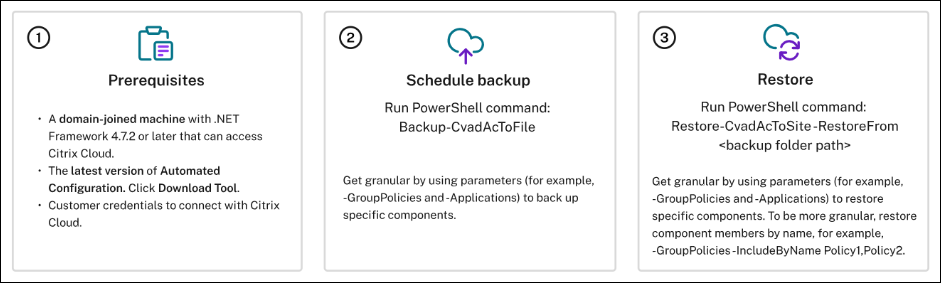
.NET Framework 4.7.2 以降および Citrix PowerShell SDK がインストールされたドメイン参加済みマシン。Citrix PowerShell を使用するには、Citrix Studio をインストールする必要があります。
-
バックアップ
-
Automated Configuration をインストールします。詳細については、「Download Automated Configuration」を参照してください。
-
Auto-Config をダブルクリックします。
-
PowerShell ウィンドウで、コマンド
Backup-CvadAcToFileを実行してすべてのコンポーネントをエクスポートします。オンプレミス構成をエクスポートしても、構成は変更されません。
コマンドを初めて実行すると、プロセスによって
.yml 構成ファイルを含むフォルダーが次の場所に作成されます。 %HOMEPATH%\Documents\Citrix\AutoConfig。
このフォルダーには、最近エクスポートされたバックアップファイルが含まれており、以前の各バックアップはサブフォルダーに保存されます。
復元
-
Auto-Config をダブルクリックします。
-
復元を実行するには、次のコマンドを実行します。
Restore-CvadAcToSite -Environment OnPrem -RestoreFolder <folder path of the backup files> -
コマンドを実行した後、エクスポートの状態を確認します。ログフォルダーは次の場所にあります:
%HOMEPATH%\Documents\Citrix\AutoConfig。 -
エラーまたは例外がある場合は、ログファイルの Fixups セクションを参照してください。
DaaS
構成をバックアップするための前提条件
-
アクティブなリソースの場所とコネクタがインストールされている DaaS 環境。
-
Citrix Cloud にアクセスするサイトへの接続。詳細については、「System and Connectivity Requirements」を参照してください。
注
Automated Configuration を使用して、クラウドから MCS をバックアップすることはできません。
バックアップ
次のファイルをバックアップします。
-
顧客 ID、クライアント ID、およびシークレットキー情報を含む
CustomerInfo.ymlファイル。顧客 ID、クライアント ID、およびシークレットキーを取得するプロセスについて詳しくは、「顧客 ID、クライアント ID、およびシークレットキーの生成」を参照してください。この情報をCustomerInfo.ymlファイルに追加する方法については、「顧客情報ファイルの入力」を参照してください。 -
クラウド内のリソースの場所をマッピングする情報を含む
ZoneMapping.ymlファイル。ゾーンをマッピングする方法について詳しくは、「ゾーンマッピングファイルの入力」を参照してください。 -
ホスト接続に関する情報を含む
CvadAcSecurity.ymlファイル。
-
Automated Configuration をインストールします。詳しくは、「Automated Configuration のインストール」を参照してください。
注
DaaS のバックアップの場合、Automated Configuration は、インターネットアクセスがあり、管理者が直接アクセスできるマシンにインストールしてください。
-
Auto Config をダブルクリックします。
-
PowerShell ウィンドウで、次のコマンドを実行してバックアップを作成します:
Export-CvadAcToFile
コマンドを初めて実行すると、プロセスによって次の場所に .yml 構成ファイルを含むフォルダーが作成されます。
%HOMEPATH%\Documents\Citrix\AutoConfig
このフォルダーには、最近のエクスポートからのバックアップファイルが含まれており、以前の各バックアップはサブフォルダーに保存されます。
復元
-
「Auto Config」をダブルクリックします。
-
PowerShellウィンドウで、次のコマンドを実行して復元します。
Restore-CvadAcToSite -RestoreFolder <folder path of the backup files> -
コマンドを実行したら、エクスポートの状態を確認し、ログフォルダーは
%HOMEPATH%\Documents\Citrix\AutoConfigにあります。 -
エラーまたは例外がある場合は、ログファイルの「Fixups」セクションを参照してください。
詳細な移行
注
コンポーネント全体を復元する
コンポーネントを復元するには、1つ以上のパラメーターを選択する必要があります。
たとえば、デリバリーグループとマシンカタログコンポーネント全体を復元するには、次のコマンドを実行します。
Restore-CvadAcToSite -RestoreFolder %HOMEPATH%\Documents\Citrix\AutoConfig/Backup_yyyy_mm_dd_hh_mm_ss -DeliveryGroups -MachineCatalogs
コンポーネントメンバーを復元する
1つ以上のコンポーネントメンバーを復元するには、
IncludeByName機能を使用します。選択したコンポーネントとインクルージョンリストとともに、Restorefolderパラメーターを指定してRestoreコマンドレットを呼び出す必要があります。
たとえば、バックアップから2つのグループポリシーを復元するには:
Restore-CvadAcToSite -RestoreFolder %HOMEPATH%\Documents\Citrix\AutoConfig/Backup_yyyy_mm_dd_hh_mm_ss -GroupPolicies -IncludeByName Policy1,Policy2
クラウドサイト構成全体を復元する
すべてのコンポーネントまたはクラウドサイト全体を復元するには、次のコマンドを実行します。
Restore-CvadAcToSite -RestoreFolder %HOMEPATH%\Documents\Citrix\AutoConfig/Backup_yyyy_mm_dd_hh_mm_ss
バックアップと復元のためのAutomated Configurationツール
Automated Configurationツールのコマンドは、Studioが使用するバックアップおよび復元APIをトリガーします。
BckRstr コマンドレットはコンソールにログを記録します。ログ情報を含むフォルダーは \Documents\Citrix\AutoConfig には作成されません。
注:
Citrix Virtual Apps and DesktopsおよびCitrix DaaS™で構成をバックアップするための前提条件は、PowerShellセッションのAutomated Configurationツールと同じです。
バックアップ
Delivery Controllerで新しいバックアップアクションを開始するには、PowerShellウィンドウで
New-BckRstrBackup を実行します。
復元
既存のバックアップから単一コンポーネントのメンバーを復元するには、PowerShellウィンドウで
Restore-BckRstrBackups を実行します。
コマンドの完全なリストについては、「バックアップと復元のためのAutomated Configurationツールコマンドレット」を参照してください。