
地理地图可视化
概述
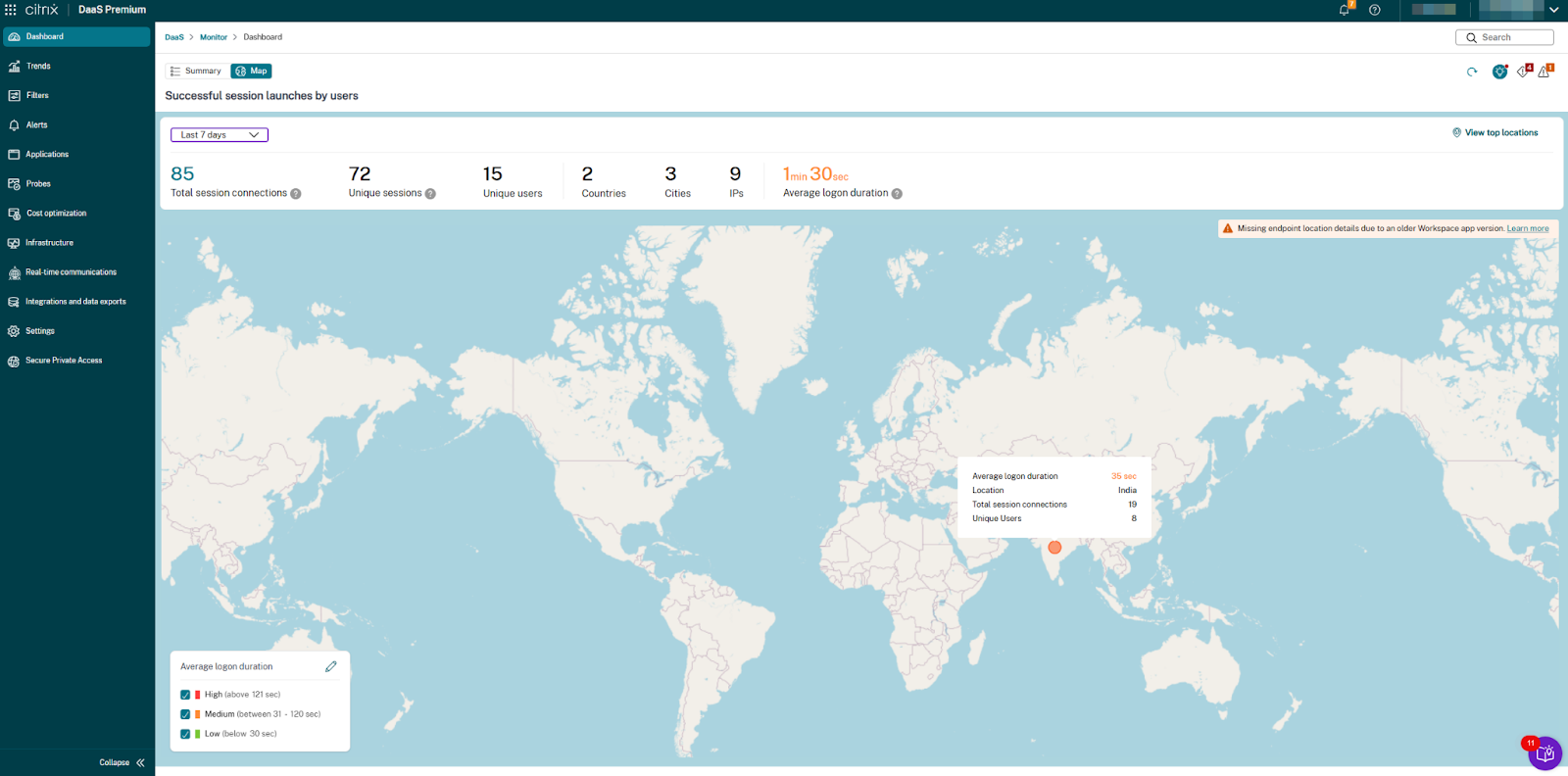
Citrix Director 中的地图视图为管理员提供了其 Citrix 环境中成功启动的会话的全面地理可视化。此功能在全球范围内直观地映射用户连接,帮助 IT 团队快速识别区域性能模式、解决地理连接问题,并根据位置数据优化最终用户体验。地图显示颜色编码的连接点,指示不同地理位置的登录性能。
先决条件
下表列出了功能、端点指标和支持的产品版本:
VDA
| VDA Windows 版本 | VDA Mac 版本 | VDA Linux 版本 |
|---|---|---|
| 2411 或更高版本 | NA | NA |
| 虚拟投递代理版本 | 适用于 Windows 的 Citrix Workspace 应用程序版本 | 适用于 Mac 的 Citrix Workspace 应用程序版本 | 适用于 Linux 的 Citrix Workspace 应用程序版本 | 适用于 HTML5 的 Citrix Workspace 应用程序版本 | 适用于 ChromeOS 的 Citrix Workspace 应用程序版本 |
|---|---|---|---|---|---|
| 2411 或更高版本 | 2409 或更高版本 | 2409 或更高版本 | 2408 或更高版本 | 2411 或更高版本 | 2411 或更高版本 |
注意:
必须启用 Studio 策略“端点位置数据收集”才能访问和显示地图上的位置数据。请确保在继续操作之前配置此策略。
主要优势
-
地理性能洞察: 即时可视化不同国家和地区的连接性能指标。
-
可自定义的性能阈值: 定义您自己的低、中和高(差)登录持续时间标准。
-
连接密度可视化: 通过颜色编码的指示器和不同大小的圆圈识别高流量地理区域。
-
全球部署概览: 访问整个环境的关键摘要指标。
-
区域故障排除: 按地理区域快速识别并解决性能问题。
-
实时监控: 查看每 5 分钟自动更新的数据。
在拥有完整管理员权限的情况下,当您打开 Director 时,仪表板提供了一个集中位置来监控站点的运行状况和使用情况。
仪表板包含“摘要”和“地图”视图:
摘要视图:
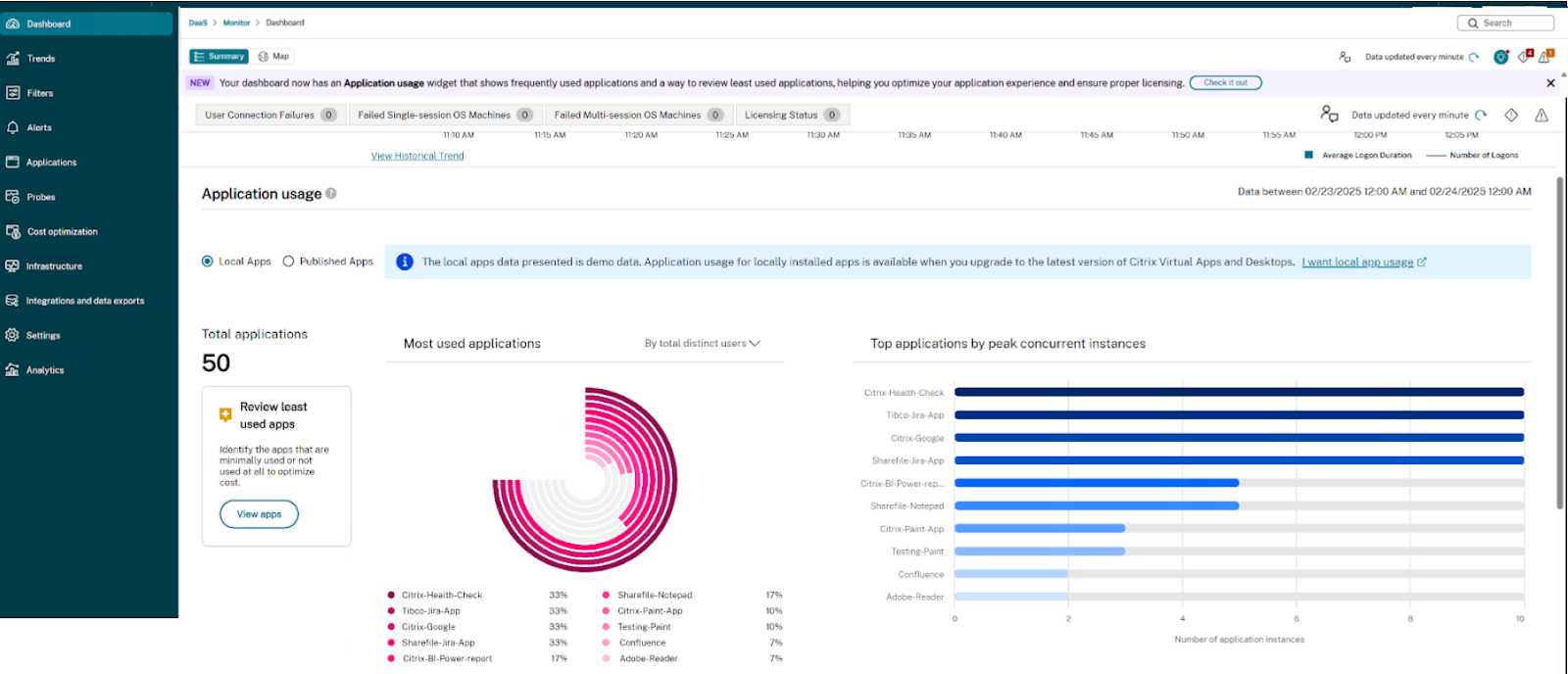
地图视图:
用户界面组件
导航和视图选项
-
摘要/地图切换: 在摘要统计信息和地理地图可视化之间切换
-
时间范围选择器: 按时间段筛选数据(默认值:“上一小时”)
-
查看热门位置: 选项,用于关注连接密度最高的区域
-
数据更新指示器: 显示数据上次刷新时间(每 5 分钟更新一次)
-
通知图标:与部署相关的系统警报和消息
摘要仪表板指标
在地图视图的顶部,管理员可以查看以下关键的部署范围指标:
| 指标 | 描述 |
|---|---|
| 会话连接总数 | 跨所有位置的会话连接总数 |
| 唯一会话数 | 已建立的单个会话数,不包括重复项 |
| 唯一用户数 | 建立连接的不同用户总数 |
| 国家/地区 | 连接源自的不同国家/地区数量 |
| 城市 | 连接源自的不同城市数量 |
| IP 地址 | 建立连接的唯一 IP 地址总数 |
| 平均登录持续时间 | 在整个部署中建立会话所需的平均时间 |
性能分类
连接性能分为以下三个级别,具有可自定义的阈值:
| 性能级别 | 颜色代码 | 默认阈值 | 描述 |
|---|---|---|---|
| 低(良好) | 绿色 | 低于 60 秒 | 登录体验快速,延迟极小 |
| 中 | 橙色 | 61-120 秒* | 可接受的登录时间 |
| 高 (差) | 红色 | 超过 120 秒 | 需要关注的次优登录体验 |
注意:
此界面允许管理员通过图例面板中的输入字段自定义这些阈值。
地图图例和阈值控件
交互式图例面板提供:
-
颜色编码的性能指标以及相应的阈值
-
可编辑的阈值字段,用于自定义中等性能范围(最小值和最大值)
-
验证消息,确保最大阈值超过最小阈值,且既不为零也不为负
-
选择/筛选控件,用于关注特定性能类别
系统要求和通知
Citrix Workspace 应用程序版本兼容性
当由于 Citrix Workspace 应用程序版本过旧而缺少端点位置详细信息时,地图会显示警告横幅:
-
警告消息: “由于 Workspace 应用程序版本过旧,缺少端点位置详细信息。”
-
解决方案: 升级到最新版本的 Workspace 应用程序可确保收集完整的地理数据
-
了解更多: 横幅包含一个指向文档的链接,其中包含有关版本要求的更多信息
配置选项
时间范围配置
-
使用指标部分左上角的下拉菜单。
-
选择所需的时间段(默认值:“上一小时”)。
地图和指标会自动更新,以反映所选时间段的数据。
地图视图用法
您可以将地图视图用于以下目的:
区域性能故障排除
-
识别主要显示红色(高)登录持续时间指示器的区域。
-
与为这些区域提供服务的基础设施组件关联。
-
对受影响的地理区域实施有针对性的优化。
容量规划
-
通过观察不同区域的圆圈大小来查看连接密度模式。
-
识别需要额外资源的高流量地理区域(较大的圆圈)。
-
根据区域使用模式规划基础设施扩展。
全局部署评估
-
使用指标面板了解部署规模(总连接数、唯一用户数)。
-
比较不同地理区域的登录性能。
-
为不同位置建立基线性能预期。
阈值优化
-
查看地图上绿色、橙色和红色指示器的分布。
-
调整阈值以更好地反映特定环境的可接受性能。
-
根据实际用户体验创建更有意义的性能分类。
故障排除
缺少地理数据
如果出现警告横幅“由于 Workspace 应用程序版本过旧,缺少端点位置详细信息”:
-
识别使用过时 Citrix Workspace 应用程序版本的用户。
-
计划分阶段升级到最新版 Citrix Workspace 应用程序。
-
在地理数据最关键的区域优先进行升级。
性能分类问题
如果性能类别显示不准确:
-
检查图例面板中的当前阈值设置
-
根据需要调整“中等”类别的最小值和最大值
-
确保阈值与您环境的实际性能特征和预期保持一致
数据刷新问题
如果数据似乎已过时:
-
检查“数据每 5 分钟更新一次”指示器以查看上次刷新时间。
注意:
在过去一周内,自动刷新已禁用。请手动刷新以获取最新数据。
-
验证所选时间范围是否与您的故障排除期间匹配。
-
如果可用,请使用“刷新”按钮手动更新数据。
最佳实践
-
根据基础架构改进情况,定期审查和调整性能阈值。
-
使用查看热门位置选项,重点关注连接量最高的区域。
-
比较基础架构更改前后的地理性能模式。
-
在最佳运行期间创建区域性能基线报告。
-
在设置性能预期时,请考虑区域网络状况。
-
告知用户升级到最新版本的 Citrix Workspace 应用程序以进行完整的数据收集。
-
定期检查地图视图以识别会话性能的新兴趋势。