Geräterichtlinie für Anmeldeinformationen
Geräterichtlinien für Anmeldeinformationen verweisen auf eine in Citrix Endpoint Management konfigurierte PKI. Ihre PKI-Konfiguration kann beispielsweise eine PKI-Entität, einen Keystore, einen Anmeldeinformationsanbieter oder ein Serverzertifikat umfassen. Weitere Informationen zu Anmeldeinformationen finden Sie unter Zertifikate und Authentifizierung.
Jede unterstützte Plattform erfordert einen anderen Satz von Werten, die in diesem Artikel beschrieben werden.
Hinweis:
Bevor Sie diese Richtlinie erstellen können, benötigen Sie die Anmeldeinformationen, die Sie für jede Plattform verwenden möchten, sowie alle Zertifikate und Kennwörter.
-
Um diese Richtlinie hinzuzufügen oder zu konfigurieren, gehen Sie zu Konfigurieren > Geräterichtlinien. Weitere Informationen finden Sie unter Geräterichtlinien.
- ## iOS-Einstellungen - 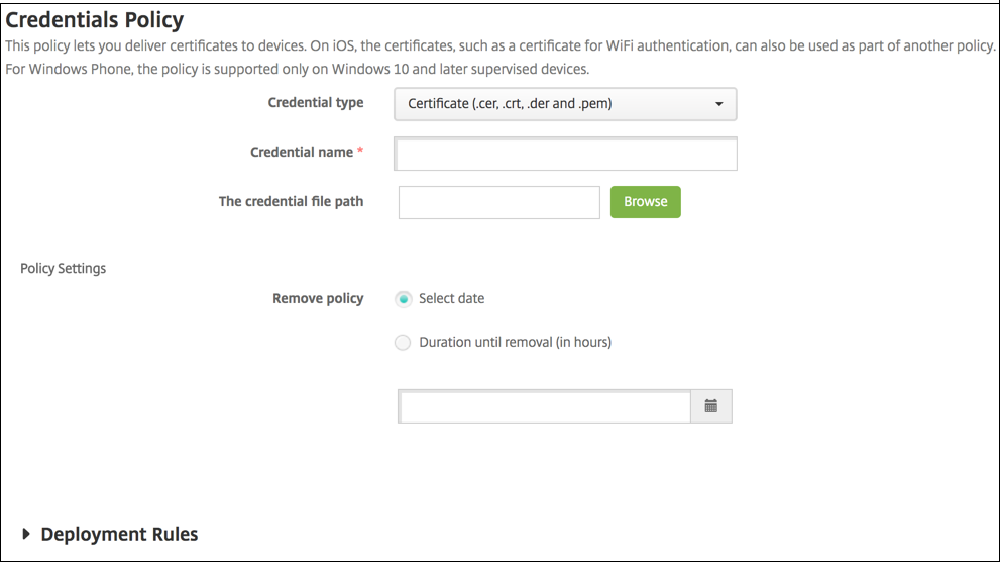 - Konfigurieren Sie die folgenden Einstellungen:-
Anmeldeinformationstyp: Klicken Sie in der Dropdownliste auf den Anmeldeinformationstyp, den Sie mit dieser Richtlinie verwenden möchten, und geben Sie dann die folgenden Informationen für die ausgewählten Anmeldeinformationen ein:
- Zertifikat
- Name der Anmeldeinformationen: Geben Sie einen eindeutigen Namen für die Anmeldeinformationen ein.
- Pfad der Anmeldeinformationsdatei: Wählen Sie die Anmeldeinformationsdatei aus, indem Sie auf „Durchsuchen“ klicken und zum Speicherort der Datei navigieren.
-
Keystore
- Name der Anmeldeinformationen: Geben Sie einen eindeutigen Namen für die Anmeldeinformationen ein.
- Pfad der Anmeldeinformationsdatei: Wählen Sie die Anmeldeinformationsdatei aus, indem Sie auf „Durchsuchen“ klicken und zum Speicherort der Datei navigieren.
- Kennwort: Geben Sie das Keystore-Kennwort für die Anmeldeinformationen ein.
-
Serverzertifikat
- Serverzertifikat: Klicken Sie in der Dropdownliste auf das Zertifikat, das Sie verwenden möchten.
- Anmeldeinformationsanbieter
- Anmeldeinformationsanbieter: Klicken Sie in der Dropdownliste auf den Namen des Anmeldeinformationsanbieters.
- Richtlinieneinstellungen
-
Richtlinie entfernen: Wählen Sie eine Methode zum Planen der Richtlinienentfernung. Verfügbare Optionen sind Datum auswählen und Dauer bis zur Entfernung (in Stunden)
- Datum auswählen: Klicken Sie auf den Kalender, um das spezifische Datum für die Entfernung auszuwählen.
- Dauer bis zur Entfernung (in Stunden): Geben Sie eine Zahl (in Stunden) ein, bis die Richtlinienentfernung erfolgt.
- Benutzer darf Richtlinie entfernen: Sie können auswählen, wann Benutzer die Richtlinie von ihrem Gerät entfernen können. Wählen Sie im Menü Immer, Passcode erforderlich oder Nie aus. Wenn Sie Passcode erforderlich auswählen, geben Sie einen Passcode in das Feld Passcode für Entfernung ein. Nicht für iOS verfügbar.
-
Anmeldeinformationstyp: Klicken Sie in der Dropdownliste auf den Anmeldeinformationstyp, den Sie mit dieser Richtlinie verwenden möchten, und geben Sie dann die folgenden Informationen für die ausgewählten Anmeldeinformationen ein:
macOS-Einstellungen
- 
- Konfigurieren Sie die folgenden Einstellungen:
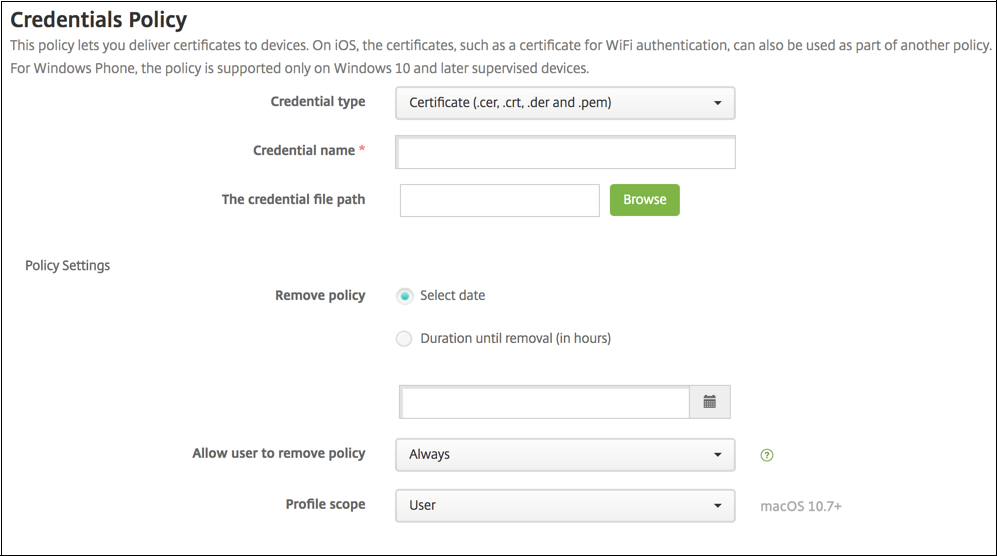
- **Anmeldeinformationstyp:** Klicken Sie in der Dropdownliste auf den Anmeldeinformationstyp, den Sie mit dieser Richtlinie verwenden möchten, und geben Sie dann die folgenden Informationen für die ausgewählten Anmeldeinformationen ein:
- **Zertifikat**
- **Name der Anmeldeinformationen:** Geben Sie einen eindeutigen Namen für die Anmeldeinformationen ein.
- **Pfad der Anmeldeinformationsdatei:** Wählen Sie die Anmeldeinformationsdatei aus, indem Sie auf **Durchsuchen** klicken und zum Speicherort der Datei navigieren.
- **Keystore**
- **Name der Anmeldeinformationen:** Geben Sie einen eindeutigen Namen für die Anmeldeinformationen ein.
- **Pfad der Anmeldeinformationsdatei:** Wählen Sie die Anmeldeinformationsdatei aus, indem Sie auf **Durchsuchen** klicken und zum Speicherort der Datei navigieren.
- **Kennwort:** Geben Sie das Keystore-Kennwort für die Anmeldeinformationen ein.
- **Serverzertifikat**
- **Serverzertifikat:** Klicken Sie in der Dropdownliste auf das Zertifikat, das Sie verwenden möchten.
- **Anmeldeinformationsanbieter**
- **Anmeldeinformationsanbieter:** Klicken Sie in der Dropdownliste auf den Namen des Anmeldeinformationsanbieters.
- **Richtlinieneinstellungen**
- **Richtlinie entfernen:** Wählen Sie eine Methode zum Planen der Richtlinienentfernung. Verfügbare Optionen sind **Datum auswählen** und **Dauer bis zur Entfernung (in Stunden)**
- **Datum auswählen:** Klicken Sie auf den Kalender, um das spezifische Datum für die Entfernung auszuwählen.
- **Dauer bis zur Entfernung (in Stunden):** Geben Sie eine Zahl (in Stunden) ein, bis die Richtlinienentfernung erfolgt.
- **Benutzer darf Richtlinie entfernen:** Sie können auswählen, wann Benutzer die Richtlinie von ihrem Gerät entfernen können. Wählen Sie im Menü **Immer**, **Passcode erforderlich** oder **Nie** aus. Wenn Sie **Passcode erforderlich** auswählen, geben Sie einen Passcode in das Feld **Passcode für Entfernung** ein.
- **Profilbereich:** Wählen Sie aus, ob diese Richtlinie für einen **Benutzer** oder ein gesamtes **System** gilt. Die Standardeinstellung ist **Benutzer**. Diese Option ist nur unter macOS 10.7 und höher verfügbar.
Android-Einstellungen
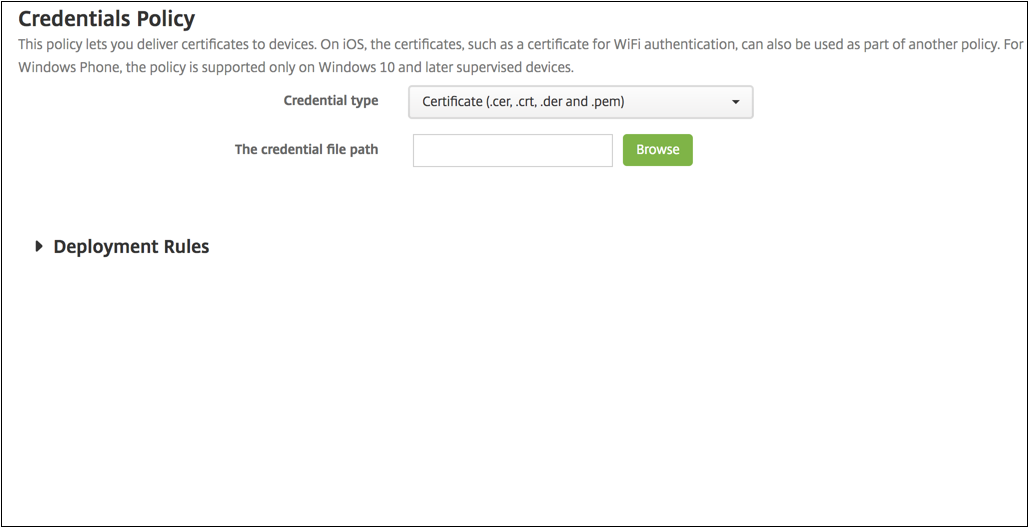
- Konfigurieren Sie die folgenden Einstellungen:
- **Anmeldeinformationstyp:** Klicken Sie in der Dropdownliste auf den Anmeldeinformationstyp, den Sie mit dieser Richtlinie verwenden möchten, und geben Sie dann die folgenden Informationen für die ausgewählten Anmeldeinformationen ein:
- **Zertifikat**
- **Name der Anmeldeinformationen:** Geben Sie einen eindeutigen Namen für die Anmeldeinformationen ein.
- **Pfad der Anmeldeinformationsdatei:** Wählen Sie die Anmeldeinformationsdatei aus, indem Sie auf „Durchsuchen“ klicken und dann zum Speicherort der Datei navigieren.
- **Keystore**
- **Name der Anmeldeinformationen:** Geben Sie einen eindeutigen Namen für die Anmeldeinformationen ein.
- **Pfad der Anmeldeinformationen:** Wählen Sie die Anmeldeinformationsdatei aus, indem Sie auf **Durchsuchen** klicken und dann zum Speicherort der Datei navigieren.
- **Kennwort:** Geben Sie das Keystore-Kennwort für die Anmeldeinformationen ein.
- **Serverzertifikat**
- **Serverzertifikat:** Klicken Sie in der Dropdownliste auf das Zertifikat, das Sie verwenden möchten.
- **Anmeldeinformationsanbieter**
- **Anmeldeinformationsanbieter:** Klicken Sie in der Dropdownliste auf den Namen des Anmeldeinformationsanbieters.
- ## Android Enterprise-Einstellungen
- 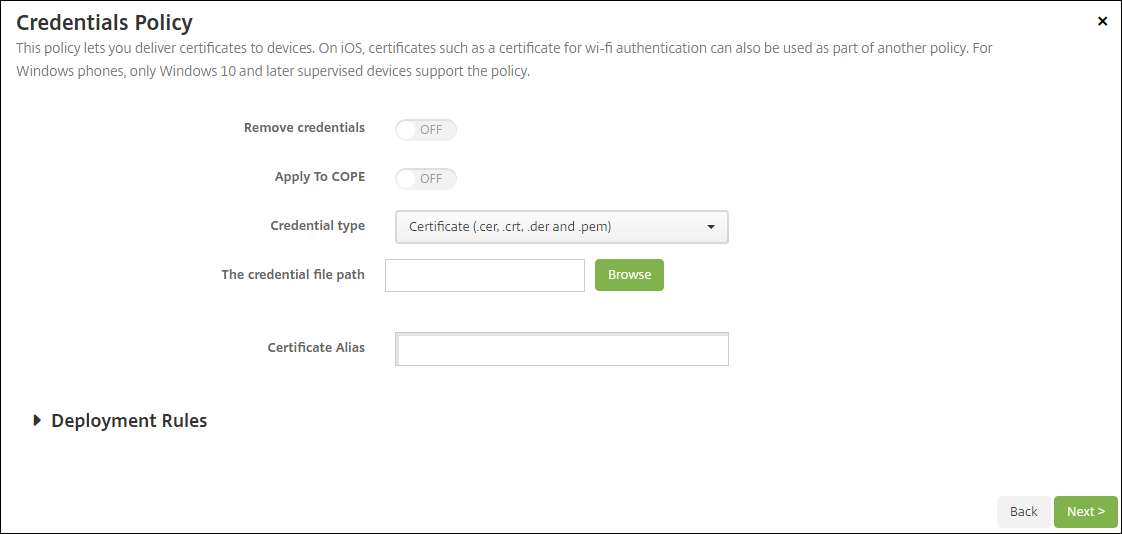
Konfigurieren Sie diese Einstellungen, um festzulegen, wie die Anmeldeinformationseinstellungen angewendet werden:
    -  **Anmeldeinformationen entfernen:** Stellen Sie auf **Ein**, um die folgenden Einstellungen zu konfigurieren. Die Standardeinstellung ist **Aus**.
    -  **Benutzeranmeldeinformationen entfernen:** Entfernt Zertifikate aus dem verwalteten Keystore. Die Standardeinstellung ist **Aus**.
    -  **Vertrauenswürdige Stammzertifikate entfernen:** Deinstalliert alle Nicht-System-CA-Zertifikate. Die Standardeinstellung ist **Aus**.
-  **Auf vollständig verwaltete Geräte mit einem Arbeitsprofil/Arbeitsprofil auf unternehmenseigenen Geräten anwenden:** Ermöglicht die Konfiguration von Anmeldeinformationsrichtlinieneinstellungen für vollständig verwaltete Geräte mit Arbeitsprofilen. Wenn diese Einstellung auf **Ein** gesetzt ist, wählen Sie eine dieser Einstellungen aus. Diese Richtlinie gilt nur für das Arbeitsprofil auf Geräten.

    -  Konfigurieren Sie die Anmeldeinformationseinstellungen:

-  **Anmeldeinformationstyp:** Klicken Sie in der Dropdownliste auf den Anmeldeinformationstyp, den Sie mit dieser Richtlinie verwenden möchten, und geben Sie dann die folgenden Informationen für die ausgewählten Anmeldeinformationen ein:
    -  **Zertifikat**
    -  **Name der Anmeldeinformationen:** Geben Sie einen eindeutigen Namen für die Anmeldeinformationen ein.
    -  **Pfad der Anmeldeinformationsdatei:** Wählen Sie die Anmeldeinformationsdatei aus, indem Sie auf **Durchsuchen** klicken und dann zum Speicherort der Datei navigieren.
-  **Keystore**
    -  **Name der Anmeldeinformationen:** Geben Sie einen eindeutigen Namen für die Anmeldeinformationen ein.
    -  **Pfad der Anmeldeinformationen:** Wählen Sie die Anmeldeinformationsdatei aus, indem Sie auf **Durchsuchen** klicken und dann zum Speicherort der Datei navigieren.
    -  **Kennwort:** Geben Sie das Keystore-Kennwort für die Anmeldeinformationen ein.
    -  **Zertifikatalia:** Ein Zertifikatalia erleichtert Apps den Zugriff auf das Zertifikat. Konfigurieren Sie einen Zertifikatalia in der Geräterichtlinie für die verwaltete Konfiguration von Android Enterprise. Geben Sie dann den Alias in das Feld **Zertifikatalia** in der Geräterichtlinie für Anmeldeinformationen ein. Apps rufen das Zertifikat ab und authentifizieren das VPN ohne Benutzeraktion.
-  **Serverzertifikat**
    -  **Serverzertifikat:** Klicken Sie in der Dropdownliste auf das Zertifikat, das Sie verwenden möchten.
-  **Anmeldeinformationsanbieter**
    -  **Anmeldeinformationsanbieter:** Klicken Sie in der Dropdownliste auf den Namen des Anmeldeinformationsanbieters.
- Apps zur Verwendung von Zertifikaten: Um Apps anzugeben, die stillen Zugriff auf die Anmeldeinformationen dieses Anbieters haben: Klicken Sie auf Hinzufügen, wählen Sie eine App aus und klicken Sie auf Speichern. - Zertifikatsalias: Ein Zertifikatsalias erleichtert Apps den Zugriff auf das Zertifikat. Konfigurieren Sie einen Zertifikatsalias in der Geräterichtlinie für die verwaltete Konfiguration von Android Enterprise. Geben Sie anschließend den Alias im Feld Zertifikatsalias in der Geräterichtlinie für Anmeldeinformationen ein. Apps rufen das Zertifikat ab und authentifizieren das VPN, ohne dass Benutzer Aktionen ausführen müssen.
Einstellungen für Windows Desktop/Tablet
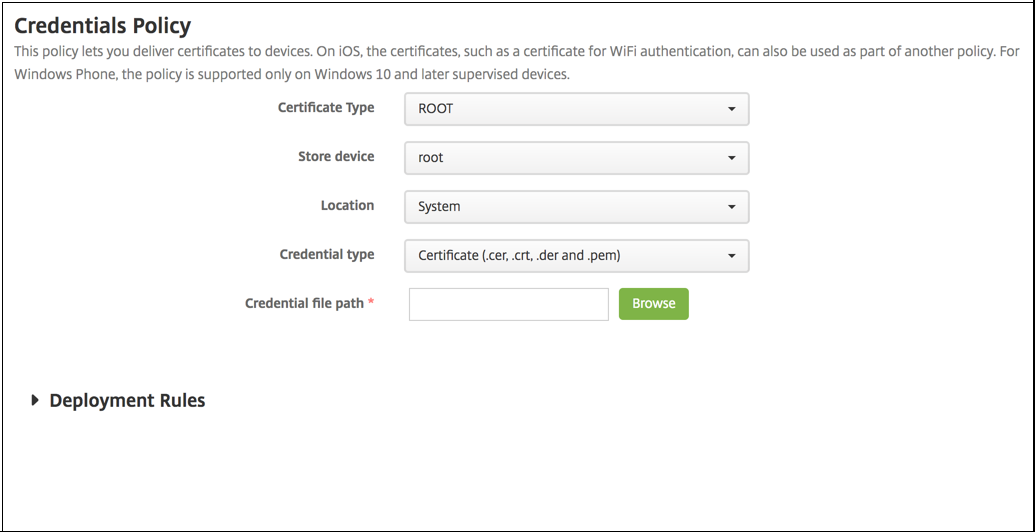
- Zertifikatstyp: Klicken Sie in der Dropdownliste entweder auf ROOT oder CLIENT.
- Wenn Sie auf ROOT klicken, konfigurieren Sie diese Einstellungen:
- Speicherort des Zertifikatspeichers: Klicken Sie in der Dropdownliste auf root, My oder CA für den Speicherort des Zertifikatspeichers für die Anmeldeinformationen. My speichert das Zertifikat in den Zertifikatspeichern der Benutzer.
- Speicherort: Für Windows 10- und Windows 11-Tablets ist System der einzige Speicherort.
- Anmeldeinformationstyp: Für Windows 10- und Windows 11-Tablets ist Zertifikat der einzige Anmeldeinformationstyp.
- Dateipfad der Anmeldeinformationen: Wählen Sie die Zertifikatsdatei aus, indem Sie auf Durchsuchen klicken und zum Speicherort der Datei navigieren.
- Wenn Sie auf CLIENT klicken, konfigurieren Sie diese Einstellungen:
- Speicherort: Für Windows 10- und Windows 11-Tablets ist System der einzige Speicherort.
- Anmeldeinformationstyp: Für Windows 10- und Windows 11-Tablets ist Keystore der einzige Anmeldeinformationstyp.
- Name der Anmeldeinformationen: Geben Sie den Namen der Anmeldeinformationen ein. Dieses Feld ist erforderlich.
- Dateipfad der Anmeldeinformationen: Wählen Sie die Zertifikatsdatei aus, indem Sie auf Durchsuchen klicken und zum Speicherort der Datei navigieren.
- Kennwort: Geben Sie das Kennwort ein, das den Anmeldeinformationen zugeordnet ist. Dieses Feld ist erforderlich.