Geräte über die Apple-Bereitstellungsprogramme bereitstellen
Die Apple-Bereitstellungsprogramme (ADPs) ermöglichen Ihnen die automatische Registrierung von Apple-Geräten in Citrix Endpoint Management, ohne dass Sie die Geräte berühren oder vorbereiten müssen, bevor Benutzer sie erhalten. Nachdem ein Benutzer das Gerät ausgepackt und aktiviert hat, wird das Gerät automatisch in Citrix Endpoint Management registriert, und alle Verwaltungseinstellungen, Apps und Bücher stehen dem Benutzer zur Verfügung.
Die ADPs umfassen den Apple Business Manager (ABM) für Unternehmensorganisationen und den Apple School Manager (ASM) für Bildungseinrichtungen. ABM und ASM sind für iOS-, iPadOS- und macOS-Geräte verfügbar. Weitere Informationen zur Geräteberechtigung finden Sie im Apple Business Manager-Benutzerhandbuch und im Apple School Manager-Benutzerhandbuch.
Hinweis:
ABM und ASM kombinieren das frühere Device Enroll Program und Volume Purchase Program von Apple.
Dieser Artikel führt Sie durch den allgemeinen Bereitstellungs-Workflow mit ABM oder ASM:
- In ABM oder ASM registrieren
- Ihr ABM- oder ASM-Konto mit Citrix Endpoint Management verbinden
- Geräte bestellen
- Geräte Citrix Endpoint Management zuweisen
- Inhalte in großen Mengen kaufen und mit Citrix Endpoint Management synchronisieren
- Bereitstellungsregeln für Geräterichtlinien und Apps konfigurieren
- Bereitstellungsgruppen hinzufügen, denen Benutzer und Ressourcen zugewiesen sind
Nach Abschluss dieses Bereitstellungsprozesses sind die Geräte bereit, ausgepackt und für eine automatisierte Geräteregistrierung aktiviert zu werden.
Voraussetzungen
Öffnen Sie die erforderlichen Ports für die Konnektivität zwischen Citrix Endpoint Management und Apple. Weitere Informationen finden Sie unter Portanforderungen.
-
In ABM oder ASM registrieren
- Um mit der Bereitstellung von Geräten bei Apple zu beginnen, registrieren Sie sich bei ABM oder ASM.
ABM und ASM sind für Organisationen und nicht für Einzelpersonen verfügbar. Sie müssen viele Organisationsdetails und Informationen angeben, um ein Konto zu erstellen. Es kann einige Zeit dauern, Konten anzufordern und die Genehmigung zu erhalten.
Um sich bei ABM zu registrieren, gehen Sie zu business.apple.com. Klicken Sie auf Jetzt registrieren, um ein neues Konto zu beantragen.
Es empfiehlt sich, eine E-Mail-Adresse für Ihre Organisation zu verwenden, z. B. deployment@company.com. Der Registrierungsprozess kann einige Tage dauern. Nachdem Sie Ihre Anmeldeinformationen erhalten haben, befolgen Sie die in ABM angegebenen Schritte, um ein Konto zu erstellen.
In ASM registrieren
Um Ihr ASM-Konto zu erstellen, gehen Sie zu Apple School Manager und befolgen Sie die Anweisungen zur Registrierung. Wenn Sie sich zum ersten Mal bei ASM anmelden, wird der Einrichtungsassistent geöffnet.
-
Informationen zu ASM-Voraussetzungen, dem Einrichtungsassistenten und Verwaltungsaufgaben finden Sie im Apple School Manager-Benutzerhandbuch.
-
Wenn Sie ein ASM-Benutzerkonto einrichten, verwenden Sie einen Domänennamen, der sich vom Domänennamen für Active Directory unterscheidet. Stellen Sie beispielsweise dem Domänennamen für ASM etwas wie
appleidvoran.-
Wenn Sie ASM mit Ihren Roster-Daten verbinden, erstellt ASM verwaltete Apple IDs für Lehrkräfte und Schüler/Studenten. Ihre Roster-Daten umfassen Lehrkräfte, Schüler/Studenten und Klassen. Informationen zum Hinzufügen von Roster-Daten zu ASM finden Sie im Apple School Manager-Benutzerhandbuch, das weiter oben in dieser Liste verlinkt ist.
-
Sie können das Format der Verwalteten Apple-ID für Ihre Institution anpassen, wie im Benutzerhandbuch für Apple School Manager beschrieben, das weiter oben in dieser Liste verlinkt ist.
Wichtig:
Ändern Sie Verwaltete Apple-IDs nicht, nachdem Sie ASM-Informationen in Citrix Endpoint Management importiert haben.
- Wenn Sie Geräte über Wiederverkäufer oder Mobilfunkanbieter gekauft haben, verknüpfen Sie diese Geräte mit ASM. Weitere Informationen finden Sie im Benutzerhandbuch für Apple School Manager, das weiter oben in dieser Liste verlinkt ist.
-
Verbinden Sie Ihr ABM- oder ASM-Konto mit Citrix Endpoint Management
- Nachdem Sie Ihr ABM- oder ASM-Konto erstellt haben, verbinden Sie es mit Ihrer Citrix Endpoint Management-Serverbereitstellung.
- ### Schritt 1: Laden Sie einen öffentlichen Schlüssel von Ihrem Citrix Endpoint Management-Server herunter
- 1. Navigieren Sie in der Citrix Endpoint Management-Konsole zu **Einstellungen > Apple-Bereitstellungsprogramme**.
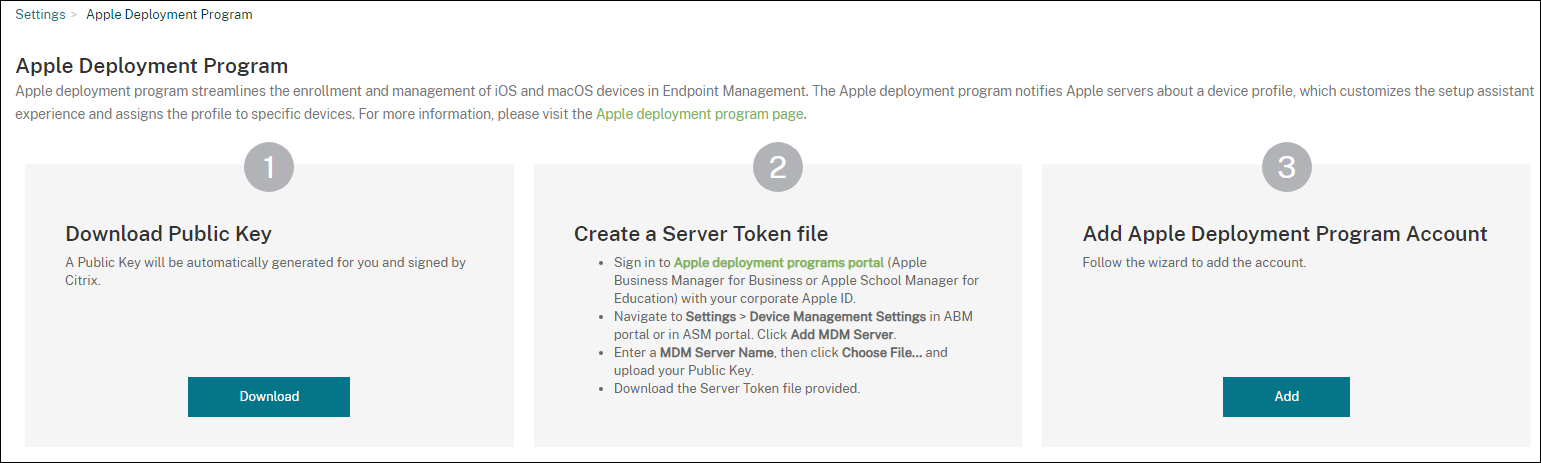
- 1. Klicken Sie unter **Öffentlichen Schlüssel herunterladen** auf **Herunterladen**.
Schritt 2: Erstellen und laden Sie eine Server-Token-Datei von Ihrem Apple-Konto herunter
- Melden Sie sich bei Apple Business Manager oder Apple School Manager mit einem Administrator- oder Geräte-Registrierungsmanager-Konto an.
-
Klicken Sie unten in der Seitenleiste auf Einstellungen und dann auf Geräteverwaltungseinstellungen > MDM-Server hinzufügen. - 1. Geben Sie in der Einstellung MDM-Servername einen Namen für den Citrix Endpoint Management-Server ein. Der von Ihnen eingegebene Servername dient nur zu Ihrer Referenz. Es ist nicht die Server-URL oder der Servername. - 1. Klicken Sie unter Öffentlichen Schlüssel hochladen auf Datei auswählen. Laden Sie den öffentlichen Schlüssel hoch, den Sie von Citrix Endpoint Management heruntergeladen haben, und speichern Sie dann die Änderungen. - 1. Klicken Sie auf Token herunterladen, um die Server-Token-Datei auf Ihren Computer herunterzuladen.
-  Sie laden die Server-Token-Datei hoch, wenn Sie das ABM- oder ASM-Konto zu Citrix Endpoint Management hinzufügen. Ihre Token-Informationen werden in der Citrix Endpoint Management-Konsole angezeigt, nachdem Sie die Token-Datei importiert haben.

-  1.  Klicken Sie unter **Standardgerätezuweisung** auf **Ändern**. Wählen Sie aus, wie Sie Geräte zuweisen möchten, und geben Sie dann die angeforderten Informationen an. Weitere Informationen finden Sie im [ABM-Benutzerhandbuch](https://support.apple.com/guide/apple-business-manager/welcome/web) oder im [Benutzerhandbuch für Apple School Manager](https://support.apple.com/guide/apple-school-manager/welcome/web/).

-  ### Schritt 3: Fügen Sie Ihr Konto zu Citrix Endpoint Management hinzu
Sie können mehrere ABM- oder ASM-Konten zu Citrix Endpoint Management hinzufügen. Diese Funktion ermöglicht es Ihnen, verschiedene Registrierungseinstellungen und Optionen des Einrichtungsassistenten nach Land, Abteilung usw. zu verwenden. Anschließend verknüpfen Sie ABM- oder ASM-Konten mit verschiedenen Geräterichtlinien.
- Beispielsweise könnten Sie alle Ihre ABM- oder ASM-Konten aus verschiedenen Ländern auf demselben Citrix Endpoint Management-Server zentralisieren, um alle ABM- oder ASM-Geräte zu importieren und zu überwachen. Zuerst passen Sie die Registrierungseinstellungen und Optionen des Einrichtungsassistenten pro Abteilung, Organisationshierarchie oder anderer Struktur an. Anschließend konfigurieren Sie Richtlinien, um die entsprechende Funktionalität in Ihrer gesamten Organisation bereitzustellen und Benutzern die entsprechende Unterstützung zukommen zu lassen.
-
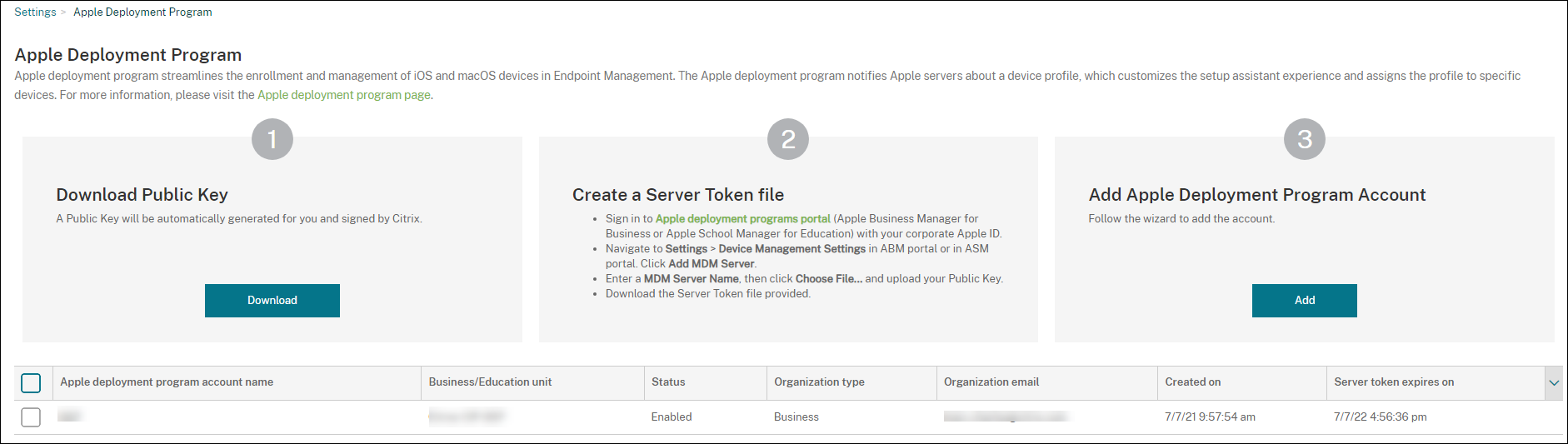
Navigieren Sie in der Citrix Endpoint Management-Konsole zu Einstellungen > Apple-Bereitstellungsprogramm und klicken Sie unter Apple-Bereitstellungsprogrammkonto hinzufügen auf Hinzufügen.
-  - 1. Geben Sie auf der Seite **Server-Tokens** Ihre Server-Token-Datei an und klicken Sie dann auf **Hochladen**.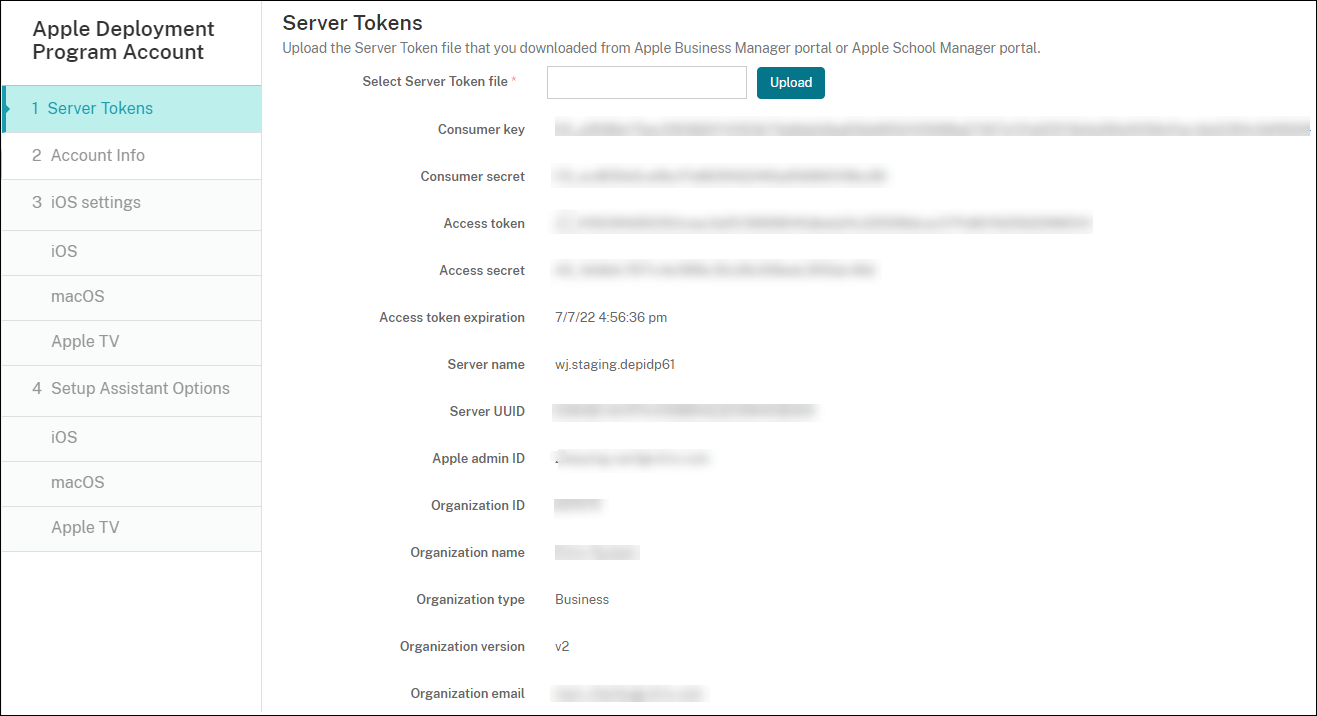
-  Ihre Server-Token-Informationen werden angezeigt.

-  1.  Geben Sie auf der Seite **Kontoinformationen** die folgenden Einstellungen an: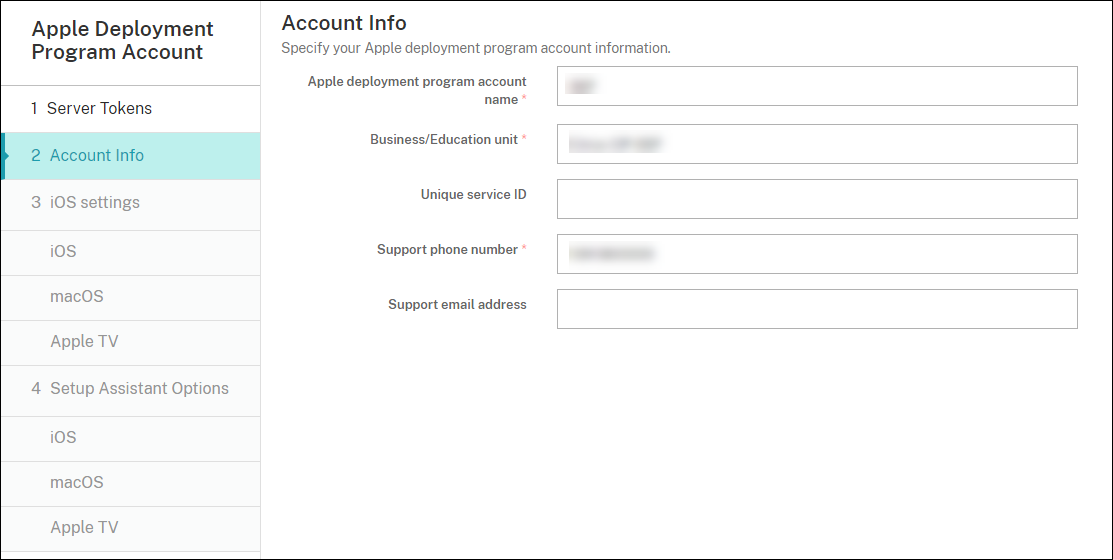
- **Name des Apple Deployment Program-Kontos:** Ein eindeutiger, beschreibender Name für dieses ADP-Konto, der angibt, wie Sie ADP-Konten organisieren, z. B. nach Land oder Organisationshierarchie. - **Geschäfts-/Bildungseinheit:** Die Geschäftseinheit oder Abteilung, der das Gerät zugewiesen ist. Dieses Feld ist erforderlich. - **Eindeutige Dienst-ID:** Eine optionale eindeutige ID, die Ihnen hilft, das Konto weiter zu identifizieren. - **Support-Telefonnummer:** Eine Support-Telefonnummer, die Benutzer bei der Einrichtung anrufen können. Dieses Feld ist erforderlich. - **Support-E-Mail-Adresse:** Eine optionale Support-E-Mail-Adresse, die Endbenutzern zur Verfügung steht. - **Bildungs-Suffix:** Für ASM-Konten. Geben Sie das Suffix ein, das Geräten zugewiesen ist, die über dieses Konto registriert wurden.-
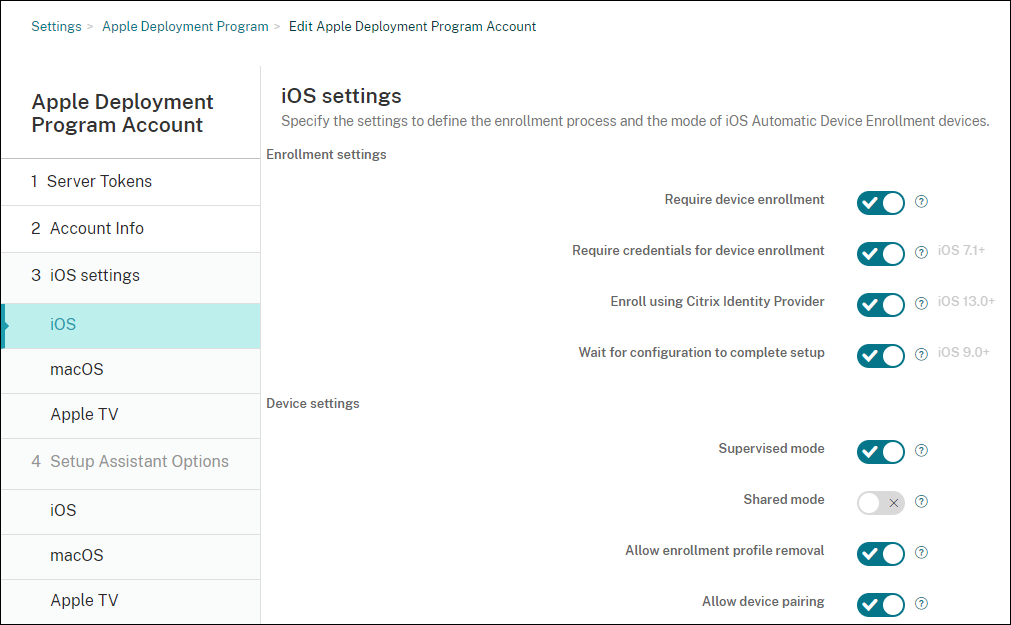
- Geben Sie unter iOS-Einstellungen die folgenden Einstellungen an:
-
-
Registrierungseinstellungen:
- Geräteregistrierung erforderlich: Gibt an, ob Benutzer ihre Geräte registrieren müssen. Die Standardeinstellung ist Ein.
-
Anmeldeinformationen für Geräteregistrierung erforderlich: Gibt an, ob Benutzer ihre Anmeldeinformationen während der ABM- und ASM-Einrichtung eingeben müssen. Wir empfehlen, dass alle Benutzer ihre Anmeldeinformationen während der Geräteregistrierung eingeben müssen, sodass nur autorisierte Benutzer Geräte registrieren können. Die Standardeinstellung ist Ein.
- Wenn Sie ABM oder ASM vor der erstmaligen Einrichtung aktivieren und diese Option nicht auswählen, erstellt Citrix Endpoint Management die ABM- oder ASM-Komponenten. Dies umfasst Komponenten wie Benutzer, Citrix Secure Hub, Softwareinventar und Bereitstellungsgruppe. Wenn Sie diese Option auswählen, erstellt Citrix Endpoint Management die Komponenten nicht. Wenn Sie diese Option später deaktivieren, können Benutzer, die ihre Anmeldeinformationen nicht eingegeben haben, sich nicht bei ABM oder ASM registrieren, da diese Komponenten nicht existieren. Um ABM- oder ASM-Komponenten in diesem Fall hinzuzufügen, deaktivieren und aktivieren Sie das ABM- oder ASM-Konto.
-
Registrierung über Citrix Identity Provider: Gibt an, ob die Registrierung über Citrix Identity Provider erfolgen soll. Diese Einstellung ist nur für ABM-Konten verfügbar. Wenn Ein, registrieren sich ADP-fähige iOS-Geräte nur über den Citrix Identity Provider. Die Standardeinstellung ist Aus.
Um die Einstellung zu aktivieren, müssen Sie zuerst Citrix Identity Provider als Ihren Identitätsanbieter konfigurieren. Gehen Sie zu Einstellungen > Identitätsanbieter (IDP), klicken Sie auf Hinzufügen und wählen Sie Citrix Identity Provider.
- Wenn diese Einstellung auf Ein gesetzt ist, beachten Sie die folgenden Punkte:
- Sie können die entsprechende Citrix Identity Provider-Konfiguration auf der Seite Einstellungen > Identitätsanbieter (IDP) nicht löschen.
- Beim Bearbeiten der entsprechenden Citrix Identity Provider-Konfiguration können Sie nicht zu einem anderen Identitätsanbieter wechseln.
- Auf Abschluss der Konfiguration warten: Gibt an, ob die Geräte der Benutzer im Einrichtungsassistentenmodus bleiben müssen, bis alle MDM-Ressourcen auf dem Gerät bereitgestellt sind. Diese Einstellung ist für Geräte im überwachten Modus verfügbar. Die Standardeinstellung ist Aus.
- Die Apple-Dokumentation besagt, dass die folgenden Befehle möglicherweise nicht funktionieren, während sich ein Gerät im Einrichtungsassistentenmodus befindet:
- InviteToProgram
- InstallApplication
- ApplyRedemptionCode
- InstallMedia
- RequestMirroring
- DeviceLock
-
Geräteeinstellungen:
- Überwachter Modus: Auf Ein setzen, wenn Sie den Apple Configurator zur Verwaltung registrierter Geräte verwenden oder wenn Auf Abschluss der Konfiguration warten aktiviert ist. Die Standardeinstellung ist Ein. Details zum Versetzen eines iOS-Geräts in den überwachten Modus finden Sie unter Geräte mit Apple Configurator 2 bereitstellen.
- Entfernung des Registrierungsprofils zulassen: Gibt an, ob Geräte ein Profil verwenden dürfen, das Sie remote entfernen können. Die Standardeinstellung ist Aus.
-
Gerätekopplung zulassen: Gibt an, ob Sie registrierte Geräte über Apple Music und den Apple Configurator verwalten können. Die Standardeinstellung ist Aus.
-
Erforderliche Mindestversion
-
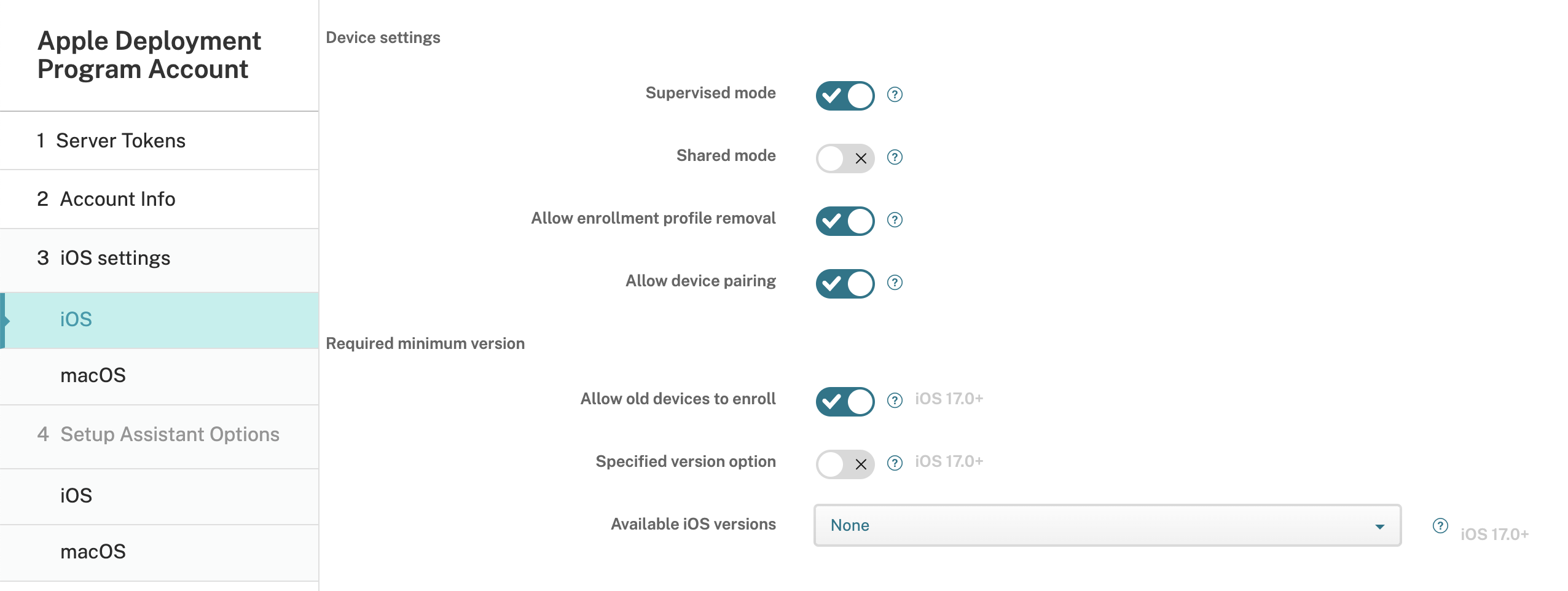
- Registrierung alter Geräte zulassen: Wenn aktiviert, können Geräte registriert werden, auch wenn sie nicht auf die aktuell erforderliche Mindestversion aktualisiert werden konnten. Die Standardeinstellung ist Ein. Diese Option ist nur unter iOS 17.0 und höher verfügbar.
- Option für angegebene Version: Gibt an, ob der Administrator eine bestimmte Version manuell eingeben darf. Die Standardeinstellung ist Aus. Diese Option ist nur unter iOS 17.0 und höher verfügbar.
- Verfügbare iOS-Versionen: Sie können verfügbare iOS-Versionen aus der Liste auswählen. Wenn das Gerät eine niedrigere iOS-Version als die aktuelle Version hat, wird der Aktualisierungsprozess auf dem Gerät gestartet. Wenn die Version in Zukunft abläuft, wird eine Mindestversion aus der Liste der verfügbaren Versionen verwendet. Die Standardeinstellung ist Keine; sie hat keine Auswirkung, wenn sie auf Keine gesetzt ist. Diese Option ist nur unter iOS 17.0 und höher verfügbar.
- Angegebene Version: Wenn das Gerät eine niedrigere iOS-Version als die aktuelle Version hat, wird der Aktualisierungsprozess auf dem Gerät gestartet. Wenn die Version in Zukunft abläuft, wird eine Mindestversion aus der Liste der verfügbaren Versionen verwendet. Geben Sie die korrekte Versionsnummer ein, da sonst unbekannte Fehler auftreten können.
Überwachungsidentitäten
-
Wenn Sie das GroundControl-Tool verwenden, können Sie ein Zertifikat hinzufügen, um Folgendes zu tun:
- Kopplungsbeschränkungen außer Kraft setzen, um die Aufforderung “Diesem Host vertrauen” zu vermeiden.
- Verwaltete Geräteaktionen über USB eskalieren, um Aktivitäten wie die Profilinstallation ohne Benutzerinteraktion durchzuführen. Dadurch kann GroundControl den Einzel-App-Modus und die Gerätesperre für die Kasse aktivieren.
- Ein Backup auf ABM- oder ASM-Geräte wiederherstellen.
Weitere Informationen zu GroundControl finden Sie auf der GroundControl-Website.
-
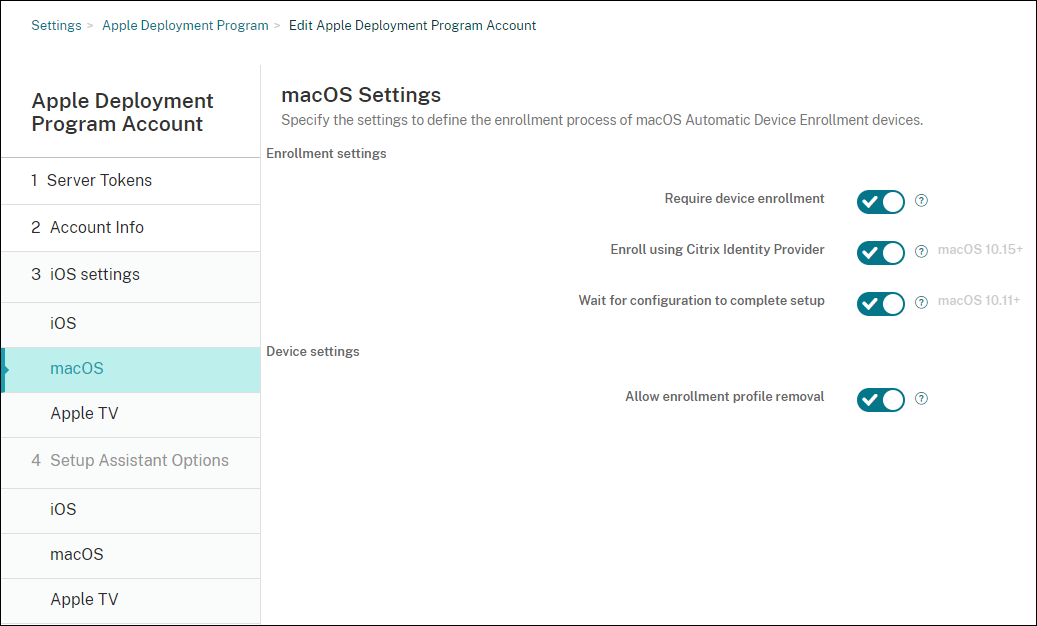
- Geben Sie in den macOS-Einstellungen die folgenden Einstellungen an:
-
-
Registrierungseinstellungen:
- Geräteregistrierung erforderlich: Gibt an, ob Benutzer ihre Geräte registrieren müssen. Die Standardeinstellung ist Ein.
-
Registrierung über Citrix Identity Provider: Gibt an, ob die Registrierung über Citrix Identity Provider erfolgen soll. Diese Einstellung ist nur für ABM-Konten verfügbar. Wenn Ein, werden ADP-fähige macOS-Geräte nur über den Citrix Identity Provider registriert. Die Standardeinstellung ist Aus.
-
Um die Einstellung zu aktivieren, müssen Sie zuerst Citrix Identity Provider als Ihren Identitätsanbieter konfigurieren. Gehen Sie zu Einstellungen > Identitätsanbieter (IDP), klicken Sie auf Hinzufügen und wählen Sie Citrix Identity Provider aus.
- Wenn diese Einstellung auf Ein gesetzt ist, beachten Sie die folgenden Punkte:
- Sie können die entsprechende Citrix Identity Provider-Konfiguration auf der Seite Einstellungen > Identitätsanbieter (IDP) nicht löschen.
- Beim Bearbeiten der entsprechenden Citrix Identity Provider-Konfiguration können Sie nicht zu einem anderen Identitätsanbieter wechseln.
-
Auf Abschluss der Konfiguration warten: Wenn Ein, fährt das macOS-Gerät im Einrichtungsassistenten nicht fort, bis der MDM-Ressourcenpasscode auf dem Gerät bereitgestellt wurde. Diese Bereitstellung erfolgt vor der Erstellung des lokalen Kontos. Diese Einstellung ist für macOS 10.11 und höhere Geräte verfügbar. Die Standardeinstellung ist Aus.
- Geräteeinstellungen:
- Entfernung des Registrierungsprofils zulassen: Gibt an, ob Geräte ein Profil verwenden dürfen, das Sie remote entfernen können. Die Standardeinstellung ist Aus.
-
-
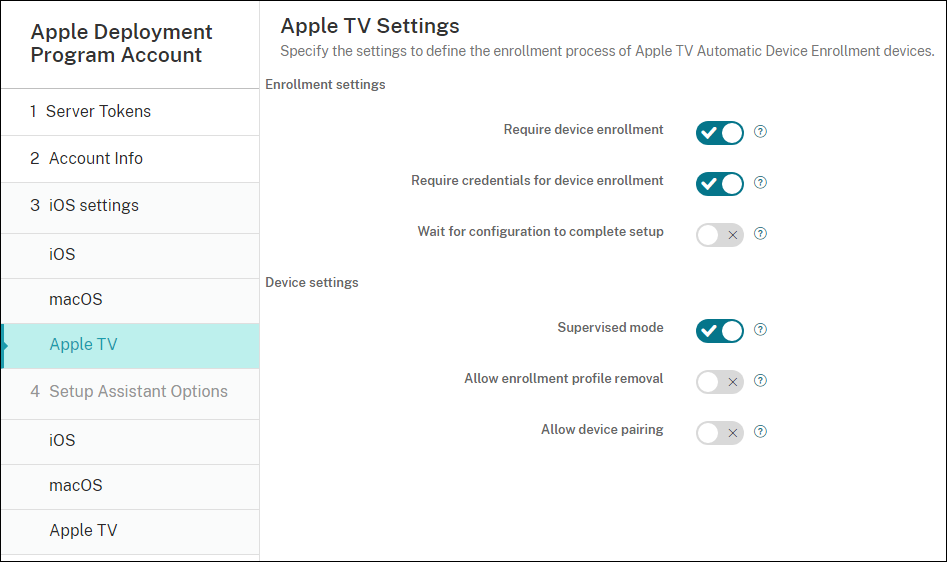
Geben Sie in den Apple TV-Einstellungen die folgenden Einstellungen an:
- Geräteregistrierung erforderlich: Verhindert, dass Benutzer die Registrierung überspringen.
- Anmeldeinformationen für Geräteregistrierung erforderlich: Fordert während der Registrierung Anmeldeinformationen an. Wenn diese Einstellung deaktiviert ist, wird Apple TV als Standardbenutzer des “Device Enrollment Program” registriert.
- Auf Abschluss der Konfiguration warten: Das Gerät wartet im Bildschirm Einrichtungsassistent, bis alle Ressourcen bereitgestellt sind.
- Überwachter Modus: Bietet dem Administrator mehr Möglichkeiten beim Konfigurieren von Einschränkungen.
- Entfernung des Registrierungsprofils zulassen: Ermöglicht Benutzern das Entfernen der Registrierungsprofile.
-
Gerätekopplung zulassen: Ermöglicht die Verwaltung von Geräten, die über das Device Enrollment Program registriert wurden, über Apple-Tools wie den Apple App Store und den Apple Configurator.
-
-
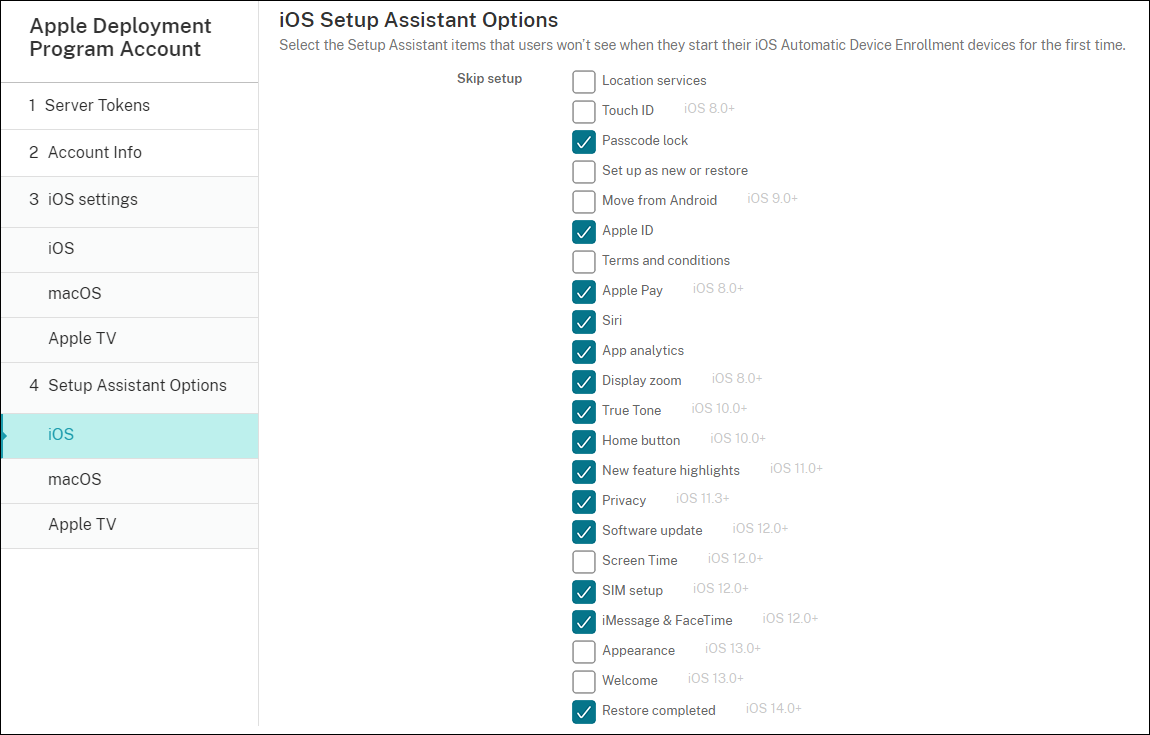
- Wählen Sie unter iOS-Einrichtungsassistent-Optionen die Schritte aus, die der iOS-Einrichtungsassistent überspringt, wenn Benutzer ihre Geräte zum ersten Mal starten. Wenn ein Bildschirm übersprungen wird, verwendet die zugehörige Funktion die Standardeinstellungen. Benutzer können die übersprungenen Funktionen nach Abschluss der Einrichtung konfigurieren, es sei denn, Sie schränken den Zugriff auf diese Funktionen vollständig ein. Weitere Informationen zum Einschränken des Zugriffs auf Funktionen finden Sie unter Geräterichtlinie für Einschränkungen. Die Standardeinstellung für alle Elemente ist deaktiviert. Die folgenden Beschreibungen erläutern, was geschieht, wenn eine Einstellung ausgewählt wird.
-
- Ortungsdienste: Verhindert, dass Benutzer den Ortungsdienst auf dem Gerät einrichten.
- Touch ID: Verhindert, dass Benutzer Touch ID oder Face ID auf iOS-Geräten einrichten. Veraltet in iOS 15.
- Code-Sperre: Verhindert, dass Benutzer einen Code für das Gerät einrichten. Wenn kein Code vorhanden ist, können Benutzer Touch ID oder Apple Pay nicht verwenden.
- Als neu einrichten oder wiederherstellen: Verhindert, dass Benutzer das Gerät als neu einrichten oder aus einem iCloud- oder Apple App Store-Backup wiederherstellen.
- Von Android migrieren: Verhindert, dass Benutzer Daten von einem Android-Gerät auf ein iOS-Gerät übertragen. Diese Option ist nur verfügbar, wenn Als neu einrichten oder wiederherstellen ausgewählt ist (d. h. der Schritt übersprungen wird).
- Apple-ID: Verhindert, dass Benutzer ein verwaltetes Apple-ID-Konto für das Gerät einrichten.
- Allgemeine Geschäftsbedingungen: Verhindert, dass Benutzer die Nutzungsbedingungen für das Gerät lesen und akzeptieren.
- Apple Pay: Verhindert, dass Benutzer Apple Pay einrichten. Wenn diese Einstellung deaktiviert ist, müssen Benutzer Touch ID und Apple-ID einrichten. Stellen Sie sicher, dass diese Einstellungen deaktiviert sind.
- Siri: Verhindert, dass der Benutzer Siri konfiguriert.
- App-Analysen: Verhindert, dass Benutzer einrichten, ob Absturzdaten und Nutzungsstatistiken mit Apple geteilt werden sollen.
-
Anzeigezoom: Verhindert, dass Benutzer die Bildschirmauflösung (entweder Standard oder gezoomt) auf iOS-Geräten einrichten. Veraltet in iOS 17.
- True Tone: Verhindert, dass Benutzer Vier-Kanal-Sensoren einrichten, um den Weißabgleich des Displays dynamisch anzupassen.
- Home-Taste: Verhindert, dass Benutzer den Feedback-Stil der Home-Taste einrichten. Veraltet in iOS 15.
- Highlights neuer Funktionen: Verhindert, dass Benutzer Bildschirme sehen, die Informationen zu neuen Funktionen der Apple-Software anzeigen.
- Datenschutz: Verhindert, dass Benutzer den Bereich für Daten und Datenschutz sehen. Für iOS 11.3 und höher.
- Softwareupdate: Verhindert, dass Benutzer iOS auf die neueste Version aktualisieren. Für iOS 12.0 und höher.
- Bildschirmzeit: Verhindert, dass Benutzer die Bildschirmzeit aktivieren. Für iOS 12.0 und höher.
- SIM-Einrichtung: Verhindert, dass Benutzer einen Mobilfunktarif einrichten. Für iOS 12.0 und höher.
- iMessage & FaceTime: Verhindert, dass Benutzer iMessage und FaceTime aktivieren. Für iOS 12.0 und höher.
- Erscheinungsbild: Verhindert, dass Benutzer den Erscheinungsbildmodus auswählen. Für iOS 13.0 und höher.
- Willkommen: Verhindert, dass der Benutzer den Bildschirm Erste Schritte sieht. Für iOS 13.0 und höher.
- Wiederherstellung abgeschlossen: Verhindert, dass Benutzer sehen, ob eine Wiederherstellung während der Einrichtung abgeschlossen wird. Für iOS 14.0 und höher.
- Update abgeschlossen: Verhindert, dass Benutzer sehen, ob ein Softwareupdate während der Einrichtung abgeschlossen wird. Für iOS 14.0 und höher.
-
App Store: Verhindert, dass Benutzer den App Store einrichten. Für iOS 11.1 und höher.
- Aktionstaste: Verhindert, dass Benutzer den Konfigurationsbereich der Aktionstaste sehen. Für iOS 17.0 und höher.
- Sperrmodus: Verhindert, dass Benutzer den Sperrmodus-Bereich sehen, wenn ein Apple-Konto eingerichtet ist. Für iOS 17.1 und höher.
- Intelligenz: Verhindert, dass Benutzer den Intelligenz-Bereich sehen. Für iOS 18.0 und höher.
- Kamerataste: Verhindert, dass Benutzer den Kameratasten-Bereich sehen. Für iOS 18.0 und höher.
Das Konto wird unter Einstellungen > Apple Deployment Program angezeigt.
-
Wählen Sie unter macOS-Einrichtungsassistent-Optionen die Schritte aus, die der macOS-Einrichtungsassistent überspringt, wenn Benutzer ihre Geräte zum ersten Mal starten. Wenn ein Bildschirm übersprungen wird, verwendet die zugehörige Funktion die Standardeinstellungen. Benutzer können die übersprungenen Funktionen nach Abschluss der Einrichtung konfigurieren, es sei denn, Sie schränken den Zugriff auf diese Funktionen vollständig ein. Weitere Informationen zum Einschränken des Zugriffs auf Funktionen finden Sie unter Geräterichtlinie für Einschränkungen. Die Standardeinstellung für alle Elemente ist deaktiviert. Die folgenden Beschreibungen erläutern, was geschieht, wenn eine Einstellung ausgewählt wird.
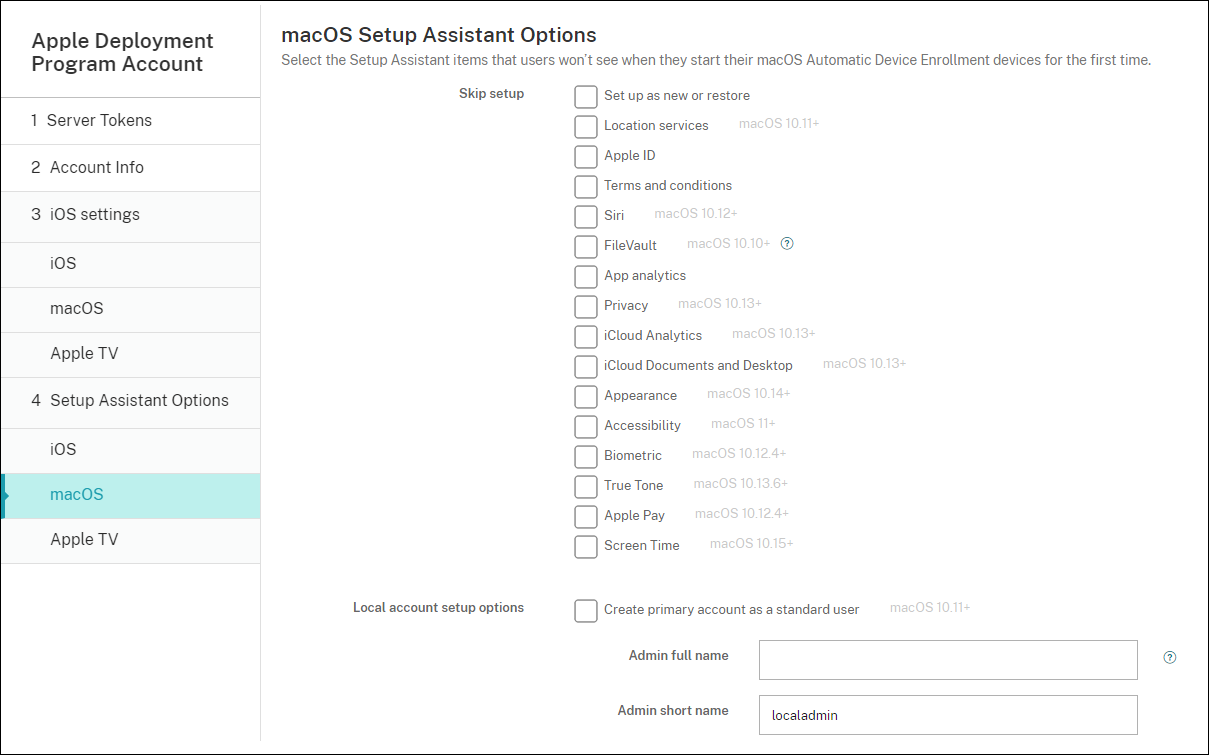
- Als neu einrichten oder wiederherstellen: Verhindert, dass Benutzer das Gerät als neu einrichten oder aus einem Time Machine-Backup wiederherstellen oder eine Systemmigration durchführen.
- Ortungsdienste: Verhindert, dass Benutzer den Ortungsdienst auf dem Gerät einrichten. Für macOS 10.11 und höher.
- Apple-ID: Verhindert, dass Benutzer ein verwaltetes Apple-ID-Konto für das Gerät einrichten.
- Nutzungsbedingungen: Verhindert, dass Benutzer die Nutzungsbedingungen für das Gerät lesen und akzeptieren.
- Siri: Verhindert, dass der Benutzer Siri konfiguriert. Für macOS 10.12 und höher.
-
FileVault: Verwenden Sie FileVault, um das Startvolume zu verschlüsseln. Citrix Endpoint Management wendet die FileVault-Einstellung nur an, wenn das System über ein einziges lokales Benutzerkonto verfügt und dieses Konto bei iCloud angemeldet ist.
Sie können die macOS FileVault-Festplattenverschlüsselungsfunktion verwenden, um das Systemvolume durch Verschlüsselung seiner Inhalte zu schützen (https://support.apple.com/en-us/HT204837). Wenn Sie den Einrichtungsassistenten auf einem neueren tragbaren Mac ausführen, auf dem FileVault nicht aktiviert ist, werden Sie möglicherweise aufgefordert, diese Funktion zu aktivieren. Die Aufforderung erscheint sowohl auf neuen Systemen als auch auf Systemen, die auf OS X 10.10 oder 10.11 aktualisiert wurden, jedoch nur, wenn das System über ein einziges lokales Administratorkonto verfügt und dieses Konto bei iCloud angemeldet ist.
- App-Analysen: Verhindert, dass Benutzer einrichten können, ob Absturzdaten und Nutzungsstatistiken mit Apple geteilt werden sollen.
- Datenschutz: Verhindert, dass Benutzer den Bereich „Daten und Datenschutz“ sehen. Für macOS 10.13 und höher.
- iCloud-Analysen: Verhindert, dass Benutzer auswählen können, ob diagnostische iCloud-Daten an Apple gesendet werden sollen. Für macOS 10.13 und höher.
- iCloud-Dokumente und -Schreibtisch: Verhindert, dass Benutzer iCloud-Dokumente und -Schreibtisch einrichten können. Für macOS 10.13 und höher.
- Erscheinungsbild: Verhindert, dass Benutzer den Erscheinungsbildmodus auswählen können. Für macOS 10.14 und höher.
- Bedienungshilfen: Verhindert, dass der Benutzer VoiceOver automatisch hört. Nur verfügbar, wenn das Gerät mit Ethernet verbunden ist. Für macOS 11 und höher.
- Biometrie: Verhindert, dass der Benutzer Touch ID und Face ID einrichten kann. Für macOS 10.12.4 und höher.
- True Tone: Verhindert, dass Benutzer Vier-Kanal-Sensoren einrichten können, um den Weißabgleich des Displays dynamisch anzupassen. Für macOS 10.13.6 und höher.
- Apple Pay: Verhindert, dass Benutzer Apple Pay einrichten können. Wenn diese Einstellung deaktiviert ist, müssen Benutzer Touch ID und Apple-ID einrichten. Stellen Sie sicher, dass die Einstellungen für Apple-ID und Biometrie deaktiviert sind.
- Bildschirmzeit: Verhindert, dass Benutzer die Bildschirmzeit aktivieren können. Für macOS 10.15 und höher.
- App Store: Verhindert, dass der Benutzer den App Store einrichten kann. Für macOS 11.1 und höher.
-
Entsperren mit Apple Watch: Verhindert, dass Benutzer ihren Mac mit einer Apple Watch entsperren können. Für macOS 12 und höher.
- Optionen für die Einrichtung lokaler Konten: Geben Sie die Einstellungen zum Erstellen eines Kontos auf dem Gerät an. Citrix Endpoint Management erstellt zunächst das lokale Administratorkonto unter Verwendung der hier angegebenen Informationen. Wenn Benutzer ihr Gerät aktivieren, wird ein Benutzerkonto als primäres Konto erstellt. Die Option Primäres Konto als Standardbenutzer erstellen bestimmt, ob das primäre Konto Administratorrechte besitzt.
Wichtig:
Sie können Primäres Konto als Standardbenutzer erstellen nur auswählen, nachdem Sie Auf Abschluss der Konfiguration warten auf Ein auf der Seite macOS-Einstellungen gesetzt haben.
-  **Primäres Konto als Standardbenutzer erstellen:** Wenn diese Option ausgewählt ist, erstellt Citrix Endpoint Management den Benutzer mit Standardberechtigungen, anstatt dem Benutzer Administratorrechte auf dem Gerät zu gewähren. Überspringen Sie diese Option, wenn Sie dem Benutzer Administratorrechte auf dem Gerät gewähren möchten. Standardmäßig ist diese Option nicht ausgewählt.
-  **Vollständiger Administratorname:** Geben Sie den Namen ein, den das System für das Administratorkonto anzeigt.
-  **Kurzer Administratorname:** Geben Sie den Namen ein, den das Gerät für den Home-Ordner und in der Shell anzeigt.
-  **Administratorpasswort:** Geben Sie ein sicheres Passwort für das Administratorkonto ein.
-  **Administratorkonto in Benutzer und Gruppen anzeigen:** Wenn diese Option deaktiviert ist, wird das Administratorkonto nicht unter **Benutzer und Gruppen** in den macOS-Einstellungen angezeigt. Wenn Sie das primäre Konto als Standardbenutzer erstellen, aktivieren Sie diese Einstellung, um das Administratorkonto auszublenden, das Citrix Endpoint Management zuerst erstellt.
Um die Sicherheit zu erhöhen, prüft Citrix Endpoint Management täglich, ob das Passwort des Administratorkontos rotiert werden soll. Standardmäßig rotiert Citrix Endpoint Management das Passwort alle 7 Tage. Um die Standardeinstellung zu ändern, aktualisieren Sie die Servereigenschaft
mac.dep.admin.passwd.rotate. Weitere Informationen finden Sie unter Servereigenschaften.Um die Passwortstärke und -sicherheit zu erhöhen, generiert Citrix Endpoint Management Passwörter wie folgt:
- 12 Zeichen lang
- 3 Großbuchstaben
- 3 Kleinbuchstaben
- 3 Zahlen
- 3 Sonderzeichen:
! \@ \# \$ % \^ \* ? + = -
Um das vorherige Passwort, das aktuelle Passwort und den Status der Passwortänderung für ein Gerät anzuzeigen, gehen Sie zu Verwalten > Geräte. Klicken Sie auf das entsprechende Gerät, klicken Sie auf Mehr anzeigen und sehen Sie sich dann die Seite Gerätedetails > Allgemein an. Der Abschnitt Sicherheit zeigt Folgendes an:
- Vorheriges Administratorpasswort: Ermöglicht Ihnen, das vorherige Passwort anzuzeigen. Citrix Endpoint Management zeigt nur das letzte Passwort an. Klicken Sie auf Passwort anzeigen, um das Passwort anzuzeigen.
- Aktuelles Administratorpasswort: Ermöglicht Ihnen, das aktuelle Passwort anzuzeigen.
-
Administratorpasswort ändern: Ermöglicht Ihnen, den Status der Passwortänderung anzuzeigen. Je nach aktuellem Status können folgende Informationen angezeigt werden:
- Die Passwortänderung wurde um <spezifischen Zeitwert> angefordert.
- Das Passwort wurde um <spezifischen Zeitwert> geändert.
- Versuche, das Passwort zu ändern, sind um <spezifischen Zeitwert> fehlgeschlagen.
- Das Passwort wurde noch nicht geändert.
-
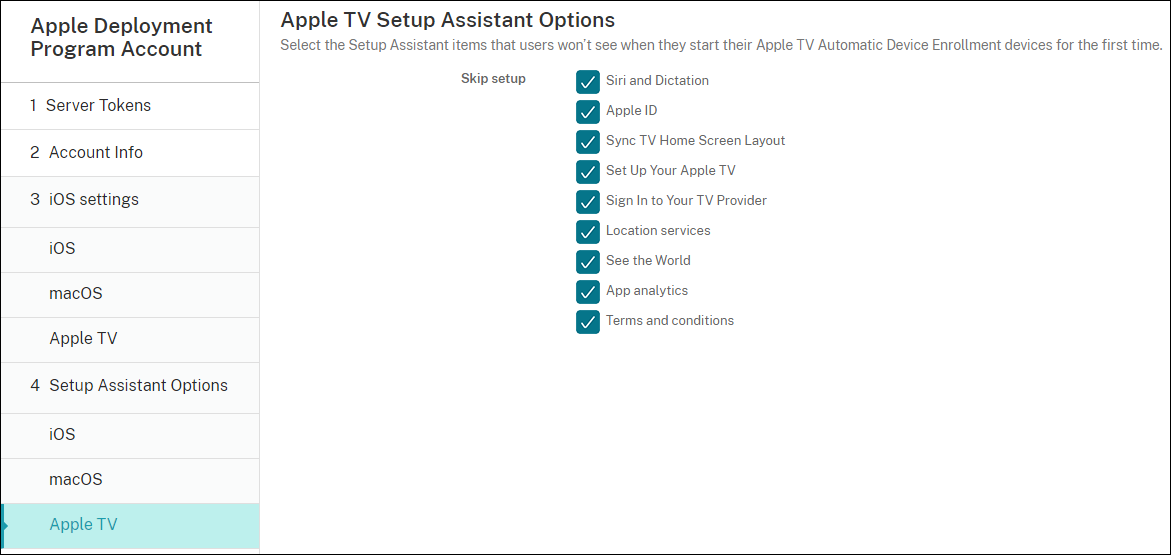
Wählen Sie unter Apple TV Setup Assistant-Optionen die Schritte des Apple TV Setup Assistant aus, die Ihre Benutzer beim ersten Start ihrer Geräte überspringen sollen. Die Standardeinstellung für alle Elemente ist deaktiviert. Speichern Sie die Änderungen.
-
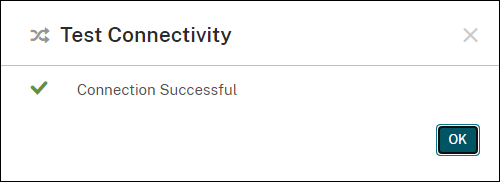
Das Konto wird unter Einstellungen > Apple Deployment Program angezeigt. Um die Konnektivität zwischen Citrix Endpoint Management und Apple zu testen, wählen Sie das Konto aus und klicken Sie auf Konnektivität testen.
Eine Statusmeldung wird angezeigt.
Geräte bestellen
Sie können Geräte direkt über die folgenden Kanäle bestellen:
- Apple. Geben Sie dem Verkäufer Ihre Apple-Kundennummern an.
- Teilnehmende autorisierte Apple-Händler oder Mobilfunkanbieter. Geben Sie dem Verkäufer Ihre Organisations-ID an und erhalten Sie dessen Händler-ID.
Weitere Informationen zur Verwaltung von Gerätelieferanten finden Sie im Apple Business Manager-Benutzerhandbuch oder im Apple School Manager-Benutzerhandbuch.
Nach dem Versand Ihrer Bestellung werden die von Ihnen gekauften Apple-Geräte Ihrem ABM- oder ASM-Konto hinzugefügt.
Geräte Citrix Endpoint Management zuweisen
Suchen Sie im ABM- oder ASM-Portal nach einer Bestellnummer und weisen Sie damit die Geräte dieser Bestellung Ihrem Citrix Endpoint Management zu. Sie können auch iPhone-, iPad-, iPod touch- und Apple TV-Geräte mithilfe von Apple Configurator 2 zu ABM oder ASM hinzufügen, unabhängig davon, wo die Geräte gekauft wurden.
Weitere Informationen finden Sie im Apple Business Manager-Benutzerhandbuch oder im Apple School Manager-Benutzerhandbuch.
Inhalte in großen Mengen kaufen und mit Citrix Endpoint Management synchronisieren
Mit ABM und ASM können Sie Lizenzen für Apps und Bücher in großen Mengen über ein einziges Organisationskonto kaufen, verteilen und verwalten. Damit Ihr Citrix Endpoint Management mit ABM oder ASM kommunizieren kann, um die Lizenzinformationen für die Verteilung abzurufen, führen Sie die folgenden Schritte aus:
-
Kaufen Sie im ABM- oder ASM-Portal öffentliche Apps und Bücher unter Apps und Bücher und kaufen Sie benutzerdefinierte Apps, die für Ihr Citrix Endpoint Management entwickelt wurden, unter Benutzerdefinierte Apps.
-
Laden Sie im ABM- oder ASM-Portal das Ihrem Citrix Endpoint Management zugewiesene Inhaltstoken herunter.
Weitere Informationen zu den Schritten 1 und 2 finden Sie im Apple Business Manager-Benutzerhandbuch oder im Apple School Manager-Benutzerhandbuch.
-
Erstellen Sie in der Citrix Endpoint Management-Konsole ein Volume Purchase-Konto basierend auf dem heruntergeladenen Inhaltstoken.
Weitere Informationen finden Sie unter Hinzufügen von Apps über Apple Volume Purchase.
Nachdem das Volume Purchase-Konto erstellt wurde, werden die von Ihnen gekauften Apps und Bücher unter Verwalten > Apps angezeigt, und die Geräte, die Sie dem Citrix Endpoint Management-Server zugewiesen haben, werden unter Verwalten > Geräte angezeigt.
Bereitstellungsregeln für Geräterichtlinien und Apps konfigurieren
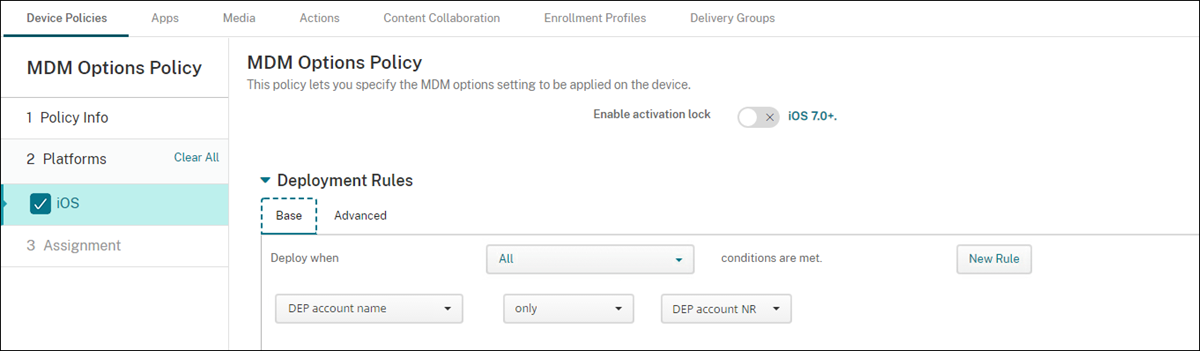
Sie können ABM- oder ASM-Konten mit verschiedenen Geräterichtlinien und Apps verknüpfen, wenn Sie Geräterichtlinien und Apps konfigurieren.
- Erweitern Sie auf den Seiten Konfigurieren > Geräterichtlinien und Konfigurieren > Apps die Option Bereitstellungsregeln.
- Geben Sie an, dass eine Richtlinie oder App für ein bestimmtes ABM-Konto oder für alle ABM-Konten außer dem ausgewählten bereitgestellt wird.
Die Liste der ABM-Konten enthält nur Konten mit dem Status „aktiviert“ oder „deaktiviert“. Wenn das ABM-Konto deaktiviert ist, gehört das ABM-Gerät nicht zu diesem Konto. Daher stellt Citrix Endpoint Management die App oder Richtlinie nicht auf dem Gerät bereit.
Im folgenden Beispiel wird eine Geräterichtlinie nur für Geräte mit dem ABM-Kontonamen „ABM-Konto Nr.“ bereitgestellt.
In diesem Artikel
- Voraussetzungen
- In ABM oder ASM registrieren
- Verbinden Sie Ihr ABM- oder ASM-Konto mit Citrix Endpoint Management
- Geräte bestellen
- Geräte Citrix Endpoint Management zuweisen
- Inhalte in großen Mengen kaufen und mit Citrix Endpoint Management synchronisieren
- Bereitstellungsregeln für Geräterichtlinien und Apps konfigurieren