Cumplimiento forzoso para dispositivos Android (versión preliminar técnica)
Nota:
Las funciones en la versión preliminar técnica están disponibles para usarse en entornos que no son de producción o de producción limitada, y para dar a los clientes la oportunidad de compartir sus comentarios. Citrix® no acepta casos de asistencia para las funciones en versión preliminar técnica, pero agradece los comentarios para mejorarlas. Puedes enviar tus comentarios sobre esta función haciendo clic en Envíanos tus comentarios. Citrix podría actuar en función de los comentarios según su gravedad, criticidad e importancia.
-
Para los dispositivos Android inscritos en el modo Propietario del dispositivo, el administrador del cliente puede gestionar el cumplimiento del dispositivo. Puede definir reglas personalizadas para evaluar el cumplimiento, incluyendo:
- Asegurarse de que la complejidad de la contraseña del dispositivo cumpla con los estándares especificados.
- Verificar la instalación de todas las aplicaciones requeridas.
- Confirmar la eliminación de cualquier aplicación prohibida.
En los casos en que se encuentren dispositivos no conformes, los clientes pueden pedir a los usuarios que corrijan los problemas. Además, hay disponibles medidas más estrictas, como congelar aplicaciones en el dispositivo para restringir el acceso del usuario hasta que se logre el cumplimiento. Para habilitar esta funcionalidad, son necesarios dos requisitos previos, ya que se requieren cambios tanto en el lado del servidor como en el del cliente:
-
Actualizar CEM Server a la versión 24.8.0. - Actualizar Secure Hub a la versión 24.8.0.
 -  ## Procedimiento de gestión del cumplimiento de dispositivos Android

 -  1.  Activa la función de indicador `afw.policy.compliance` específicamente para el servidor CEM.
-
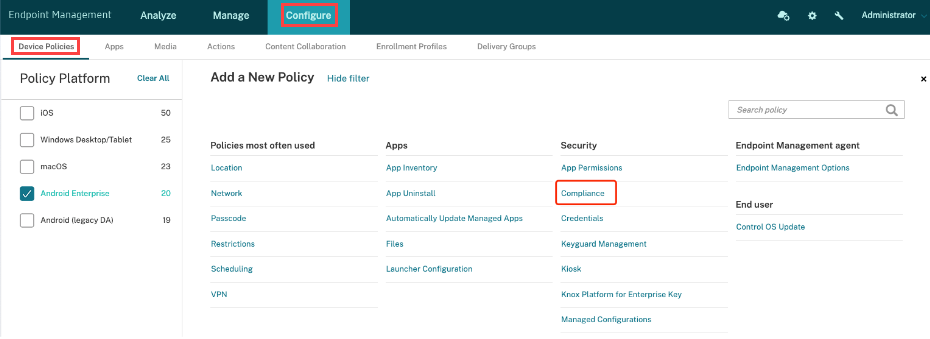
Agrega y despliega la política de cumplimiento. - 1. Desde la ficha Configurar, selecciona Directivas de dispositivo y haz clic en Cumplimiento.
- Configura la política con los siguientes ajustes:
-
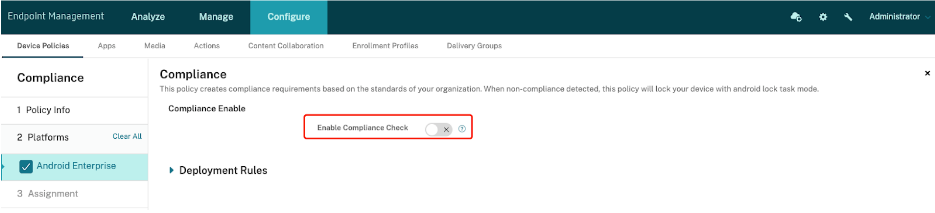
Habilitar Comprobación de cumplimiento: Este ajuste controla si los dispositivos se someten a comprobaciones de cumplimiento. Para revocar una política de cumplimiento desplegada, desactiva esta opción y vuelve a desplegar la política. Simplemente quitar la política del grupo de entrega no será efectivo.
-
-
Acción de no cumplimiento: Elige entre Solo advertencia y Congelar aplicaciones (solo dispositivos propiedad de la empresa). Seleccionar Solo advertencia notificará a los usuarios en Secure Hub sobre los elementos no conformes y les pedirá que aborden estos problemas. Elegir Congelar aplicaciones (solo dispositivos propiedad de la empresa) bloquea todas las aplicaciones en el dispositivo, pero los administradores pueden personalizar una lista de Aplicaciones descongeladas para eximir aplicaciones específicas, como Secure Hub (para mostrar y resolver elementos no conformes), Google Play Store (para instalar las aplicaciones necesarias), Ajustes (para restablecimientos de fábrica) y SMS (para comunicación de emergencia). La opción Congelar aplicaciones (solo dispositivos propiedad de la empresa) es aplicable solo a dispositivos propiedad de la empresa.

- Verificar cumplimiento de código de acceso: Comprueba si los códigos de acceso del dispositivo cumplen con los estándares especificados. Se usa normalmente con políticas de código de acceso.
- Verificar aplicaciones requeridas: Muestra una lista de aplicaciones obligatorias. Asegura que estas aplicaciones estén instaladas en el dispositivo.
-
-
Nota:
- Las aplicaciones listadas en Aplicaciones requeridas también deben incluirse en la sección de aplicaciones requeridas del grupo de entrega para asegurar su funcionalidad. De lo contrario, no serán efectivas.
- Como las aplicaciones requeridas podrían no estar disponibles en Google Play administrado, los usuarios finales permanecerán en modo bloqueado.
-

-
Verificar aplicaciones prohibidas: Muestra una lista de aplicaciones prohibidas. Asegura que ninguna de estas aplicaciones esté instalada.
-
Nota:
-
-
Los administradores deben abstenerse de agregar aplicaciones preinstaladas del sistema a la lista de Aplicaciones prohibidas, ya que los usuarios finales no tienen permiso para quitarlas.
-
-
- Desplegar política.
- En Secure Hub, haz clic en Actualizar política o espera la sincronización periódica de 6 horas para desplegar la política en los dispositivos.
- Desplegar política.
-
- Tras el despliegue, se activa inmediatamente una comprobación de cumplimiento. Los dispositivos no conformes en modo Congelar aplicaciones restringen tanto el dispositivo como sus aplicaciones hasta que se logre el cumplimiento.
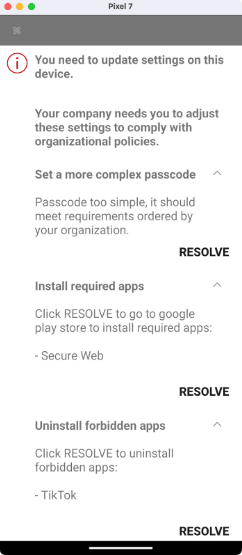
Si el administrador configura la Acción de no cumplimiento en Congelar aplicaciones, tanto Secure Hub como el propio dispositivo restringirán el uso de aplicaciones. Específicamente:
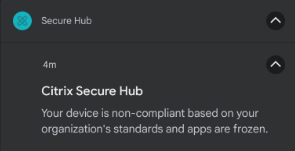
- Aparecerá una notificación persistente en la barra de notificaciones, recordando al usuario que las aplicaciones han sido congeladas.
- Las aplicaciones, excluyendo las listadas como permitidas por defecto o en la lista de Aplicaciones descongeladas, se congelarán y no responderán al hacer clic.
-
Este estado persiste hasta que el dispositivo logra el cumplimiento. Incluso después de reiniciar o someterse a una actualización del sistema, el dispositivo volverá inmediatamente a este estado congelado (excepto durante las actualizaciones de Secure Hub, que requieren un inicio manual por parte del usuario).
-
- Resolución de no cumplimiento:
- Cuando un dispositivo no es conforme, Secure Hub está bloqueado para actualizar la política a través del método habitual (haciendo clic en el botón Actualizar política en la página Información del dispositivo).
- En su lugar, se proporciona una solución alternativa deslizando hacia abajo la página que muestra los elementos no conformes, y el resultado de la actualización se comunica a través de una notificación emergente.
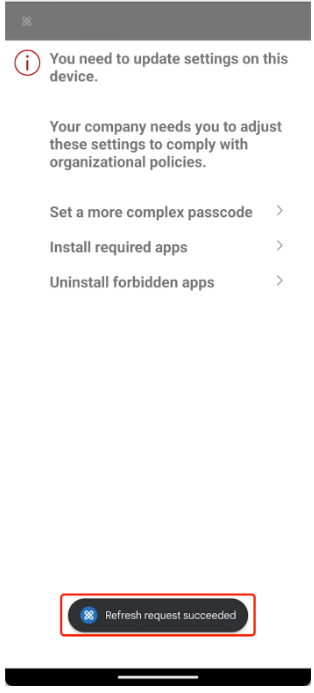
- Acciones específicas para los usuarios:
- Establecer un código de acceso más complejo para cumplir con los estándares.
- Instalar las aplicaciones requeridas desde Google Play Store.
- Desinstalar aplicaciones prohibidas.
- Configura la política con los siguientes ajustes:
-
Supervisión del cumplimiento
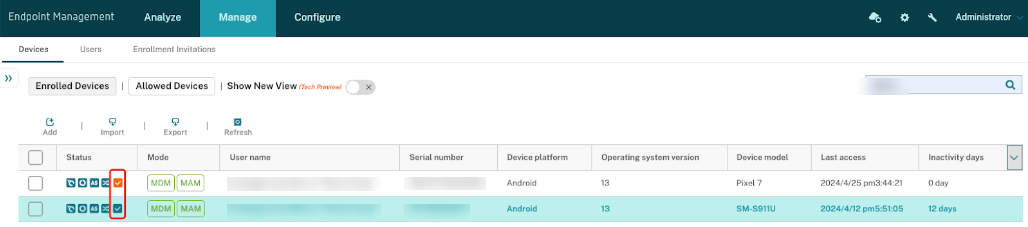
- Ver estado de cumplimiento: Un nuevo icono de estado de cumplimiento en Administrar -> Dispositivos -> Estado. El verde indica cumplimiento, mientras que el naranja indica no cumplimiento.
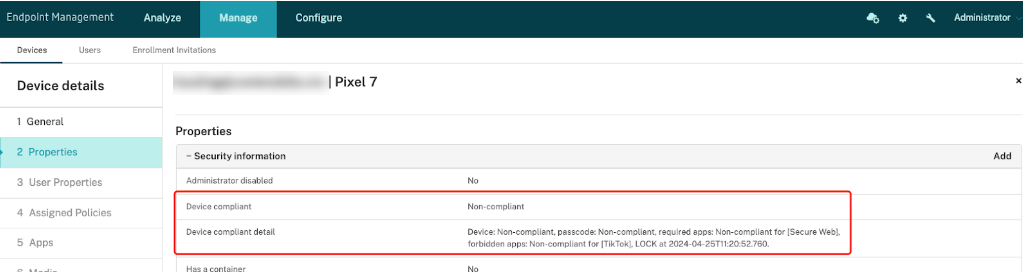
- Estado de cumplimiento detallado disponible en Administrar -> Dispositivos -> Detalles del dispositivo -> Propiedades -> Información de seguridad.
Solución de problemas
-
La aplicación requerida configurada no se encuentra en Google Play Store, lo que hace que el dispositivo no sea conforme y no pueda resolver el problema. Esto es un fallo de diseño.
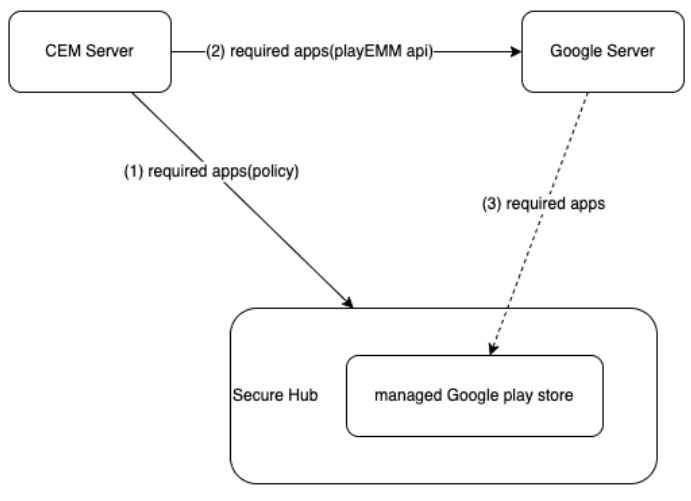
El servidor CEM envía las aplicaciones requeridas a Secure Hub y a los servidores de Google a través de los enlaces 1 y 2, pero el enlace 3 está fuera de nuestro control. Cuando Secure Hub comprueba las aplicaciones requeridas usando el enlace 1, no podemos garantizar que Google Play Store administrado tenga estas aplicaciones disponibles. Esta discrepancia significa que, si bien la política de cumplimiento requiere que Secure Hub instale estas aplicaciones, es posible que no se encuentren en la tienda de inmediato. Normalmente, los servidores de Google envían las aplicaciones requeridas al dispositivo en un plazo de 24 horas usando el enlace 3.
-
Antes de actualizar Secure Hub, el dispositivo no era conforme y las aplicaciones estaban congeladas. Sin embargo, después de actualizar Secure Hub, todas las aplicaciones se descongelaron. Esto ocurrió porque durante el proceso de actualización, la operación de Secure Hub se finalizó, impidiendo que mantuviera la congelación de aplicaciones. Este problema es conocido y actualmente no tiene solución. Estamos trabajando activamente con Google para abordarlo y esperamos mejoras en futuras versiones. Después de completar la actualización, los usuarios pueden iniciar Secure Hub manualmente para iniciar el proceso y restaurar las aplicaciones a su estado congelado.
-
¿Cómo descongelar aplicaciones? El método más común es que los usuarios resuelvan todos los problemas de no cumplimiento, poniendo así el dispositivo en cumplimiento y descongelando automáticamente todas las aplicaciones. Si no es factible lograr el cumplimiento rápidamente, se pueden seguir los siguientes pasos:
- Agrega las aplicaciones relacionadas a la lista de Aplicaciones descongeladas y realiza una actualización deslizando hacia abajo.
- Cambia la Acción de no cumplimiento a Advertencia y realiza una actualización deslizando hacia abajo.
- Deshabilita el interruptor de verificación correspondiente a los elementos no conformes o el interruptor maestro y, a continuación, realiza una actualización deslizando hacia abajo.
- Si ninguno de los métodos anteriores funciona, habilita la marca de función
afw.locktaskmode.disablepara el servidor CEM específico y realiza una actualización deslizando hacia abajo. Esta acción desbloquea forzosamente todas las aplicaciones, pero Secure Hub permanece bloqueado de forma similar a cuando la Acción de no conformidad está configurada en Advertencia. - Deshabilita la marca de función
afw.policy.compliancepara el servidor CEM específico y realiza una actualización deslizando hacia abajo. - En el peor de los casos, en el que Secure Hub no pueda conectarse al servidor CEM, realiza un restablecimiento de fábrica desde Ajustes.
- Si ninguno de los métodos anteriores funciona, habilita la marca de función
-
El estado de Cumplimiento que se muestra en Analizar -> Panel es un tipo diferente de cumplimiento en Citrix Endpoint Management™ al que se hace referencia en esta política. Esta función aún no está desarrollada y se mejorará en futuras versiones.

-
Esta función no se aplica a los dispositivos inscritos a través de los modos COSU/WPCOD/BYOD. Actualmente, solo es compatible con dispositivos inscritos en el modo Propietario del dispositivo (DO).