
CVADコアコンポーネントからのAOTログのアップロード
CVAD 2507 CU1およびCVAD 2511以降、AOTログはすべての該当するコンポーネントから収集されます。サポートされているコンポーネントには、DDC、StoreFront、Citrix Director、Windows VDA、Linux VDA、Mac VDA、License Server、FAS、Cloud Connector、PVS、WEM、Session Recording、Citrix Workspace UI、およびCitrix Gatewayが含まれます。
CVADオンプレミス向けCitrix Web Studioを介した集中型ログ転送構成
Citrix Web Studioは、サイト全体でAlways-on Tracing (AOT) ログ転送を構成するための集中管理された場所を提供します。この設定は、AOTログの送信先を定義し、環境内の関連コンポーネントに構成を自動的に伝播します。
Web Studio でログサーバーを構成すると、次のようになります。
-
構成はサイトデータベースに書き込まれます。
-
Delivery Controllerは更新された設定を取得し、選択されたデリバリーグループ内のVDAに配布します。
-
VDAは受信した構成を使用して、AOTログを指定されたログサーバーに転送します。
-
AOTログ記録に参加するStoreFrontは、同じ集中管理メカニズムを通じて必要な詳細情報を受け取ります。
-
Directorは、提供されたAuthKeyとログサーバーの詳細を使用して、監視およびトラブルシューティングのためにAOTログをクエリして表示します。
この集中管理アプローチにより、各コンポーネントを個別に構成する必要がなくなります。Web Studioでログサーバーの詳細を一度設定するだけで、Citrixがサイト全体に構成を自動的に伝播します。
Web Studio で設定されると、ログサーバーの詳細が取得されるコンポーネントのリストは次のとおりです。
-
シトリックス ディレクター/モニター
-
シトリックス デリバリーコントローラー
-
ウィンドウズ VDA
-
リナックス VDA
-
Mac VDA
-
StoreFront
-
セッションレコーディングエージェント
-
CWA
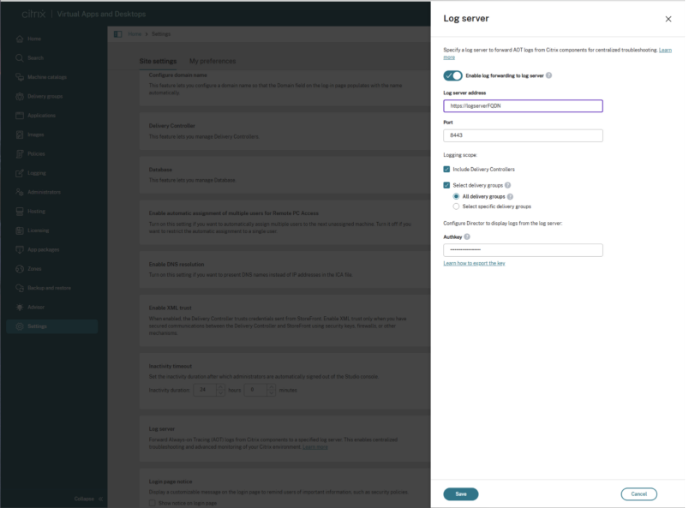
オンプレミス環境のログサーバー設定を構成するには
-
注:
-
Citrix Connector Appliance を使用してログサーバーを展開する場合は、ポート 443 のみが構成されていることを確認してください。
-
Citrix Studio でログサーバーのアドレスとポートを更新すると、最初は機能しますが、設定を再確認し、認証キーを再入力せずにログサーバーの詳細を変更すると、操作が成功したように見えても、保存後に認証キーのプレースホルダーが空になります。これにより、Director および Monitor で構成が欠落したり無効になったりします。この問題が解決されるまで、回避策として、ログサーバー設定を変更する際は常に認証キーを再入力して検証してください。
-
-
ログを転送するコンポーネントを選択します。
-
Delivery Controllerを含める: すべてのDelivery ControllerからAOTログを送信します。
-
デリバリーグループを選択: 選択したデリバリーグループ内のVDAからログを送信します。
-
すべてのデリバリーグループ: すべてのVDAからログを送信します。
-
特定のデリバリーグループを選択: 含める個々のデリバリーグループを選択します。
-
-
ログサーバーで生成されたAuthKeyを入力します。dDirectorはこのキーを使用してログを認証および取得します。
DaaS設定を介してCitrix DaaS/Cloud環境のログサーバー設定を構成する
Always On Tracing (AOT) は、オンプレミス (CVAD) とCitrix DaaS (クラウド) の両方の展開でサポートされています。ただし、コンポーネントがホストされている場所によってログ収集の動作が異なります。
AOTログサーバー (Linux、Windows、またはコネクタアプライアンス上) をインストールして構成した後、クラウド展開用のCitrix DaaS設定でログサーバーへのログ転送を有効にするには、以下を完了してください。
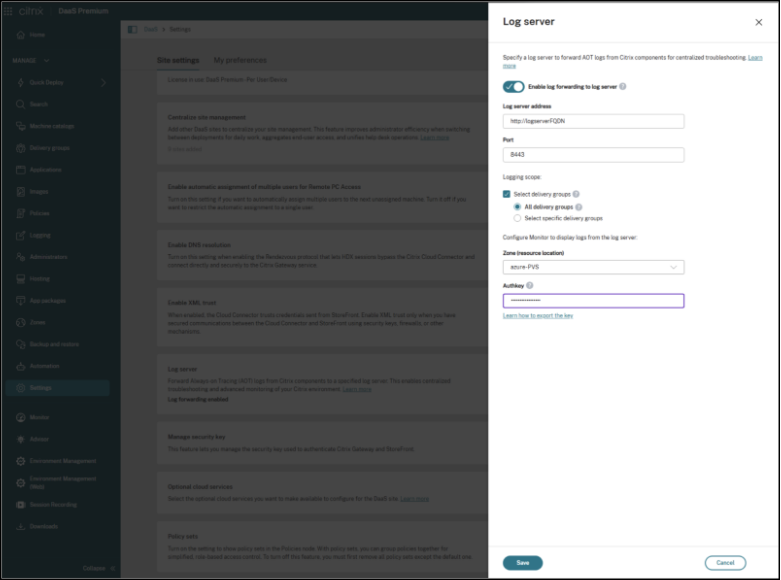
DaaS用Citrix Web Studio (DaaS設定) は、クラウド管理サイトのAlways-on Tracing (AOT) ログ転送を構成するための一元的な場所を提供します。この構成は、AOTログがどこに送信されるかを決定し、どのVDAがログ転送に参加するかを制御します。Monitorはこれらの設定を使用して、トラブルシューティングのためにログを取得および表示します。
-
「ログサーバー」ページで、「ログサーバーアドレス」と「ポート」を入力します。VDAは、この情報を使用してAOTログをサーバーに転送します。
-
どのVDAがログを転送するかを定義します。
-
範囲を制御するには、「デリバリーグループの選択」を選択します。
-
「すべてのデリバリーグループ」(既定)は、サイト内のすべてのVDAからログを転送します。
-
特定のVDAを対象とするには、「特定のデリバリーグループを選択」を選択し、含めるデリバリーグループを選択します。
注:Citrix Connector Applianceを使用してログサーバーを展開する場合は、ポート443のみが構成されていることを確認してください。 -
-
ログサーバーが展開されているゾーン(リソースの場所)を選択します。
-
ログサーバーによって生成された認証キーを入力します。Monitorは、このキーを使用して認証し、表示用のログを取得します。
-
構成を適用するには、「保存」を選択します。
その他のコンポーネントのログ転送構成
Citrix Cloud展開におけるStoreFrontのAOTログアップロードの構成
Citrix Cloud(ハイブリッド)展開の場合、Cloud DDCでオンプレミスのStoreFront(Citrix Workspaceの代わりに)を使用すると、StoreFrontはCloud ConnectorからAOTログサーバー構成を自動的に受信しません。StoreFrontサーバーで次のPowerShellコマンドを実行して、AOTログサーバーエンドポイントを手動で構成します。
# Enable - Run the following command in StoreFront PowerShell

 Enable-CitrixAOTUpload -AoTDataStoreEndpoint https://<FQDNofLogServer>:<server_port> -Role StoreFront

 # Disable - Run the following command in StoreFront PowerShell
 Disable-CitrixAOTUpload
注:
このコマンドは、Cloud DDCを使用するCitrix Cloud(ハイブリッド)展開の場合にのみ実行してください。StoreFrontがオンプレミスのDelivery ControllerとペアになっているオンプレミスのCVAD展開では、ログサーバー構成は自動的に同期されるため、手動での構成は不要です。このコマンドを実行しないでください。
セッションレコーディングサーバーのAOTログアップロードの構成
Session Recording Server マシンで次の PowerShell コマンドを実行すると、Session Recording Server が AOT ログを中央ログサーバーにアップロードするように構成できます。
#Enable - run following command in Session Recording Server PowerShell
 Enable-CitrixAOTUpload -AotDataStoreEndpoint <https://FQDNofServer>:<server port> -Role SessionRecording

 #Disable - run following command in Session Recording Server PowerShell
 Disable-CitrixAOTUpload
FASのAOTログアップロードの構成
FAS サーバーで次の PowerShell コマンドを実行すると、FAS が AOT ログを中央ログサーバーにアップロードするように構成できます。
#Enable - run following command in FAS PowerShell
 Enable-CitrixAOTUpload -AotDataStoreEndpoint <https://FQDNofServer>:<server port> -Role FAS

 #Disable - run following command in FAS PowerShell
 Disable-CitrixAOTUpload
注:
FAS インストーラーの MSI ファイル (FederatedAuthenticationService_x64.msi) を使用してインストールまたはアップグレードした場合、常時オンのトレースは利用できません。
FASは常にCVAD MetaInstallerまたはXenDesktopFasSetup.exeまたはFasSetup_xxxx.exeからインストールしてください。
PVSのAOTログアップロードの構成
PVS サーバーで次の PowerShell コマンドを実行すると、PVS が AOT ログを中央ログサーバーにアップロードするように構成できます。
#Enable - run following command in PVS PowerShell
 Enable-CitrixAOTUpload -AotDataStoreEndpoint <https://FQDNofServer>:<server port> -Role PVS

 #Disable - run following command in PVS PowerShell
 Disable-CitrixAOTUpload
注:
複数のPVSサーバーがある場合は、それぞれのサーバーでAOTログのアップロードを有効または無効にするコマンドを実行してください。
License Server の AOT ログのアップロード
-
Logserver URL は、SLS 設定ファイル内で更新する必要があります。このファイルは「C:\Program Files (x86)\Citrix\Licensing\WebServicesForLicensing\SimpleLicenseServiceConfig.xml」にあり、XML タグ「AotServerURL」で指定されます。
例:
<AotServerURL>https://<FQDNofLogServer:443>//ctxlogserver/UploadCitrixLogStream</AotServerURL>
注:
License Server でログはいつ生成されますか?
ライセンスサーバーのAOTログは、ライセンスサーバーのインストールまたはアップグレード、WSL (Citrix Web Services for Licensing) サービスの再起動、ライセンスアクティベーションの失敗、ダークサイトアクティベーションの失敗、クロック関連のライセンス問題など、特定のイベント中にのみ生成されます。
これらのイベントのいずれも最近発生していない場合、ログがないことは必ずしも問題を示しているわけではありません。
クイックチェック
-
最近、対象となるイベント(再起動、アップグレード、アクティベーションの問題など)が発生したかどうかを確認します。
-
Citrix Web Services for Licensing サービスを再起動し、アップロード処理に最大1時間かかります。
-
AOT Log Server URL が正しく構成されていることを確認します。
-
Citrix Web Services for Licensing サービスが実行中であることを確認します。
-
確認:
C:\Program Files (x86)\Citrix\Licensing\LS\resource\aotファイルにデータが含まれている場合、ログはアップロードを待機している可能性があります。
注:
ライセンスサーバーのAOTログはイベント駆動型であり、継続的ではありません。適格なイベントが発生していない場合にログが表示されないのは正常です。
-
License Server は、定期的にログを AOT サーバーに自動的にアップロードします。
Citrix Connector の AOT ログアップロードを構成する
AOT Log Server で Cloud Connector ログを収集するには、次の要件が適用されます。
-
Cloud Connector は バージョン 6.169.0.22492 以降である必要があります。
-
Cloud DDC 展開では、ログサーバーの構成詳細は5月リリースでレジストリに自動的に同期され、手動での構成は不要です。
-
**ハイブリッド展開(オンプレミスDDC)**では、ログ収集を有効にするために手動でのレジストリ構成が必要です。Cloud Connectorマシンで以下のレジストリエントリを作成します。
パス:
HKLM\Software\Citrix\ConfigSyncService
エントリ:
-
LogServerEnabled (REG_DWORD) = 1 -
LogServerEndpoint (REG_SZ) =https://<logserver-fqdn:<port>>
Citrix Workspace アプリの AOT ログアップロードを構成する
Citrixは、Citrix Workspaceアプリクライアントが診断ログを一元化されたログサーバーに自動的にアップロードする機能を提供します。この機能により、管理者は手動でのログ収集を必要とせずにクライアント側の診断情報に即座にアクセスできるようになり、トラブルシューティングの効率が向上します。クライアント側のAOTは自動的にアップロードされ、CVAD環境全体でAOT機能が有効になっている場合、およびユーザーがリソースを起動した場合にトリガーされます。
システム要件
-
Citrix Virtual Apps and Desktops 2511 または CVAD 2507 CU1 以降のバージョン
-
Citrix Workspace アプリ 2511 または CWA 2507.1 CU1 以降のバージョン
-
選択した Citrix Workspace アプリ (CWA) の必要なバージョンがインストールされていることを確認してください。詳細については、サポートされているバージョンを参照してください。
前提条件
Citrix Workspace アプリの Web 起動
Citrix WorkspaceアプリのWeb起動(WebHelper、直接ICAファイルダウンロード、Webブラウザ拡張機能起動方法を含む)の場合、StoreFrontは最新のユーザーインターフェイス(UIエクスペリエンス)を使用するように構成する必要があります。 最新のUIエクスペリエンスを有効にする手順については、StoreFrontのドキュメントを参照してください。
注:
この前提条件は Web ベースの起動にのみ適用され、ネイティブの Citrix Workspace アプリの起動には必要ありません。
NetScaler の AOT ログアップロードを構成する
-
NetScaler CLIにSSHで接続し、「shell」コマンドを実行してNetScalerシェルに入ります。
-
/var/analytics_confディレクトリに移動します
cd /var/analytics_conf -
対話型Pythonスクリプト「python {auditlog_schema_generator_for_hec_export.py}」を実行してスキーマファイルを生成します。スキーマファイルは、HTTPヘッダー(Auth-token、User-Agentなど)とペイロード属性(Role、Machine IPなど)を定義します。
このスクリプトによって生成された出力のスニペット
root@Raju-adc2# python auditlog_schema_generator_for_hec_export.py
 Schema Builder: Follow the prompts to define your schema.
 Include 'Auth-Token'? (Y/n):
 Enter the display name (alias) for 'Auth-Token' (press Enter to keep as is): Authkey
 'Auth-Token' can only go in 'header'. Automatically selected.
 Include 'HostName'? (Y/n): n
 Include 'Content-type'? (Y/n): y
 Enter the display name (alias) for 'Content-type' (press Enter to keep as is):
 'Content-type' can only go in 'header'. Automatically selected.
 Default value for 'Content-type' is 'application/json'.
 Do you want to change it? (y/N):
 Include 'User-agent'? (Y/n):
 Enter the display name (alias) for 'User-agent' (press Enter to keep as is):
 'User-agent' can only go in 'header'. Automatically selected.
 Default value for 'User-agent' is 'AUDITLOGS/1.0'.
 Do you want to change it? (y/N):
 Include 'Role'? (Y/n): y
 Enter the display name (alias) for 'Role' (press Enter to keep as is):
 Where should 'Role' be included? (HEADER/payload): HEADER
 Default value for 'Role' is 'GW'.
 Do you want to change it? (y/N): y
 Enter new default value for 'Role': Gateway
生成されたサンプルスキーマファイル
{
      "Header": {
          "Auth-Token": {
              "name": "AuthKey"
          },
          "Content-type": {
              "name": "Content-type",
              "value": "application/json"
          },
          "User-agent": {
              "name": "User-agent",
              "value": "AUDITLOGS/1.0"
          },
          "Role": {
              "name": "Role",
              "value": "Gateway"
          },
          "MachineIP": {
              "name": "MachineIP"
          },
          "MachineName": {
              "name": "MachineName"
          }
      },
      "Payload": {
          "LogLevel": "Level",
          "MessageContent": "Message",
          "ModuleName": "Module",
          "Time": "TimeStamp"
      },
      "Format": {
          "delimiter": ""
      }
  }
-
シェルを終了し、NetScaler CLIに戻ります
-
Syslogサーバー、ポート、および(前のステップで作成した)スキーマファイルなどを定義するsyslogアクションを作成します。
add audit syslogAction {Action Name} {AOT Server IP/FQDN} -serverPort {Destination Port} -logLevel {Log Level} -transport HTTP -httpAuthToken {Authentication Token generated on the AOT sever} -httpEndpointUrl {AOT Server URL where logs will be sent} -httpSchemaFile {Schema File created in Previous Step}
例:
add audit syslogAction act1 10.102.154.196 -serverPort 8088 -logLevel ALL -transport HTTP -httpAuthToken fbb94d5b234d86a6cb155e3f808dd33c9698a0d1a866e814573b1909e4c9e56896f433da1071e3276bd133269fd69203d8f29166816f4d427e709773ceb9d41d531043331f7f76 -httpEndpointUrl "/services/collector/event" -httpSchemaFile sample.json
-
syslogActionを監査Syslogポリシーにバインドします
add audit syslogPolicy {PolicyName} True {Name of the Syslog Action}
例:
add audit syslogPolicy pol1 true act1