
VDAのインストールとアップグレードの事前チェック
VDAのインストールとアップグレードのための分離された事前フライトチェックを導入し、お客様が進行する前に潜在的な問題を事前に特定できるようにします。このチェックは、すべての依存関係と前提条件を検証し、各条件について明確な合格/不合格ステータスを提供します。不合格が発生した場合は、具体的な推奨事項を含む詳細な修復ガイダンスが提供されます。実際のインストールまたはアップグレードプロセスは別個のものであり、事前チェックが完了した後に手動で開始する必要があります。
この記事では、VDAのインストールとアップグレードの事前チェックを実行する手順について説明します。
ステップ1. コマンドラインの実行
注:
-
事前チェックはコマンドラインモードでのみサポートされています。
-
このコマンドを実行しても、インストールまたはアップグレードは開始されません。
事前チェックを実行するには、インストールまたはアップグレードによく使用するコマンドに
/precheckonly オプションを追加します。VDAのインストールまたはアップグレードのすべての事前チェック条件が確認されます。
デフォルトのインストールとアップグレードの事前チェックを実行する
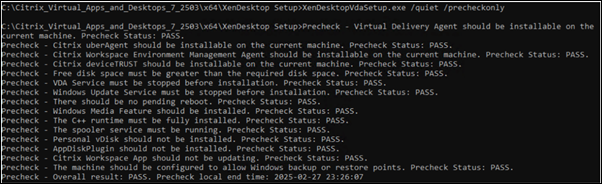
次のコマンドを実行して事前チェックを実行し、マシンの状態が許容できる状態であることを確認します。
\x64\XenDesktop Setup\XenDesktopVdaSetup.exe /quiet /precheckonly
指定されたコンポーネントのインストールとアップグレードの事前チェックを実行する
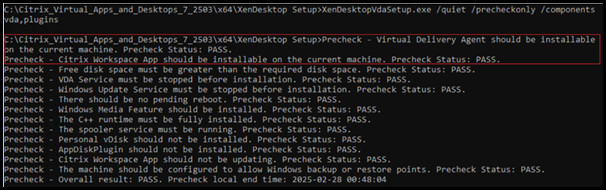
インストールまたはアップグレードの前に特定のコンポーネントの前提条件を確認するには、コマンドに
/precheckonly を追加します。 \x64\XenDesktop Setup\XenDesktopVdaSetup.exe /quiet /precheckonly /components vda,plugins
追加コンポーネント - Citrix Backup and Restore のインストールとアップグレードの事前チェックを実行する
コマンド
\x64\XenDesktop Setup\XenDesktopVdaSetup.exe /quiet /precheckonly は、オプションのチェックとして Citrix Backup and Restore コンポーネントの前提条件を確認します。オプションのチェックを除くすべての事前チェックが合格した場合、全体の結果は PASS となります。
追加コンポーネントの事前チェック(/en-us/citrix-virtual-apps-desktops/2511/media/precheck-for-additional-components.png)
以下のコマンドは、必須チェックの一部として Citrix Backup and Restore コンポーネントの前提条件を確認します。
-
\x64\XenDesktop Setup\XenDesktopVdaSetup.exe /quiet /precheckonly /includeadditional "Citrix Backup and Restore" -
\x64\XenDesktop Setup\XenDesktopVdaSetup.exe /quiet /precheckonly /enablerestore -
\x64\XenDesktop Setup\XenDesktopVdaSetup.exe /quiet /precheckonly /enablerestorecleanup
Citrix Backup and Restoreの事前チェック(/en-us/citrix-virtual-apps-desktops/2511/media/precheck-for-citrix-backup-and-restore.png)
ステップ2. 事前チェック結果の表示
事前チェックの結果はコマンドラインに表示され、
%temp%/Citrix/XenDesktop Installer/XenDesktop Installation.logにログ記録され、%temp%/Citrix/XenDesktop Installer/PrecheckResult_{yyyyMMddHHmmss}.jsonに保存されます。事前チェックが失敗した場合、全体の結果はFAILとなり、各問題に対する修正案が提示されます。
コマンドライン出力
コマンドラインの事前チェック結果には以下が含まれます。
-
事前チェック基準
-
事前チェックステータス
-
失敗に対する修正案
-
全体の結果
-
終了時刻。
結果が
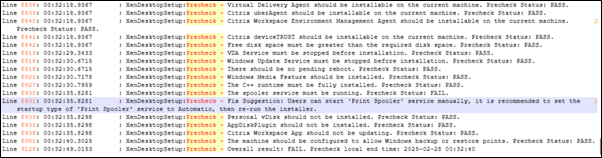
FAILの場合、修正案は「Precheck - Fix Suggestion:」で始まる行に記載されています。
ログ出力(/en-us/citrix-virtual-apps-desktops/2511/media/log-output.png)
ログ出力
XenDesktop Installation.log の事前チェック結果は、コマンドラインに表示されるものと同じです。それらを見つけるには、ログファイルで Precheck - を検索してください。 全体的な結果が FAIL の場合、修正の提案は Precheck - Fix Suggestion: を含む行にあります。
JSON 出力
/quiet /precheckonly を含むコマンドが実行されるたびに、.json ファイルが生成されます。ファイル名は PrecheckResult_{yyyyMMddHHmmss}.json で、タイムスタンプのサフィックスが付いています。
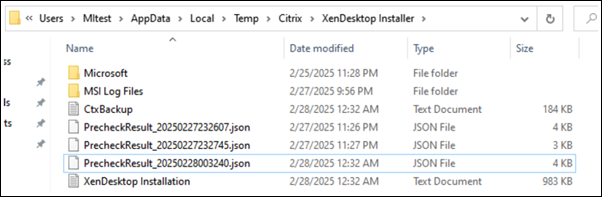
.json ファイルには以下が含まれます。
-
事前チェックのローカル終了時刻
-
全体的な結果
-
事前チェックの詳細
-
基準
-
実際の値
-
ステータス
-
修正提案
-
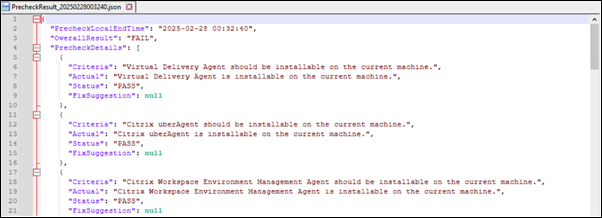
FAILのステータスを持つ各事前チェック項目に対する修正案は、.jsonファイル内の事前チェックの詳細セクションに記載されています。
