
VDA で TLS / DTLS を有効にする
Citrix Workspace™ アプリと Virtual Delivery Agent (VDA) 間の TLS 接続を有効にするには、次のタスクを完了します。
-
VDA に証明書をインストールします。詳細については、「証明書の要求とインストール」を参照してください。
-
VDA がインストールされているマシンで TLS を構成します。(便宜上、VDA がインストールされているマシンは、以降「VDA」と呼びます。) Citrix が提供する PowerShell スクリプトを使用して TLS/DTLS を構成することを強くお勧めします。詳細については、「PowerShell スクリプトを使用して VDA で TLS を構成する」を参照してください。ただし、TLS/DTLS を手動で構成する場合は、「VDA で TLS を手動で構成する」を参照してください。
-
Studio で一連の PowerShell コマンドレットを実行して、VDA を含むデリバリーグループで TLS を構成します。詳細については、「デリバリーグループで TLS を構成する」を参照してください。
要件と考慮事項:
-
コンポーネントのインストール、サイトの作成、マシンカタログの作成、およびデリバリーグループの作成を行った後で、デリバリーグループと VDA で TLS を構成します。
-
デリバリーグループで TLS を構成するには、Controller アクセスルールを変更する権限が必要です。フル管理者にはこの権限があります。
-
VDA で TLS を構成するには、VDA がインストールされているマシンで Windows 管理者である必要があります。
-
Machine Creation Services™ または Provisioning Services によってプロビジョニングされたプールされた VDA では、再起動時に VDA マシンイメージがリセットされ、以前の TLS 設定が失われます。VDA が再起動されるたびに PowerShell スクリプトを実行して、TLS 設定を再構成してください。
デリバリーグループには、TLS が構成されている VDA と TLS が構成されていない VDA が混在することはできません。デリバリーグループの TLS を構成する前に、そのデリバリーグループ内のすべての VDA に対して TLS がすでに構成されていることを確認してください。
VDA で TLS を構成すると、インストールされている TLS 証明書のアクセス許可が変更され、ICA® Service に証明書の秘密キーへの読み取りアクセス権が付与され、ICA Service に次の情報が通知されます。
-
TLS に使用する証明書ストア内の証明書。
-
TLS 接続に使用する TCP ポート番号。Windows ファイアウォール (有効な場合) は、この TCP ポートでの受信接続を許可するように構成する必要があります。この構成は、PowerShell スクリプトを使用すると自動的に行われます。
-
許可するTLSプロトコルのバージョン。重要:Citrixでは、TLS 1.2以降を使用することをお勧めします。SSLおよびそれ以前のバージョンのTLSは非推奨です。サポートされているTLSプロトコルバージョンには階層があります(低いものから高いものへ):SSL 3.0、TLS 1.0、TLS 1.1、TLS 1.2、TLS 1.3。許可される最小バージョンを指定します。そのバージョンまたはそれより高いバージョンを使用するすべてのプロトコル接続が許可されます。たとえば、最小バージョンとしてTLS 1.1を指定した場合、TLS 1.1、TLS 1.2、TLS 1.3プロトコル接続が許可されます。最小バージョンとしてSSL 3.0を指定した場合、サポートされているすべてのバージョンの接続が許可されます。最小バージョンとしてTLS 1.3を指定した場合、TLS 1.3接続のみが許可されます。
-
許可するTLS暗号スイート。暗号スイートは、接続に使用される暗号化を選択します。クライアントとVDAは、異なる暗号スイートのセットをサポートできます。クライアント(Citrix Workspaceアプリ)が接続し、サポートされているTLS暗号スイートのリストを送信すると、VDAはクライアントの暗号スイートの1つを、VDA自身の構成済み暗号スイートのリストにある暗号スイートの1つと照合し、接続を受け入れます。一致する暗号スイートがない場合、VDAは接続を拒否します。VDAは、3つの暗号スイートセット(コンプライアンスモードとも呼ばれます)をサポートしています:GOV(政府)、COM(商用)、およびALL。許容される暗号スイートは、Windows FIPSモードにも依存します。Windows FIPSモードの詳細については、
<http://support.microsoft.com/kb/811833>を参照してください。次の表に、各セットの暗号スイートを示します。暗号スイート すべて COM GOV すべて COM GOV FIPSモード オフ オフ オフ オン オン オン TLS_AES_256_GCM_SHA384 X X X X TLS_AES_128_GCM_SHA256 X X X TLS_ECDHE_RSA_WITH_AES_256_GCM_SHA384 X X X X TLS_ECDHE_RSA_WITH_AES_256_CBC_SHA384 X X X X TLS_ECDHE_RSA_WITH_AES_128_CBC_SHA X X X X 注:VDAはDHE暗号スイート(例:TLS_DHE_RSA_WITH_AES_256_GCM_SHA384、TLS_DHE_RSA_WITH_AES_256_CBC_SHA、TLS_DHE_RSA_WITH_AES_128_GCM_SHA256、TLS_DHE_RSA_WITH_AES_128_CBC_SHA)をサポートしていません。Windowsによって選択された場合、接続は失敗します。NetScaler Gatewayを使用している場合は、バックエンド通信の暗号スイートサポートに関する情報について、NetScalerのドキュメントを参照してください。TLS暗号スイートのサポートについては、「Citrix ADCアプライアンスで利用可能な暗号」を参照してください。DTLS暗号スイートのサポートについては、「DTLS暗号のサポート」を参照してください。
証明書の要求とインストール
TLSを使用するには、代替名にVDAのFQDNが含まれる証明書をインストールする必要があります。証明書は、VDAに直接接続する(Citrix Gateway経由ではない)すべてのクライアントから信頼されている必要があります。証明書を簡単に展開できない管理対象外のデバイスがVDAに接続できるようにするには、NetScaler® Gatewayの展開を検討してください。
Microsoft証明機関を使用して証明書を作成する
クライアントとVDAが信頼されたフォレストにあり、Microsoft証明機関がある場合、証明書MMCスナップインの証明書登録ウィザードから証明書を取得できます。
-
VDAで、MMCコンソールを開き、証明書スナップインを追加します。プロンプトが表示されたら、コンピューターアカウントを選択します。
-
個人 > 証明書を展開し、コンテキストメニューコマンドすべてのタスク > 新しい証明書の要求を使用します。
-
開始するには次へをクリックし、Active Directory登録から証明書を取得することを確認するために次へをクリックします。
-
サーバー認証証明書のテンプレートを選択します。デフォルトのWindows コンピューターまたはWebサーバー(エクスポート可能)のいずれも使用できます。テンプレートが件名の値を自動的に提供するように設定されている場合は、詳細を指定せずに登録をクリックできます。
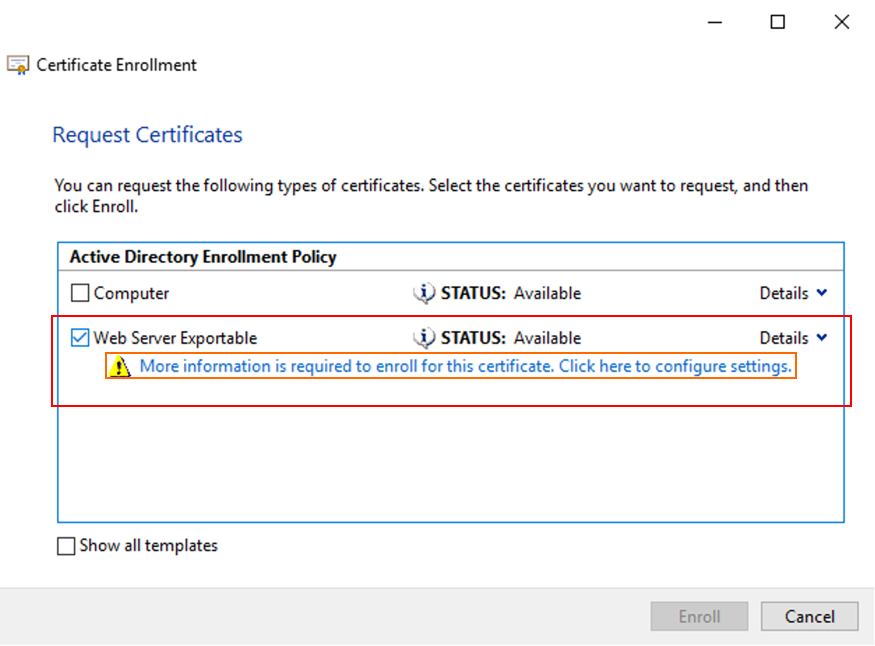
-
証明書テンプレートの詳細を指定するには、詳細をクリックして、以下を構成します。サブジェクト名 — 種類として共通名を選択し、VDAのFQDNを追加します。代替名 — タイプDNSを選択し、VDAのFQDNを追加します
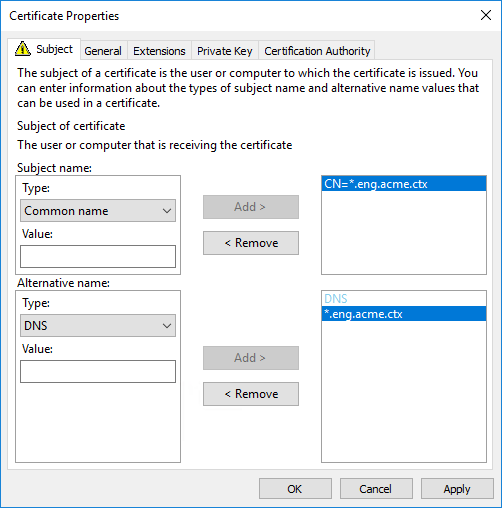
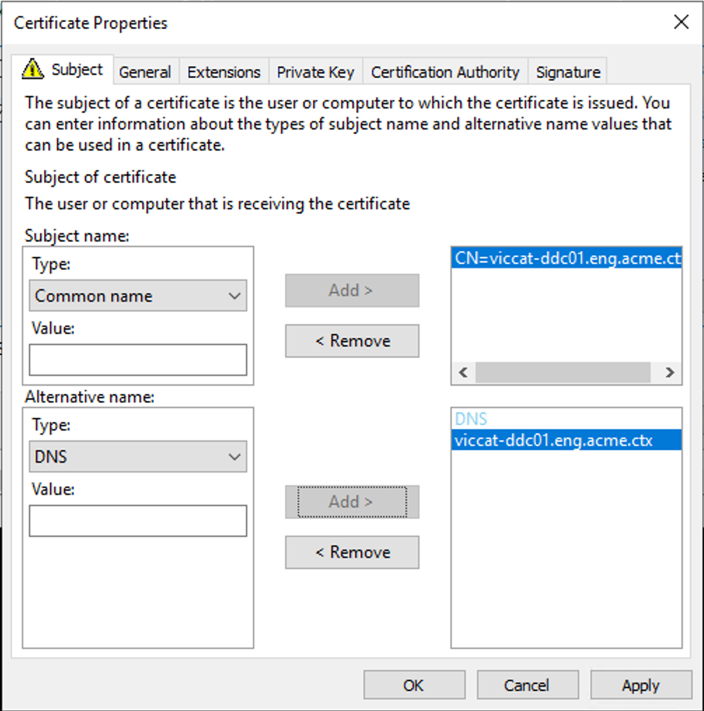 注:Active Directory証明書サービス証明書自動登録を使用して、VDAへの証明書の発行と展開を自動化します。これについては、証明書の自動登録を有効にするで説明されています。ワイルドカード証明書を使用すると、単一の証明書で複数のVDAを保護できます。サブジェクト名 — タイプ共通名を選択し、VDAの*.primary.domainを入力します代替名 — タイプDNSを選択し、VDAの*.primary.domainを追加します
 SAN証明書を使用すると、単一の証明書で複数の特定のVDAを保護できます。サブジェクト名 — タイプ 共通名 を選択し、証明書の使用状況を識別するのに役立つ文字列を入力します。代替名 — タイプDNSを選択し、各VDAのFQDNのエントリを追加します。最適なTLSネゴシエーションを確保するために、代替名の数を最小限に抑えてください。
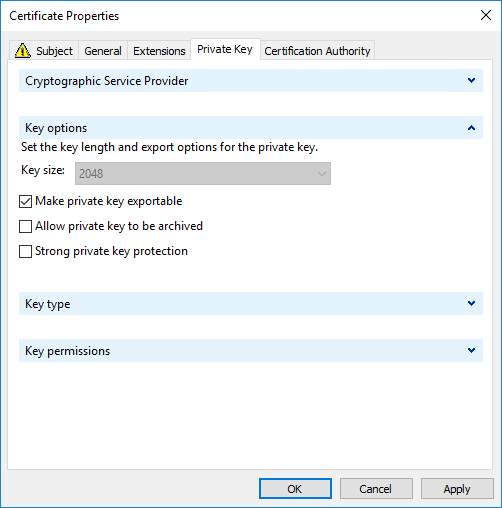
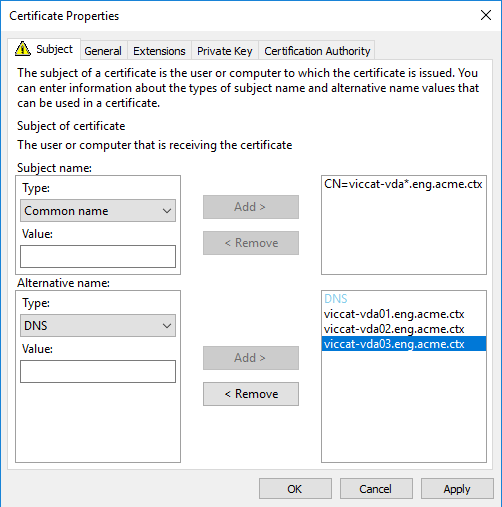 注:ワイルドカード証明書とSAN証明書の両方で、プライベートキーのタブで秘密キーをエクスポート可能にするが選択されている必要があります。
PowerShellスクリプトを使用してVDAでTLSを構成する
証明書ストアの[ローカルコンピューター]>[個人]>[証明書]領域にTLS証明書をインストールします。その場所に複数の証明書がある場合は、証明書のサムプリントをPowerShellスクリプトに指定します。
注:
XenAppおよびXenDesktop 7.15 LTSR以降、PowerShellスクリプトはVDAのFQDNに基づいて正しい証明書を検索します。VDAのFQDNに対して単一の証明書のみが存在する場合、サムプリントを指定する必要はありません。
Enable-VdaSSL.ps1スクリプトは、VDAでTLSリスナーを有効または無効にします。このスクリプトは、インストールメディアのSupport > Tools > SslSupportフォルダーにあります。
TLSを有効にすると、DHE暗号スイートは無効になります。ECDHE暗号スイートは影響を受けません。
TLSを有効にすると、スクリプトは指定されたTCPポートの既存のWindowsファイアウォール規則をすべて無効にします。次に、ICAサービスがTLS TCPポートとUDPポートでのみ受信接続を受け入れることを許可する新しい規則を追加します。また、次のWindowsファイアウォール規則も無効にします。
-
Citrix ICA(デフォルト:1494)
-
Citrix CGP(デフォルト:2598)
-
Citrix WebSocket(デフォルト:8008)
その結果、ユーザーはTLSまたはDTLSを使用してのみ接続できます。TLSまたはDTLSなしでは、ICA/HDX、セッションの信頼性を備えたICA/HDX、またはWebSocket経由のHDXを使用できません。
注:
DTLSは、UDPリアルタイムトランスポート経由のICA/HDXオーディオ、またはICA/HDX Framehawkではサポートされていません。
「ネットワークポート」を参照してください。(/ja-jp/tech-zone/build/tech-papers/citrix-communication-ports.html#citrix-virtual-apps-and-desktops).
このスクリプトには、以下の構文の説明と追加の例が含まれています。Notepad++などのツールを使用してこの情報を確認できます。
重要:
EnableまたはDisableパラメーターと、CertificateThumbPrintパラメーターを指定します。その他のパラメーターはオプションです。
構文
Enable-VdaSSL {-Enable | -Disable} -CertificateThumbPrint "<thumbprint>" [-SSLPort <port>] [-SSLMinVersion "<min-ssl-version>"] [-SSLCipherSuite"\<suite>"]
| パラメーター | 説明 |
|---|---|
| 有効化 | VDAにTLSリスナーをインストールして有効にします。このパラメーターまたはDisableパラメーターのいずれかが必要です。 |
| 無効化 | VDA上のTLSリスナーを無効にします。このパラメーターまたはEnableパラメーターのいずれかが必要です。このパラメーターを指定した場合、他のパラメーターは無効になります。 |
| 証明書のサムプリント "<thumbprint>" | 証明書ストア内のTLS証明書のサムプリント。引用符で囲みます。スクリプトは、指定されたサムプリントを使用して、使用する証明書を選択します。このパラメーターを省略すると、誤った証明書が選択されます。 |
| SSLポート <port> | TLSポート。デフォルト: 443 |
| SSL最小バージョン "<version>" | 引用符で囲まれた最小TLSプロトコルバージョン。有効な値: SSL_3.0、TLS_1.0 (デフォルト)、TLS_1.1、TLS_1.2、および TLS_1.3。TLS_1.3 には Windows 11 または Windows Server 2022 以降が必要です。 |
| SSLサイファースイート "<suite>" | 引用符で囲まれたTLS暗号スイート。有効な値: 「GOV」、「COM」、および「ALL」(デフォルト)。 |
例
次のスクリプトは、TLSプロトコルバージョン値をインストールして有効にします。サムプリント (この例では「12345678987654321」として表されます) は、使用する証明書を選択するために使用されます。
Enable-VdaSSL -Enable -CertificateThumbPrint "12345678987654321"
次のスクリプトは、TLSリスナーをインストールして有効にし、TLSポート400、GOV暗号スイート、および最小TLS 1.2プロトコル値を指定します。サムプリント (この例では「12345678987654321」として表されます) は、使用する証明書を選択するために使用されます。
Enable-VdaSSL -Enable
 -CertificateThumbPrint "12345678987654321"
 -SSLPort 400 -SSLMinVersion "TLS_1.2"
 -SSLCipherSuite "All"
次のスクリプトは、VDA上のTLSリスナーを無効にします。
Enable-VdaSSL -Disable
VDAでTLSを手動で構成する
VDAでTLSを手動で構成する場合、各VDAの適切なサービスに対して、TLS証明書の秘密キーへの一般的な読み取りアクセス権を付与します。WindowsシングルセッションOS用VDAの場合はNT SERVICE\PorticaService、WindowsマルチセッションOS用VDAの場合はNT SERVICE\TermService。VDAがインストールされているマシンで:
手順 2. MMCに証明書スナップインを追加します。
手順 4。 アクセス制御リストエディターに「(FriendlyName) の秘密キーのアクセス許可」が表示されます。ここで (FriendlyName) は TLS 証明書の名前です。次のいずれかのサービスを追加し、読み取りアクセス権を付与します。
-
WindowsシングルセッションOS用VDAの場合、「PORTICASERVICE」
-
Windows Multi-session OS 用 VDA の場合、「TERMSERVICE」
手順 6。 regedit を実行し、HKLM\SYSTEM\CurrentControlSet\Control\Terminal Server\Wds\icawd に移動します。
-
SSLEnabled キーを編集し、DWORD 値を 1 に変更します。(後で SSL を無効にするには、DWORD 値を 0 に変更します。)
-
デフォルト設定を変更する場合(オプション)は、同じレジストリパスで以下を使用します。SSLPort DWORD – SSL ポート番号。デフォルト: 443。SSLMinVersion DWORD – 1 = SSL 3.0, 2 = TLS 1.0, 3 = TLS 1.1, 4 = TLS 1.2, 5 = TLS 1.3。デフォルト: 2 (TLS 1.0)。SSLCipherSuite DWORD – 1 = GOV、2 = COM、3 = ALL。デフォルト: 3 (すべて)。
手順 7。 TLS の TCP および UDP ポートがデフォルトの 443 ではない場合、Windows ファイアウォールで開いていることを確認します。(Windows ファイアウォールで受信規則を作成する際は、そのプロパティで「接続を許可する」と「有効」のエントリが選択されていることを確認してください。)
手順 8。 他のアプリケーションやサービス(IIS など)が TLS の TCP ポートを使用していないことを確認します。
手順 9。 マルチセッション VDA の場合、変更を有効にするにはマシンを再起動します。(シングルセッション VDA マシンを再起動する必要はありません。)
ステップ 10. 接続の問題を回避するために、VDA でサポートされている暗号スイートが最も高い優先順位を持つように、Windows の暗号スイートの優先順位を変更します。
重要:
以下に示すグループポリシーの変更は、システムを再起動した後にのみ有効になります。
MCSまたはPVSでプロビジョニングされた非永続セッションホストを使用している場合は、これらの設定をマスターイメージに適用する必要があります。
オプション1:
TLS_AES_256_GCM_SHA384_P384
 TLS_AES_256_GCM_SHA384_P256
 TLS_AES_128_GCM_SHA256_P384
 TLS_AES_128_GCM_SHA256_P256
 TLS_ECDHE_RSA_WITH_AES_256_GCM_SHA384_P384
 TLS_ECDHE_RSA_WITH_AES_256_GCM_SHA384_P256
 TLS_ECDHE_RSA_WITH_AES_256_CBC_SHA384_P384
 TLS_ECDHE_RSA_WITH_AES_256_CBC_SHA384_P256
 TLS_ECDHE_RSA_WITH_AES_128_CBC_SHA_P384
 TLS_ECDHE_RSA_WITH_AES_128_CBC_SHA_P256
注:
TLS_AES_256_GCM_SHA384およびTLS_AES_128_GCM_SHA256は、Windows 11およびWindows Server 2022以降にのみ適用されます。古いオペレーティングシステムを使用している場合は、これらの暗号スイートをリストに含めないでください。
リストされている暗号スイートは、楕円曲線 P384 または P256 も指定しており、「curve25519」が選択されないようにします。FIPS モードは「curve25519」の使用を妨げません。
リストから暗号スイートを削除する必要はありません。これらの設定はシステム全体に適用されるため、暗号スイートを削除する場合は、セッションホストで実行されているアプリケーションやサービスによってそれらが必要とされないことを確認する必要があります。
オプション2:
TLS_AES_256_GCM_SHA384
 TLS_AES_128_GCM_SHA256
 TLS_ECDHE_RSA_WITH_AES_256_GCM_SHA384
 TLS_ECDHE_RSA_WITH_AES_256_CBC_SHA384
 TLS_ECDHE_RSA_WITH_AES_128_CBC_SHA
注:
TLS_AES_256_GCM_SHA384およびTLS_AES_128_GCM_SHA256は、Windows 11およびWindows Server 2022以降にのみ適用されます。古いオペレーティングシステムを使用している場合は、これらの暗号スイートをリストに含めないでください。
リストから暗号スイートを削除する必要はありません。これらの設定はシステム全体に適用されるため、暗号スイートを削除する場合は、セッションホストで実行されているアプリケーションやサービスによってそれらが必要とされないことを確認する必要があります。
NistP384
 NistP256
注:
これにより、「curve25519」が選択されないようにします。FIPSモードは「curve25519」の使用を妨げません。
VDAは、グループポリシーリストと、選択されたコンプライアンスモード(COM、GOV、またはALL)のリストの両方に表示される場合にのみ、暗号スイートを選択します。暗号スイートは、クライアント(Citrix Workspaceアプリ)から送信されるリストにも表示されている必要があります。
デリバリーグループでTLSを構成する
TLS接続用に構成したVDAを含む各デリバリーグループに対して、この手順を完了します。
-
StudioからPowerShellコンソールを開きます。
-
Get-BrokerAccessPolicyRule -DesktopGroupName '\<delivery-group-name>' \| Set-BrokerAccessPolicyRule -HdxSslEnabled $trueを実行します。
-
Set-BrokerSite -DnsResolutionEnabled $trueを実行します。
自動登録を使用したプールされたVDAのSSL有効化
プールされたVDAを使用する場合、マスターイメージに証明書を追加すると、すべてのVDAが同じイメージを共有します。ワイルドカード証明書を使用できますが、欠点は、いずれかのVDAが侵害された場合、この強力な証明書により、すべてのVDAに属するHDX™接続が危険にさらされることです。
代わりに、より安全な代替策として、Microsoft Active Directory証明書サービスを活用して、グループポリシーを使用して証明書を自動的にプロビジョニングする方法があります。VDA上でスタートアップスクリプトを使用して、新しい証明書を動的にプロビジョニングし、VDAでSSLを有効にすることができます。
このアプローチは、シングルセッションデスクトップVDAでのみ機能することに注意してください。マルチセッションVDAの場合、証明書が自動的にプロビジョニングされる前に、起動プロセス中にICAリスナーが早すぎる段階で起動されます。
Active Directory証明書サービスは内部のエンタープライズ証明機関を使用するため、すべてのWindowsインストールによって自動的に信頼されるわけではありません。クライアントが企業によって管理され、ドメインフォレストの一部である場合、信頼されたCA証明書はグループポリシーを使用して自動的に配布できます。BYODやその他のドメインに参加していないデバイスの場合、信頼されたCA証明書を何らかのメカニズム(ダウンロードリンクの提供など)でユーザーに配布するか、NetScaler Gatewayを使用する必要があります。
証明書の自動登録を有効にする
まず、VDA ドメインフォレスト内のサーバーに Active Directory 証明書サービスロールがインストールされており、エンタープライズ CA が提供されていることを確認してください。そうでない場合、自動登録はできません。
VDA は起動ごとに証明書要求を送信するため、これによりエンタープライズ CA に通常よりもかなり高い負荷がかかる可能性があることに注意してください。負荷に対応できるよう、CA サーバーに十分な CPU とメモリを割り当て、本番環境に移行する前に、常にラボ環境で展開のスケーラビリティをテストしてください。
グループポリシー管理エディターで、SSLが有効なプールされたVDAを含む組織単位に適用される新しいポリシーを次のように作成します。
-
コンピューターの構成 -> ポリシー -> Windows の設定 -> セキュリティの設定 -> 公開キーのポリシー を展開します
-
「証明書サービス クライアント – 自動登録ポリシー」オブジェクトのプロパティを編集します
-
以下のスクリーンショットに示すように構成します。
-
自動証明書要求コンテナーを右クリックし、新規 -> 自動証明書要求... を選択します.
登録ポリシーのスクリーンショット(/en-us/citrix-virtual-apps-desktops/2511/media/ssltask-autoenrollment-policy.png)
Windows マスターイメージの準備
Support\Tools\SslSupport フォルダーにある製品インストールメディアから Enable-VdaSsl.ps1 スクリプトを VDA マスターイメージにコピーします。マスターイメージには、HDX SSL 接続に使用する証明書を含めないでください。証明書は、MCS または PVS マシンカタログが作成されるときにプロビジョニングされます。次に、次のように新しいスケジュールされたタスクを作成します(スケジュールされたタスクは今すぐ実行しないでください)。
-
タスクスケジューラを開きます。
-
操作ペインで、「タスクの作成...」を押します。
-
「全般」タブで:
-
Enable VDA SSLのような名前を入力します。 -
ユーザーまたはグループの変更... をクリックし、「ユーザーまたはグループの選択」ダイアログボックスで
SYSTEMを入力して OK をクリックします。
タスク作成の「アクション」タブのスクリーンショット (/en-us/citrix-virtual-apps-desktops/2511/media/ssltask-general.png) -
-
「トリガー」タブを選択します。
-
新規... をクリックします。「新しいトリガー」ダイアログで:
-
タスクの開始をイベント時に設定します。
-
ログを Microsoft-Windows-CertificateServicesClient-Lifecycle-System/Operational に設定します。
-
ソースを Microsoft-Windows-CertificateServicesClient-Lifecycle-System に設定します。
-
イベント ID を
1006に設定します。 -
OK をクリックしてトリガーを保存します。
「新しいトリガー」ウィンドウのスクリーンショット (/en-us/citrix-virtual-apps-desktops/2511/media/ssltask-trigger.png) -
-
「アクション」タブを選択します。
-
新規... をクリックします。
-
「新しいアクション」ダイアログで:
-
「アクション」を「プログラムの開始」に設定します
-
プログラム/スクリプトフィールドに、
powershell.exeと入力します -
引数の追加フィールドに、PowerShellスクリプトへのパスを含めて
-ExecutionPolicy RemoteSigned Enable-VdaSsl.ps1 -Enable -Confirm:$Falseと入力します。 -
OKを押してアクションを保存します
新しいアクションウィンドウのスクリーンショット(/en-us/citrix-virtual-apps-desktops/2511/media/ssltask-action.png) -
-
OKを押してタスクを保存します
トラブルシューティング
接続エラーが発生した場合は、VDAのシステムイベントログを確認してください。
Windows向けCitrix Workspaceアプリを使用しているときに、TLSエラーを示す接続エラーが表示された場合は、Desktop Viewerを無効にしてから、もう一度接続を試してください。接続が引き続き失敗しても、基になるTLS問題の説明が提供される場合があります。(たとえば、証明機関に証明書を要求するときに誤ったテンプレートを指定したなど。)
HDX Adaptive Transportを使用するほとんどの構成は、Citrix Workspaceアプリ、Citrix Gateway、およびVDAの最新バージョンを使用するものを含め、DTLSで正常に動作します。Citrix WorkspaceアプリとCitrix Gatewayの間でDTLSを使用し、Citrix GatewayとVDAの間でDTLSを使用する一部の構成では、追加のアクションが必要です。
次の場合、追加のアクションが必要です。
-
Citrix ReceiverのバージョンがHDX Adaptive TransportとDTLSをサポートしている場合:Receiver for Windows (4.7, 4.8, 4.9)、Receiver for Mac (12.5, 12.6, 12.7)、Receiver for iOS (7.2, 7.3.x)、またはReceiver for Linux (13.7)
かつ、以下のいずれかが当てはまる場合:
-
Citrix GatewayのバージョンはVDAへのDTLSをサポートしているが、VDAのバージョンはDTLSをサポートしていない(バージョン7.15以前)。
-
VDAのバージョンはDTLSをサポートしている(バージョン7.16以降)が、Citrix GatewayのバージョンはVDAへのDTLSをサポートしていない。
Citrix Receiver™ からの接続が失敗するのを避けるには、次のいずれかを実行します。
-
Citrix Receiverを、Receiver for Windowsバージョン4.10以降、Receiver for Mac 12.8以降、またはReceiver for iOSバージョン7.5以降に更新する。
-
Citrix Gatewayを、VDAへのDTLSをサポートするバージョンに更新する。
-
VDAをバージョン7.16以降に更新する。
-
VDAでDTLSを無効にする。
-
HDX Adaptive Transportを無効にする。
注:
Receiver for Linuxの適切なアップデートはまだ利用できません。Receiver for Android(バージョン3.12.3)は、HDX Adaptive TransportおよびCitrix Gateway経由のDTLSをサポートしていないため、影響を受けません。
VDAでDTLSを無効にするには、VDAファイアウォール構成を変更してUDPポート443を無効にします。「ネットワークポート」を参照してください(/ja-jp/tech-zone/build/tech-papers/citrix-communication-ports.html#citrix-virtual-apps-and-desktops)。
TLS と HTML5 ビデオリダイレクト、およびブラウザコンテンツリダイレクト
HTML5 ビデオリダイレクトとブラウザコンテンツリダイレクトを使用して、HTTPS Web サイトをリダイレクトできます。これらの Web サイトに挿入された JavaScript は、VDA で実行されている Citrix HDX HTML5 ビデオリダイレクトサービスへの TLS 接続を確立する必要があります。これを実現するために、HTML5 ビデオリダイレクトサービスは、VDA の証明書ストアに 2 つのカスタム証明書を生成します。サービスを停止すると、証明書は削除されます。
HTML5 ビデオリダイレクトポリシーは、デフォルトで無効になっています。
ブラウザコンテンツリダイレクトは、デフォルトで有効になっています。
HTML5ビデオリダイレクトの詳細については、「マルチメディアポリシー設定」を参照してください(/ja-jp/citrix-virtual-apps-desktops/2511/policies/reference/ica-policy-settings/multimedia-policy-settings.html#html5-video-redirection)。