
シトリックス スカウト
はじめに
Citrix Scout は診断情報を収集し、ヘルスチェックを実行します。その結果を使用して、Citrix Virtual Apps and Desktops™ の展開を維持できます。Citrix は、Citrix Insight Services を通じて、診断情報収集の包括的で自動化された分析を提供します。また、Scout を使用して、ご自身で、または Citrix サポートのガイダンスを受けて、問題をトラブルシューティングすることもできます。
収集ファイルを Citrix にアップロードして、Citrix サポートからの分析とガイダンスを受けることができます。または、収集したファイルをローカルに保存してご自身で確認し、後でその収集ファイルを Citrix にアップロードして分析することもできます。
Scout は次の手順を提供します。
-
収集: サイトで選択したマシンに対して、一度限りの診断情報収集を実行します。その後、ファイルを Citrix にアップロードするか、ローカルに保存することができます。
-
トレースと再現: 選択したマシンで手動トレースを開始します。その後、それらのマシンで問題を再現します。問題を再現した後、トレースは停止されます。その後、Scout は他の診断情報を収集し、ファイルを Citrix にアップロードするか、ローカルに保存します。
-
スケジュール: 選択したマシンで、指定した時間に毎日または毎週診断情報収集が実行されるようにスケジュールします。ファイルは自動的に Citrix にアップロードされます。
-
ヘルスチェック: サイトとそのコンポーネントの健全性と可用性を測定するチェックを実行します。Delivery Controller、Virtual Delivery Agent (VDA)、StoreFront™ サーバー、Citrix License Server のヘルスチェックを実行できます。チェック中に問題が検出された場合、Scout は詳細なレポートを提供します。Scout が起動するたびに、更新されたヘルスチェックスクリプトがないか確認します。新しいバージョンが利用可能な場合、Scout はそれらを自動的にダウンロードし、次回のヘルスチェック実行時に使用します。
注:
トレースと再現、スケジュール、ヘルスチェックの手順は、現在 Linux VDA では利用できません。
この記事で説明されているグラフィカルインターフェイスは、Scout を使用する主要な方法です。あるいは、PowerShell を使用して、一度限りの診断情報収集またはスケジュールされた診断情報収集とアップロードを構成することもできます。「Call Home」(/ja-jp/citrix-virtual-apps-desktops/2511/manage-deployment/cis.html#citrix-call-home) を参照してください。
Scout の実行場所:
-
オンプレミス展開では、Delivery Controller™ から Scout を実行して、1つ以上のVirtual Delivery Agent (VDA)、Delivery Controller、StoreFront サーバー、Federated Authentication Service (FAS) サーバー、および License Server の診断情報を取得したり、チェックを実行したりできます。また、VDA から Scout を実行してローカル診断情報を収集することもできます。注:現在、FASサーバー上のScoutでは、FAS構成の問題を診断するためのヘルスチェックはサポートされていません。
-
Citrix DaaS(旧称Citrix Virtual Apps™ and Desktopsサービス)を使用するCitrix Cloud環境では、VDAからScoutを実行してローカル診断を収集します。
Scout アプリケーションのログは
C:\ProgramData\Citrix\TelemetryService\ScoutUI.log に保存されます。このファイルはトラブルシューティングに使用できます。
収集される情報
Scoutによって収集される診断情報には、Citrix Diagnostic Facility(CDF)トレースログファイルが含まれます。Always-on Tracing(AOT)と呼ばれるCDFトレースのサブセットも含まれます。AOT情報は、VDA登録やアプリケーション/デスクトップの起動などの一般的な問題のトラブルシューティングに役立ちます。その他のEvent Tracing for Windows(ETW)情報は収集されません。
収集される情報には以下が含まれます。
-
HKEY_LOCAL_MACHINE\SOFTWARE\Citrixの下にCitrix Virtual Apps and Desktopsによって作成されたレジストリエントリ。 -
Citrix名前空間下のWindows Management Instrumentation (WMI) 情報。
-
実行中のプロセス。
-
%PROGRAMDATA%\Citrix\CDFに保存されているCitrixプロセスのクラッシュダンプ。 -
Citrixポリシー情報(CSV形式)。
-
インストールおよびアップグレード情報。収集される情報には、製品の完全なメタインストーラーログ、失敗したMSIログ、MSIログアナライザーからの出力、StoreFrontログ、ライセンス互換性チェックログ、および予備的なサイトアップグレードテストの結果が含まれる場合があります。
トレース情報について:
-
トレース情報は収集時に圧縮され、マシン上のフットプリントを小さく保ちます。
-
各マシンで、Citrix Telemetry Serviceは圧縮された最新のトレース情報を最大8日間保持します。
-
Citrix Virtual Apps and Desktops 7 1808以降、AOTトレースはデフォルトでローカルディスクに保存されます。(以前のバージョンでは、トレースはメモリに保持されていました。)デフォルトパス =
C:\Users\CitrixTelemetryService\AppData\Local\CitrixAOT。 -
Citrix Virtual Apps and Desktops 7 1811以降、ネットワーク共有に保存されたAOTトレースは、他の診断情報とともに収集されます。
-
Enable-CitrixTracecmdletまたはHKEY_LOCAL_MACHINE\SOFTWARE\Citrix\Telemetry DefaultListenレジストリ文字列を使用して、最大サイズ(デフォルト = 10 MB)とスライス期間を変更できます。 -
トレースは、ファイルが
MaxSizeの10%に達するまでファイルに追加されます。
Scoutが収集するデータポイントのリストについては、「Call Home key datapoints」を参照してください。
Scoutの構成
ScoutはLinux VDAで動作するように構成できます。Linux VDAとテレメトリの詳細については、「Citrix Telemetry Serviceとの統合」を参照してください。
Linux VDAは、
ctxtelemetryソケットポートまたはテレメトリサービス用のポートを自動的に変更する場合があります。その場合は、ポートを手動で構成する必要があります。
-
C:\Program Files\Citrix\Telemetry Serviceに移動します。
-
ScoutUI.exe.configファイルを開きます。
-
LinuxVDATelemetryServicePortまたはLinuxVDATelemetryWakeupPortの値を、Linux VDAで構成された値に変更します。
-
<add key="LinuxVDATelemetryServicePort" value="7502"/> -
<add key="LinuxVDATelemetryWakeupPort" value="7503"/>
-
変更を保存してファイルを閉じます。
-
最新の構成が読み込まれていることを確認するために、Scoutを再度開きます。
ヘルスチェックについて
ヘルスチェックデータは、
C:\ProgramData\Citrix\TelemetryService\の下のフォルダーに保存されます。
サイトのヘルスチェック
サイトヘルスチェックは、FlexCast Management Architecture (FMA) サービスの包括的な評価を提供する環境テストサービスに含まれています。これらのチェックでは、サービスの可用性を確認するだけでなく、データベース接続などの他のヘルスインジケーターも確認します。
サイトヘルスチェックはDelivery Controllerで実行されます。サイトの規模によっては、これらのチェックの完了に最大1時間かかる場合があります。
Delivery Controller構成チェック
サイトヘルスチェックの一環として、Delivery Controller構成チェックは、Virtual Apps and Desktopsサイトに関するCitrixの推奨事項に基づいて、以下の問題が存在するかどうかを確認します。
-
1つ以上のDelivery Controllerが失敗状態にある。
-
サイトにDelivery Controllerが1つしかない。
-
Delivery Controllerのバージョンが異なる。
ヘルスチェックの権限と要件を満たすことに加えて、Delivery Controller構成チェックには以下が必要です。
-
少なくとも 1 つの Controller の電源がオンになっていること。
-
Controller 上で Broker Service が実行されていること。
-
Controller からサイトデータベースへの接続が機能していること。
VDA の健全性チェック
VDA の健全性チェックは、一般的な VDA 登録、セッション起動、およびタイムゾーンリダイレクトの問題の考えられる原因を特定します。
VDAでの登録について、Scoutは以下をチェックします:
-
VDA ソフトウェアのインストール
-
VDA マシンのドメインメンバーシップ
-
VDA 通信ポートの可用性
-
VDA サービスステータス
-
Windows ファイアウォール構成
-
Controller との通信
-
Controller との時刻同期
-
VDA 登録ステータス
VDAでのセッション起動について、Scoutは以下をチェックします:
-
セッション起動通信ポートの可用性
-
セッション起動サービスのステータス
-
セッション起動 Windows ファイアウォール構成
-
VDA リモートデスクトップサービス クライアントアクセスライセンス
-
VDA アプリケーション起動パス
-
セッション起動レジストリ設定
VDA でのタイムゾーンリダイレクトについて、Scout は以下をチェックします。
-
Windows ホットフィックスのインストール
-
Citrix ホットフィックスのインストール
-
Microsoft グループポリシー設定
-
Citrix グループポリシー設定
VDA 上の Profile Management について、Scout は以下をチェックします。
-
ハイパーバイザーの検出
-
プロビジョニングの検出
-
Citrix 仮想アプリおよびデスクトップ
-
Personal vDisk の構成
-
ユーザー ストア
-
Profile Management Service のステータス検出
-
Winlogon.exe フッキングテスト
Profile Managementでチェックを実行するには、VDAにProfile Managementをインストールして有効にする必要があります。Profile Managementの構成チェックの詳細については、Knowledge Centerの記事CTX132805を参照してください。
StoreFrontのヘルスチェック
StoreFrontのチェックでは、以下を確認します。
-
Citrix Default Domain サービスが実行中であること
-
Citrix Credential Wallet サービスが実行中であること
-
StoreFront サーバーから Active Directory ポート 88 への接続
-
StoreFrontサーバーからActive Directoryポート389への接続
-
ベースURLに有効なFQDNがあること
-
ベースURLから正しいIPアドレスを取得できること
-
IISアプリケーションプールが.NET 4.0を使用していること
-
証明書がホストURLのSSLポートにバインドされているかどうか
-
証明書チェーンが完全であるかどうか
-
証明書の有効期限が切れているかどうか
-
証明書の有効期限が間もなく切れるかどうか(30日以内)
ライセンスサーバーのチェック
ライセンスサーバーのチェックでは、以下を確認します。
-
Delivery Controller からのライセンスサーバー接続
-
ライセンスサーバーのファイアウォールリモートアクセスステータス
-
Citrix Licensing サービスのステータス
-
ライセンスサーバーのライセンスキャッシュモードの状態
-
ライセンスサーバーのポート接続
-
Citrix ベンダーデーモン (CITRIX) が実行されているかどうか
-
システムクロックが同期されているかどうか
-
Citrix Licensing サービスがローカルサービスアカウントで実行されているかどうか
-
CITRIX.optファイルの存在 -
Customer Success Services の利用資格日
-
Citrix ライセンスサーバーの更新
-
ライセンスサーバー証明書が Delivery Controller の信頼されたルートストアにあるかどうか
ヘルスチェックの 権限と要件 を満たすことに加えて、ライセンスサーバーはドメインに参加している必要があります。そうでない場合、ライセンスサーバーは検出されません。
ヘルスチェックの実行
ヘルスチェック手順は、マシンの選択、チェックの開始、および結果レポートの確認で構成されます。
-
Scoutを起動します。マシンのスタートメニューから、Citrix > Citrix Scoutを選択します。開いたページで、Health Checkをクリックします。
-
マシンを選択します。Find machineをクリックしてマシンを検出します。Select machinesページには、サイトで検出されたすべてのVDA、Delivery Controller、およびライセンスサーバーが一覧表示されます。マシン名で表示をフィルターできます。診断情報を収集する各マシンの横にあるチェックボックスをオンにして、Continueをクリックします。その他のコンポーネントの種類(StoreFrontサーバーやVDAマシンなど)を追加するには、「Add machines manually」および「Import VDA machines」を参照してください。Citrix Provisioning™サーバーまたはライセンスサーバーを手動で追加することはできません。Scoutは、選択された各マシンで検証テストを自動的に起動し、検証テストに記載されている基準を満たしていることを確認します。検証に失敗した場合、Status列にメッセージが表示され、そのマシンのチェックボックスがオフになります。次のいずれかを実行できます。
-
問題を解決し、そのマシンのチェックボックスを再度選択します。これにより、検証テストが再試行されます。
-
そのマシンをスキップします(チェックボックスは選択解除のままにします)。そのマシンではヘルスチェックは実行されません。
検証テストが完了したら、続行をクリックします。 -
-
選択したマシンでヘルスチェックを実行します。概要には、テストが実行されたマシン(検証テストに合格した選択済みのマシン)が一覧表示されます。チェック開始をクリックします。チェック中およびチェック後:
-
Status列は、マシンの現在のチェック状態を示します。
-
進行中のすべてのチェックを停止するには、ページ右下隅にあるStop Checkingをクリックします。(単一のマシンのヘルスチェックをキャンセルすることはできず、選択したすべてのマシンのみをキャンセルできます。チェックが完了したマシンからの情報は保持されます。
-
選択したすべてのマシンのチェックが完了すると、右下隅のStop CheckingボタンがDoneに変わります。
-
チェックが失敗した場合は、Action列のRetryをクリックできます。
-
チェックが完了し、問題が見つからなかった場合、Action列は空になります。
-
チェックで問題が見つかった場合は、詳細の表示をクリックして結果を表示します。
-
選択したすべてのマシンでチェックが完了したら、戻るをクリックしないでください。(クリックすると、チェック結果が失われます。)
-
-
チェックが完了したら、完了をクリックしてScoutの開始ページに戻ります。
ヘルスチェックの結果
レポートを生成するCitrixチェックの場合、レポートには以下が含まれます。
-
結果レポートが生成された日時
-
チェックされたマシン
-
チェックが対象マシンで探した条件
権限と要件
権限:
-
診断情報を収集するには:
-
診断情報を収集する各マシンで、ローカル管理者およびドメインユーザーである必要があります。
-
各マシン上のLocalAppDataディレクトリに書き込む権限が必要です。
-
-
ヘルスチェックを実行するには:
-
ドメインユーザーグループのメンバーである必要があります。
-
サイトに対して、フル管理者であるか、または読み取り専用と「環境テストの実行」権限を持つカスタムロールを持っている必要があります。
-
スクリプトの実行を許可するには、スクリプト実行ポリシーを少なくとも
RemoteSignedに設定します。例:Set-ExecutionPolicy RemoteSigned。注: 他のスクリプト実行権限でも機能する場合があります。
-
-
Scout の起動時には、管理者として実行を使用します。
診断情報を収集したり、ヘルスチェックを実行したりする各マシンについて:
-
Scout がそのマシンと通信できる必要があります。
-
ファイルとプリンターの共有が有効になっている必要があります。
-
PSRemoting と WinRM が有効になっている必要があります。マシンでは PowerShell 3.0 以降が実行されている必要もあります。
-
Citrix Telemetry Service がマシンで実行されている必要があります。
-
マシンで Windows Management Infrastructure (WMI) アクセスが有効になっている必要があります。
-
診断情報収集のスケジュールを設定するには、マシンで互換性のあるScoutバージョンが実行されている必要があります。
パス名で指定するユーザー名にドル記号 ($) を使用しないでください。診断情報の収集が妨げられます。
Scout は、選択したマシンに対して検証テストを実行し、これらの要件が満たされていることを確認します。
Windows用Telemetry Serviceは、ネットワークサービスで実行されます。
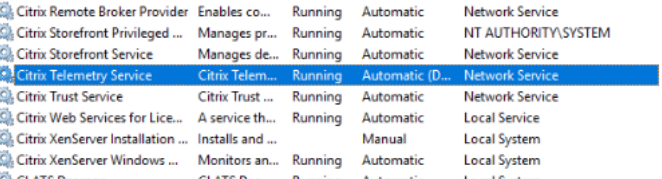
AOTトレースフォルダーは
C:\ProgramData\Citrix\TelemetryService\CitrixAOTに保存されます。
管理者グループ、システム、およびテレメトリサービスSIDのユーザーのみが、
HKEYLOCALMACHINE:SOFTWARE\Citrix\Telemetryレジストリにアクセスする権限を持っています。
Scoutのデータ使用量2(/en-us/citrix-virtual-apps-desktops/2511/media/scout-data2.png)
テレメトリサービスをアンインストールした後も、テレメトリサービスSIDはパフォーマンスログユーザーグループに残りますが、手動で削除できます。
Scoutのデータ使用量3(/en-us/citrix-virtual-apps-desktops/2511/media/scout-data3.png)
検証テスト
診断コレクションまたはヘルスチェックが開始される前に、選択された各マシンに対して検証テストが自動的に実行されます。これらのテストは、要件が満たされていることを確認します。マシンのテストが失敗した場合、Scoutは推奨される是正措置を含むメッセージを表示します。
-
Scoutはこのマシンに到達できません - 以下を確認してください。
-
マシンが電源オンになっていること。
-
ネットワーク接続が正常に機能していること。(これには、ファイアウォールが適切に構成されていることの確認も含まれます。)」
-
ファイルとプリンターの共有がオンになっていること。手順については、Microsoftのドキュメントを参照してください。
-
-
PSRemotingとWinRMを有効にする - PowerShellリモート処理とWinRMを同時に有効にできます。管理者として実行を使用して、
Enable-PSRemotingコマンドレットを実行します。詳細については、コマンドレットに関するMicrosoftのヘルプを参照してください。 -
ScoutにはPowerShell 3.0(最小)が必要です - マシンにPowerShell 3.0(またはそれ以降)をインストールし、PowerShellリモート処理を有効にします。
-
このマシン上のLocalAppDataディレクトリにアクセスできません - アカウントがマシン上のLocalAppDataディレクトリへの書き込み権限を持っていることを確認してください。
-
Citrix Telemetry Serviceが見つかりません - Citrix Telemetry Serviceがマシンにインストールされ、開始されていることを確認してください。
-
スケジュールを取得できません - マシンを(最小で)XenAppおよびXenDesktop 7.14にアップグレードしてください。
-
WMIがマシンで実行されていません - Windows Management Instrumentation (WMI) アクセスが有効になっていることを確認してください。
-
WMI接続がブロックされています - Windows FirewallサービスでWMIを有効にしてください。
-
Citrix Telemetry Serviceの新しいバージョンが必要です - (バージョンは、収集とトレース&再現の場合にのみチェックされます。) マシン上のTelemetry Serviceのバージョンをアップグレードしてください (インストールとアップグレードを参照)。サービスをアップグレードしない場合、そのマシンは収集またはトレース&再現アクションに含まれません。
-
Scoutがこのマシン上のsystemdソケットに接続できません - 以下を確認してください。
-
ポート7503が開いています。
systemd ctxtelemetry.socketがマシン上のポート7503でリッスンしていることを確認してください。ctxtelemetry.socketポートが変更されている場合、ポートが異なる可能性があります。ポートを調整するには、Scout構成を参照してください。 -
ネットワーク接続が正常に機能していることを確認してください。(これには、ファイアウォールが適切に構成されていることの確認が含まれる場合があります。)
-
-
Linux VDA Telemetry Serviceがこのマシンで開始されていません - 以下を確認してください。
-
ポート7502が開いています。Linux VDA Telemetry Serviceがマシンにインストールされ、開始されていることを確認してください。テレメトリサービスポートが変更されている場合、ポートが異なる可能性があります。ポートを調整するには、Scout構成を参照してください。
-
ネットワーク接続が正常に機能していることを確認してください。(これには、ファイアウォールが適切に構成されていることの確認が含まれる場合があります。)
-
バージョン互換性
このバージョンのScout (3.x) は、Citrix Virtual Apps and Desktops (または最低限XenApp and XenDesktop 7.14) のコントローラーおよびVDAで実行することを目的としています。
| 機能 | スカウト 2.23 | スカウト 3.0 | --- | --- | ---| -- | Citrix Virtual Apps and Desktops (およびXenApp and XenDesktop 7.14から7.18) をサポート | はい | はい XenDesktop 5.x、7.1~7.13をサポート | はい | いいえ XenApp 6.x、7.5~7.13をサポート | はい | いいえ 製品に同梱 | 7.1~7.13 | 7.14以降 CTX記事からダウンロード可能 | はい | いいえ CDFトレースをキャプチャ | はい | はい Always-on-Traces (AOT) をキャプチャ | いいえ | はい 診断データの収集を許可 | 一度に最大10台のマシン(デフォルト) | 無制限(リソースの可用性による) 診断データをCitrixに送信することを許可 | はい | はい 診断データをローカルに保存することを許可 | はい | はい Citrix Cloud™ 資格情報をサポート | いいえ | はい Citrix資格情報のサポート | はい | はい アップロード用プロキシサーバーのサポート | はい | はい スケジュールの調整 | 該当なし | はい スクリプトのサポート | コマンドライン(ローカルコントローラーのみ) | Call Homeコマンドレットを使用したPowerShell(Telemetry Serviceがインストールされている任意のコンピューター) ヘルスチェック | いいえ | はい データマスキング | いいえ | 3.17以降
インストールとアップグレード
デフォルトでは、VDAまたはControllerをインストールまたはアップグレードすると、Citrix Telemetry Serviceの一部としてScoutが自動的にインストールまたはアップグレードされます。
VDAのインストール時にCitrix Telemetry Serviceを省略した場合、または後でサービスを削除した場合は、Citrix Virtual Apps and Desktopsのインストールメディアにある
x64\Virtual Desktop Componentsまたはx86\Virtual Desktop ComponentsフォルダーからTelemetryServiceInstaller_xx.msiを実行してください。
CollectまたはTrace & Reproduceアクションを選択すると、マシンで古いバージョンのCitrix Telemetry Serviceが実行されている場合に通知されます。Citrixでは、サポートされている最新バージョンを使用することをお勧めします。そのマシンでTelemetry Serviceをアップグレードしない場合、そのマシンはCollectまたはTrace & Reproduceアクションに含まれません。Telemetry Serviceをアップグレードするには、インストールと同じ手順を使用します。
アップロードの承認
診断コレクションをCitrixにアップロードする予定がある場合は、CitrixアカウントまたはCitrix Cloudアカウントが必要です。(これらは、Citrixダウンロードにアクセスしたり、Citrix Cloud Control Centerにアクセスしたりするために使用する資格情報です。)アカウントの資格情報が検証されると、トークンが発行されます。
CitrixアカウントまたはCitrix Cloudアカウントで認証する場合は、リンクをクリックして、デフォルトのブラウザーでHTTPSを使用してCitrix Cloudにアクセスします。Citrix Cloudの資格情報を入力すると、トークンが表示されます。トークンをコピーしてScoutに貼り付けます。その後、Scoutウィザードを続行できます。
トークンは、Scoutを実行しているマシンにローカルに保存されます。次回CollectまたはTrace & Reproduceを実行するときにそのトークンを使用できるようにするには、Store token and skip this step in the futureチェックボックスをオンにします。
Scoutの開始ページでScheduleを選択するたびに、再認証する必要があります。スケジュールを作成または変更する際に、保存されたトークンを使用することはできません。
アップロードにプロキシを使用する
Citrixにコレクションをアップロードするためにプロキシサーバーを使用したい場合、Scoutにブラウザのインターネットプロパティで設定されたプロキシ設定を使用するように指示できます。または、プロキシサーバーのIPアドレスとポート番号を指定することもできます。
マシンの検索
収集、トレースと再現、スケジュールの手順では、Scoutは自動的に検出したコントローラーとVDAを一覧表示します。
Delivery ControllerからScout Health Checkを実行する場合、マシンの検索をクリックして、デリバリーコントローラー、VDA、ライセンスサーバー、StoreFrontサーバーなどのマシンを検出します。
Delivery Controllerではないドメイン参加済みマシンからScout Health Checkを実行する場合、Scoutはマシンを自動的に検出できません。マシンを手動で追加するか、VDAマシンをインポートする必要があります。
マシンを手動で追加する
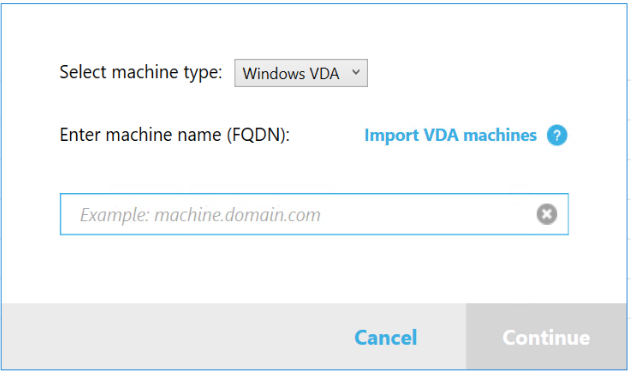
Scout が検出したコントローラーと VDA を一覧表示した後、StoreFront サーバー、ライセンスサーバー、Citrix Provisioning サーバーなど、展開内の他のマシンを手動で追加できます。
ヘルスチェックの実行時:
-
ドメイン内の Citrix ライセンスサーバーは自動的に検出されます。ライセンスサーバーを手動で追加することはできません。
-
ヘルスチェックは現在、Citrix Provisioning サーバーをサポートしていません。
検出されたマシンを一覧表示するScoutの任意のページで、+ マシンの追加をクリックします。追加するマシンのFQDNを入力し、続行をクリックします。必要に応じて、他のマシンを追加するために繰り返します。(FQDNの代わりにDNSエイリアスを入力しても有効に見える場合がありますが、ヘルスチェックが失敗する可能性があります。)
手動で追加されたマシンは、常に検出されたマシンよりも上の、マシンリストの先頭に表示されます。
手動で追加されたマシンを識別する簡単な方法は、行の右端にある赤い削除ボタンです。このボタンがあるのは手動で追加されたマシンのみです。検出されたマシンにはありません。
手動で追加されたマシンを削除するには、行の右端にある赤いボタンをクリックします。削除を確認します。他の手動で追加されたマシンを削除するために繰り返します。
Scout は、手動で追加されたマシンを削除するまで記憶しています。Scout を閉じてから再度開くと、手動で追加されたマシンは引き続きリストの先頭に表示されます。
StoreFront サーバーで Trace & Reproduce を使用する場合、CDF トレースは収集されません。ただし、その他のすべてのトレース情報は収集されます。
ヒント:
Scoutは、Citrix Virtual Apps and Desktops LTSR 2507バージョン以降のStoreFrontタイプのマシンで実行されている場合、Collectページに**+ Add machine**ボタンを表示することをサポートしています。このオプションにより、ユーザーは同じクラスター内の複数のStoreFrontサーバーマシンを手動で追加し、同時に収集をトリガーできます。TelemetryServiceの古いバージョンでは、この機能はサポートされていません。
VDAマシンのインポート
ヘルスチェックを実行する際に、展開環境でVDAマシンをインポートできます。
-
Delivery Controller または Connector で、PowerShell コマンドを使用してマシンリストファイルを生成します。Connector では、Citrix 資格情報を入力し、ポップアップダイアログで顧客を選択する必要があります。
Get-BrokerMachine| foreach { $_.DnsName } | out-file C:\machineList.txt -
machineList.txtファイルを、Scout Health Checkを起動するドメイン参加済みマシンにコピーします。
-
machineList.txt ファイルを選択します。
インポートされた VDA マシンが Scout Health Check ページに一覧表示されます。
診断情報の収集
収集手順は、マシンを選択し、診断情報の収集を開始し、収集を含むファイルをCitrixにアップロードするか、ローカルに保存することで構成されます。
-
マシンを選択します。
-
Controllerでは、マシンの選択ページにサイト内のすべてのVDAとControllerが一覧表示されます。マシン名で表示をフィルタリングできます。他のマシン(StoreFrontやCitrix Provisioningサーバーなど)を手動で追加するには、マシンを手動で追加するを参照してください。
-
StoreFrontでは、マシンの選択ページにローカルマシンのみが一覧表示されます。同じクラスター内の他のStoreFrontマシンを追加するには、マシンを手動で追加するを参照してください。
-
その他のコンポーネント(VDAサーバーなど)では、マシンの選択ページにローカルマシンのみが一覧表示されます。マシンの手動追加はサポートされていません。
診断情報を収集する各マシンの横にあるチェックボックスをオンにし、「続行」をクリックします。Scoutは、選択された各マシンで検証テストを自動的に起動し、検証テストに記載されている基準を満たしていることを確認します。検証に失敗した場合、ステータス列にメッセージが表示され、そのマシンのチェックボックスは選択解除されます。次のいずれかを実行できます。-
問題を解決し、そのマシンのチェックボックスを再度選択します。これにより、検証テストが再試行されます。
-
そのマシンをスキップします(チェックボックスをオフのままにします)。そのマシンからは診断情報は収集されません。
検証テストが完了したら、続行をクリックします。 -
-
診断情報を収集します。概要には、診断情報が収集されるすべてのマシン(検証テストに合格した選択済みのマシン)が一覧表示されます。収集開始をクリックします。収集中:
-
ステータス列には、マシンの現在の収集状態が表示されます。
-
1台のマシンで進行中の収集を停止するには、そのマシンのアクション列にあるキャンセルをクリックします。
-
進行中のすべての収集を停止するには、ページの右下隅にある収集の停止をクリックします。収集が完了したマシンからの診断は保持されます。収集を再開するには、各マシンのアクション列にある再試行をクリックします。
-
選択したすべてのマシンで収集が完了すると、右下隅にある収集の停止ボタンが続行に変わります。
-
診断を再度収集するには、そのマシンのアクション列にある再度収集をクリックします。新しい収集は以前のものを上書きします。
-
収集が失敗した場合は、アクション列にある再試行をクリックできます。成功した収集のみがアップロードまたは保存されます。
-
選択したすべてのマシンで収集が完了したら、戻るをクリックしないでください。(クリックすると、収集は失われます。)
収集が完了したら、続行をクリックします。 -
-
収集を保存またはアップロードします。ファイルをCitrixにアップロードするか、ローカルマシンに保存するかを選択します。今すぐファイルをアップロードする場合は、手順5に進みます。ファイルをローカルに保存することを選択した場合:
-
Windowsの保存ダイアログボックスが表示されます。目的の場所に移動します。
-
ローカル保存が完了すると、ファイルのパス名が表示され、リンクされます。ファイルを表示できます。後でファイルをCitrixにアップロードできます。CTX136396を参照してください。
完了をクリックしてScoutの開始ページに戻ります。この手順でこれ以上ステップを完了する必要はありません。 -
-
アップロードの認証を行い、必要に応じてプロキシを指定します。詳細については、(#upload-authorization)を参照してください。
-
Scoutを通じて認証していない場合は、この手順に進みます。
-
Scout経由で認証済みの場合、保存されている認証トークンがデフォルトで使用されます。これでよろしければ、このオプションを選択し、続行をクリックします。この収集では資格情報の入力を求められません。ステップ6に進みます。
-
以前に認証済みであっても、再認証して新しいトークンを取得したい場合は、変更/再認証をクリックして、この手順に進みます。
アップロードを認証するために、Citrix資格情報を使用するかCitrix Cloud資格情報を使用するかを選択します。続行をクリックします。資格情報ページは、保存されたトークンを使用していない場合にのみ表示されます。資格情報ページで:-
ファイルのアップロードにプロキシサーバーを使用したい場合は、プロキシの構成をクリックします。Scoutに、ブラウザのインターネットプロパティ用に構成されたプロキシ設定を使用するように指示できます。または、プロキシサーバーのIPアドレスとポート番号を入力することもできます。プロキシダイアログボックスを閉じます。
-
Citrix Cloudアカウントの場合は、トークンの生成をクリックします。デフォルトのブラウザがCitrix Cloudページを起動し、トークンが表示されます。トークンをコピーし、Scoutページに貼り付けます。
-
Citrixアカウントの場合は、資格情報を入力します。
完了したら、続行をクリックします。 -
-
アップロードに関する情報を入力します。
-
名前フィールドには、収集された診断ファイルのデフォルト名が含まれています。ほとんどの収集ではこれで十分ですが、名前を変更することもできます。(デフォルト名を削除して名前フィールドを空にした場合、デフォルト名が使用されます。)
-
オプションで、8桁のCitrixサポートケース番号を指定します。
-
オプションの説明フィールドに、問題を説明し、該当する場合は問題が発生した時期を示します。
完了したら、アップロードの開始をクリックします。アップロード中、ページの左下部分にアップロードの完了パーセンテージが概算で表示されます。進行中のアップロードをキャンセルするには、アップロードの停止をクリックします。アップロードが完了すると、その場所のURLが表示され、リンクされます。リンクをたどってCitrixの場所に移動し、アップロードの分析を表示することも、リンクをコピーすることもできます。「完了」をクリックして、Scoutの開始ページに戻ります。 -
トレースと再現
トレースと再現の手順は、マシンの選択、トレースの開始、問題の再現、診断情報の収集の完了、そしてファイルをCitrixにアップロードするかローカルに保存することから構成されます。
この手順は標準の収集手順に似ています。ただし、マシン上でトレースを開始し、それらのマシンで問題を再現することができます。すべての診断情報収集にはAOTトレース情報が含まれます。この手順では、トラブルシューティングに役立つCDFトレースが追加されます。
-
Scoutを起動します。マシンの「スタート」メニューから「Citrix > Citrix Scout」を選択します。開始ページで、「トレースと再現」をクリックします。
-
マシンを選択します。「マシンの選択」ページには、サイト内のすべてのVDAとControllerが一覧表示されます。マシン名で表示をフィルターできます。トレースと診断情報を収集する各マシンの横にあるチェックボックスをオンにします。次に、続行をクリックします。その他のマシンを手動で追加するには (StoreFrontまたはCitrix Provisioningサーバーなど)、マシンを手動で追加するを参照してください。Scoutは、選択した各マシンで検証テストを自動的に起動し、検証テストに記載されている基準を満たしていることを確認します。マシンの検証が失敗した場合、ステータス列にメッセージが表示され、そのマシンのチェックボックスはオフになります。次のいずれかを実行できます。
-
問題を解決してから、そのマシンのチェックボックスを再度オンにします。これにより、検証テストが再試行されます。
-
そのマシンをスキップします(チェックボックスをオフのままにします)。そのマシンからは診断情報とトレースは収集されません。
検証テストが完了したら、Continue をクリックします。 -
-
トレースを開始します。概要には、トレースが収集されるすべてのマシンが一覧表示されます。「トレースの開始」をクリックします。選択した1つ以上のマシンで、発生した問題を再現します。その間もトレースの収集は続行されます。問題の再現が完了したら、Scoutで「続行」をクリックします。これによりトレースが停止します。トレースを停止した後、トレース中に問題を再現したかどうかを示します。
-
マシンから診断情報を収集します。「収集の開始」をクリックします。収集中:
-
「ステータス」列は、マシンの現在の収集状態を示します。
-
単一マシンで進行中の収集を停止するには、そのマシンの「アクション」列にある「キャンセル」をクリックします。
-
進行中のすべての収集を停止するには、ページの右下隅にある「収集の停止」をクリックします。収集が完了したマシンからの診断は保持されます。収集を再開するには、各マシンの「アクション」列にある「再試行」をクリックします。
-
選択したすべてのマシンで収集が完了すると、右下隅にある「収集の停止」ボタンが「続行」に変わります。
-
マシンから診断を再度収集するには、そのマシンの「アクション」列にある「再収集」をクリックします。新しい収集は以前のものを上書きします。
-
収集が失敗した場合、「アクション」列にある「再試行」をクリックできます。成功した収集のみがアップロードまたは保存されます。
-
選択したすべてのマシンで収集が完了したら、「戻る」をクリックしないでください。(クリックすると、収集は失われます。)
収集が完了したら、続行をクリックします。 -
-
コレクションを保存またはアップロードします。ファイルをCitrixにアップロードするか、ローカルに保存するかを選択します。今すぐファイルをアップロードすることを選択した場合、手順6に進みます。ファイルをローカルに保存する場合:
-
Windowsの保存ダイアログボックスが表示されます。目的の場所を選択します。
-
ローカル保存が完了すると、ファイルのパス名が表示され、リンクされます。ファイルを表示できます。注意: ファイルは後でCitrixからアップロードできます。Citrix Insight Servicesについては、CTX136396を参照してください。
完了をクリックしてScoutの開始ページに戻ります。この手順でこれ以上完了する必要のある手順はありません。 -
-
アップロードのために認証し、必要に応じてプロキシを指定します。このプロセスの詳細については、アップロード認証を参照してください。
-
Scout経由で認証していない場合は、この手順に進んでください。
-
Scout経由で認証済みの場合、保存されている認証トークンがデフォルトで使用されます。これを実行したい場合は、このオプションを選択し、続行をクリックします。このコレクションの資格情報は要求されません。手順7に進んでください。
-
以前に認証済みであっても、再認証して新しいトークンを取得したい場合は、変更/再認証をクリックしてこの手順に進んでください。
アップロードを認証するために、Citrix資格情報を使用するか、Citrix Cloud資格情報を使用するかを選択します。続行をクリックします。資格情報ページは、保存されたトークンを使用していない場合にのみ表示されます。資格情報ページで:-
ファイルのアップロードにプロキシサーバーを使用したい場合は、プロキシの構成をクリックします。Scoutにブラウザのインターネットプロパティで構成されているプロキシ設定を使用するように指示できます。または、プロキシサーバーのIPアドレスとポート番号を入力することもできます。プロキシダイアログボックスを閉じます。
-
Citrix Cloudアカウントの場合は、トークンを生成をクリックします。デフォルトのブラウザがCitrix Cloudページを起動し、トークンが表示されます。トークンをコピーし、Scoutページに貼り付けます。
-
Citrixアカウントの場合は、資格情報を入力します。
完了したら、続行をクリックします。 -
-
アップロードに関する情報を提供します。アップロードの詳細を入力します。
-
名前フィールドには、収集された診断ファイルのデフォルト名が含まれています。ほとんどの収集ではこれで十分ですが、名前を変更することもできます。(デフォルト名を削除して名前フィールドを空のままにした場合、デフォルト名が使用されます。)
-
オプションで、8桁のCitrixサポートケース番号を指定します。
-
オプションの「説明」フィールドに、問題について説明し、該当する場合は問題が発生した時期を示します。
完了したら、アップロードを開始をクリックします。アップロード中、ページの左下部分にアップロードの完了率の概算が表示されます。進行中のアップロードをキャンセルするには、「Stop Upload」をクリックします。アップロードが完了すると、その場所のURLが表示され、リンクされます。リンクをたどってCitrixの場所に移動し、アップロードの分析を表示することも、リンクをコピーすることもできます。「Done」をクリックしてScoutの開始ページに戻ります。 -
ScoutはTraceLoggingプロバイダーをサポート
以前は、ScoutはWindowsパフォーマンスプロバイダーのみをサポートしており、これには追加のデコードファイルが必要で、同じプロバイダーの単一セッションからのセッションとイベントのみをトレースしていました。
Citrix Virtual Apps and Desktopsバージョン2411以降、ScoutはTraceLoggingプロバイダーをサポートしています。このプロバイダーは追加のデコードファイルを必要とせず、同じプロバイダーに対して最大8つのトレースセッションからのイベントを有効にして受信できます。この機能はデフォルトで有効になっています。
追加のログ収集を有効にする
「Enable additional log collection」機能を使用すると、perfmon、Netsh、DebugView、Wiresharkなどのより多くのツールでトレースおよび再現機能を使用できます。
2407リリース以降、追加のログ収集を有効にすると、ScoutはマシンにインストールされているCDC関連ツールを自動的に検出し、CDCツール関連のトレースログをzipパッケージに自動収集します。これらのzipファイルをカスタマイズしてScoutに添付できます。この自動化により、Citrix Scoutをより効果的に使用でき、問題の迅速な診断に役立ちます。
注:
これはローカルマシンにのみ適用されます。
追加のログ収集を有効にするには、次の必要なツールがインストールされており、指定された場所にディレクトリが手動で作成されていることを確認してください。
ツールのインストール場所:
-
Procdumpログ: Procdumpをダウンロードし、%ProgramData%\Citrix\TelemetryService\CDC\Lib\Resources\Tools\Procdump\procdump.exeに配置します。
-
StoreFrontログ: DbgViewをダウンロードし、%ProgramData%\Citrix\TelemetryService\CDC\Lib\Resources\Tools\DebugView\Dbgview.exeに配置します。
-
Procmon ログ: Process Monitor をダウンロードし、%ProgramData%\Citrix\TelemetryService\CDC\Lib\Resources\Tools\ProcessMonitor\Procmon.exe に配置します。
-
Wireshark ログ: システムに Wireshark を手動でインストールします。
追加のログを収集するには:
-
Scoutのホームページで、Trace & Reproduceをクリックします。
-
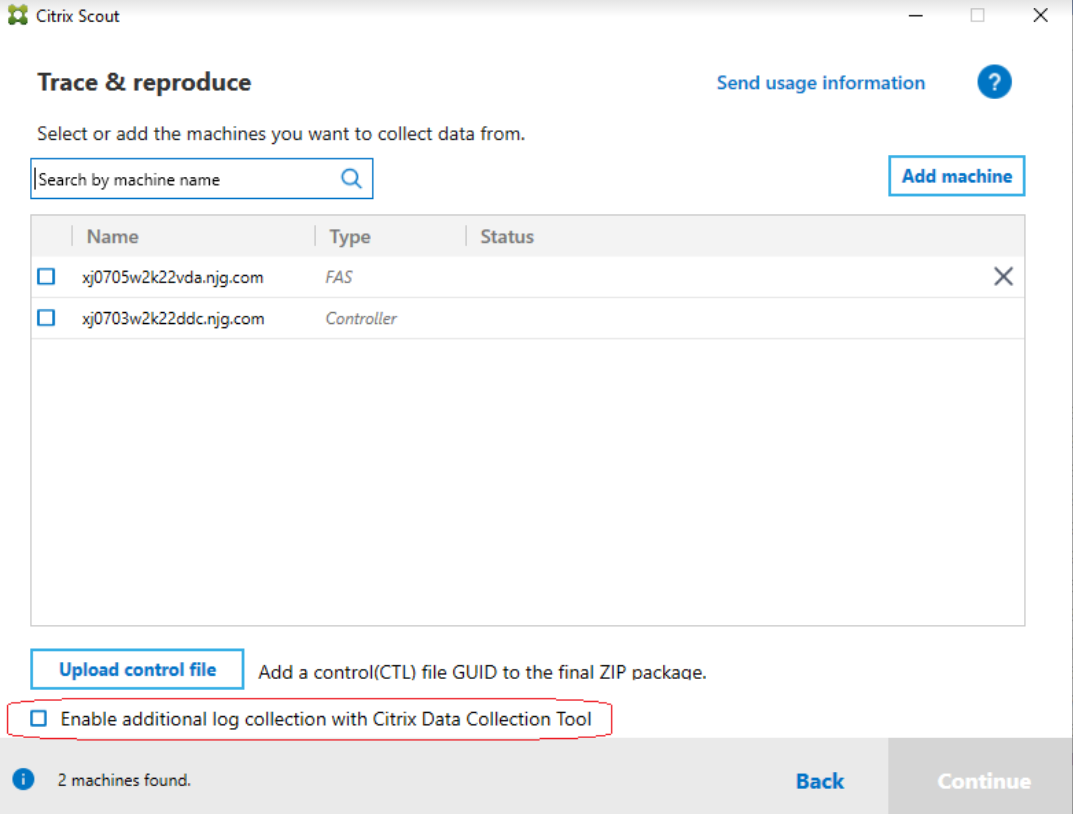
データ収集元のSelect or add machinesページで、ローカルマシンのチェックボックスをオンにします。ステータスはVerifiedと表示されている必要があります。
-
Enable additional log collection with Citrix Data Collection Toolチェックボックスをオンにして、追加のログ収集を有効にします。
-
Upload control fileボタンをクリックして、1つのCTLファイルをロードします。このボタンを使用すると、ScoutでのAOT収集のために、AOT収集リストに追加のGUIDを追加できます。
-
「続行」をクリックし、トレースと再現の手順に従います。
-
完了後、zip ファイル内のログを確認します。ログは CDCLogs フォルダーに圧縮されています。
注:
トレースにProcmonツールが選択されている場合、Process Monitorログはすぐに大きくなる可能性があります。必要なツールのみを選択するようにしてください。ログのサイズは*%temp%\Scout-CDC-Log*で監視することもできます。
コレクションのスケジュール
注:
現在、コレクションをスケジュールできますが、ヘルスチェックはできません。
スケジュール プロシージャは、マシンを選択し、スケジュールを設定またはキャンセルすることで構成されます。スケジュールされたコレクションは自動的にCitrixにアップロードされます。(PowerShellインターフェースを使用して、スケジュールされたコレクションをローカルに保存できます。Citrix Call Homeを参照してください。)
-
Scoutを起動します。マシンのスタートメニューから、Citrix > Citrix Scoutを選択します。開いたページで、Scheduleをクリックします。
-
マシンを選択します。サイト内のすべてのVDAとコントローラーが一覧表示されます。マシン名で表示をフィルターできます。グラフィカルインターフェースを使用してVDAとコントローラーをインストールしたときに、Call Homeスケジュールを設定した場合(Citrix Call Homeを参照)、Scoutはデフォルトでそれらの設定を表示します。このバージョンのScoutを使用して、スケジュールされたコレクションを初めて開始したり、以前に構成したスケジュールを変更したりできます。コンポーネントのインストール中にマシンごとにCall Homeを有効/無効にした場合でも、Scoutで構成されたスケジュールは、選択したすべてのマシンに影響します。診断情報を収集する各マシンの横にあるチェックボックスをオンにして、「続行」をクリックします。その他のマシン(StoreFrontサーバーやCitrix Provisioningサーバーなど)を手動で追加するには、Add machines manuallyを参照してください。Scoutは、選択した各マシンで検証テストを自動的に起動し、Verification testsの基準を満たしていることを確認します。マシンの検証が失敗した場合、Status列にメッセージが表示され、そのマシンのチェックボックスはオフになります。次のいずれかを実行できます。
-
問題を解決してから、マシンのチェックボックスをもう一度選択します。これにより、検証テストが再試行されます。
-
そのマシンをスキップします(チェックボックスをオフのままにします)。そのマシンからは診断(またはトレース)は収集されません。
検証テストが完了したら、Continueをクリックします。概要ページには、スケジュールが適用されるマシンが一覧表示されます。Continueをクリックします。 -
-
スケジュールを設定します。診断情報を収集するタイミングを指定します。注意:スケジュールは、選択したすべてのマシンに影響します。
-
選択したマシンに週次スケジュールを構成するには、Weeklyをクリックします。曜日を選択します。収集を開始する時刻(24時間形式)を入力します。
-
選択したマシンに日次スケジュールを構成するには、Dailyをクリックします。収集を開始する時刻(24時間形式)を入力します。
-
選択したマシンに対して既存のスケジュールをキャンセルし(別のスケジュールに置き換えない)、オフをクリックします。これにより、それらのマシンに対して以前に構成されていたスケジュールがすべてキャンセルされます。
続行をクリックします。 -
-
アップロードの認証を行い、必要に応じてプロキシを指定します。このプロセスの詳細については、アップロード認証を参照してください。注意:Scoutスケジュールを使用している場合、保存されたトークンを使用して認証することはできません。アップロードを認証するために、Citrix資格情報を使用するか、Citrix Cloud資格情報を使用するかを選択します。続行をクリックします。資格情報ページで:
-
ファイルをアップロードするためにプロキシサーバーを使用したい場合は、プロキシの構成をクリックします。Scoutに、ブラウザのインターネットプロパティで構成されているプロキシ設定を使用するように指示できます。または、プロキシサーバーのIPアドレスとポート番号を入力することもできます。プロキシダイアログボックスを閉じます。
-
Citrix Cloudアカウントの場合は、トークンを生成をクリックします。デフォルトのブラウザがCitrix Cloudページに起動し、トークンが表示されます。トークンをコピーし、Scoutページに貼り付けます。
-
Citrixアカウントの場合は、資格情報を入力します。
構成されたスケジュールを確認します。完了をクリックしてScoutの開始ページに戻ります。収集中、選択された各マシンのWindowsアプリケーションログには、収集とアップロードに関するエントリが含まれます。 -
データマスキング
Citrix Scout を使用して収集された診断情報には、セキュリティ上機密性の高い情報が含まれる場合があります。Citrix Scout のデータマスキング機能を使用すると、診断ファイルを Citrix にアップロードする前に、機密データをマスクできます。
Scout のデータマスキングは、IP アドレス、マシン名、ドメイン名、ユーザー名、ハイパーバイザー名、デリバリーグループ名、カタログ名、アプリケーション名、および SID をマスクするように構成されています。
注:
CDF トレースは暗号化されており、マスクできません。
Linux VDAログは
.tar.gz2形式に圧縮されているため、マスクできません。
新しい診断情報を収集し、データマスキングを実行する
Citrix Scoutのデータマスキング機能を使用するには、コマンドラインからScoutを起動します。
-
Windowsで、コマンドプロンプトを管理者として開きます。
-
Scoutがインストールされているディレクトリに移動します:
cd C:\Program Files\Citrix\Telemetry Service。 -
Scoutを起動します:
ScoutUI.exe datamasking。 -
診断情報を収集するには、CollectまたはTrace & Reproduceをクリックします。
-
収集が完了したら、Enable data maskingを選択します。このオプションはデフォルトで有効になっています。
-
データマスクを設定します。デフォルトのルールを使用することも、ルールをカスタマイズすることもできます。
-
診断情報の収集をアップロードするか保存するかを選択します。
-
Upload the diagnostics collection to Citrixを選択した場合、マスクされた診断ファイルはCitrixにアップロードされます。
-
Save the diagnostics collection on your local machineを選択した場合、元の診断情報とマスクされた診断情報の両方が指定された場所に保存されます。
-
既存の診断情報に対してデータマスキングを実行する
-
Windowsで、コマンドプロンプトを管理者として開きます。
-
Scoutがインストールされているディレクトリに移動します:
cd C:\Program Files\Citrix\Telemetry Service。 -
データマスキングモードでScoutを直接起動します:
ScoutUI.exe datamasking filePath。 -
続行するには「データマスキングを有効にする」を選択します。このオプションはデフォルトで有効になっています。
-
データマスクを設定します。デフォルトのルールでデータマスキングを実行することも、ルールをカスタマイズすることもできます。
-
診断コレクションをアップロードするか保存するかを選択します。
-
診断コレクションをCitrixにアップロードを選択した場合、マスクされた診断ファイルはCitrixにアップロードされます。
-
診断コレクションをローカルマシンに保存を選択した場合、元の診断とマスクされた診断の両方が指定された場所に保存されます。
-
マスクされたデータファイルとマッピングファイルの場所
診断コレクションをアップロードまたは保存した後、リンクをクリックして元の診断とマスクされた診断を開き、マッピング情報ファイルを開きます。
使用状況データ収集
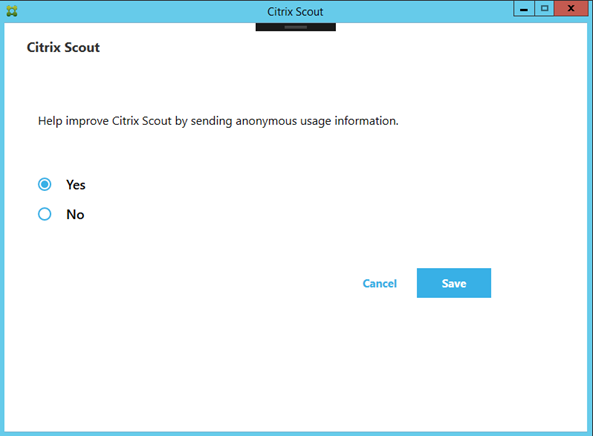
Scoutを使用すると、CitrixはGoogle Analyticsを使用して匿名使用状況データを収集し、将来の製品機能や改善に役立てます。データ収集はデフォルトで有効になっています。
使用状況データの収集とアップロードを変更するには、Scout UIの設定ギアをクリックします。その後、はいまたはいいえを選択し、保存をクリックして情報を送信するかどうかを選択できます。
Scout 機能のコマンドラインインターフェイス
Scout 機能のコマンドラインインターフェイスを使用できるようになり、Scout UI を開かずに必要なログとデータを収集できます。この機能は、上級ユーザーがターゲットマシンまたはサイトのログまたはトレースプロセスをローカルまたはリモートで自動化するのに便利です。この機能はデフォルトで有効になっています。
以下の機能にコマンドが追加されました。
注:
リモートトレースセッションを実行する場合、新しいテレメトリバージョンがVDAとDDCの両方にインストールされている必要があります。ScoutコマンドラインはCitrix Virtual Apps and Desktopsバージョン2411からサポートされており、
TelemetryServiceの古いバージョンはこの機能をサポートしていないため、このインストールが必要です。
次の表は、新しく追加されたコマンドについて説明しています。
ヘルプ
| コマンドラインインターフェイス | 説明 | 例 |
|---|---|---|
ScoutCLI.exe -h |
コンテキストに応じたヘルプを表示します。 | ScoutCLI.exe -h |
ScoutCLI.exe -help |
診断情報を収集するためのコマンド
| コマンドラインインターフェイス | 説明 | 例 |
|---|---|---|
ScoutCLI.exe Collect -exclude <collector> |
指定されたコレクター(Windows Management Instrumentation (WMI) プロセス、レジストリ、クラッシュレポート、ヘッダー、トレース、msi、vcu、ツールテレメトリ、ローカルデータ)からの診断を除外します。 |
ScoutCLI.exe collect -exclude wmi, localdata -output "C:/Logs/mydata.zip" |
ScoutCLI.exe Collect -output <filename> |
出力ログファイルを、.zip をサフィックスとして保存する場所を指定します。 |
|
ScoutCLI.exe Collect -fqdn <hostname> |
サイト内の指定されたマシンで診断情報を収集します。 | ScoutCLI.exe collect -fqdn hostname -exclude wmi, localdata -output "C:/Logs/mydata.zip" |
トレースの開始
| コマンドラインインターフェイス | 説明 | 例 |
|---|---|---|
ScoutCLI.exe StartTrace -guids <filename (xxx.ctl)> |
指定されたGUIDのターゲットモジュールのログを収集します。 | ローカルマシンのトレース開始例 - ScoutCLI.exe StartTrace -guids C:\Logs\provider1.ctl -output C:\Logs\xxx.etl -name session1 -level 16 -max 50; リモートマシンのトレース開始例 - ScoutCLI.exe StartTrace -fqdn hostname -guids C:\Logs\provider1.ctl -output C:\Logs\xxx.etl -name session1 -level 16 -max 50 |
ScoutCLI.exe StartTrace -output <filename> |
出力ログファイルをサフィックスとして.etlで保存する場所を指定します。 | |
ScoutCLI.exe StartTrace -name <session name> |
トレースセッションの名前を定義します。 | |
ScoutCLI.exe StartTrace -level <value> |
ターゲット診断の詳細をログに記録するログレベルを選択します。デフォルト値は16です。 | |
ScoutCLI.exe StartTrace -max <value> |
最大ログファイルサイズをMB単位で指定します。デフォルト値は50です。 | |
ScoutCLI.exe StartTrace -fqdn <hostname> |
サイト内の指定されたマシンでトレースを開始します。 |
トレースの停止
| コマンドラインインターフェイス | 説明 | 例 |
|---|---|---|
ScoutCLI.exe StopTrace -name <session name> |
指定されたトレースセッションを停止します。 | ScoutCLI.exe StopTrace -name session1 |
ScoutCLI.exe StopTrace -fqdn <hostname> |
サイト内の指定されたマシンでのトレースを停止します。リモートの .etl がコピーされるローカルパスを割り当てるには、-o オプションが必要です。 |
ScoutCLI.exe StopTrace -fqdn hostname -name session1 -output C:\Logs\xxx.etl |
ScoutCLI.exe StopTrace -output <filename> |
出力ログファイルを .etl をサフィックスとしてどこに保存するかを指定します。 |
進行中のトレースセッションを一覧表示する
| コマンドラインインターフェイス | 説明 | 例 |
|---|---|---|
ScoutCLI.exe ListSession -name <session name> |
指定されたトレースセッションの詳細を表示します。名前が指定されていない場合は、実行中のすべてのトレースセッションの詳細を表示します。 | ScoutCLI.exe ListSession -name session1 |
ScoutCLI.exe ListSession -fqdn <hostname> |
サイト内の指定されたマシンでトレースの詳細を表示します。 | ScoutCLI.exe ListSession -fqdn hostname -name session1 |
CDC の開始と停止
| コマンドラインインターフェイス | 説明 | 例 |
|---|---|---|
ScoutCLI.exe StartCDC -config <filename> |
Citrix Diagnostic Collectors (CDC) ツールのパラメーターの JSON 構成ファイルを指定します。 | ScoutCLI.exe StartCDC -config xxx.json -path C:\Logs |
ScoutCLI.exe StartCDC -path <folder> |
出力ログファイルの保存場所を指定します。 | |
ScoutCLI.exe StopCDC |
CDC ツールの収集を停止します。 | ScoutCLI.exe StopCDC |