
VUS を使用して VDA をアップグレードする
ターゲットのマシンカタログ、個々のマシン、またはマシンのグループを選択し、「VDAのアップグレード」を選択することで、VDAアップグレードサービスを通じてVDAアップグレードを開始できます。
注:
Citrix® は、可能な場合はアップグレードを実行する前に VDA をバックアップすることを推奨します。
アップグレードのスケジュール設定
Citrix の VDA アップグレードプロセスは、要件に応じて、カタログレベル、マシンのグループレベル、または個々のマシンレベルで実行できます。アップグレードはすぐに開始するように設定することも、最大 7 日前までに日時を指定してスケジュールすることもできます。
考慮事項
-
カタログ vs. マシンのグループ vs. マシンのスコープ: カタログのアップグレードは一括更新に最適ですが、個別にまたはグループでマシンをアップグレードすると、よりきめ細かな制御が可能になります。
-
スケジュール設定: アップグレードは最大7日前までにスケジュールできます。マシンカタログレベルのアップグレードを使用する場合、アップグレードがスケジュールされた後にカタログに追加されたマシンは、既存のスケジュールされたアップグレードの一部として含まれません。
主な違い
| 機能 | カタログごとのアップグレード | マシンごとのアップグレード | マシンのグループ |
|---|---|---|---|
| アップグレードの範囲 | カタログ全体 | 個々のマシン | マシンカタログからのマシンのグループ |
| スケジュール制御 | 単一のスケジュールがマシンカタログ内のすべてのVDAに適用され、大規模なアップグレード操作に最適です | VDAは個別にスケジュールされ、主にテストや1回限りのアップグレードに使用されます | VDAはグループでスケジュールされ、異なるVDAグループを異なる時間にアップグレードする柔軟性を提供します |
| 管理 | Web StudioのマシンカタログノードまたはNew-VusCatalogScheduleコマンドレットを介して管理されます |
Web Studioの検索ノードまたはNew-VusMachineUpgradeコマンドレットを介して管理されます |
Web Studioの検索ノードを介して、またはマシンのリストをNew-VusMachineUpgradeコマンドレットに渡すことによって管理されます |
| ユースケース | マシンカタログ全体のバルクアップグレード | ターゲットアップグレードおよびテストシナリオのためのきめ細かな制御 | VDAのサブセットのターゲット制御。カタログ内のアップグレードを段階的に実行するために使用できます |
| 利用可能なVDAバージョン | CRおよび現在サポートされているすべてのLTSR VDAバージョンでは、最新バージョンと2つ前のバージョン (N-2) にアップグレードできます。詳細については、「利用可能なVDAバージョン」を参照してください。 | CRおよび現在サポートされているすべてのLTSR VDAバージョンでは、最新バージョンと2つ前のバージョン (N-2) にアップグレードできます。詳細については、「利用可能なVDAバージョン」を参照してください。 | 最新のLTSRまたはCR VDAバージョンのみアップグレード可能です。 |
| 追加コンポーネント | 各VDAにVDAコンポーネントをインストールまたはアップグレードします。コンポーネントのチェックを外しても機能はアンインストールされませんが、そのコンポーネントはアップグレードされません。 | VDAにVDAコンポーネントをインストールまたはアップグレードします。コンポーネントのチェックを外しても機能はアンインストールされませんが、そのコンポーネントはアップグレードされません。 | マシンのグループをアップグレードする場合、追加コンポーネントはVDAアップグレードサービスで管理できません。注: 「復元クリーンアップを有効にする」などの追加機能は、マシンのグループのアップグレードで利用できます。 |
| 追加機能 | 追加機能を有効またはアップグレードできます。 | 追加機能を有効またはアップグレードできます。 | 追加機能を有効またはアップグレードできます。 |
| 同時実行 | アップグレードのスケジュール設定時に設定として制御されます。詳細については、「同時実行」を参照してください。 | 単一のVDAがアップグレードされます。 | アップグレードスケジュールの一部として選択されたVDAの数に基づいて、自動的に負荷分散されます |
| 失敗しきい値 | 指定された数のVDAのアップグレードが失敗した場合に、それ以降のアップグレードを防止するために、失敗しきい値を設定できます。詳細については、失敗しきい値を参照してください。 | 失敗しきい値は、マシンごとのアップグレードには適用されません。 | 失敗しきい値は、マシンのグループのアップグレードには利用できません。アップグレードするマシンのグループのサイズを、許容できる失敗数となるVDAの最大数に設定することを検討してください。 |
スケジュールされたアップグレードの仕組み
VDA上のVDAアップグレードエージェントは、VDAをアップグレードする必要があるかどうかを判断するために、定期的にDelivery Controllerと通信します。 VDAは、すぐにアップグレードするように、または最大7日前にアップグレードするようにスケジュールできます。事前にアップグレードをスケジュールする場合、アップグレードが開始される日付と時刻(UTC)を設定できます。
アップグレード期間は、スケジュールされたアップグレード開始時刻からアップグレードが実行されるまでの時間を設定します。デフォルトでは、マシンカタログおよびマシンのグループのアップグレードの場合、Citrixはパフォーマンスを向上させ、ボトルネックを回避するために、アップグレード期間全体にわたってVDAアップグレードの負荷分散を行います。
アップグレードが開始されると、VDAはアップグレードが完了するまでメンテナンスモードになります。VDAでセッションが実行されている場合、セッションがなくなるまでVDAはアップグレードされません。メンテナンスモードの間は、新しいセッションをVDAに仲介することはできません。アップグレード期間中にユーザーがセッションから切断した場合、アップグレードが完了するまで再接続できません。
VDAは、スケジュールされたアップグレード期間が完了するまでアップグレードを試行し続けます。アップグレード期間全体にわたってセッションが存在する場合、アップグレードはキャンセルされ、VDAのメンテナンスモードはオフになります。VDAアップグレードの成功率を向上させるために、より長いアップグレード期間を検討してください。
注:
スケジュールされたアップグレードの前に手動でメンテナンスモードに設定されたVDAは、アップグレードに失敗します。
利用可能なVDAバージョン
VDAアップグレードサービスは、CRバージョンについてはVDAのN-2バージョンを、現在サポートされているすべてのLTSRバージョンについてはN-2 CUバージョンを維持します。
新しいCVADバージョンがリリースされると、サイト全体を更新することなく、VUSを更新してより新しいVDAバージョンを含めることができます。VUSは、利用可能なVDAバージョンを読み込むためにvda_releases.xmlファイルを使用します。vda_releases.xmldファイルは、CVADメタインストーラーの次の場所にあります。
<CVAD-ISO\>\Support\VdaUpdateServiceMetadata\vda_releases.xml
新しいvda_releases.xmlファイルをVUSにインポートするには、次のコマンドレットを実行します。
Import-VusVdaReleasesMetadata -Path ‘[Path to vda_releases.xml]’
Web Studioで、カタログまたは個々のマシンをアップグレードする際に、UIはVDAをアップグレードするバージョンを尋ねます。
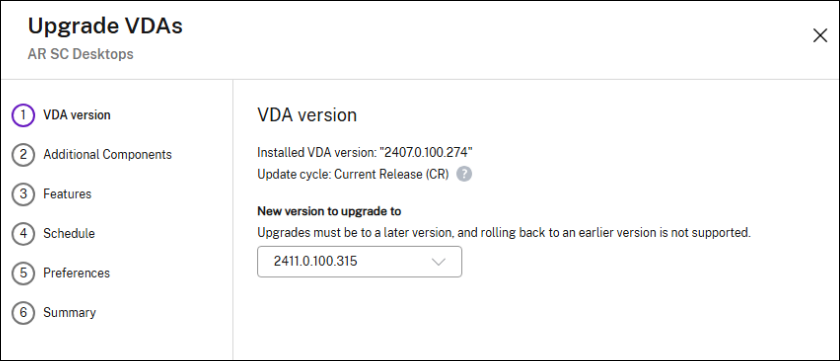
PowerShell を使用して利用可能なVDAバージョンを特定するには、
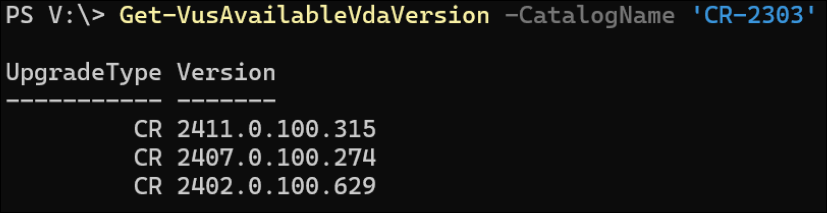
Get-VusAvailableVdaVersion コマンドレットを使用します。
コマンドレットにマシンまたはカタログを渡さない場合、コマンドレットはすべてのアップグレードトラックで利用可能な最新バージョンを返します。
リソースで利用可能な特定のバージョンを取得するには、VDA(-MachineName、-MachineUid、または-MachineUuid)またはカタログ(-CatalogName、-CatalogUid、または-CatalogUuid)を
Get-VusAvailableVdaVersion コマンドレットに渡します。
例:
Get-VusAvailableVdaVersion -CatalogName ‘[Name of your Machine Catalog]’
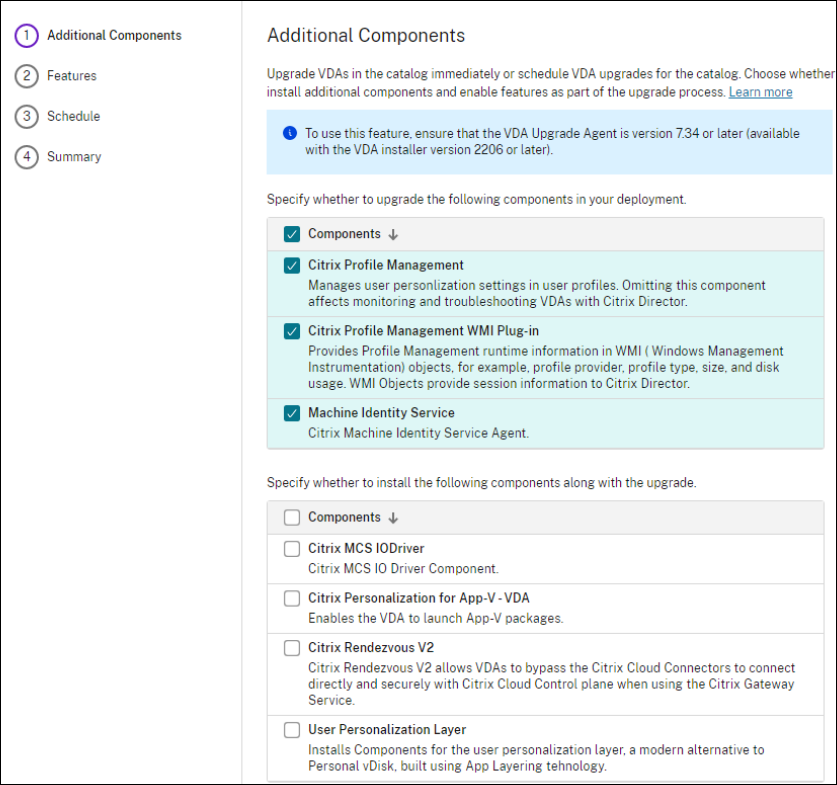
追加コンポーネント
マシンカタログまたは個々のマシンでVDAをアップグレードする際に、追加コンポーネントをインストールまたはアップグレードできます。コンポーネントをチェックしない場合、そのコンポーネントはアンインストールされませんが、VDA全体のアップグレードの一部としてアップグレードされることもありません。
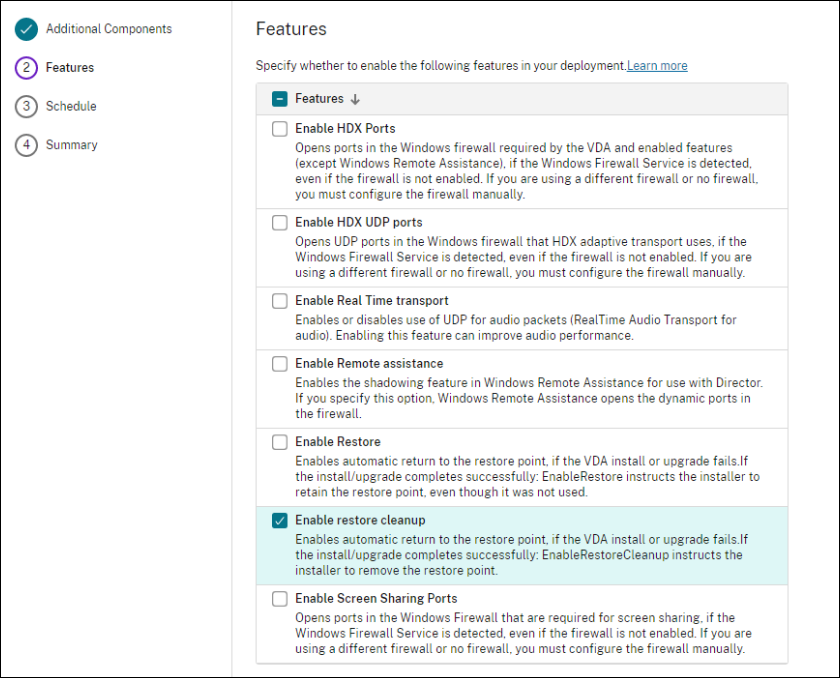
機能
VDAアップグレードサービスを通じて、VDA上で機能を有効化またはアップグレードできます。機能をチェックしない場合、その機能は無効化されませんが、VDA全体のアップグレードの一部としてアップグレードされることもありません。
デフォルトでは、復元クリーンアップを有効にするチェックボックスが選択されています。Citrixは、管理を容易にし、失敗したアップグレードからの回復を改善するために、復元クリーンアップ機能を有効にすることを推奨します。この機能が有効になっている場合、アップグレードが開始される前にシステム復元ポイントが作成されます。アップグレードが失敗した場合、VDAはシステム復元ポイントに復元されます。VDAのインストールが成功した後、復元ポイントは削除されます。詳細については、「インストールまたはアップグレードの失敗時の復元」を参照してください。
注記:
Windows システムの復元は、シングルセッションオペレーティングシステム(例: Windows 10 および 11)でのみサポートされています。「復元のクリーンアップを有効にする」機能が動作するためには、VDA で Windows システムの復元機能を有効にする必要があります。「復元を有効にする」または「復元のクリーンアップを有効にする」が選択されていても、VDA で Windows システムの復元が構成されていない場合、アップグレードが失敗する可能性があります。
同時実行性
マシンカタログをアップグレードする際、VUS を使用すると、同時にアップグレードする VDA の最大数を定義できます。これにより、インターネット接続やファイルサーバーへの負荷を軽減でき、障害しきい値と組み合わせて使用すると、多数の VDA のアップグレードが失敗した場合にアップグレードを停止できます。
スケジュールされたアップグレードが開始されるとすぐに、カタログ内のすべての VDA はメンテナンスモードになります。定義された最大同時実行設定に一致する数の VDA でアップグレードが開始されます。VDA のアップグレードが完了するとすぐに、同時にアップグレードする VDA の同時実行数を維持するために、別の VDA がアップグレードを開始します。
マシンカタログのスケジュールされたアップグレードで同時実行が指定されていない場合、Citrix は、カタログ内の VDA の総数とアップグレード期間に基づいて、デフォルトの同時実行値を使用します。
アップグレードの完了には平均約30分かかりますが、これは環境条件によって大きく異なる場合があります。提供されたアップグレード期間内にすべての VDA がアップグレードできるような同時実行数を設定することを検討してください。たとえば、4時間でアップグレードするように設定された20台の VDA がある場合、1時間あたり5台の VDA をアップグレードする必要があります。平均アップグレード期間が30分の場合、同時実行値を3に設定すると、1時間あたり5台の VDA アップグレード要件を満たすことができます(30分あたり3回のアップグレードで、1時間あたり6回の更新になります)。
失敗しきい値
マシンカタログをアップグレードする際、特定の数の VDA が失敗した場合に、それ以上の VDA がアップグレードされないように、障害しきい値を使用します。障害しきい値は、アップグレードの失敗を引き起こす問題の影響範囲を縮小し、管理者のトラブルシューティング作業を軽減できます。
障害しきい値は、将来の VDA がアップグレードを開始するのを防ぎますが、すでにアップグレードを開始している VDA を停止することはありません。たとえば、マシンカタログに100台の VDA があり、同時実行が10台の VDA に設定され、障害しきい値が3に設定されている場合、すべての VDA アップグレードが失敗した場合、少なくとも13台の VDA がアップグレードを試行し、残りの87台は開始されず、アップグレードはキャンセルされます。
スケジュールされたアップグレードの開始時に10台の同時実行 VDA がアップグレードを開始します。最初のアップグレードが失敗した場合、10台の同時実行アップグレードを維持するために別の VDA がアップグレードを開始します。2番目のアップグレードが失敗した場合、別の VDA がアップグレードを開始します。3番目のアップグレードが失敗した場合、現在アップグレードプロセス中のすべての VDA は続行され、アップグレードスケジュール内の残りの VDA のアップグレードはキャンセルされます。
VDA インストーラーの場所
VDA インストーラーは、環境内のローカルファイル共有でホストする必要があります。ファイル共有と VDA インストーラーの要件を以下に示します。
ファイル共有には、次の前提条件が必要です。
-
ファイル共有のアクセス許可
-
VDAインストーラーパッケージを含むネットワーク共有には、ローカルシステム(NT AUTHORITY\SYSTEMプリンシパル)として実行されるVDAアップグレードエージェントサービスに対する読み取りアクセス権が必要です。
-
ドメイン参加済みVDA:
-
ローカルシステムアカウント(VUAはローカルシステムとして実行)は、ネットワーク共有にアクセスするときにコンピューターの資格情報を使用します。
-
ファイル共有には、ドメインコンピューターへの読み取りアクセス権を付与する必要があります。
-
共有の詳細設定で、ファイルとプリンターの共有を有効にする必要があります。
-
-
ドメインに参加していないVDA:
-
ローカルシステムアカウント(VUAはローカルシステムとして実行)は、ネットワーク共有にアクセスするときにANONYMOUS LOGONを使用します。
-
「ネットワークと共有センター、パスワード保護共有」は無効にする必要があります。
-
フォルダーのアクセス許可のセキュリティタブで、ANONYMOUS LOGONに読み取りアクセス許可を付与する必要があります。
-
詳細共有設定で、ファイルとプリンターの共有を有効にする必要があります。
-
共有フォルダー名は、ネットワークアクセスセキュリティポリシーに追加する必要があります。
-
-
-
VDAインストーラー
-
VDAインストーラーは、Citrix Downloads Webサイトからダウンロードし、ファイル共有に配置する必要があります。
-
マシンカタログに関連するVDAインストーラーをダウンロードする必要があります。
-
カタログの種類がマルチセッションの場合は、マルチセッションOS VDAインストーラーを使用します。
-
カタログの種類がシングルセッションの場合は、シングルセッションOS VDAインストーラーを使用します。
-
-
特定のアップグレードの場合、ファイル共有上のインストーラーのバージョンは、VUSによって公開されたバージョンと完全に一致している必要があります。利用可能なバージョンを確認するには、
Get-VusAvailableVersionPowerShellコマンドレットを使用します。
-
インストーラーへのパスは、実行可能ファイルを含むファイルパスである必要があります。例:
\\hostname\VDA-Packages\VDAWorkstationSetup_2308.exe。
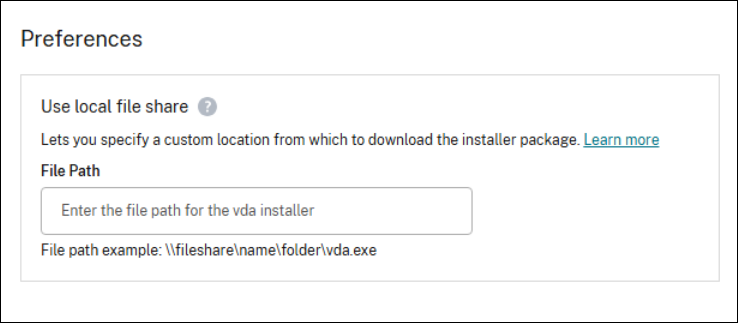
PowerShellを介してVUSを使用する場合、アップグレードをスケジュールする際に、
-VdaWorkstationPackageUri (シングルセッションOS) または -VdaServerPackageUri (マルチセッションOS) パラメーターを使用します。
セッションの強制ログオフ
スケジュールされたアップグレード中にアップグレード可能なVDAの数を増やすには、アップグレード中にユーザーセッションを強制的にログオフすることを検討してください。強制ログオフは、全体のスケジュールされたアップグレード期間の開始時ではなく、個々のVDAのアップグレードが開始されるときに発生します。
スケジュールされた期間内で異なるVDAが異なる時間にアップグレードを開始するため、ユーザーは自身の特定のVDAがアップグレードを開始したときにのみログオフされます。
Web Studioを使用してスケジュールされたアップグレード中に切断されたセッションを強制的にログオフするには、切断されたセッションをログオフオプションを選択します。
Web Studioを使用してスケジュールされたアップグレード中にアクティブなセッションを強制的にログオフするには、アクティブなセッションをログオフオプションを選択します。アクティブなセッションをログオフする場合、ユーザーはアップグレード開始の10分前にセッション内で通知を受け取り、自動的にログオフされる前に作業を保存するよう促されます。
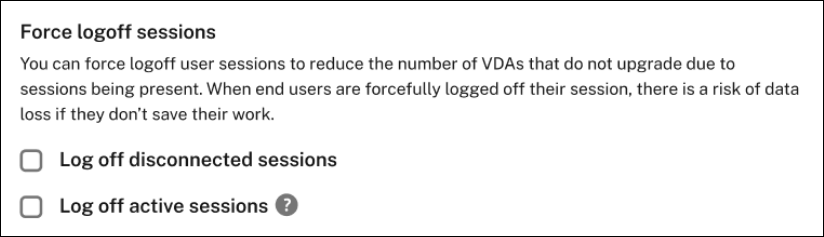
PowerShellを使用してスケジュールされたアップグレード中に切断されたセッションを強制的にログオフするには、アップグレードをスケジュールする際に
-LogoffOptionパラメーターを使用します。-LogoffOptionで利用可能なオプションは以下のとおりです。
-
ActiveSessionsOnly: スケジュールされたアップグレード期間中にVDAでアクティブなセッションがある場合、ユーザーはログオフされます。ユーザーがログオフされる10分前に警告としてバナーが表示されます。切断されたセッションを持つVDAは、アップグレード期間中にログオフされません。切断されたセッションがアップグレード期間中ずっと残っている場合、そのVDAのアップグレードはキャンセルされます。
-
DisconnectedSessionsOnly: スケジュールされたアップグレード期間中にVDAで切断されたセッションがある場合、ユーザーはログオフされます。ユーザーは、切断されたセッションがログオフされることを通知されません。アクティブなセッションを持つVDAは、アップグレード期間中にログオフされません。アクティブなセッションがアップグレード期間中ずっと残っている場合、そのVDAのアップグレードはキャンセルされます。
-
ActiveAndDisconnectedSessions: スケジュールされたアップグレード期間中にVDAで切断されたセッションまたはアクティブなセッションがある場合、ユーザーはログオフされます。アクティブなセッションの場合、ユーザーがログオフされる10分前に警告を示すバナーが表示されます。
-
DoNotLogoff: アクティブなセッションと切断されたセッションはログオフされません。アップグレードスケジュールの期間中ずっとVDAにセッションが存在する場合、アップグレードはスケジュールされたアップグレード期間の終了時にキャンセルされます。
可能な場合、Citrixは、アップグレードが正常に完了するVDAの数を増やすために、セッションを強制的にログオフすることをお勧めします。
重要:
セッションを強制的にログオフすると、ユーザーはセッションから保存されていない作業を失う可能性があります。
VDAワークフローの編集またはキャンセル
カタログのアップグレードをスケジュールした後、アップグレードの開始時刻と期間を編集したり、アップグレード全体をキャンセルしたりできます。
マシンカタログレベルでUIを使用してアップグレードを編集またはキャンセルするには、既存のスケジュールされたアップグレードがあるマシンカタログを右クリックし、「スケジュールされたVDAアップグレードの編集」をクリックします。PowerShellを使用して既存のマシンカタログレベルのアップグレードを編集するには、
Set-VusCatalogUpgradeおよびRemove-VusCatalogUpgradeコマンドレットを使用します。
マシンレベルでアップグレードを編集またはキャンセルするには、検索ノードで、既存のスケジュールされたアップグレードがあるマシンを右クリックし、「スケジュールされたVDAアップグレードの編集」をクリックします。複数のマシンに対して同時にスケジュールされたVDAアップグレードを編集することはできません。PowerShellを使用して既存のマシンレベルのアップグレードを編集するには、
Set-VusMachineUpgradeおよびRemove-VusMachineUpgradeコマンドレットを使用します。