
レガシーMMCグループポリシーテンプレートをWeb Studioに移行する
注:
バージョン2511以降、Citrix Web Studio™(Webベース)はCitrix Virtual Apps and Desktops™の唯一の管理コンソールです。Citrix Studio(MMCベース)はインストーラーから削除されました。この記事はWeb Studioにのみ適用されます。Citrix Studioに関する情報については、Citrix Virtual Apps and Desktops 7 2212以前の同等の記事を参照してください。
レガシーMMC Studioグループポリシーテンプレートは、MMC Studioが実行されているローカルコンピューターの管理者のユーザープロファイルに保存されます。Web Studioテンプレートはサイトデータベースに保存され、どのコンピューターからでもすべての管理者がアクセスできます。これら2つの形式間には直接のエクスポートまたはインポートパスがないため、ポリシーを仲介役として使用してレガシーテンプレートを移行します。
始める前に
-
レガシーテンプレートが保存されているMMC Studioのインストールにアクセスできることを確認してください。
-
Web Studio が同じ Citrix Virtual Apps and Desktops サイトにアクセスできることを確認してください。
-
移行後に設定を確認できるように、レガシーテンプレートの設定をメモしておいてください。
テンプレートを移行する
-
MMC Studioで、移行したいテンプレートに移動します。
-
アクションペインで、テンプレートからポリシーを作成を選択します。
-
ウィザードに従ってポリシーを作成します。便宜上、テンプレートと同じ名前を使用してください。
-
ポリシーがWeb Studioに表示されるまで最大5分間待ちます。この時間は、サイトサービスがポリシーデータをMMC形式からWeb Studio形式に変換するために必要です。
-
Web Studioを開き、左ペインでポリシーを選択します。
-
ポリシーリストにポリシーが表示されていることを確認します。
-
ポリシーを選択し、リボンで**...その他を選択してテンプレートとして保存**をクリックします。
-
ウィザードに従ってWeb Studioテンプレートを作成します。
移行後、テンプレートはサイトデータベースに保存され、任意のコンピューターからWeb Studioを使用するすべての管理者がアクセスできます。
移行の確認
-
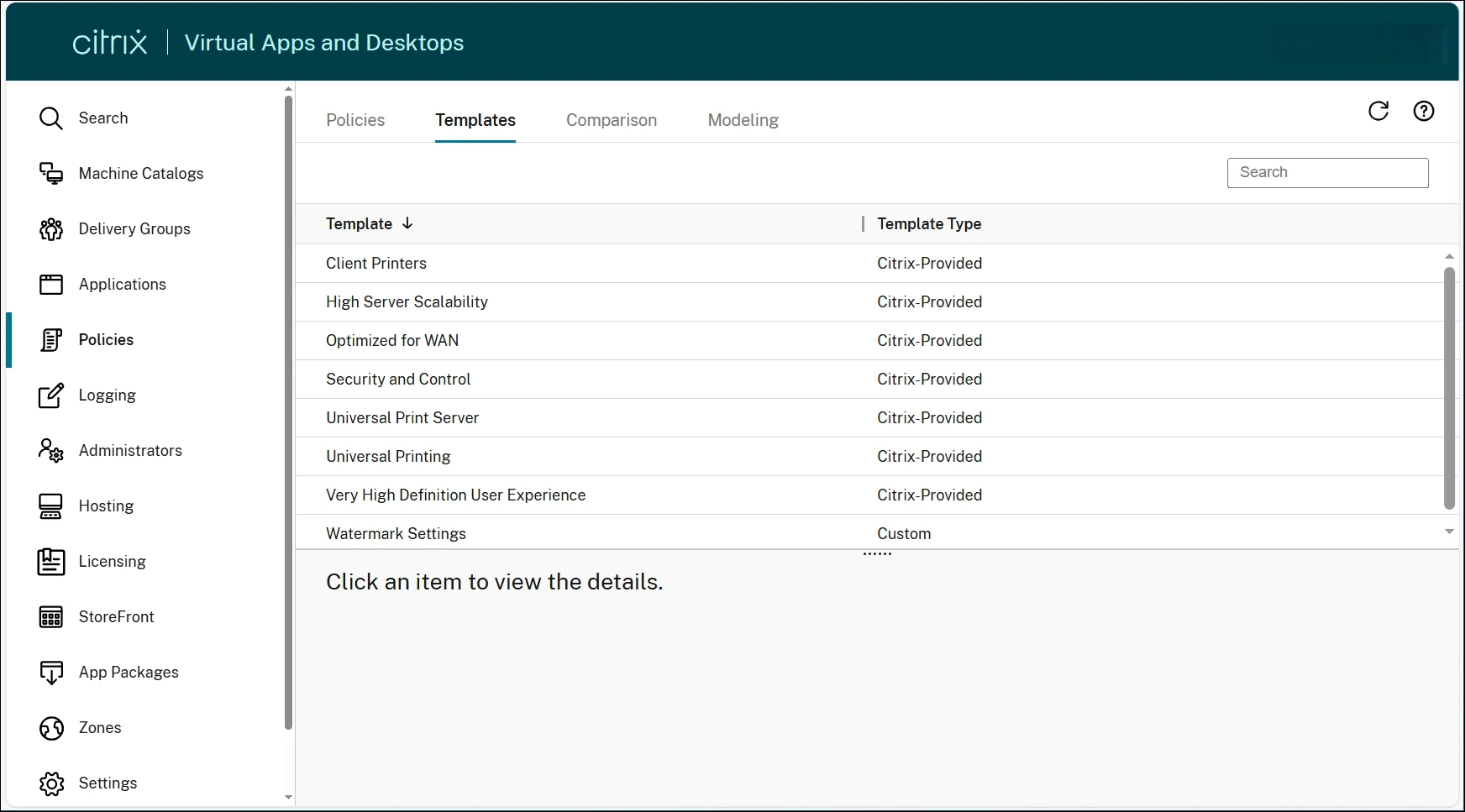
Web Studioで、PoliciesノードのTemplatesタブを選択します。
-
移行されたテンプレートが表示されていることを確認します。
-
設定が元のMMCテンプレートと一致することを確認するために比較します。
移行を確認したら、元のMMCテンプレートを廃止できます。MMCテンプレートは、作成されたコンピューターにローカルに残ります。
例
次の例は、複数のサイトで共有される透かし構成を含む、透かし設定という名前のテンプレートを移行する方法を示しています。
-
MMC Studioで、Watermark Settingsテンプレートを見つけます。Actionsペインで、Create Policy from Templateをクリックします。MMCテンプレート(/en-us/citrix-virtual-apps-desktops/2511/media/policy-migrate-example1.png)
-
ウィザードに従ってポリシーを作成します。便宜上、テンプレートと一致するようにポリシーにWatermark Settingsという名前を付けます。テンプレートからポリシーを作成(/en-us/citrix-virtual-apps-desktops/2511/media/policy-migrate-example2.png)
-
最大5分間待ってからWeb Studioを開きます。ポリシーリストにWatermark Settingsポリシーが表示されていることを確認します。Web Studioでポリシーを表示(/en-us/citrix-virtual-apps-desktops/2511/media/policy-migrate-example3.png)注:この時点では、テンプレートはまだテンプレートタブに表示されていません。ポリシーは仲介役であり、次のステップでWeb Studioテンプレートを作成するために使用します。
-
ウォーターマーク設定ポリシーを選択し、リボンで**...その他を選択してテンプレートとして保存**をクリックします。
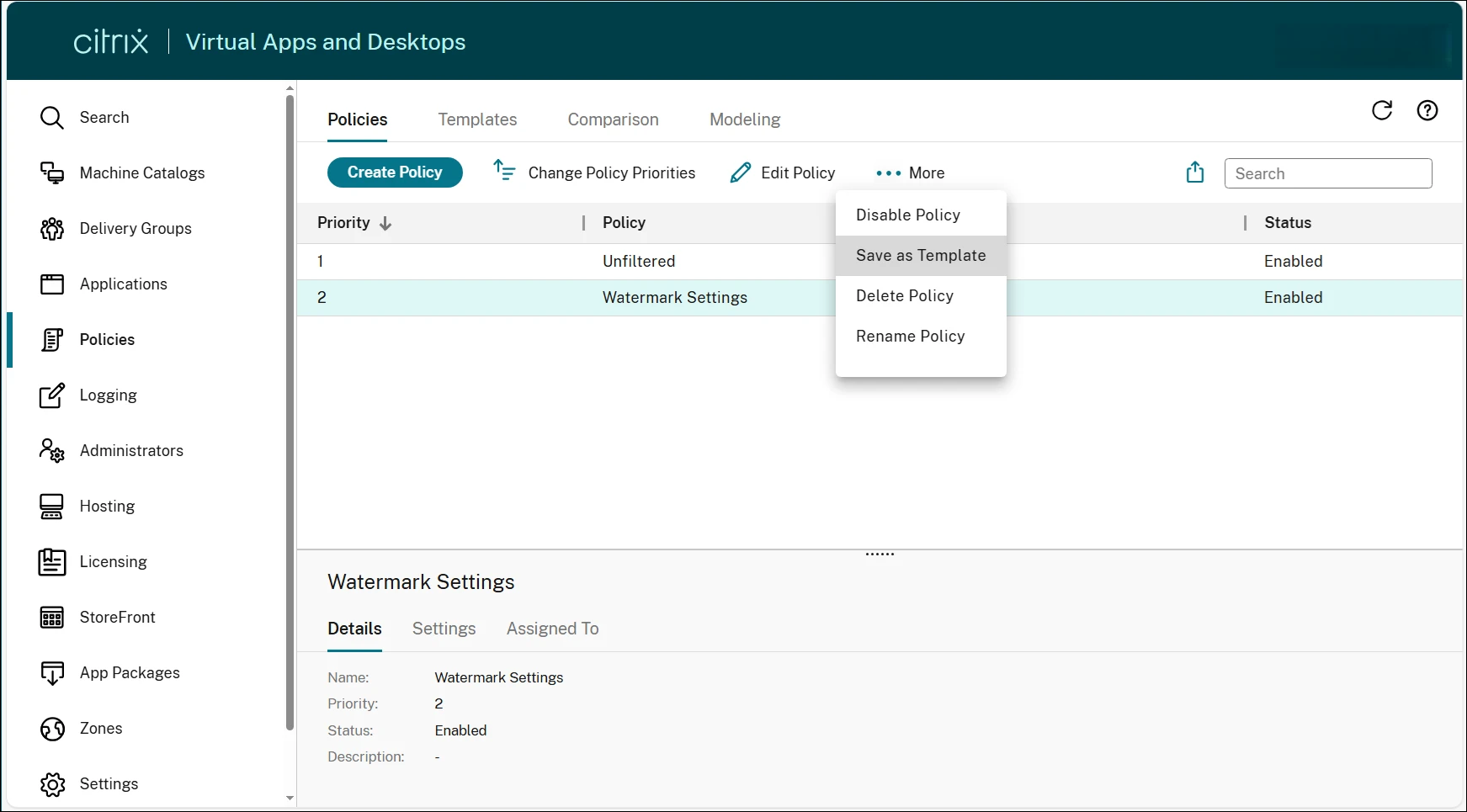
-
ウィザードに従ってWeb Studioテンプレートを作成します。
-
「テンプレート」タブを選択します。Watermark Settingsテンプレートは、サイトにアクセスできるすべてのコンピューターから、すべての管理者が表示およびアクセスできるようになりました。
関連コンテンツ
Web Studioでのテンプレートの管理について詳しくは、「ポリシーテンプレートの管理」を参照してください。