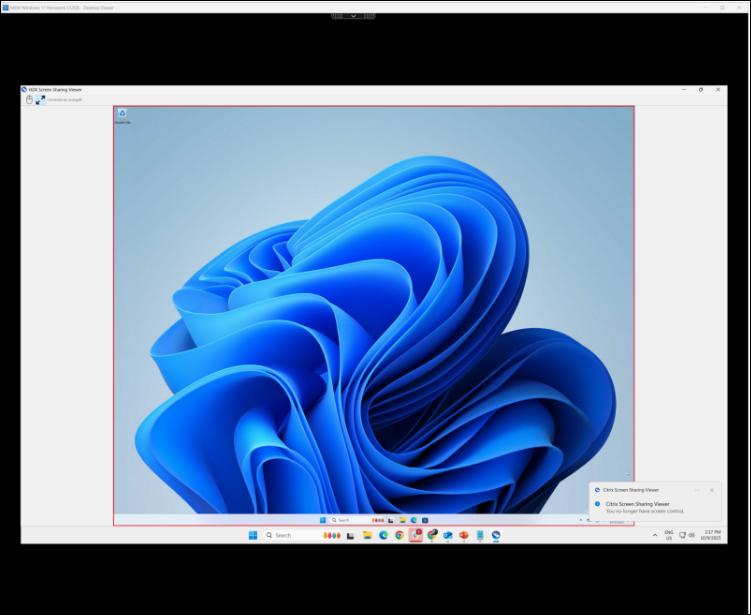
HDX画面共有
HDX画面共有は、Citrix Virtual Apps and Desktopsに組み込まれたネイティブな高性能機能であり、ユーザーが仮想セッション画面をリアルタイムで他のユーザーと共有できるようにします。低遅延と高品質を実現するように設計されており、サードパーティのソフトウェアソリューションを実装することなく、コラボレーション、サポート、トレーニングのシナリオでシームレスなエクスペリエンスを提供します。
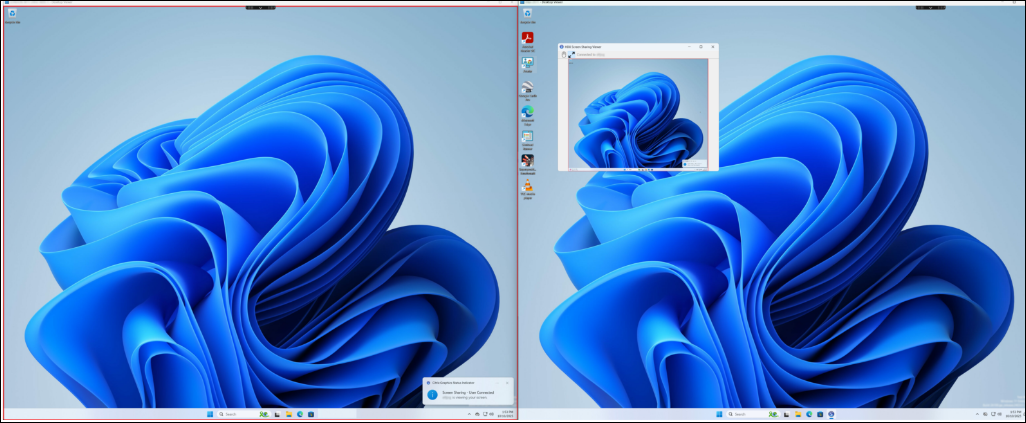
HDX画面共有機能はHDXプロトコルに直接統合されており、共有セッションが安全かつ効率的で、セッションパフォーマンスへの影響を最小限に抑えることができます。
HDX画面共有を使用すると、ユーザーはキーボードとマウスの制御を含むCitrixセッションのコンテンツ全体を、1人以上の参加者と共有できます。
この機能は高解像度ディスプレイをサポートし、最大8台のモニターに対応できます。
HDX画面共有は、Windows、Linux、macOSを含むすべてのVDAプラットフォームで利用でき、クロス互換性を提供します。これは、Windows VDAのユーザーがLinuxおよびmacOS VDAのユーザーと画面を共有できることを意味し、その逆も可能です。
さらに、HDX画面共有はクライアントコンポーネントに依存しないため、モバイルデバイスを含むすべてのクライアントプラットフォームでアクセス可能です。
主要な概念
-
共有者: 仮想デスクトップセッションから画面共有を開始し、仮想セッションのデスクトップを他のユーザーに表示するユーザー
-
閲覧者: 共有者のセッションに接続して画面を閲覧するユーザー(または複数のユーザー)。画面共有参加者とも呼ばれます。
-
接続コード: 共有者が閲覧者に共有セッションへのアクセスを提供するために使用する、システム生成の一意のセキュリティコード。
-
グラフィックステータスインジケーター: 画面共有セッションの開始、停止、管理のためのコントロールを提供する、通知領域にあるユーザーインターフェイス要素。
-
画面共有プレーヤー: 閲覧者が共有者のセッションを閲覧するために使用するセッション内ツール。
ユースケースと使用例のシナリオ
HDX Screen Sharing を適切に構成し活用することで、IT サポートから共同開発、トレーニングまで、さまざまな組織のニーズに対応できます。
シナリオ 1: IT ヘルプデスクとリモートサポート
IT 管理者は、ユーザーが仮想デスクトップ内で経験している問題をトラブルシューティングする必要があります。問題を再現しようとする代わりに、IT 管理者は Citrix Director から HDX Screen sharing を介して Remote Assist を開始できます。 管理者はユーザーの正確な画面をリアルタイムで確認でき、問題の特定と解決が迅速になります。キーボードとマウスの制御を要求する機能により、管理者は直接操作を行うことができます。 HDX Screen sharing は、CVAD 2511 以降のバージョンから Citrix Director にも統合されています。Citrix Director を介した HDX Screen sharing の使用に関する詳細については、Citrix Director ドキュメントを参照してください。
シナリオ 2: エンドユーザーとの共同作業
エンジニアのチームが、仮想デスクトップ内のグラフィックを多用するアプリケーションで複雑な 3D モデルに取り組んでいます。彼らは一緒にデザインをレビューし、リアルタイムで調整を行う必要があります。
1 人のエンジニアがセッションを共有でき、チーム全体がモデルを表示し、変更を提案し、さらには交代でアプリケーションを制御して編集を行うこともできます。これにより、ファイルの書き出しやサードパーティの画面共有ツールを使用する必要がなくなります。
シナリオ 3: 従業員のオンボーディングとトレーニング
新入社員が独自の基幹業務アプリケーションの使用方法を学んでいます。トレーナーは、新入社員の仮想セッション内で直接アプリケーションの機能をデモンストレーションできます。
トレーナーは新入社員を段階的に指導できます。色付きの境界線インジケーター (赤または黄) は、セッションが共有されていることを明確に示し、学習環境の視覚的な合図となります。
システム要件
HDX Screen sharing はすべての VDA プラットフォームでサポートされていますが、特定のプラットフォームでは追加要件がある場合があります。詳細については以下を参照してください。
HDX Screen sharing は、デフォルトで 52525 から 52625 の範囲の TCP ポートを使用します。
VDA バージョン 2112 以降をインストールする際、VDA インストーラーは HDX Screen sharing のデフォルトのファイアウォールポートを自動的に開くように構成できます。
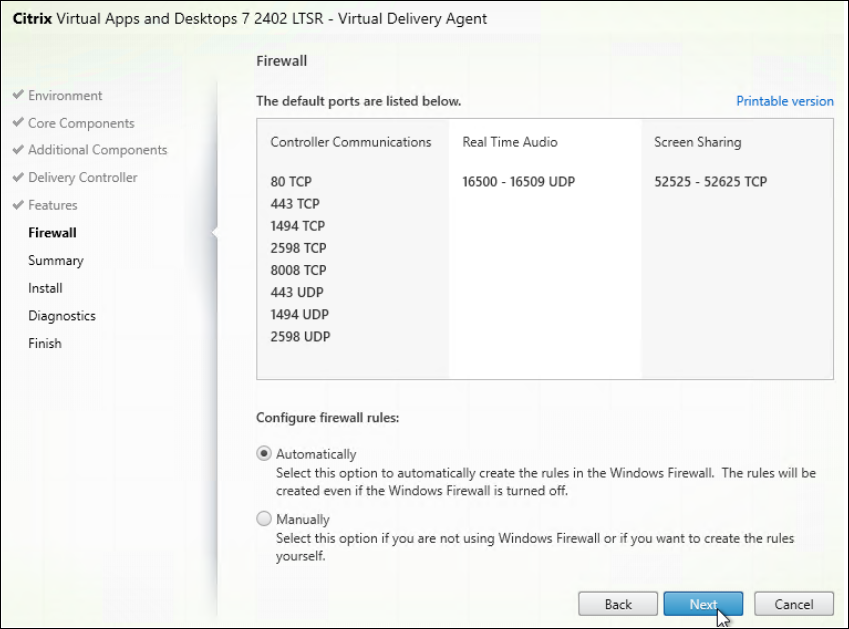
VDA のインストール中にこれが実行されなかった場合、またはカスタムポート範囲が構成されている場合は、VDA 上でこれらのポートを手動で開いてください。
注:
セッションをホストするVDAと、共有セッションに接続するマシンの間に、ネットワーク接続が必要です。
1つの画面共有セッションには最大64人のビューアーが接続できます。ポート範囲は、画面共有を開始できるマルチセッション環境の最大ユーザー数を制御します。ユーザーごとに1つのポートが必要です。
注:
セッションに接続されているすべてのモニターが共有されます。個別のモニターを選択することはできません。
AV1およびH.265ビデオコーデックと10ビットカラーモードはサポートされていません。アクティブな画面共有中は、セッションは自動的にH.264ビデオエンコーディングにフォールバックします。画面共有セッションが終了すると、AV1とH.265が再び利用可能になります。
ウィンドウズ VDA
-
Windows: シングルセッションまたはマルチセッションOS VDA
-
グラフィックステータスインジケーターを有効にする必要があります。
注:
デスクトップセッションのみ共有できます。
リナックス VDA
-
複数のLinux VDA間でセッション共有が行われる場合、キーボード入力の問題を回避するために、同じVDAバージョンにアップグレードすることをお勧めします。
-
Citrix Workspace™アプリをスキャンコードモードを使用するように構成することをお勧めします。
-
システムトレイアイコンを有効にする必要があります。
Linux VDAのHDX画面共有に関する詳細については、HDX画面共有に関するLinux VDAドキュメントを参照してください。
macOS VDA
-
Qt 5、リビジョン5.15.13以降。
HDX画面共有に関するすべてのVDAで統一されたユーザーエクスペリエンスを合わせるには、Qtフレームワークをインストールする必要があります。最小互換バージョンはQt 5(リビジョン5.15.13以降)です。
VDA への Qt 5 のインストールは、たとえば homebrew を使用して、次の コマンドを実行することで実行できます。
brew install qt@5
MacOS VDA 向けの HDX 画面共有に関する詳細については、HDX 画面共有に関する MacOS VDA ドキュメントを参照してください。
構成
HDX 画面共有はデフォルトで無効になっており、この機能は Citrix® ポリシーを通じて有効化および構成できます。
これらのポリシーにより、HDX 画面共有の構成をきめ細かく制御できます。
エンドユーザー向け HDX 画面共有の有効化
HDX 画面共有はデフォルトで無効になっています。エンドユーザーが HDX 画面共有を介して画面を共有できるようにするには、機能を次のように有効化および構成する必要があります。
-
HDX 画面共有ポリシーを有効にする
-
グラフィックステータスインジケーターを有効にする
-
オプション: VDA ファイアウォールでカスタムポートを構成して開く
ステップ1: HDX画面共有を有効にする
HDX画面共有を有効にするには、画面共有ポリシーを参照し、ポリシーを有効に設定します。
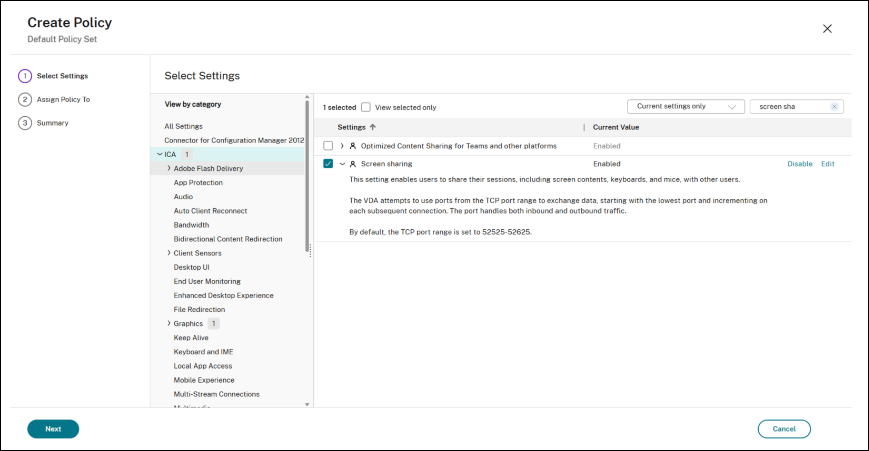
ステップ2: グラフィックステータスインジケーターを有効にする
グラフィックステータスインジケーターを参照し、ポリシーを有効に設定します。
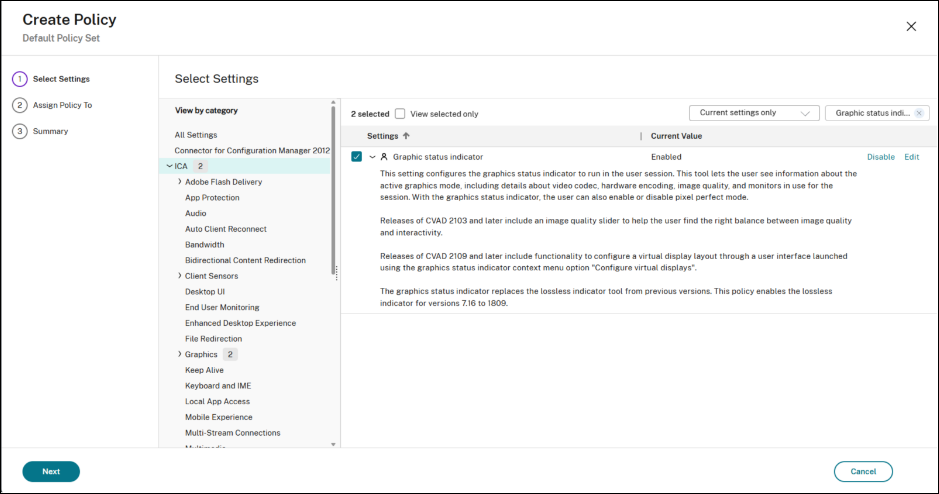
追加のHDX画面共有構成
デフォルトでは、HDX画面共有は通信に以下のTCPポートを使用します。
-
TCP開始ポート: 52525
-
TCP終了ポート: 52625
デフォルトのTCPポート範囲は、「HDX画面共有ポート」ポリシーで調整できます。
TCPポート範囲を調整するには、「HDX画面共有ポート」ポリシーを参照し、ポート範囲を目的のポート範囲に設定します。
ポート構成は、マルチセッションVDAで画面を共有する同時ユーザーの数を制限するために使用できます。
注:
ポート構成は、DirectorのHDX画面共有と重複しないようにしてください。
HDX画面共有接続コードは、デフォルトでは期限切れにならず、画面共有セッション中にそのセッションに参加するために無期限に使用できます。
セキュリティを強化するために、接続コードが期限切れになるタイムアウト設定を構成できます。指定されたタイムアウト期間が経過すると、以前に生成された接続コードは無効になり、新しいユーザーはこのコードを使用して画面共有セッションに参加できなくなります。共有者は新しいセッション接続コードを再生成する必要があります。
さらに、画面共有セッションが開始され、設定されたタイムアウト期間内に視聴者が接続しなかった場合、画面共有は自動的に停止します。画面共有を再開するには、共有者はHDX画面共有を再起動し、接続コードを共有する必要があります。
HDX画面共有セッションのタイムアウトを構成するには、「HDX画面共有タイムアウト」ポリシーを参照し、希望のタイムアウト値を分単位で設定します。
接続コードの構成 (プレビュー)
デフォルトでは、HDX画面共有は40文字の接続コードを使用します。CVAD 2411以降、管理者はHDX画面共有用の新しい短い接続コードの使用を構成できます。新しい接続コードは13文字と短く、共有者が将来の視聴者に接続コードを口頭で伝えやすくするために、曖昧な文字は含まれていません。
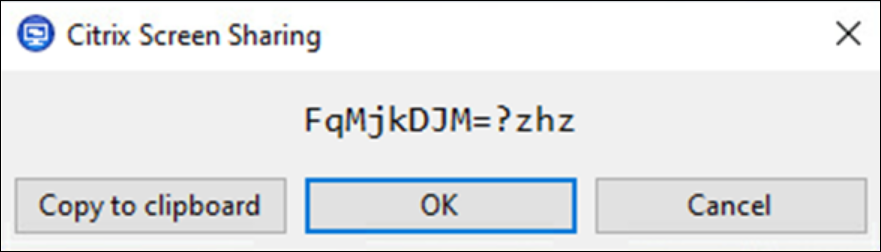
現在、設定はVDAのレジストリ設定として提供されています。新しい、より短い接続コードは、古いVDAとの下位互換性を 提供しないことに注意してください。
注:
新しい短い接続コードは、古いVDAとの下位互換性を提供しません。
前提条件
VDA - CVAD 2411以降
接続構成
新しい短い接続コードを有効にするには:
-
regedit.exeを使用してWindowsレジストリエディターを開きます。
-
HKEY_LOCAL_MACHINE\SOFTWARE\Citrix\Graphics\ScreenShareに移動します -
DWORD 値 CodeType を作成し、その値を 1 に設定します。
このキーは、使用する接続コードを制御します。0 は古い長い接続コード、1 は新しい短いコード用です。
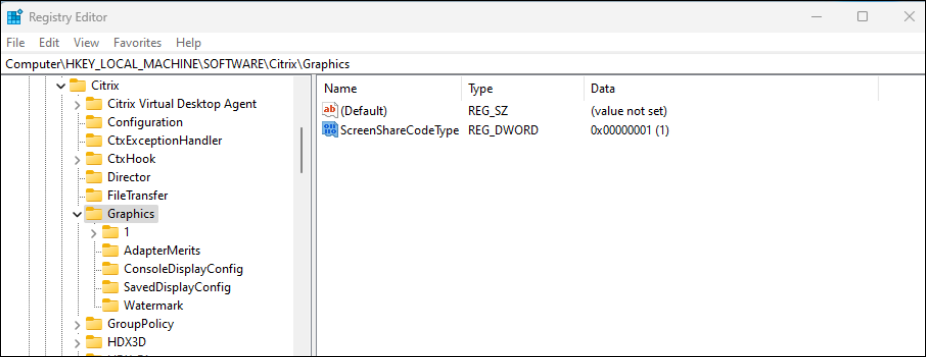
画面共有セッションの開始
共有者としてセッションを共有するには、Windowsの通知領域にあるHDXグラフィックステータスインジケーターアイコンを探します。それを右クリックしてメニューを表示し、「画面共有」>「自分の画面を共有」を選択します。
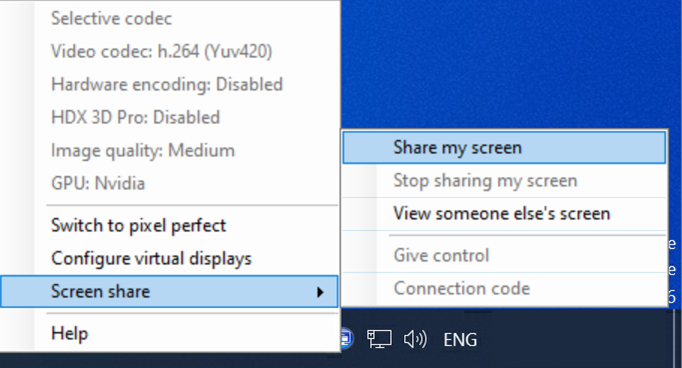
画面共有が開始されると、画面共有セッションに参加するために使用できる接続コードを含むダイアログボックスが表示されます。このコードは、1 人以上の視聴者が画面共有セッションに接続するために使用できます。
「クリップボードにコピー」をクリックするか、ダイアログボックスに表示されている接続コードを手動で選択してコピーします。
接続コードは、電子メールアプリケーションや Microsoft Teams などの任意のアプリケーションに貼り付けて、他のユーザーに配布できます。
接続コードがコピーされたら、「OK」をクリックするか、右上隅の x をクリックしてダイアログボックスを閉じることができます。
セッションが共有されている間はいつでも、「画面共有」>「接続コード」メニューオプションから現在アクティブな接続コードを取得できます。
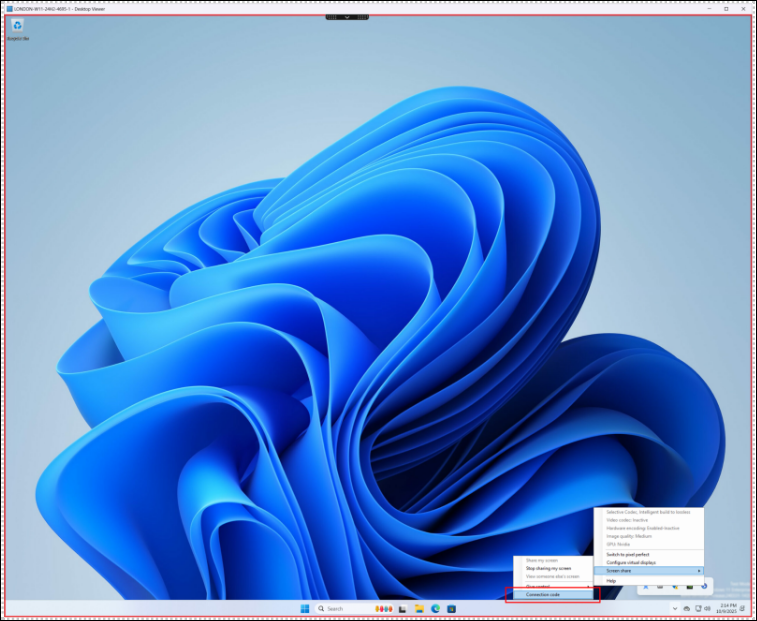
注:
接続コードを共有する相手には注意してください。接続コードを共有したすべてのユーザーは、アクティブな画面共有セッションに接続できる可能性があります。
画面共有セッションが開始されると、Citrixセッションの周囲に黄色の枠が表示され、HDX画面共有がアクティブであるが、まだ視聴者が参加していないことを示します。
(/en-us/citrix-virtual-apps-desktops/2511/media/screen-share-7.png)
視聴者が画面共有セッションに接続すると、枠の色が赤に変わり、画面共有セッションがアクティブで視聴者が接続されていることを示します。
(/en-us/citrix-virtual-apps-desktops/2511/media/screen-share-8.png)
Citrixセッションで複数の画面がアクティブになっている場合、すべての画面が画面共有を介して共有され、視聴者はセッション内の接続されているすべての画面を見ることができることに注意してください。
現在、セッション内で単一のモニターまたは接続されているモニターのサブセットのみを共有する機能はサポートされていません。
デフォルトでは、最大100人の視聴者が単一の画面共有セッションに接続できますが、この制限はCitrix管理者が制限する場合があります。
新しい接続コードを再生成する
接続コードがアクティブである限り、新しいユーザーは接続コードを使用して画面共有セッションに参加できます。コードの有効期限が切れている場合、既存の視聴者は接続されたままになりますが、新しいユーザーは画面共有セッションに接続できなくなります。新しいユーザーがセッションに接続できるようにするには、新しい接続コードを再生成する必要があります。
新しい接続コードは、セッションが共有されている間であればいつでも、「画面共有」>「接続コード」メニューオプションから取得できます。
(/en-us/citrix-virtual-apps-desktops/2511/media/screen-share-9.png)
画面共有の停止
画面共有を停止するには、Windows通知領域にあるHDXグラフィックステータスインジケーターアイコンを探します。それを右クリックしてメニューを表示し、「画面共有」>「画面の共有を停止」を選択します。画面共有はすぐに停止し、現在のすべての視聴者はセッションから切断されます。画面共有が停止したことを示す赤い枠は消えます。
(/en-us/citrix-virtual-apps-desktops/2511/media/screen-share-10.png)
マウスとキーボードの制御を許可する
画面共有セッション中の任意の時点で、共有者として、マウスとキーボードの制御を特定のビューアーに引き渡すことができます。
引き渡されると、そのビューアーは Citrix セッションであなたのマウスとキーボードの完全な制御をあなたと共有します。
マウスとキーボードの制御を共有するには、Windows通知領域にあるグラフィックステータスインジケーターアイコンを開きます。それを右クリックしてメニューを表示し、「Screen share」>「Give control」を選択し、アクティブなビューアーのいずれかを選択して制御を引き渡します。
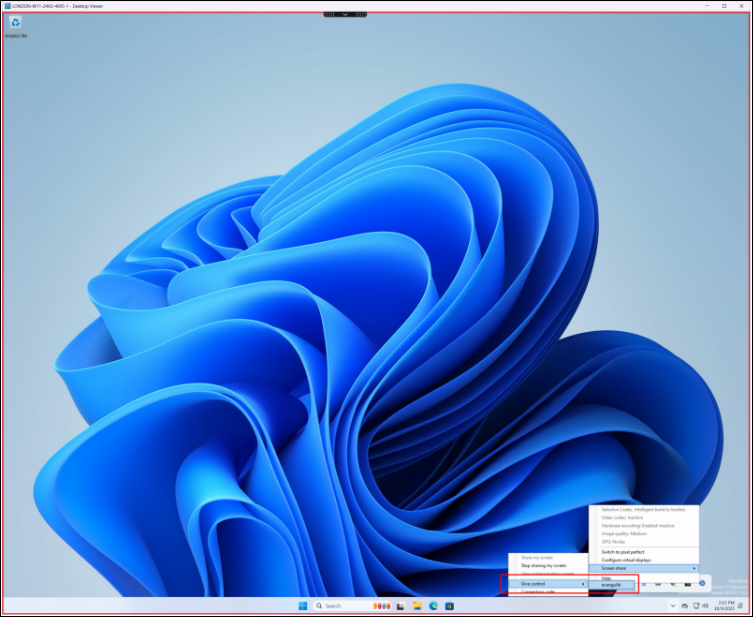
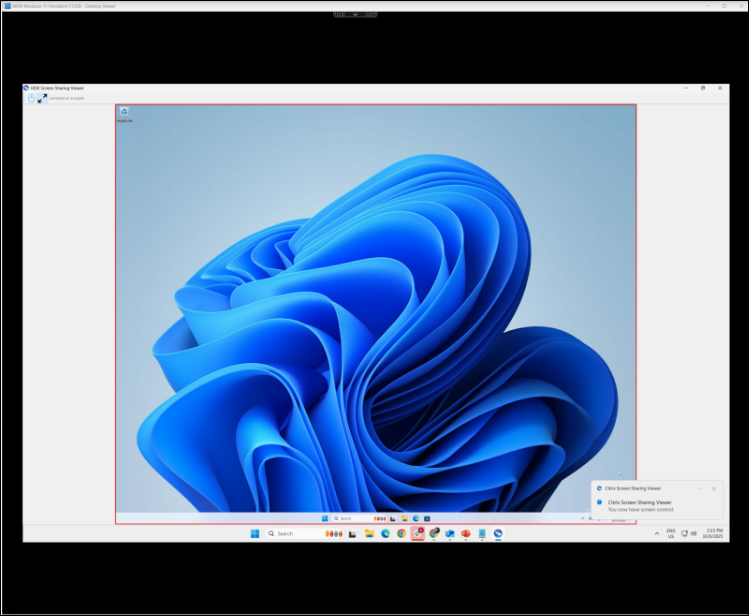
選択されたビューアーには、マウスとキーボードの制御権があることを示す通知が届きます。
マウスとキーボードの共有を停止し、制御を取り戻すには、Windows の通知領域にあるグラフィックステータスインジケーターアイコンを開きます。それを右クリックしてメニューを表示し、「画面共有」>「制御を付与」を選択し、アクティブなビューアーの選択を解除します。
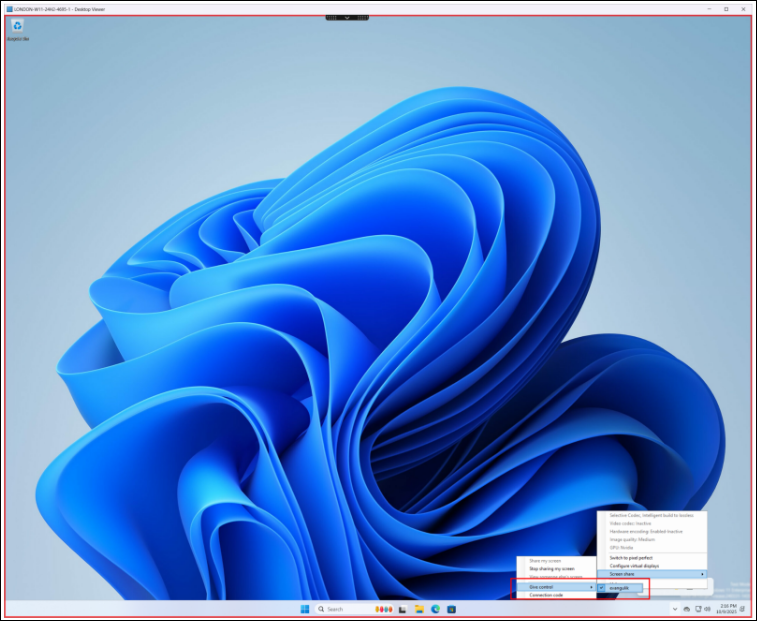
ビューアーには、マウスとキーボードの制御を失ったことが通知されます。
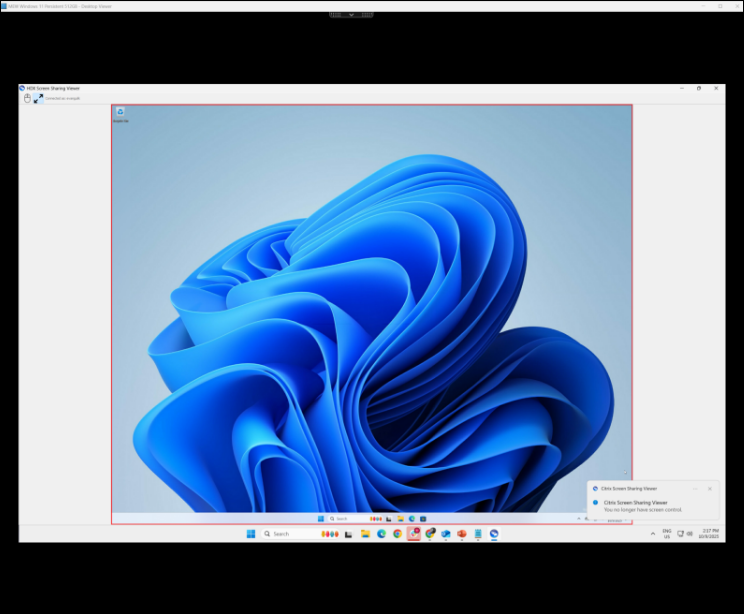
注:
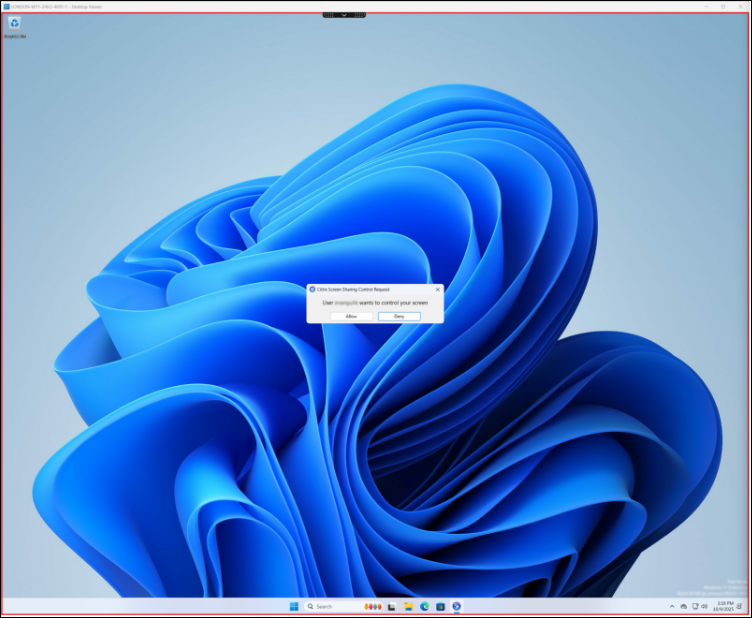
マウスとキーボードの制御は、一度に1人のビューアーとのみ共有できます。ビューアーはマウスとキーボードの制御を要求することもできます。この場合、要求が通知され、その要求を許可するか拒否するかを選択できます。
イベントログ
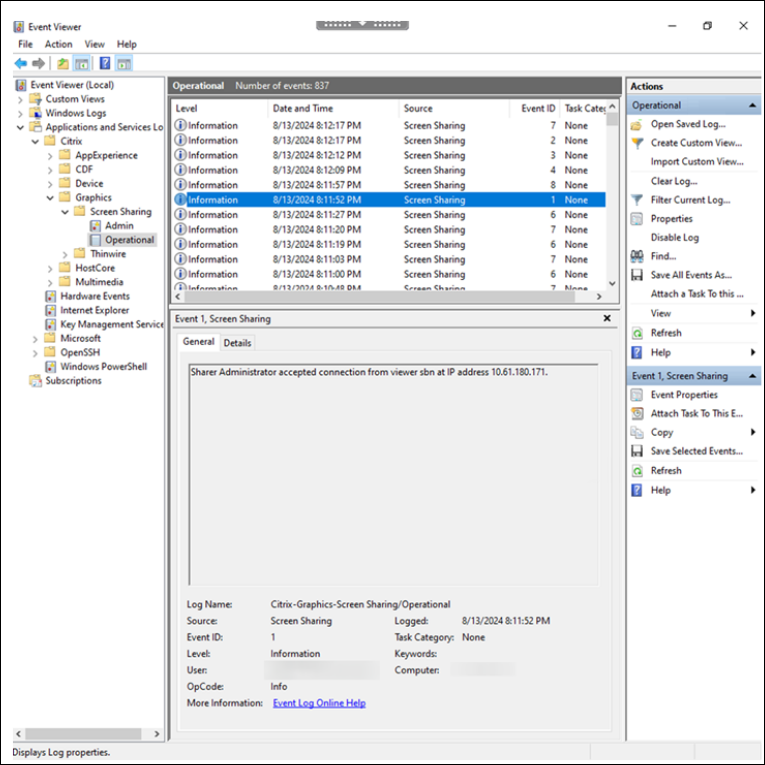
セキュリティおよび監査の目的で、共有者VDAでの画面共有イベントが収集およびログに記録されるようになりました。これにより、管理者は共有者VDAでの画面共有アクティビティを追跡できます。画面共有 セッション中に、以下の情報とイベントがログに記録されます。
-
共有の開始/停止 – 画面共有セッションの開始と停止を示すイベント
-
接続要求 – 接続を要求したビューアのIPとユーザー名、使用された接続コード、および接続決定(認証失敗または共有者の決定による接続許可/拒否)
-
画面制御要求 – 画面制御を要求したビューアのIPとユーザー名、および決定(許可/拒否)
-
ビューアのアクション – 画面共有セッションから切断した、または共有者の画面の制御を解除したビューアのIPとユーザー名。
画面共有セッションの表示
他のユーザーのセッションに接続するには、Windows通知領域にあるHDXグラフィックステータスインジケーターアイコンを探します。右クリックしてメニューを表示し、「画面共有」>「他のユーザーの画面を表示」を選択します。
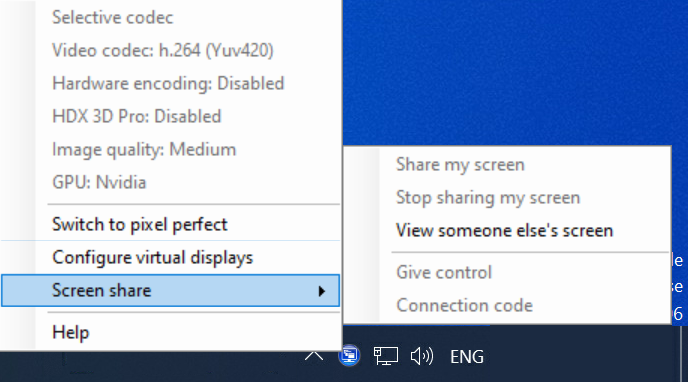
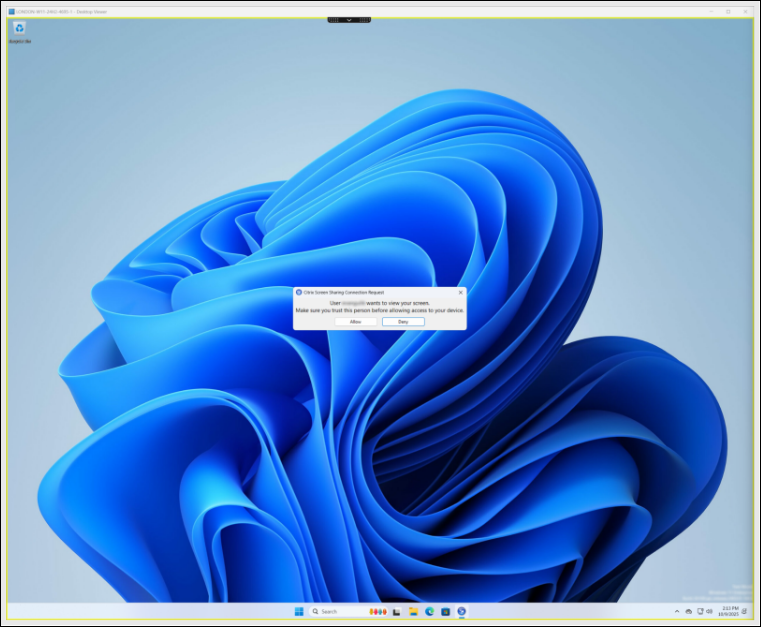
接続コードの入力を求められます。HDX画面共有者がこのコードを提供しています。セッションを共有しているユーザーから提供されたセッションの接続文字列をテキストボックスに入力または貼り付けます。
「接続」をクリックすると、接続コードが検証され、検証が成功すると、共有者のセッションへの画面共有接続が確立され、画面共有ビューアーが自動的に開き、共有者の画面(または複数の画面)が表示されます。
セッションに接続すると、共有者の画面共有セッションへの参加が共有者に通知されます。
ディスプレイのスケーリングの調整
共有者が自分のモニター解像度よりも高い解像度を使用している場合、またはセッション中に複数のモニターを使用している場合、画面共有プレーヤーは自動的に解像度を調整します。スケーリングを無効にして共有者のモニターのネイティブ解像度を表示するには、画面共有プレーヤーの左上隅にある対角線矢印を選択します。
画面共有セッションから切断する
画面共有セッションから切断するには、いつでも画面共有プレーヤーを閉じます。再接続するには、接続コードが期限切れになっていない場合、同じコードを使用して共有者との画面共有セッションに再参加できます。接続コードが期限切れになっている場合、共有者は新しいコードを再生成する必要があります。接続コードの有効期限は、管理者が設定できる接続タイムアウト画面共有ポリシーによって制御されます。
マウスとキーボードの制御を要求する
既定では、共有者は画面共有セッションにおいてマウスとキーボードを完全に制御します。閲覧者は、共有者に対してマウスとキーボードの制御を要求できます。
マウスとキーボードの制御を要求するには、画面共有ビューアーの左上にある「マウスアイコン」をクリックします。共有者にはあなたのリクエストが通知され、それを許可または拒否できます。共有者がマウスとキーボードの制御のリクエストを承認すると、閲覧者であるあなたと画面共有の共有者の両方がセッション内でマウスとキーボードの制御を共有します。
注:
共有者はいつでもマウスとキーボードの排他的な制御を取り戻すことができます。