
コマンドラインでVDAをインストールまたはアップグレードするためのカスタムスクリプトを生成する
カスタムスクリプトの生成ボタンを使用すると、VDAインストールUIで行われた構成の選択に基づいて、バッチまたはスクリプトを作成できます。生成されたスクリプトはエクスポートして、コマンドラインから無人インストールまたはアップグレードを実行するために使用できます。この機能は、展開の自動化、構成の正確性の確保、手動スクリプト作成エラーの削減に役立ちます。
VDAインストールUIからコマンドラインスクリプトを生成するには、次の手順を使用します。
ステップ1:インストーラーUIからカスタムスクリプトを生成する
注:
この機能はUIモードでのみサポートされています。
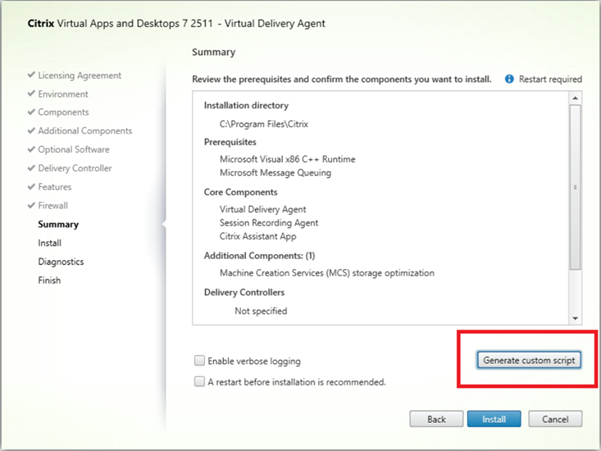
通常どおりUIでVDAのインストールオプションを構成します。概要ページで、カスタムスクリプトの生成を選択して、次のスクリーンショットに示すように、構成に基づいてコマンドラインスクリプトを作成します。
生成されたスクリプトを保存する場所を選択するダイアログボックスが表示されます。別のディレクトリを選択し、保存する前にスクリプトの名前を変更することもできます。
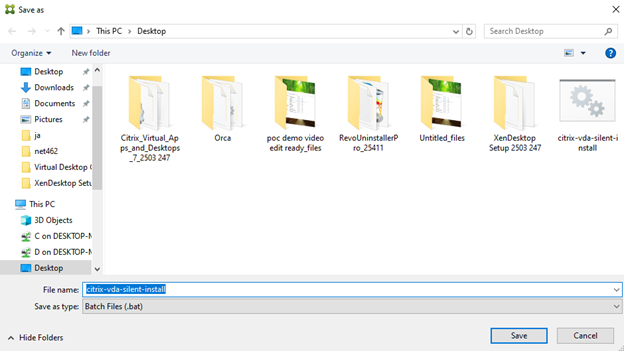
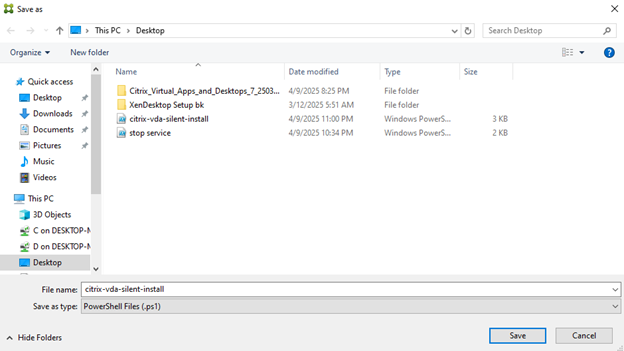
デフォルトでは、スクリプトはバッチ(.bat)ファイルとして保存されます。PowerShell(.ps1)スクリプトとして保存することもできます。
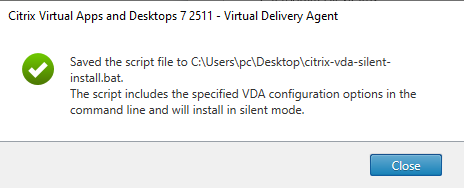
スクリプトが生成されて保存されると、ファイルの位置とスクリプトの目的を示す確認ダイアログが表示されます。生成されたスクリプトは、メモ帳などの任意のテキストエディターを使用して編集できます。スクリプトを実行する前に、インストーラーUIを終了してください。一度に実行できるVDAのインストールまたはアップグレードプロセスは1つだけです。
ステップ2. 生成されたスクリプトを使用してVDAをインストールまたはアップグレードする
生成されたバッチファイルを使用してVDAをインストールまたはアップグレードする方法を次のスクリーンショットに示します。唯一の必須パラメーターは、VDAインストーラーへのパスです。インストーラーのパスが有効な場合、スクリプトはインストールまたはアップグレードを実行し、VDAインストーラーと同じ終了コードで終了します。プロセスの結果を示す読みやすい結果メッセージが表示されます。

生成されたPowerShellスクリプトを使用してVDAをインストールまたはアップグレードする方法を次のスクリーンショットに示します。唯一の必須パラメーターは、VDAインストーラーへのパスです。インストーラーのパスが有効な場合、スクリプトはインストールまたはアップグレードを実行し、VDAインストーラーと同じ終了コードで終了します。プロセスの結果を示す読みやすいステータスメッセージが表示されます。

注:
Delivery Controllerが登録トークンで構成されている場合は、次のスクリーンショットに示すようにスクリプトを実行します。

スクリプトには、次のパラメーターが必要です:
<Path-to-generated-script>、<Path-to-vda-installer>、<Websocket-token-value>。