
Nutanixカタログを作成する
「(/ja-jp/citrix-daas/install-configure/machine-catalogs-create.html)」では、マシンカタログを作成するウィザードについて説明します。以下の情報は、Nutanix仮想化環境に固有の詳細を扱っています。
注:
Nutanixカタログを作成する前に、Nutanixへの接続の作成を完了する必要があります。「(/ja-jp/citrix-daas/install-configure/connections/connection-nutanix-virtualization-environments.html)」を参照してください。
Nutanixマシンテンプレートバージョンを使用してマシンカタログを作成する
Citrix管理のNutanix AHV Prism Centralホスト接続を使用してMCSプロビジョニングされたマシンカタログを作成する場合、ベースイメージはNutanix VMテンプレートバージョンから作成されます。主な利点は、Nutanix Prism CentralがVMテンプレートを複数のクラスターで使用できるようにすることです。その結果、Citrix管理者は、それらのカタログが異なるNutanixクラスター上にある場合でも、単一のNutanix VMテンプレートバージョンを複数のMCSマシンカタログのマスターVMとして使用できます。
カタログを作成する前に、マスターVMを作成し、Nutanix Prism CentralでVMテンプレートバージョンに変換します。手順については、Nutanixのドキュメントを参照してください。
次のような方法でカタログを作成できます。
-
「(#create-a-machine-catalog-using-studio)」。既存のVMを使用してカタログを作成することもできます。「(#create-a-machine-catalog-using-existing-machines-power-managed)」を参照してください。
-
「(#create-a-machine-catalog-using-powershell-commands)」
制限事項
-
複数のNICを同じサブネットに接続することはサポートされていません。
-
Nutanixの制限により、MCSプロビジョニングされた各マシンカタログには、オーバーレイネットワーク、VLANベーシックサブネット、VLANサブネットの中から単一タイプのネットワークのNICのみを割り当てることができます。
-
特定のシナリオでは、非永続マシンカタログのMCSマスターイメージを更新すると、潜在的な問題が発生する可能性があります。「(/ja-jp/citrix-daas/install-configure/security-policies/secure-boot.html#secure-boot-and-vtpm-in-nutanix-prism-central)」を参照してください。
-
Nutanixでマシンカタログを作成する場合、ピリオド(.)を含むクラスター名はサポートされていません。
-
Nutanix VMテンプレートをマスターイメージとして選択する場合、テンプレート名またはテンプレートバージョン名に「#」や「&」などの文字を含めることはできません。
Studioを使用してマシンカタログを作成する
マシンカタログセットアップウィザードで:
-
マシンタイプページで、マルチセッションOS、シングルセッションOS、またはリモートPCアクセスを選択します。
-
マシン管理ページで、展開方法として電源管理されているマシンとCitrix Machine Creation Services™を選択します。リソースを選択します。(/en-us/citrix-daas/media/ahv-prism-central-create-catalog-machine-mgmnt.png)
-
デスクトップエクスペリエンスページで、2つのオプションのいずれかを選択します。
-
クラスターページで、VMの展開に使用するクラスターを選択します。(/en-us/citrix-daas/media/ahv-prism-central-cluster.png)
-
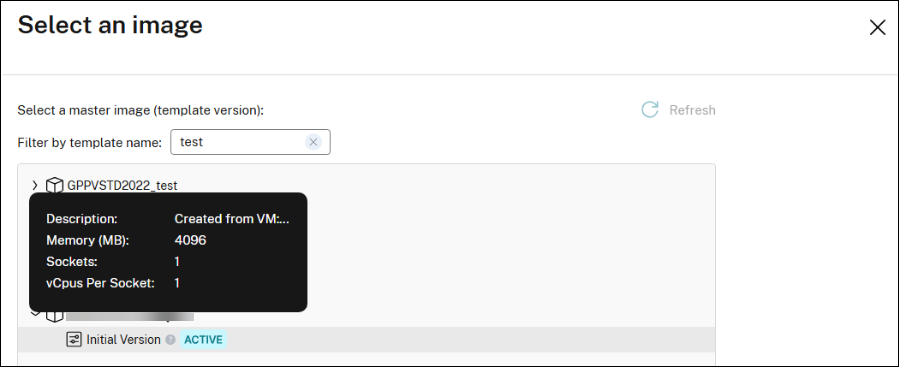
マスターイメージページで、マスターイメージをクリックし、マスターイメージ(テンプレートバージョン)を選択します。マシンテンプレートを名前でフィルタリングできます。マスターイメージのテンプレートバージョンは、新しいカタログのマシンプロファイルとしてデフォルトで設定されます。ただし、マシンプロファイルのテンプレートバージョンを変更できます。注:複数のMCSマシンカタログに対して、たとえそれらのカタログが異なるNutanixクラスター上にある場合でも、単一のNutanix VMテンプレートバージョンをマスターVMとして使用できます。(/en-us/citrix-daas/media/ahv-prism-central-master-image.png)マシンテンプレートを名前でフィルタリング:(/en-us/citrix-daas/media/ahv-prism-central-master-image-filter.png)テンプレートの説明を参照してください:
-
NICページで:
-
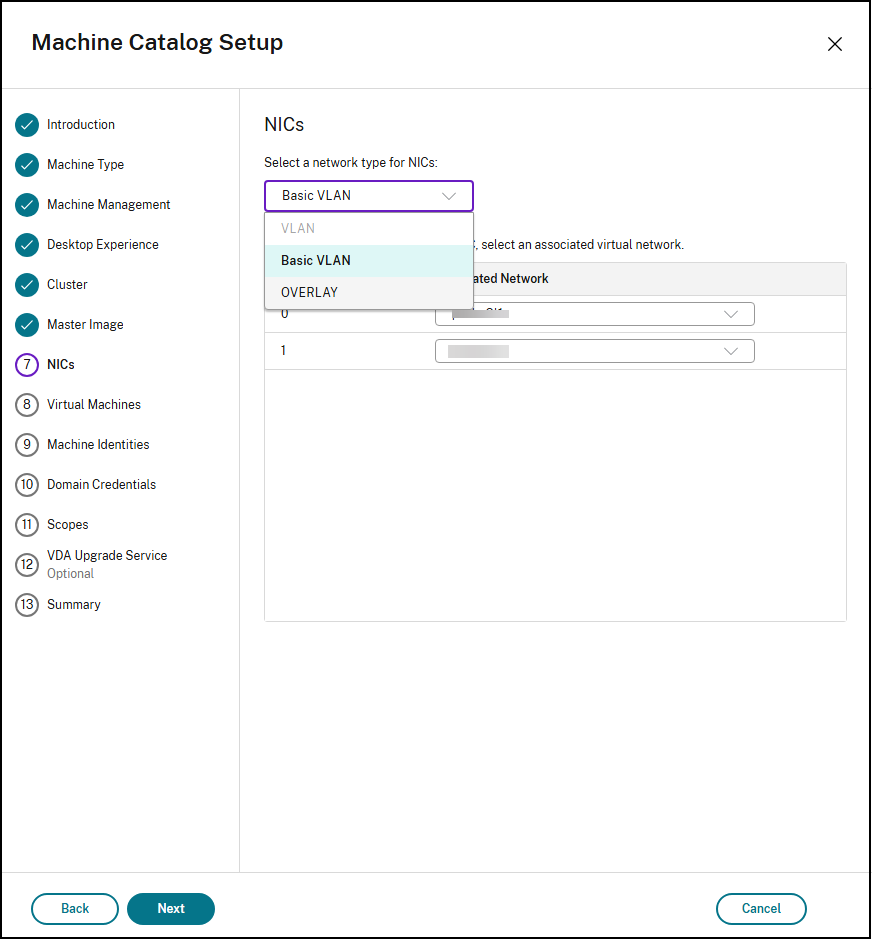
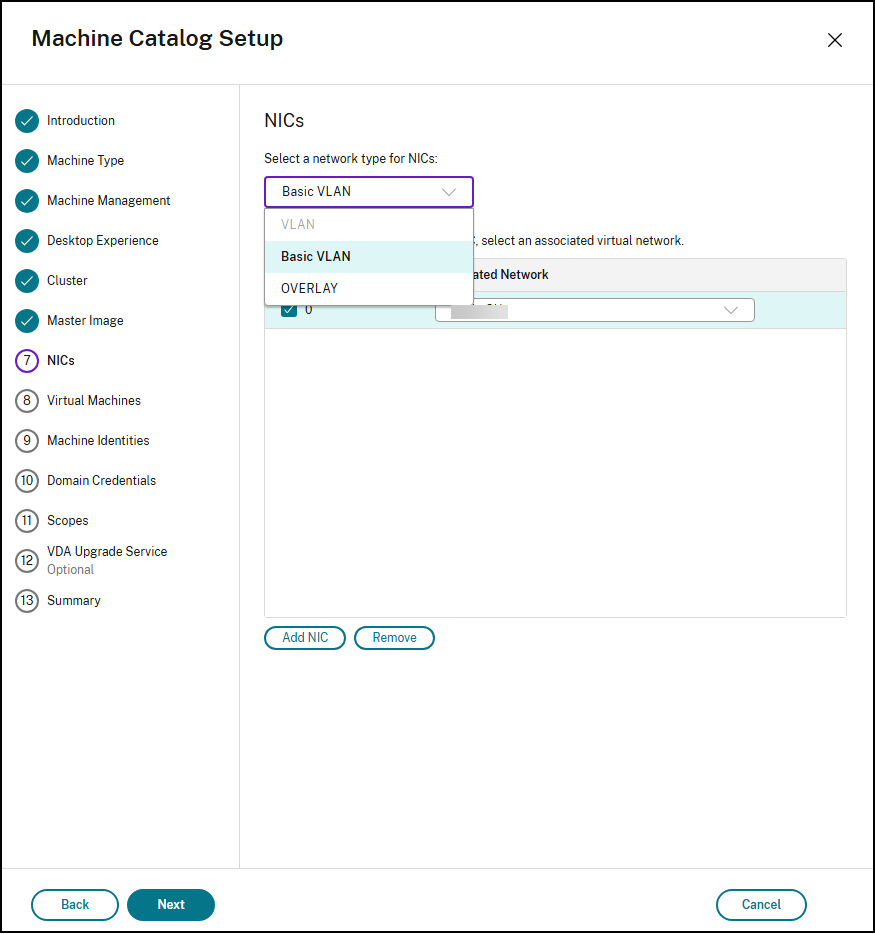
ドロップダウンからNICタイプを選択して、関連するネットワークをフィルタリングします。利用可能なNICのネットワークタイプは、VLAN (Advanced VLAN)、Basic VLAN、およびOVERLAYです。
-
マシンプロファイルを使用してカタログを作成する場合、NICの数はマシンプロファイルのNICの数と一致し、変更できません。各NICに関連付けられた仮想ネットワークを選択します。
-
マシンプロファイルなしでカタログを作成する場合は、NICの追加をクリックしてNICの数を増やすか、削除をクリックして選択したNICを削除します。1つ以上のNICを選択し、各NICに関連付けられた仮想ネットワークを選択します。
-
-
仮想マシンページで、作成する仮想マシンの数を示し、各マシンの合計メモリ (MB)、仮想CPU、およびCPUあたりのコア数を構成します。これらの値は、マシンプロファイルから自動的に入力されます。
-
概要ページで、マシンカタログの詳細を確認します。マシンカタログの名前と説明を入力します。完了をクリックします。
マシンプロファイルのエクスポート
マシンカタログで使用されているマシンプロファイルをJSONファイルにエクスポートできます。
-
マシンカタログを選択し、テンプレートプロパティタブに移動します。
-
マシンプロファイルの詳細の下で、最終バージョンの横にあるエクスポートをクリックします。
PowerShellコマンドを使用してマシンカタログを作成する
-
PowerShell ウィンドウを開きます。
-
asnp citrix*を実行します。 -
まだ作成されていない場合は、ID プールを作成します。例:
New-AcctIdentityPool -Domain "<string>" -IdentityPoolName "<string>" -IdentityType "ActiveDirectory" -NamingScheme "DemoVM-##" -NamingSchemeType "Numeric" -ZoneUid "GUID" -Scope @() -
プロビジョニングスキームを作成します。例: マシンプロファイルなしの場合
New-ProvScheme -CustomProperties "<CustomProperties xmlns=`"http://schemas.citrix.com/2014/xd/machinecreation`" xmlns:xsi=`"http://www.w3.org/2001/XMLSchema-instance`"><Property xsi:type=`"StringProperty`" Name=`"ClusterId`" Value=`"00062c63-1fb0-58c9-4fc8-5c2573352378`" /><Property xsi:type=`"StringProperty`" Name=`"CPUCores`" Value=`"1`" /></CustomProperties>" -HostingUnitName "<Hosting unit name>" -IdentityPoolName "<string>" -InitialBatchSizeHint 1 -MasterImageVM "XDHyp:\HostingUnits\<Hosting Unit Name>\Templates.folder\<template name>.template\<template version name>.templateversion" -NetworkMapping @{"5"="XDHyp:\HostingUnits\<Hosting unit name>\Clusters.folder\<Cluster Name>.cluster\<Network name>.network"} -ProvisioningSchemeName "<Catalog name>" -ProvisioningSchemeType "MCS" -RunAsynchronously -Scope @() -VMCpuCount 2 -VMMemoryMB 10240例: マシンプロファイルありの場合マシンプロファイルを使用して、テンプレートバージョンからハードウェアプロパティをキャプチャし、プロビジョニングされたVMに適用します。マシンプロファイルを指定しない場合、ハードウェアプロパティはマスターイメージテンプレートバージョンからキャプチャされます。注:-
OSディスク、vTPM、およびセキュアブートのプロパティは、マシンプロファイルが使用されている場合でも、常にマスターイメージからキャプチャされます。
-
OSディスクはマシンプロファイルから読み取られないため、ディスクレスVMを作成し、それをマシンプロファイルに使用できるテンプレートバージョンに変換できます。
-
マシンプロファイルテンプレートバージョンの完全なJSON仕様が保存されているため、Prism Centralからテンプレートバージョンを削除してもVMを作成できます。
マシンプロファイルからキャプチャされるプロパティは次のとおりです。プロパティ APIでのプロパティ名 (GetTemplateVersionById) コメント/参照 CPU numSockets RAM memorySizeBytes コア numCoresPerSocket カテゴリ カテゴリ カテゴリ管理 GPU GPU GPU概要ビュー コアあたりのスレッド数 numThreadsPerCore aCLI-VM NUMAノード numNumaNodes VCPUハードピンニングを有効にする isVcpuHardPinningEnabled CPUパススルーを有効にする isCpuPassthroughEnabled メモリオーバーコミットを有効にする isMemoryOvercommitEnabled Prism Central (AHV) を介したVMの作成 GPUコンソールアクセスを有効にする isGpuConsoleEnabled CPUホットプラグを有効にする isCpuHotplugEnabled SCSIコントローラーを有効にする isScsiControllerEnabled タイムゾーン hardwareClockTimezone Prism Central (AHV) を使用した VM の作成 AHV ブランディングを有効にする isBrandingEnabled VGA コンソールを有効にする isVgaConsoleEnabled VM isAgentVm Prism Central (AHV) を使用した VM の作成 注:同じマスターイメージテンプレートバージョンを使用して、さまざまなマシンプロファイルを持つ異なるカタログを作成できます。それぞれが上記の異なるプロパティセットを備えています。たとえば、Nutanix ポリシーにリンクできる異なるカテゴリを割り当てたり、CPU/メモリを調整したり、メモリオーバーコミット設定を変更したり、複数の GPU を追加または削除したりできます。CustomProperties内のVMCpuCount、VMMemoryMB、CPUCoresなどのコマンドラインパラメータは、指定することができ、マシンプロファイルテンプレートバージョンからのこれらのパラメータの値よりも優先されます。指定されていない場合、これらは指定されたマシンプロファイルから読み取られます。$customProperties = @"
<CustomProperties xmlns="http://schemas.citrix.com/2014/xd/machinecreation" xmlns:xsi="http://www.w3.org/2001/XMLSchema-instance">
<StringProperty Name="ClusterId" Value="00062c63-1fb0-58c9-4fc8-5c2573352378" />
<StringProperty Name="CPUCores" Value="2" />
</CustomProperties>
"@
New-ProvScheme -HostingUnitName "<Hosting unit name>" `
-IdentityPoolName "<string>" `
-InitialBatchSizeHint 1 `
-MasterImageVM "XDHyp:\HostingUnits\<Hosting Unit Name>\Templates.folder\<template name>.template\<template version name>.templateversion" `
-MachineProfile "XDHyp:\HostingUnits\<Hosting Unit Name>\Templates.folder\<template name for machine profile>.template\<template version name>.templateversion" `
-NetworkMapping @{"0"="XDHyp:\HostingUnits\<Hosting unit name>\Clusters.folder\<Cluster Name>.cluster\<Network name>.network"} `
-ProvisioningSchemeName "<Catalog name>" `
-ProvisioningSchemeType "MCS" `
-CustomProperties $customProperties `
-RunAsynchronously `
-VMCpuCount 2 `
-Scope @()
-
-
プロビジョニングスキームをブローカーカタログとして登録します。例:
New-BrokerCatalog -AllocationType "Random" -IsRemotePC $False -MinimumFunctionalLevel "L7_20" -Name "<Catalog Name>" -PersistUserChanges "Discard" -ProvisioningType "MCS" -SessionSupport "MultiSession" -ZoneUid "GUID" -ProvisioningSchemeId fe7df345-244e-4xxxx-xxxxxxxxx ` -Scope @()
既存のマシンを使用してマシンカタログを作成する (電源管理対象)
既存のマシン(電源管理対象)を使用してマシンカタログを作成できます。
-
「スタジオ」(#create-a-machine-catalog-with-existing-machines-power-managed-using-studio)
Studio を使用して既存のマシン(電源管理対象)でマシンカタログを作成する
マシンカタログセットアップウィザードで:
-
オペレーティングシステムページで、マルチセッションOSまたはシングルセッションOSを選択します。
-
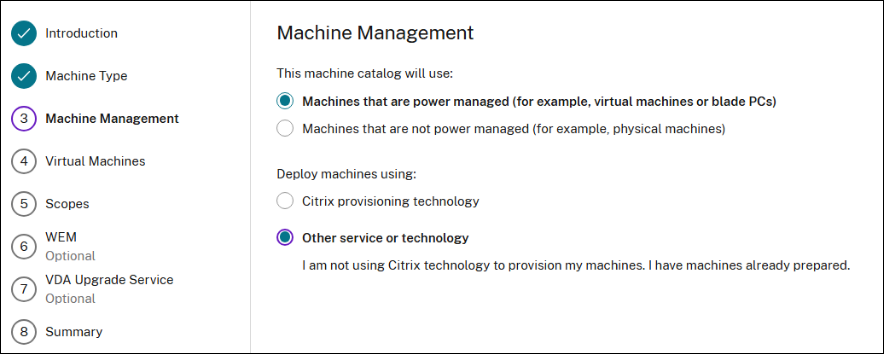
マシン管理ページで、電源管理対象のマシンとその他のサービスまたはテクノロジーを選択します。
-
仮想マシンページで、マシンとそのActive Directoryマシンアカウントを追加します。次のいずれかを実行できます。
-
CSVファイルからインポートをクリックして、マシンを一括追加します。CSVファイルを使用してマシンを追加する方法については、「CSVファイルを使用してマシンをカタログに一括追加する」を参照してください。
-
マシンの追加をクリックして、マシンを手動で追加します。VMの選択ウィンドウが表示されます。以前に作成したNutanix AHV Prism Central接続を展開し、追加するVMを選択します。次に、関連するマシンアカウント名を追加します。
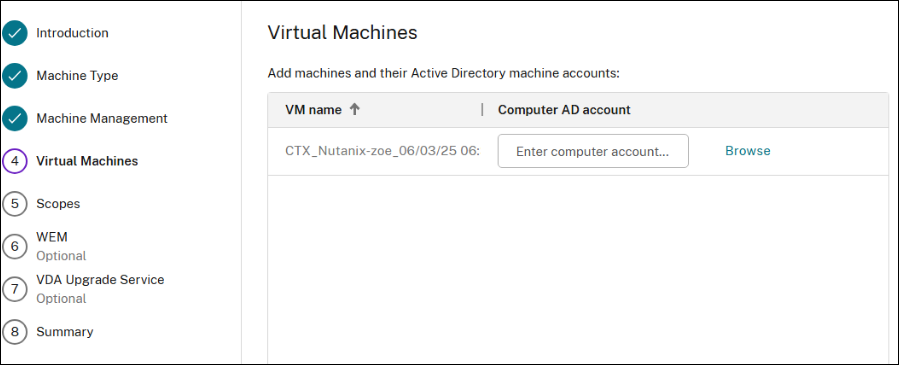
-
-
スコープページと概要ページには、Nutanix AHV Prism Centralに固有の情報は含まれていません。
PowerShell を使用して既存のマシン(電源管理対象)でマシンカタログを作成する
-
PowerShell ウィンドウを開きます。
-
asnp citrix*を実行します。 -
ユーザーに割り当てられる電源管理されたVMを持つカタログを作成します。例:
New-BrokerCatalog -AllocationType "Permanent" -IsRemotePC $False -MachinesArePhysical $False -Name "<Catalog Name>" -PersistUserChanges "OnLocal" -ProvisioningType "Manual" -Scope @() -SessionSupport "SingleSession" -ZoneUid "fb202053-8c35-4db2-a299-a8d9538ec6be" -
カタログにVMを追加します。例:
New-BrokerMachine -CatalogUid 6 -HostedMachineId "d859caf3-4bf0-447b-b012-8af0594c7d88" -HypervisorConnectionUid 1 -IsReserved $False -MachineName "S-1-5-21-1334627847-1250330507-3910179295-100245"
Nutanixスナップショットを使用してマシンカタログを作成する
このセクションでは、Nutanix Acropolis (Prism Element) ホスト接続を使用してMCSプロビジョニングされたマシンカタログを作成する方法について説明します。カタログを作成する前に、Nutanixでマスターイメージとスナップショットを作成してください。詳細については、Nutanixのドキュメントを参照してください。
マシンカタログセットアップウィザードで:
-
ContainerまたはCluster and ContainerページはNutanix固有のものです。
-
Nutanix AHV XIをリソースとして使用してマシンを展開する場合、Containerページで、VMのIDディスクが配置されるコンテナを選択します。
-
Nutanix AHV PCをリソースとして使用してマシンを展開する場合、Cluster and Containerページが表示されます。VMの展開に使用するクラスターを選択し、次にコンテナを選択します。
-
-
Imageページで、イメージスナップショットを選択します。必要に応じて、Acropolisコンソールを使用してスナップショットの名前を変更します。スナップショットの名前を変更した場合は、カタログ作成ウィザードを再起動して、更新されたリストを表示します。
-
Virtual Machinesページで、仮想CPUの数とvCPUあたりのコア数を指定します。
-
NICsページで、関連するネットワークをフィルタリングするNICタイプを選択します。このオプションは、Nutanix AHV PC接続でのみ利用可能です。
-
Machine Identities、Domain Credentials、Scopes、およびSummaryページには、Nutanix固有の情報は含まれていません。
制限事項
Nutanixホスト接続(特にNutanix AHVプラグイン2.7.1およびNutanix AHVプラグイン2.5.1)でMCSカタログを作成すると、プロビジョニングされたVMのハードディスクサイズがStudioに誤って表示されます。
-
Nutanix AHV プラグイン 2.7.1: 表示されるサイズは、実際のストレージサイズよりも小さい (1 GB)。
-
Nutanix AHV プラグイン 2.5.1: 表示されるサイズは、実際のストレージサイズよりも小さい (32 GB)。
ただし、マスターイメージVMがVM内のスナップショットである場合、これは設計どおりに機能します。
次のステップ
-
これが最初に作成されたカタログである場合、デリバリーグループの作成に誘導されます。
-
構成プロセス全体を確認するには、展開の計画と構築を参照してください。
-
カタログを管理するには、マシンカタログの管理とNutanixカタログの管理を参照してください。