
创建 Nutanix 目录
(/zh-cn/citrix-daas/install-configure/machine-catalogs-create.html) 介绍了创建计算机目录的向导。以下信息涵盖了 Nutanix 虚拟化环境特有的详细信息。
注意:
在创建 Nutanix 目录之前,您需要完成与 Nutanix 的连接创建。请参阅 (/zh-cn/citrix-daas/install-configure/connections/connection-nutanix-virtualization-environments.html)。
使用 Nutanix 计算机模板版本创建计算机目录
使用 Citrix 管理的 Nutanix AHV Prism Central 主机连接创建 MCS 预配的计算机目录时,基础映像是根据 Nutanix VM 模板版本创建的。一个主要优点是 Nutanix Prism Central 允许 VM 模板在多个群集之间使用。因此,Citrix 管理员可以将单个 Nutanix VM 模板版本用作多个 MCS 计算机目录的主 VM,即使这些目录位于不同的 Nutanix 群集上。
在创建目录之前,请创建主 VM,并将其转换为 Nutanix Prism Central 中的 VM 模板版本。有关步骤,请参阅 Nutanix 文档。
您可以使用以下方式创建目录:
-
(#create-a-machine-catalog-using-studio)。您还可以使用现有 VM 创建目录。请参阅 (#create-a-machine-catalog-using-existing-machines-power-managed)
-
(#create-a-machine-catalog-using-powershell-commands)
限制
-
不支持将多个 NIC 连接到同一子网。
-
由于 Nutanix 的限制,每个 MCS 预配的计算机目录只能分配到覆盖网络、VLAN 基本子网和 VLAN 子网中单一类型的网络中的 NIC。
-
在某些情况下,更新非持久性计算机目录的 MCS 主映像可能会导致潜在问题。请参阅 (/zh-cn/citrix-daas/install-configure/security-policies/secure-boot.html#secure-boot-and-vtpm-in-nutanix-prism-central)。
-
在 Nutanix 上创建计算机目录时,不支持包含句点 (.) 的群集名称。
-
当选择 Nutanix VM 模板作为主映像时,模板名称或模板版本名称不得包含 # 或 & 等字符。
使用 Studio 创建计算机目录
在“计算机目录设置”向导中:
-
在“计算机类型”页面上,选择“多会话操作系统”、“单会话操作系统”或“远程电脑访问”。
-
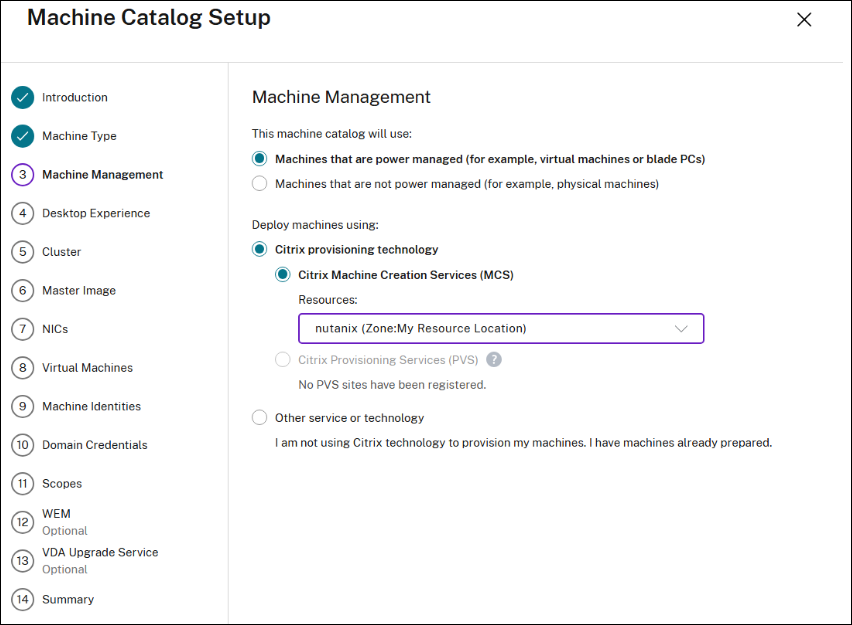
在“计算机管理”页面上,选择“已进行电源管理的计算机”和 Citrix Machine Creation Services™ 作为部署方法。选择“资源”。
-
在“桌面体验”页面上,选择两个选项之一。
-
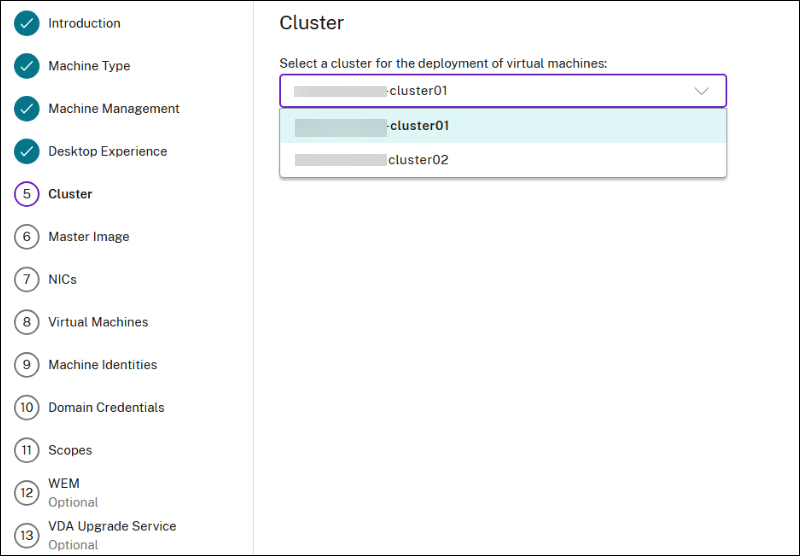
在“群集”页面上,选择一个群集用于部署 VM。
-
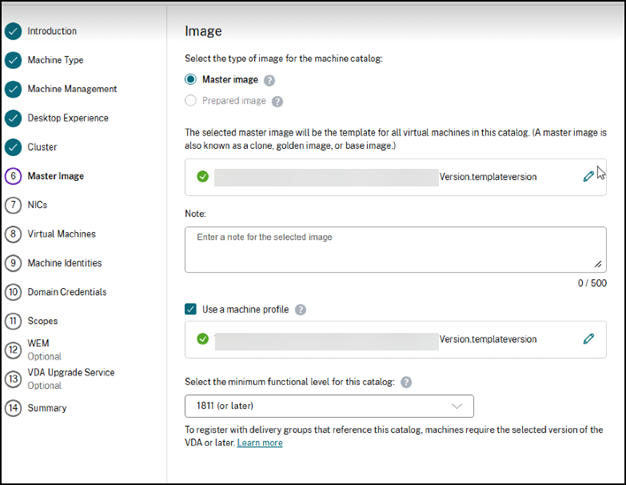
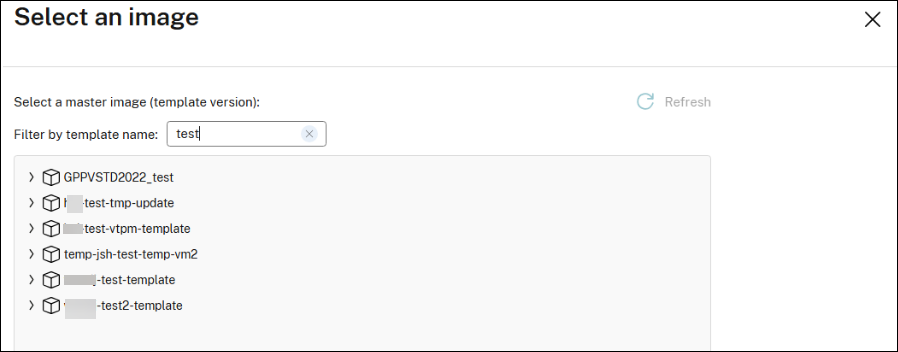
在“主映像”页面上,单击“主映像”并选择一个主映像(模板版本)。您可以按名称筛选计算机模板。主映像的模板版本默认为新目录的计算机配置文件。但是,您可以更改计算机配置文件的模板版本。注意:您可以将单个 Nutanix VM 模板版本用作多个 MCS 计算机目录的主 VM,即使这些目录位于不同的 Nutanix 群集上。
 按名称筛选计算机模板:
 请参阅模板说明: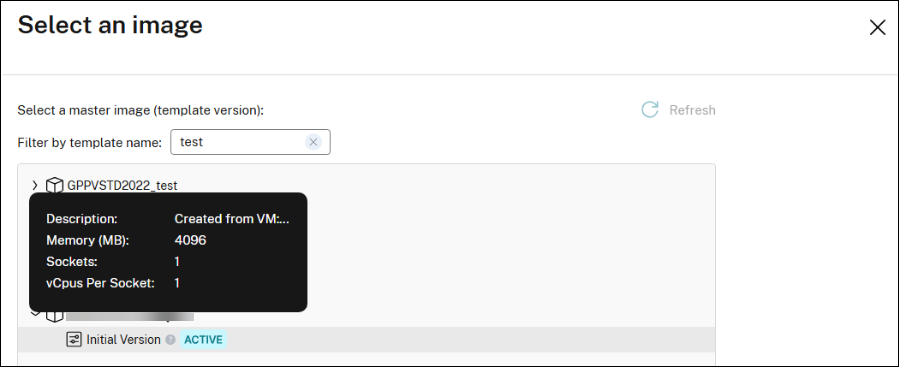
-
在“NICs”页面上:
-
从下拉列表中选择 NIC 类型以筛选关联的网络。可用的 NIC 网络类型包括:VLAN(高级 VLAN)、Basic VLAN 和 OVERLAY。
-
如果您使用计算机配置文件创建目录,则 NIC 数量与计算机配置文件的 NIC 数量一致,且无法更改。为每个 NIC 选择一个关联的虚拟网络。
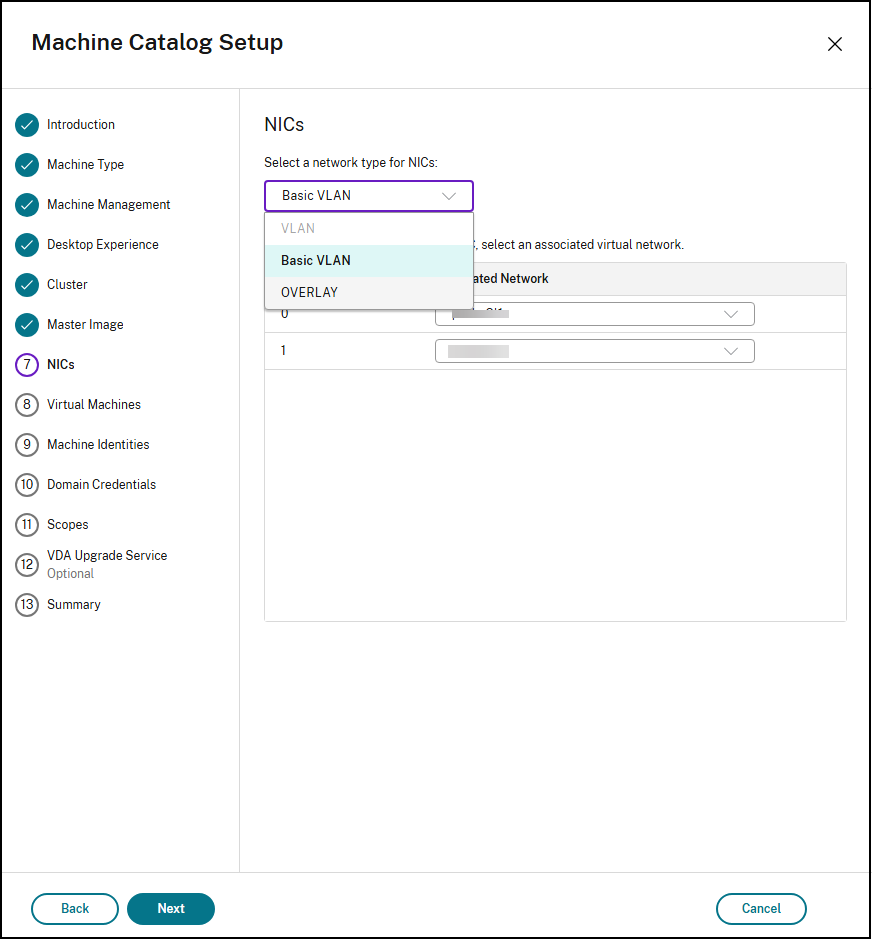
-
如果您不使用计算机配置文件创建目录,请单击“Add NIC”以增加 NIC 数量,或单击“Remove”以删除选定的 NIC。选择一个或多个 NIC,然后为每个 NIC 选择一个关联的虚拟网络。
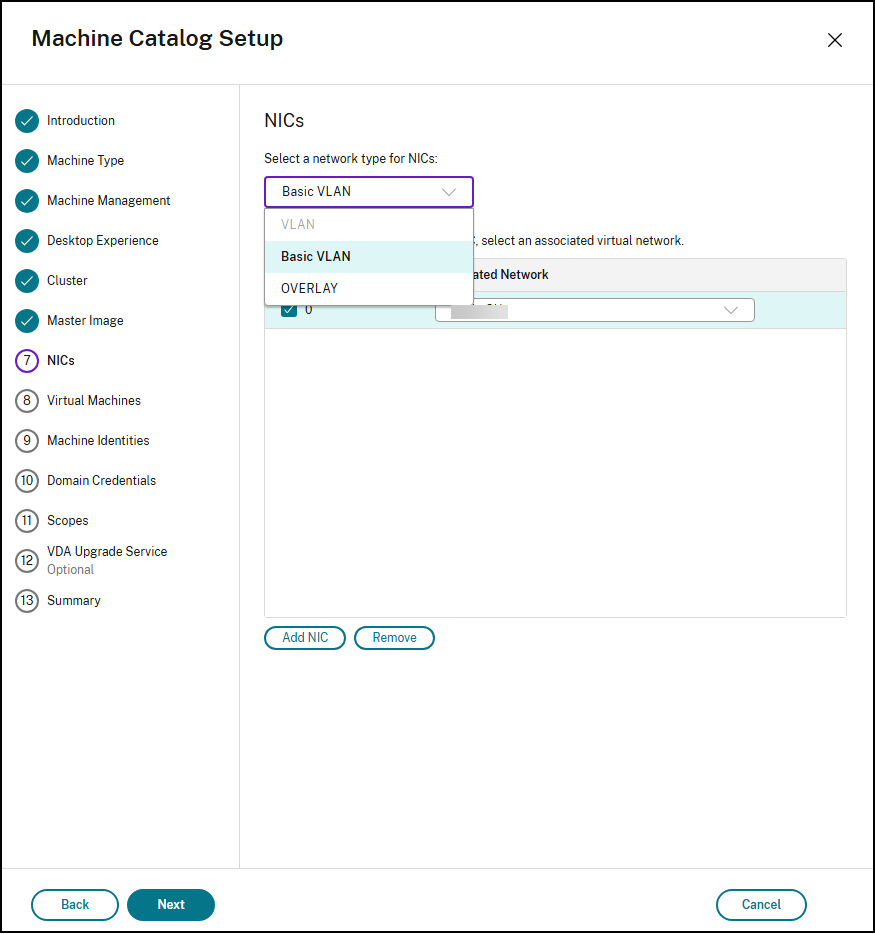
-
-
在“Virtual Machines”页面上,指示要创建的虚拟机数量,并为每台计算机的总内存 (MB)、虚拟 CPU 和每个 CPU 的核心数配置计算机。这些值将自动从计算机配置文件中填充。
-
在“Summary”页面上,检查计算机目录的详细信息。输入计算机目录的名称和描述。单击“Finish”。
导出计算机配置文件
您可以将计算机目录使用的计算机配置文件导出到 JSON 文件。
-
选择计算机目录并导航到“Templates Properties”选项卡。
-
在“Machine Profile”详细信息下,单击“Last version”旁边的“Export”。
使用 PowerShell 命令创建计算机目录
-
打开 PowerShell 窗口。
-
运行
asnp citrix*。 -
如果尚未创建身份池,请创建一个。例如:
New-AcctIdentityPool -Domain "<string>" -IdentityPoolName "<string>" -IdentityType "ActiveDirectory" -NamingScheme "DemoVM-##" -NamingSchemeType "Numeric" -ZoneUid "GUID" -Scope @() -
创建预配方案。例如:不带计算机配置文件
New-ProvScheme -CustomProperties "<CustomProperties xmlns=`"http://schemas.citrix.com/2014/xd/machinecreation`" xmlns:xsi=`"http://www.w3.org/2001/XMLSchema-instance`"><Property xsi:type=`"StringProperty`" Name=`"ClusterId`" Value=`"00062c63-1fb0-58c9-4fc8-5c2573352378`" /><Property xsi:type=`"StringProperty`" Name=`"CPUCores`" Value=`"1`" /></CustomProperties>" -HostingUnitName "<Hosting unit name>" -IdentityPoolName "<string>" -InitialBatchSizeHint 1 -MasterImageVM "XDHyp:\HostingUnits\<Hosting Unit Name>\Templates.folder\<template name>.template\<template version name>.templateversion" -NetworkMapping @{"5"="XDHyp:\HostingUnits\<Hosting unit name>\Clusters.folder\<Cluster Name>.cluster\<Network name>.network"} -ProvisioningSchemeName "<Catalog name>" -ProvisioningSchemeType "MCS" -RunAsynchronously -Scope @() -VMCpuCount 2 -VMMemoryMB 10240例如:带计算机配置文件使用计算机配置文件从模板版本捕获硬件属性,并将其应用于预配的 VM。如果您未指定计算机配置文件,则硬件属性将从主映像模板版本中捕获。注意:-
即使使用计算机配置文件,操作系统磁盘、vTPM 和安全启动属性也始终从主映像中捕获。
-
由于不从计算机配置文件读取操作系统磁盘,因此您可以创建无盘 VM 并将其转换为可用于计算机配置文件的模板版本。
-
由于存储了计算机配置文件模板版本的完整 JSON 规范,因此即使您从 Prism Central 中删除了模板版本,也可以创建 VM。
从计算机配置文件捕获的属性包括:属性 API 中的属性名称 (GetTemplateVersionById) 备注/参考资料 CPU numSockets RAM memorySizeBytes 核心 numCoresPerSocket 类别 类别 类别管理 GPU GPU GPU 摘要视图 每核心线程数 numThreadsPerCore aCLI-VM NUMA 节点 numNumaNodes 启用 VCPU 硬绑定 isVcpuHardPinningEnabled 启用 CPU 直通 isCpuPassthroughEnabled 启用内存超额分配 isMemoryOvercommitEnabled 通过 Prism Central (AHV) 创建 VM 启用 GPU 控制台访问 isGpuConsoleEnabled 启用 CPU 热插拔 isCpuHotplugEnabled 启用 SCSI 控制器 isScsiControllerEnabled 时区 hardwareClockTimezone 通过 Prism Central (AHV) 创建虚拟机 启用 AHV 品牌 isBrandingEnabled 启用 VGA 控制台 isVgaConsoleEnabled 虚拟机 isAgentVm 通过 Prism Central (AHV) 创建虚拟机 注意:使用相同的主映像模板版本,您可以创建具有各种计算机配置文件的不同目录,每个配置文件都具有上述一组不同的属性。例如,您可以分配可链接到 Nutanix 策略的不同类别,调整 CPU/内存,修改内存超额使用设置,或者添加和删除多个 GPU。命令行参数,例如VMCpuCount、VMMemoryMB和CPUCores(在CustomProperties中),可以提供,并且其值优先于计算机配置文件模板版本中的相应参数值。如果未提供,则从给定的计算机配置文件中读取这些参数。$customProperties = @"
<CustomProperties xmlns="http://schemas.citrix.com/2014/xd/machinecreation" xmlns:xsi="http://www.w3.org/2001/XMLSchema-instance">
<StringProperty Name="ClusterId" Value="00062c63-1fb0-58c9-4fc8-5c2573352378" />
<StringProperty Name="CPUCores" Value="2" />
</CustomProperties>
"@
New-ProvScheme -HostingUnitName "<Hosting unit name>" `
-IdentityPoolName "<string>" `
-InitialBatchSizeHint 1 `
-MasterImageVM "XDHyp:\HostingUnits\<Hosting Unit Name>\Templates.folder\<template name>.template\<template version name>.templateversion" `
-MachineProfile "XDHyp:\HostingUnits\<Hosting Unit Name>\Templates.folder\<template name for machine profile>.template\<template version name>.templateversion" `
-NetworkMapping @{"0"="XDHyp:\HostingUnits\<Hosting unit name>\Clusters.folder\<Cluster Name>.cluster\<Network name>.network"} `
-ProvisioningSchemeName "<Catalog name>" `
-ProvisioningSchemeType "MCS" `
-CustomProperties $customProperties `
-RunAsynchronously `
-VMCpuCount 2 `
-Scope @()
-
-
将预配方案注册为代理目录。例如:
New-BrokerCatalog -AllocationType "Random" -IsRemotePC $False -MinimumFunctionalLevel "L7_20" -Name "<Catalog Name>" -PersistUserChanges "Discard" -ProvisioningType "MCS" -SessionSupport "MultiSession" -ZoneUid "GUID" -ProvisioningSchemeId fe7df345-244e-4xxxx-xxxxxxxxx ` -Scope @()
使用现有计算机创建计算机目录(电源管理)
您可以使用以下方式创建包含现有计算机(电源管理)的计算机目录:
使用 Studio 创建包含现有计算机(电源管理)的计算机目录
在计算机目录设置向导中:
-
在操作系统页面上,选择多会话操作系统或单会话操作系统。
-
在计算机管理页面上,选择电源管理的计算机和其他服务或技术。
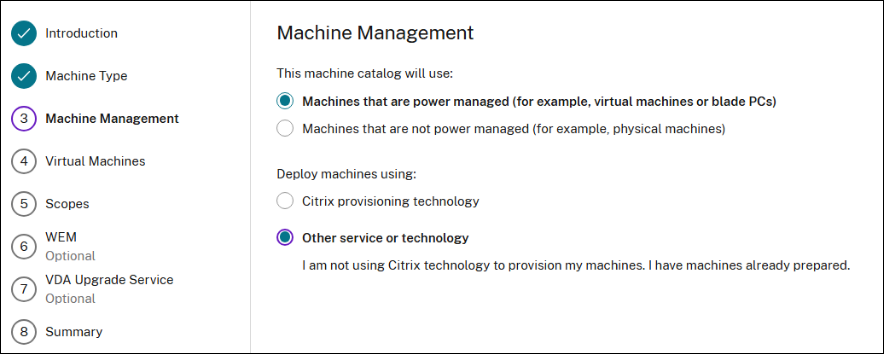
-
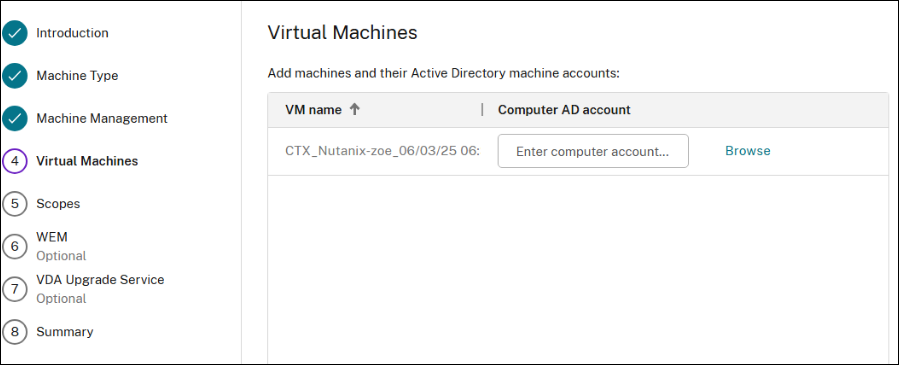
在虚拟机页面上,添加计算机及其 Active Directory 计算机帐户。您可以执行以下操作之一:
-
单击从 CSV 文件导入以批量添加计算机。有关使用 CSV 文件添加计算机的信息,请参阅使用 CSV 文件将计算机批量添加到目录。
-
单击添加计算机以手动添加计算机。此时将显示选择 VM窗口。展开您之前创建的 Nutanix AHV Prism Central 连接,然后选择要添加的 VM。然后添加关联的计算机帐户名称。
-
-
作用域和摘要页面不包含特定于 Nutanix AHV Prism Central 的信息。
使用 PowerShell 创建包含现有计算机(电源管理)的计算机目录
-
打开 PowerShell 窗口。
-
运行
asnp citrix*。 -
创建目录以拥有分配给用户的电源管理型 VM。例如:
New-BrokerCatalog -AllocationType "Permanent" -IsRemotePC $False -MachinesArePhysical $False -Name "<Catalog Name>" -PersistUserChanges "OnLocal" -ProvisioningType "Manual" -Scope @() -SessionSupport "SingleSession" -ZoneUid "fb202053-8c35-4db2-a299-a8d9538ec6be" -
将 VM 添加到目录。例如:
New-BrokerMachine -CatalogUid 6 -HostedMachineId "d859caf3-4bf0-447b-b012-8af0594c7d88" -HypervisorConnectionUid 1 -IsReserved $False -MachineName "S-1-5-21-1334627847-1250330507-3910179295-100245"
使用 Nutanix 快照创建计算机目录
本部分介绍如何使用 Nutanix Acropolis (Prism Element) 主机连接创建 MCS 预配的计算机目录。在创建目录之前,请在 Nutanix 中创建主映像和快照。有关详细信息,请参阅 Nutanix 文档。
在“计算机目录设置”向导中:
-
Container(容器)或 Cluster and Container(群集和容器)页面是 Nutanix 独有的。
-
如果使用 Nutanix AHV XI 作为资源部署计算机,请在 Container(容器)页面上选择一个容器,用于放置 VM 的身份磁盘。
-
如果使用 Nutanix AHV PC 作为资源部署计算机,您会看到 Cluster and Container(群集和容器)页面。选择用于部署 VM 的群集,然后选择一个容器。
-
-
在 Image(映像)页面上,选择映像快照。如果需要,请使用 Acropolis 控制台重命名快照。如果重命名快照,请重新启动目录创建向导以查看刷新后的列表。
-
在 Virtual Machines(虚拟机)页面上,指示虚拟 CPU 的数量和每个 vCPU 的核心数。
-
在 NICs(网卡)页面上,选择网卡类型以筛选关联的网络。此选项仅适用于 Nutanix AHV PC 连接。
-
Machine Identities(计算机身份)、Domain Credentials(域凭据)、Scopes(范围)和 Summary(摘要)页面不包含 Nutanix 特定的信息。
限制
使用 Nutanix 主机连接(特别是 Nutanix AHV 插件 2.7.1 和 Nutanix AHV 插件 2.5.1)创建 MCS 目录时,预配的 VM 的硬盘大小在 Studio 中显示不正确。
-
Nutanix AHV 插件 2.7.1:显示的大小 (1 GB) 小于实际存储大小。
-
Nutanix AHV 插件 2.5.1:显示的大小 (32 GB) 小于实际存储大小。
但是,如果主映像 VM 是 VM 中的快照,则此功能按设计运行。
下一步操作
-
如果这是创建的第一个目录,系统会引导您创建交付组。
-
要查看整个配置过程,请参阅规划和构建部署。
-
要管理目录,请参阅管理计算机目录和管理 Nutanix 目录。