
Microsoft Entra 参加済み
この記事では、Citrix DaaS™ のシステム要件セクションに記載されている要件に加えて、Citrix DaaS™ を使用して Microsoft Entra 参加済みカタログを作成するための要件について説明します。
要件
-
コントロールプレーン: サポートされる構成を参照してください
-
VDAの種類: シングルセッション(デスクトップのみ)またはマルチセッション(アプリとデスクトップ)
-
VDAバージョン: 2203以降
-
プロビジョニングの種類: Machine Creation Services™ (MCS)、マシンプロファイルワークフローを使用した永続的および非永続的
-
割り当ての種類: 専用およびプール
-
ホスティングプラットフォーム: Azureのみ
-
Rendezvous V2を有効にする必要があります
-
シングルサインオン: DaaS 用 Microsoft Entra シングルサインオンを参照してください
制限事項
-
サービス継続性はサポートされていません。
-
仮想デスクトップでのWindows Helloによるログインは、PINでのみサポートされています。生体認証方法(顔認識、指紋認識、虹彩認識)は現在サポートされていません。
-
Microsoft Azure Resource Managerクラウド環境のみをサポートします。
-
シングルサインオンが無効になっている場合、仮想デスクトップセッションが初めて起動されると、Windowsのサインイン画面に、最後にログオンしたユーザーのログオンプロンプトが表示され、他のユーザーに切り替えるオプションがない場合があります。ユーザーはログオンがタイムアウトし、デスクトップのロック画面が表示されるまで待ってから、ロック画面をクリックしてログオン画面を再度表示する必要があります。この時点で、ユーザーは他のユーザーを選択し、資格情報を入力できます。これは、マシンが非永続的である場合のすべての新しいセッションでの動作です。
-
複数のマシンカタログが同じAzureテナントに結合されている場合、各カタログは一意の
NamingSchemeを使用する必要があります。異なるカタログが同じNamingSchemeを使用すると、VMが重複した名前で作成される可能性があり、名前の競合によりEntra ID結合が失敗します。
考慮事項
イメージ構成
-
Citrix Optimizerツールを使用してWindowsイメージを最適化することを検討してください。
Microsoft Entra参加済み
-
ユーザーが仮想デスクトップにログオンしたときに設定を促されないように、Windows Helloを無効にすることを検討してください。VDA 2209以降を使用している場合は、これは自動的に行われます。それ以前のバージョンでは、次の2つの方法のいずれかでこれを行うことができます。
-
グループポリシーまたはローカルポリシー
-
コンピューターの構成 > 管理用テンプレート > Windows コンポーネント > ビジネス向け Windows Hello に移動します。
-
ビジネス向け Windows Hello を使用する を次のように設定します。
-
無効、または
-
有効 に設定し、サインイン後に Windows Hello プロビジョニングを開始しない を選択します。
-
-
-
マイクロソフト インチューン
-
ビジネス向け Windows Hello を無効にするデバイスプロファイルを作成します。詳細については、Microsoft ドキュメントを参照してください。
-
-
-
ユーザーは、Microsoft Entra資格情報を使用してマシンにログオンするために、Azureで明示的なアクセス権を付与されている必要があります。これは、リソースグループレベルでロールの割り当てを追加することで実現できます。
-
Azure portal にサインインします。
-
リソースグループを選択します。
-
仮想デスクトップワークロードが存在するリソースグループをクリックします。
-
アクセス制御 (IAM) を選択します。
-
ロールの割り当ての追加をクリックします。
-
仮想マシンユーザーログインを検索し、リストで選択して、次へをクリックします。
-
ユーザー、グループ、またはサービスプリンシパルを選択します。
-
メンバーの選択をクリックし、仮想デスクトップへのアクセスを許可するユーザーとグループを選択します。
-
選択をクリックします。
-
確認 + 割り当てをクリックします。
-
もう一度確認 + 割り当てをクリックします。
-
注:
MCS に仮想デスクトップのリソースグループを作成させる場合は、マシンカタログの作成後にこのロールの割り当てを追加します。
-
マスターVMは、Microsoft Entra参加済みまたは非ドメイン参加型にすることができます。この機能には、VDAバージョン2212以降が必要です。
VDAのインストールと構成
VDAをインストールする手順に従います。
-
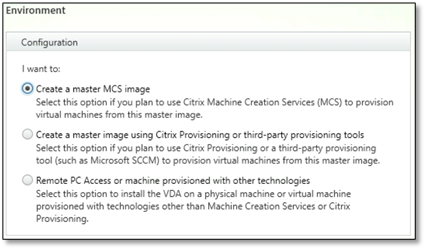
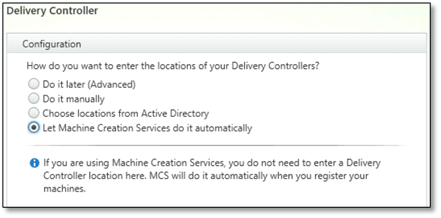
インストールウィザードで以下のオプションを選択していることを確認してください。
-
「環境」ページで、**「マスターMCSイメージを作成」**を選択します。
-
「Delivery Controller™」ページで、**「Machine Creation Servicesに自動的に実行させる」**を選択します。
-
-
(VDAバージョン2311以前の場合のみ) VDAのインストール後、以下のレジストリ値を追加します。
-
キー: HKEY_LOCAL_MACHINE\SOFTWARE\Citrix\VirtualDesktopAgent
-
値の型: DWORD
-
値の名前: GctRegistration
-
値のデータ: 1
-
-
Windows 11 22H2ベースのマスターVMの場合、SYSTEMアカウントを使用してシステム起動時に以下のコマンドを実行するスケジュールされたタスクをマスターVMに作成します。マスターVMでタスクをスケジュールするこのタスクは、VDAバージョン2212以前の場合にのみ必要です。
reg ADD HKLM\Software\AzureAD\VirtualDesktop /v Provider /t REG_SZ /d Citrix /f -
マスターVMをMicrosoft Entra IDに参加させ、その後
dsregcmdユーティリティで手動で参加を解除した場合、HKLM\Software\Microsoft\Windows Azure\CurrentVersion\AADLoginForWindowsExtensionの下にあるAADLoginForWindowsExtensionJoinedの値がゼロであることを確認してください。
次のステップ
リソースの場所とホスティング接続が利用可能になったら、マシンカタログの作成に進みます。Microsoft Entra参加済みマシンIDのIDプール作成の詳細については、「Microsoft Entra参加済みマシンIDのIDプール」を参照してください。