
已加入 Microsoft Entra
本文介绍了使用 Citrix DaaS™ 创建已加入 Microsoft Entra 的目录的要求,以及 Citrix DaaS 系统要求部分中概述的要求。
要求
-
控制平面:请参阅 支持的配置
-
VDA 类型:单会话(仅限桌面)或多会话(应用程序和桌面)
-
VDA 版本:2203 或更高版本
-
预配类型:Machine Creation Services™ (MCS),使用计算机配置文件工作流的持久和非持久
-
分配类型:专用和池化
-
托管平台:仅限 Azure
-
必须启用 Rendezvous V2
-
单点登录:请参阅 适用于 DaaS 的 Microsoft Entra 单点登录
限制
-
不支持服务连续性。
-
在虚拟桌面中使用 Windows Hello 登录仅支持 PIN。目前不支持生物识别身份验证方法(面部识别、指纹识别和虹膜识别)。
-
仅支持 Microsoft Azure Resource Manager 云环境。
-
如果禁用单点登录,则首次启动虚拟桌面会话时,Windows 登录屏幕可能会显示上次登录用户的登录提示,而没有切换到其他用户的选项。用户必须等到登录超时并出现桌面锁定屏幕,然后单击锁定屏幕以再次显示登录屏幕。此时,用户可以选择其他用户并输入其凭据。当计算机是非持久性时,每个新会话都会出现此行为。
-
当多个计算机目录加入到同一个 Azure 租户时,每个目录都必须使用唯一的
NamingScheme。如果不同的目录使用相同的NamingScheme,则可能会创建具有重复名称的 VM,这会导致 Entra ID 加入因名称冲突而失败。
注意事项
映像配置
-
考虑使用 Citrix Optimizer 工具优化您的 Windows 映像。
已加入 Microsoft Entra
-
考虑禁用 Windows Hello,以便用户在登录其虚拟桌面时不会收到设置提示。如果您使用的是 VDA 2209 或更高版本,则此操作会自动完成。对于早期版本,您可以通过以下两种方式之一完成此操作:
-
组策略或本地策略
-
导航到计算机配置 > 管理模板 > Windows 组件 > 适用于企业的 Windows Hello。
-
将使用适用于企业的 Windows Hello 设置为:
-
已禁用,或
-
已启用并选择登录后不启动 Windows Hello 预配。
-
-
-
微软 Intune
-
创建禁用适用于企业的 Windows Hello 的设备配置文件。有关详细信息,请参阅 Microsoft 文档。
-
-
-
必须在 Azure 中授予用户显式访问权限,才能使用其 Microsoft Entra 凭据登录计算机。这可以通过在资源组级别添加角色分配来完成:
-
登录 Azure 门户。
-
选择 资源组。
-
单击虚拟桌面工作负载所在的资源组。
-
选择 访问控制 (IAM)。
-
单击 添加角色分配。
-
搜索 虚拟机用户登录,在列表中选择它,然后单击 下一步。
-
选择 用户、组或服务主体。
-
单击 选择成员 并选择要授予虚拟桌面访问权限的用户和组。
-
单击 选择。
-
单击 审查 + 分配。
-
再次单击 审查 + 分配。
-
注意:
如果您选择让 MCS 为虚拟桌面创建资源组,则在创建计算机目录后添加此角色分配。
-
主 VM 可以是 Microsoft Entra 联接或非域联接。此功能需要 VDA 版本 2212 或更高版本。
VDA 安装和配置
请按照以下步骤安装 VDA:
-
请确保在安装向导中选择以下选项:
-
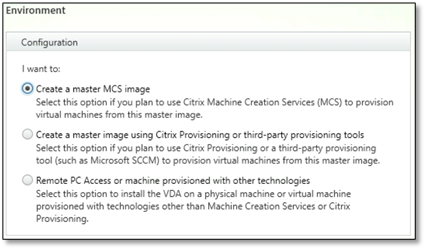
在“环境”页面上,选择 创建主 MCS 映像。
-
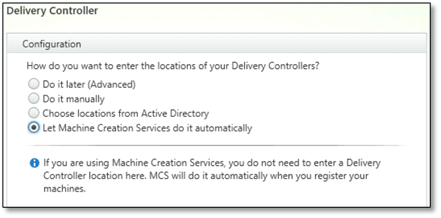
在“Delivery Controller™”页面上,选择 让 Machine Creation Services 自动执行。
-
-
(仅适用于早于 2311 的 VDA 版本)安装 VDA 后,添加以下注册表值:
-
项:HKEY_LOCAL_MACHINE\SOFTWARE\Citrix\VirtualDesktopAgent
-
值类型:DWORD
-
值名称:GctRegistration
-
值数据:1
-
-
对于基于 Windows 11 22H2 的主 VM,请在主 VM 中创建一个计划任务,该任务在系统启动时使用 SYSTEM 帐户执行以下命令。在主 VM 中安排此任务仅适用于 VDA 2212 或更早版本。
reg ADD HKLM\Software\AzureAD\VirtualDesktop /v Provider /t REG_SZ /d Citrix /f -
如果将主 VM 加入 Microsoft Entra ID,然后通过
dsregcmd实用程序手动删除加入,请确保 HKLM\Software\Microsoft\Windows Azure\CurrentVersion\AADLoginForWindowsExtension 下的AADLoginForWindowsExtensionJoined值为零。
下一步操作
资源位置和托管连接可用后,继续创建计算机目录。有关创建 Microsoft Entra 加入的计算机身份的身份池的更多信息,请参阅Microsoft Entra 加入的计算机身份的身份池。