
适用于 Google Cloud 的 Citrix DaaS™
借助 Studio,您可以在 Google Cloud 上部署和管理虚拟应用和桌面。有关支持的功能的信息,请参阅Citrix Virtual Apps and Desktops 功能矩阵。
要使用 Studio 部署和管理 Google Cloud 应用和桌面,请按照以下步骤操作:
-
从Google Cloud Marketplace订购适用于 Google Cloud 的 Citrix DaaS。
-
登录 Citrix Cloud。
-
在 DaaS 磁贴中,单击管理以打开 Studio。
-
使用管理部分中提供的以下工作流之一部署虚拟应用和桌面:
-
快速部署(推荐用于快速、引导式部署)。有关详细信息,请参阅适用于 Google Cloud 的快速部署。注意:要执行高级配置或管理选项,请将您的部署转换为完全配置模式。有关详细信息,请参阅转换部署。
-
完全配置(推荐用于高级配置要求)。有关详细信息,请参阅入门:规划和构建部署。
-
注意:
有关在 Google Cloud 上部署和配置虚拟应用和桌面的分步说明,请参阅这篇 Citrix Tech Zone 文章:Google Cloud 上的 Citrix 虚拟化。本文涵盖了定义部署架构、准备 Google Cloud 项目、配置网络服务以及部署 Active Directory。
适用于 Google Cloud 的快速部署
适用于 Google Cloud 的快速部署提供简化的用户体验,用于将 Citrix DaaS 连接到 Google Cloud 并创建虚拟应用和桌面部署。其精简的用户界面引导管理员完成此过程的关键步骤,并消除了不必要的复杂性。
此界面提供基本配置,不包含高级功能。
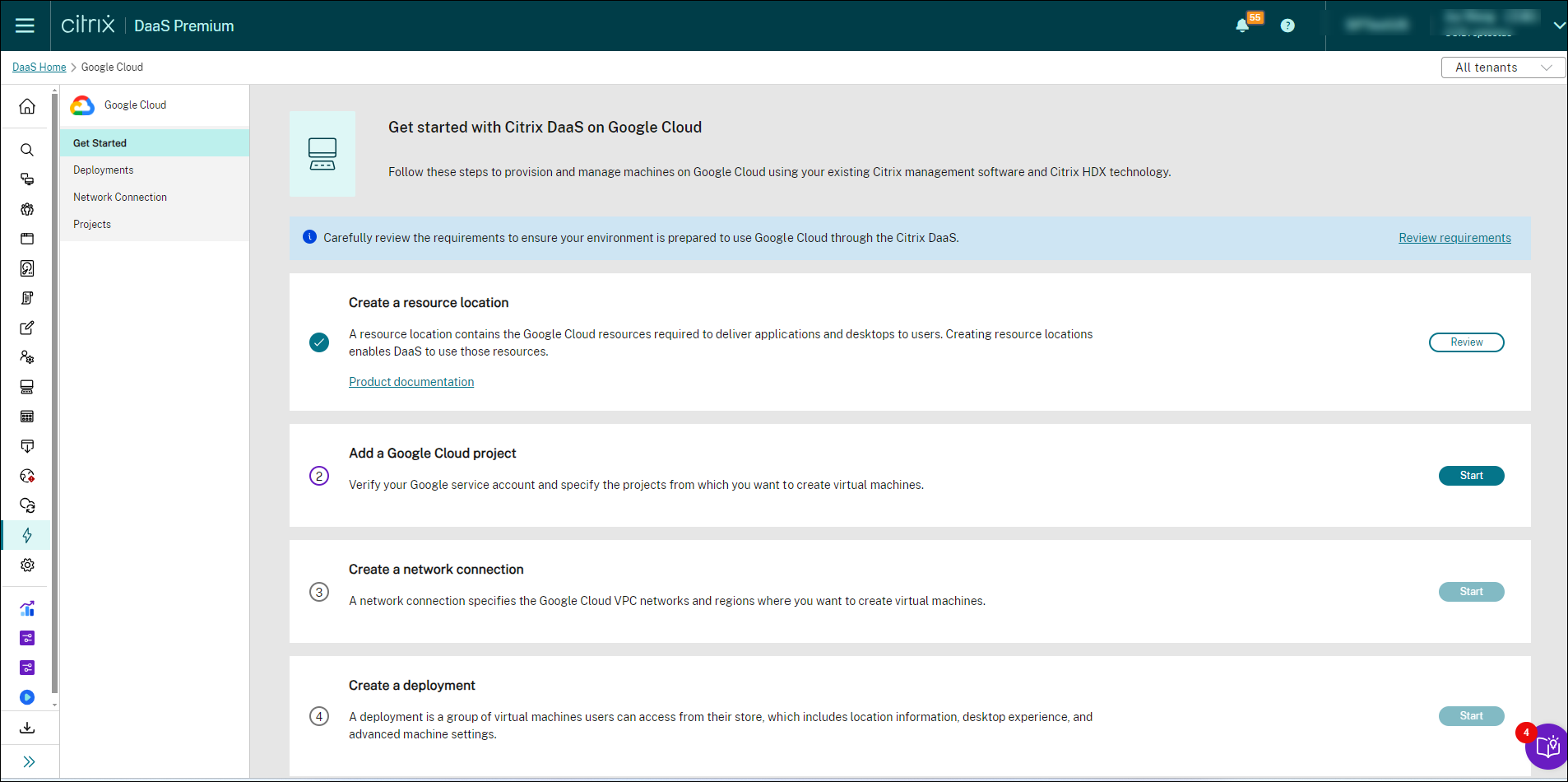
要使用快速部署部署虚拟应用和桌面,请按照屏幕向导完成以下步骤:
-
创建资源位置
-
添加 Google Cloud 项目
-
创建网络连接
-
创建部署
创建部署后,根据需要执行以下任务:
启动 Google Cloud 快速部署
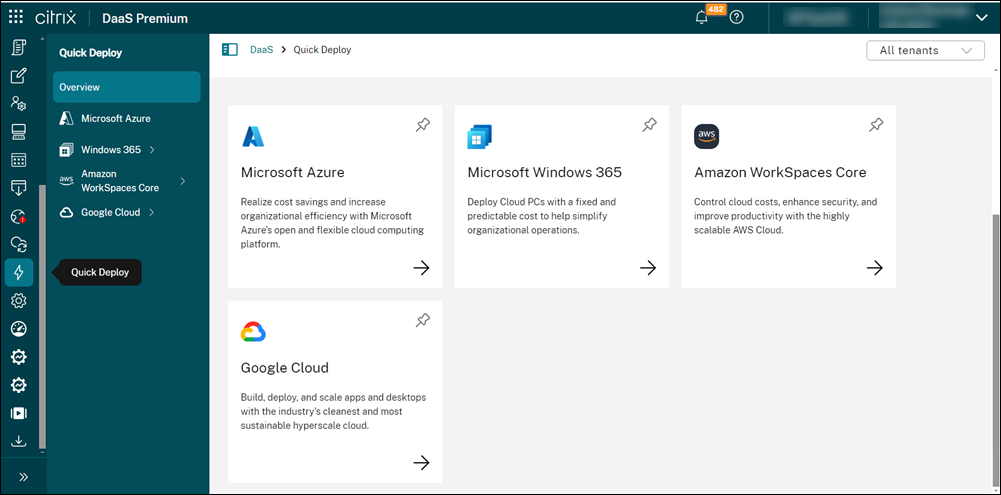
通过选择“快速部署”节点,可以从 Studio 中访问 Google Cloud 快速部署。
要开始快速部署过程,请查看“入门”页面上提供的步骤。从查看要求开始。
管理用户访问权限
创建部署后,根据需要授予用户访问权限。要完成此任务,请选择相应的部署,然后选择 管理用户。
管理用户访问权限(/en-us/citrix-daas/media/manage-user-access-rights.png)
转换部署
在执行任何高级配置或管理活动之前,请确保转换部署。要转换部署,请执行以下操作:
-
在左侧导航栏中,单击 部署。
-
选择一个部署,然后单击 查看详细信息。
-
单击 配置 选项卡,然后选择 转换部署。
转换部署(/en-us/citrix-daas/media/config-convert-deployment.png)
注意:
部署转换后,此操作不可逆,并且转换后的部署将不再显示在 Quick Deploy 中。