
云健康检查
注意:
云健康检查已集成到 Citrix DaaS 中。此集成在 Studio 中作为“运行健康检查”操作提供。有关详细信息,请参阅排查 VDA 注册和会话启动问题。
云健康检查允许您运行检查,以评估站点及其组件的运行状况和可用性。您可以对虚拟投递代理 (VDA)、StoreFront™ 服务器和配置文件管理运行健康检查。VDA 健康检查可识别常见的 VDA 注册和会话启动问题的可能原因。
如果在检查过程中出现问题,云健康检查会提供详细报告以及解决问题的操作。每次云健康检查启动时,它都会检查内容分发网络 (CDN) 上的最新脚本版本,如果本地计算机上不存在这些脚本,则会自动下载它们。云健康检查始终选择最新本地版本的脚本来运行健康检查。
注意:
云健康检查并非每次运行时都会更新。
在 Citrix Cloud™ 环境中,从已加入域的计算机运行云健康检查,以对一个或多个 VDA 或 StoreFront 服务器运行检查。
注意:
您无法在 Cloud Connector 上安装或运行云健康检查。
云健康检查应用程序的日志存储在
C:\ProgramData\Citrix\TelemetryService\CloudHealthCheck.log 中。您可以使用此文件进行故障排除。
查看云健康检查简介。

查看何时使用云健康检查。
安装
要为安装 Cloud Health Check 准备环境,您必须拥有一台已加入域的 Windows 计算机。
注意:
您无法在 Cloud Connector 上安装或运行 Cloud Health Check。
-
在已加入域的计算机上,下载 Cloud Health Check 安装程序。
-
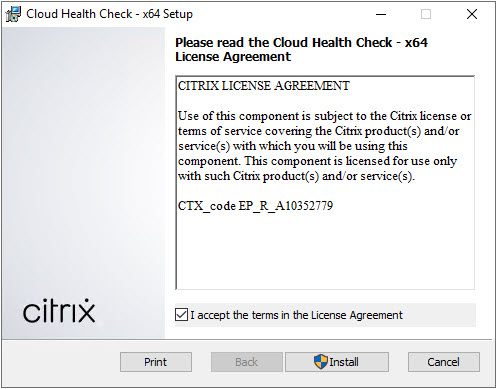
双击 CloudHealthCheckInstaller_x64.msi 文件。
-
单击复选框以接受条款。
-
单击“安装”。
-
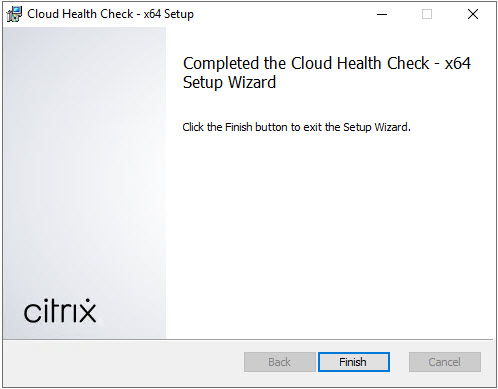
安装完成后,单击“完成”。
权限和要求
权限:
-
要运行运行状况检查:
-
您必须是域用户组的成员。
-
您必须是完全管理员,或者拥有对站点具有只读和 运行环境测试 权限的自定义角色。
-
将脚本执行策略设置为至少
RemoteSigned以允许脚本运行。例如:Set-ExecutionPolicy RemoteSigned。注意: 其他脚本执行权限也可以。
-
-
启动 Cloud Health Check 时,请使用 以管理员身份运行。
对于您运行健康检查的每个 VDA 或 StoreFront 计算机:
-
操作系统必须是 64 位。
-
计算机必须加入与健康检查主机相同的 Active Directory 域林。
-
Cloud Health Check 必须能够与计算机通信。
-
必须启用文件和打印机共享。
-
必须启用 PSRemoting 和 WinRM。计算机还必须运行 PowerShell 3.0 或更高版本。
-
必须在计算机上启用 Windows Management Infrastructure (WMI) 访问。
关于健康检查
健康检查数据存储在
C:\ProgramData\Citrix\TelemetryService\ 下的文件夹中。
VDA 健康检查
对于 VDA 上的注册,Cloud Health Check 会检查:
-
VDA 软件安装
-
VDA 计算机域成员身份
-
VDA 通信端口可用性
-
VDA 服务状态
-
Windows 防火墙配置
-
与 Controller 的通信
-
与 Controller 的时间同步
-
VDA 注册状态
对于 VDA 上的会话启动,云运行状况检查会检查:
-
会话启动通信端口可用性
-
会话启动服务状态
-
会话启动 Windows 防火墙配置
-
VDA 远程桌面服务客户端访问许可证
-
VDA 应用程序启动路径
-
会话启动注册表设置
-
Citrix Universal™ 注入驱动程序 (CTXUVI) 状态
对于 VDA 上的配置文件管理,云运行状况检查会检查:
-
虚拟机管理程序检测
-
预配检测
-
Citrix 虚拟应用和桌面™
-
个人 vDisk 配置
-
用户存储
-
配置文件管理服务状态检测
-
Winlogon.exe 挂钩测试
要对配置文件管理运行检查,您必须在 VDA 上安装并启用配置文件管理。有关配置文件管理配置检查的详细信息,请参阅知识中心文章 CTX132805。
StoreFront 运行状况检查
StoreFront 检查会验证以下各项:
-
Citrix Default Domain 服务正在运行
-
Citrix Credential Wallet 服务正在运行
-
StoreFront 服务器到 Active Directory 的连接是端口 88
-
StoreFront 服务器到 Active Directory 的连接是端口 389
-
StoreFront 服务器到 Active Directory 的连接是端口 464
-
基本 URL 具有有效的 FQDN
-
可以检索基本 URL 中正确的 IP 地址
-
IIS 应用程序池正在使用 .NET 4.0
-
证书已绑定到主机 URL 的 SSL 端口
-
证书链完整
-
证书已过期
-
某个证书将在 30 天内过期
运行云健康检查
要运行 Citrix 云健康检查:
-
从计算机的“开始”菜单中选择 Citrix > Citrix Cloud Health Check,或在
C:\Program Files\Citrix\CloudHealthCheck中运行CloudHealthCheck.exe。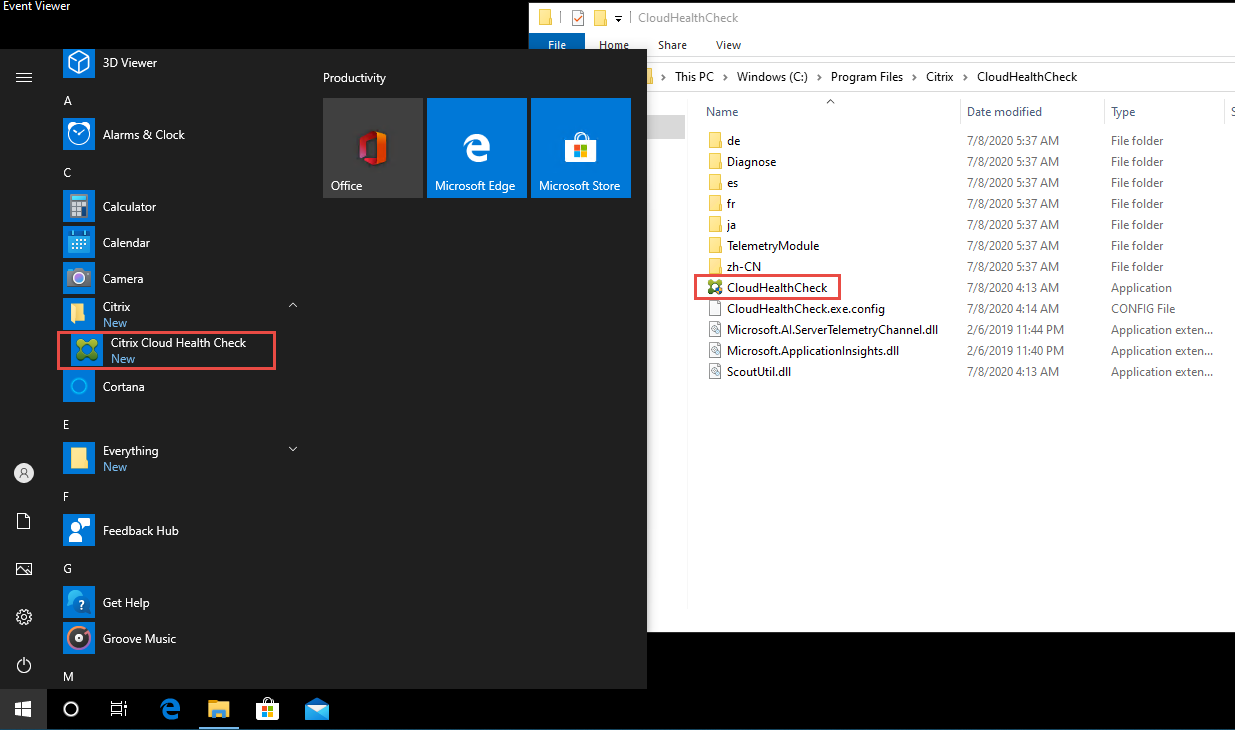
-
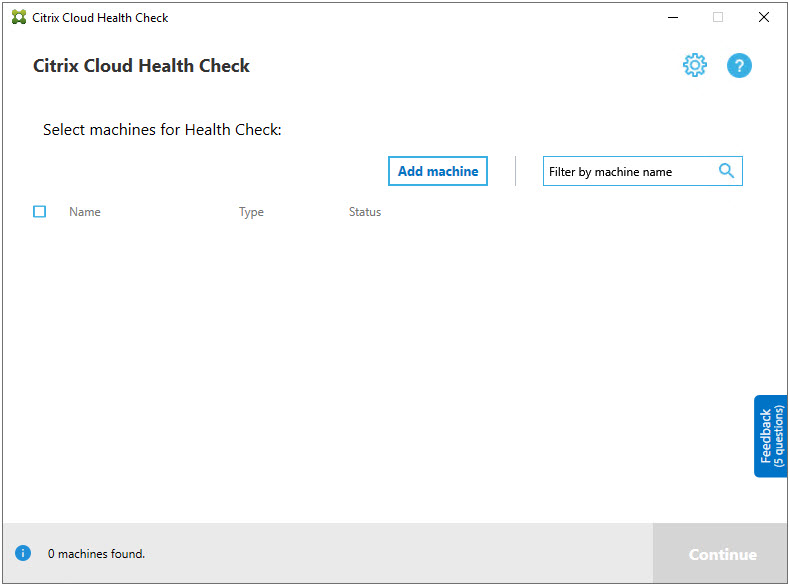
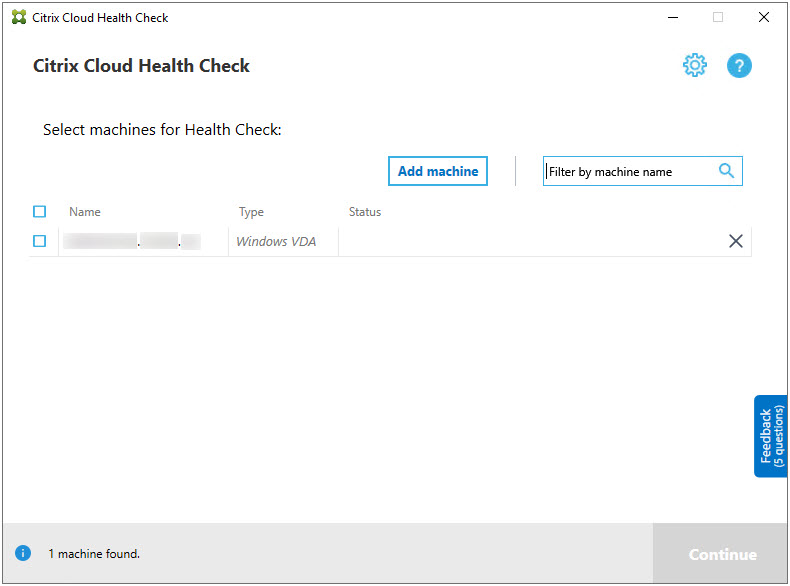
在主 Cloud Health Check 屏幕上,单击 Add machine。
-
键入要添加的计算机的 FQDN。注意: 尽管输入 DNS 别名而不是 FQDN 可能看起来有效,但运行状况检查可能会失败。
-
点击继续。
-
重复此操作以根据需要添加其他计算机。
-
要删除手动添加的计算机,请单击行右端的 X 并确认删除。重复此操作以删除其他手动添加的计算机。
云运行状况检查会记住手动添加的计算机,直到您将其删除。当您关闭然后重新打开云运行状况检查时,手动添加的计算机仍会列在列表顶部。
导入 VDA 计算机
运行运行状况检查时,您可以在部署中导入 VDA 计算机。
-
在 Connector 上,使用以下 PowerShell 命令生成计算机列表文件。在 Connector 上,您必须输入 Citrix 凭据并在弹出对话框中选择客户。
Get-BrokerMachine| foreach { $_.DnsName } | out-file C:\machineList.txt
-
将 machineList.txt 文件复制到您要在其上运行云运行状况检查的已加入域的计算机。
-
在云运行状况检查页面上,点击添加计算机。
-
选择 Windows VDA 计算机类型。
-
点击导入 VDA 计算机。
-
选择 machineList.txt 文件。
-
点击打开。
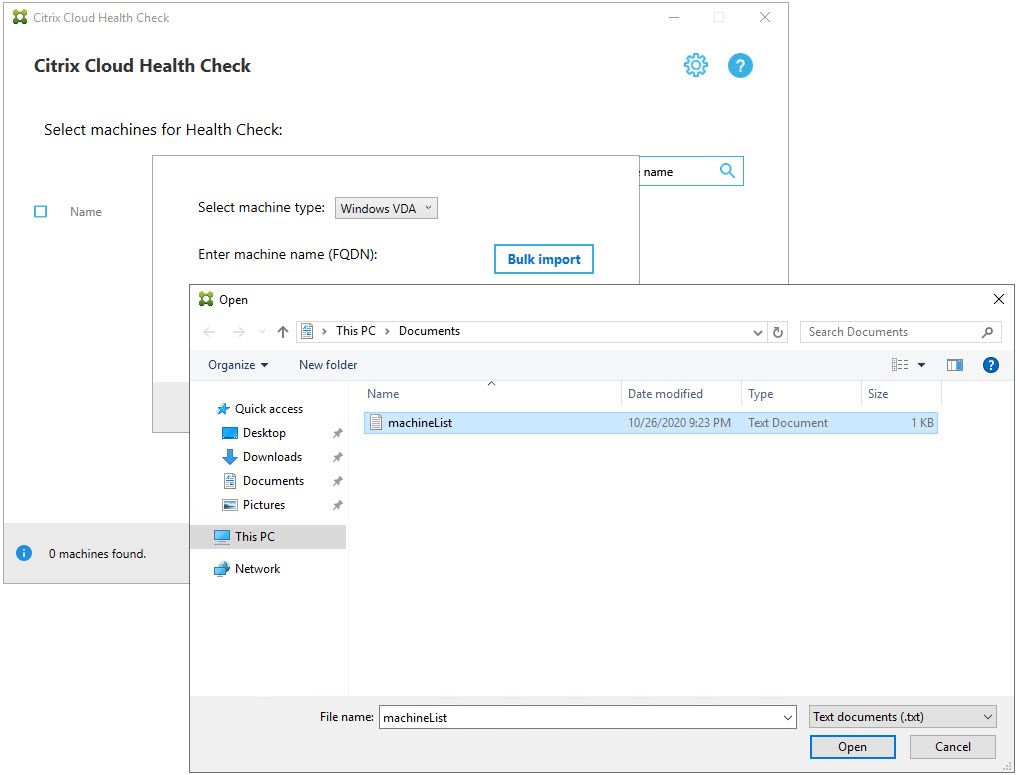 导入的 VDA 计算机将列在“云健康检查”页面上。
 -
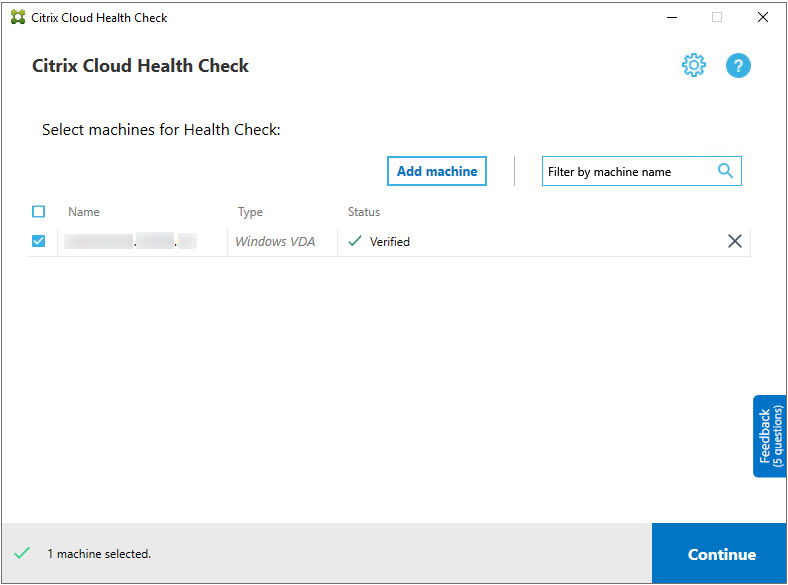
选中要对其运行健康检查的每台计算机旁边的复选框。云健康检查会自动对每台选定的计算机启动验证测试,确保其符合验证测试中列出的条件。如果验证失败,状态列中将显示一条消息,并且该计算机的复选框将被清除。然后,您可以:
-
解决问题,然后再次选中该计算机的复选框。这将触发验证测试的重试。
-
通过不选中该计算机的复选框来跳过该计算机。不会对该计算机运行健康检查。
-
-
验证测试完成后,单击继续。
-
对选定的计算机运行健康检查。摘要列出了运行测试的计算机(您选择并通过验证测试的计算机)。
-
单击开始检查。
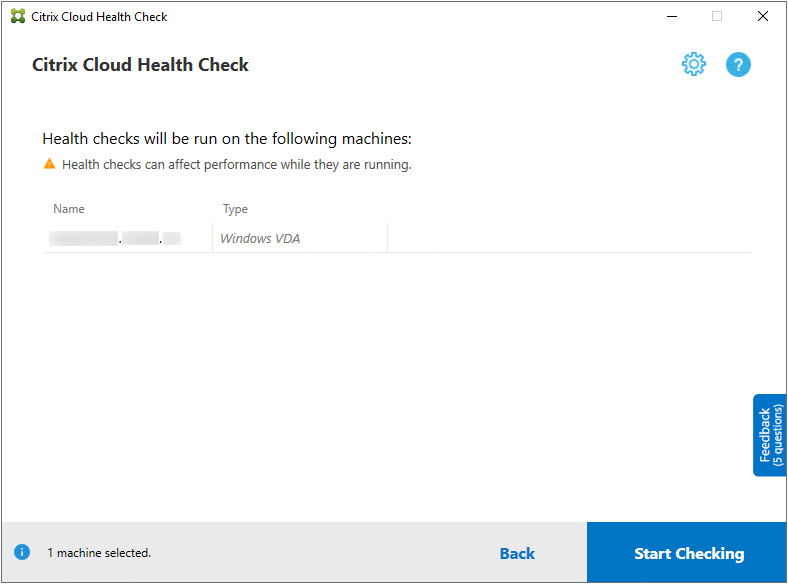 在检查期间和检查之后,状态列会指示计算机的当前检查状态。
 -
要停止所有正在进行的检查,请单击页面右下角的停止检查。您无法取消单个计算机的健康检查,只能取消所有选定计算机的检查。
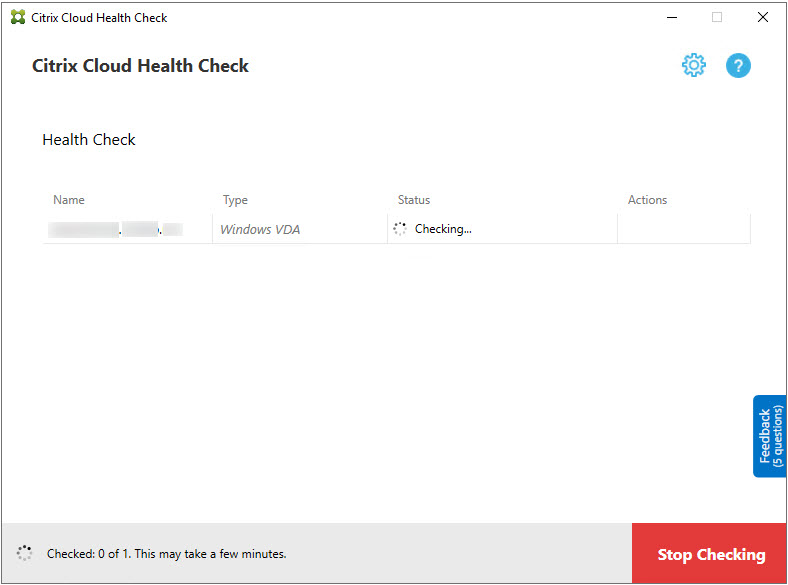
-
当所有选定计算机的检查完成后,右下角的停止检查按钮将变为完成。
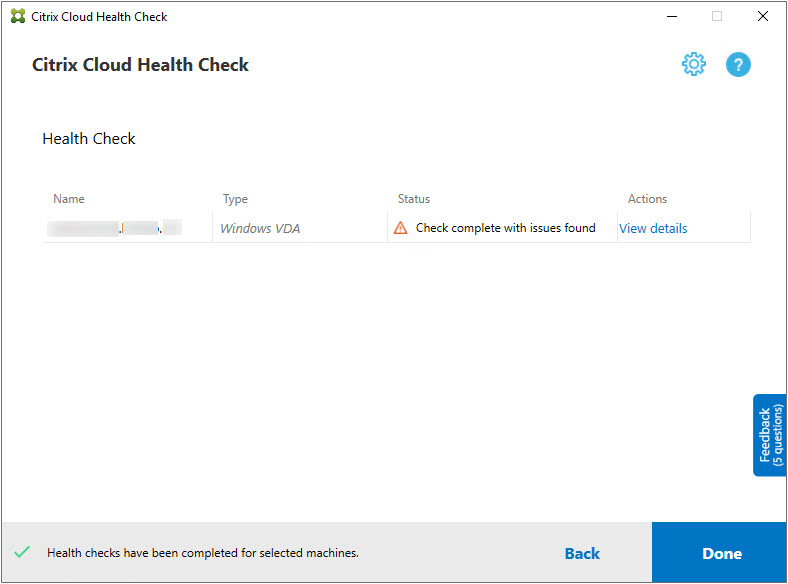
-
如果检查失败,您可以在“操作”列中单击“重试”。
-
如果检查完成且未发现任何问题,“操作”列为空。
-
如果检查发现问题,请单击“查看详细信息”以查看结果。
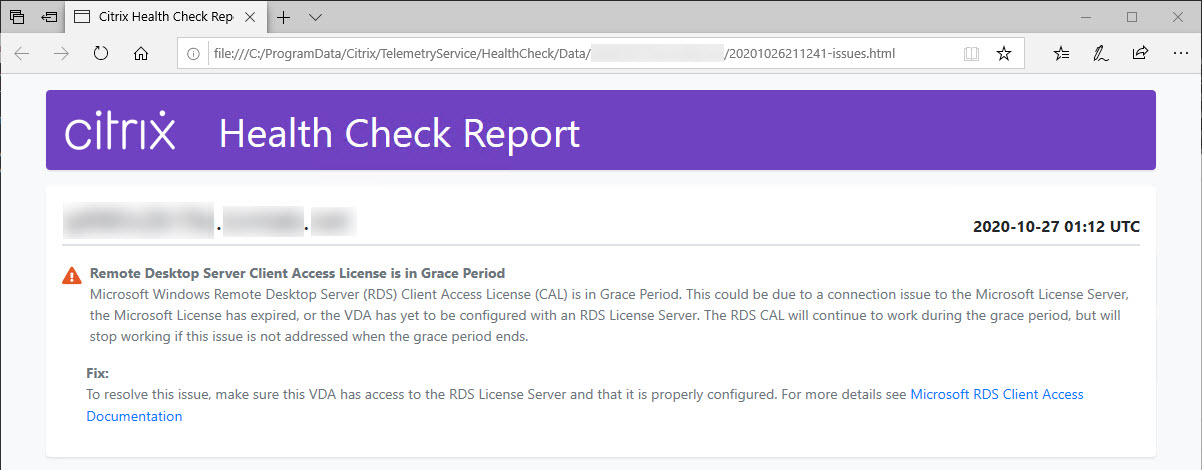
-
如果您使用 Internet Explorer 查看报告,则必须单击“允许阻止的内容”以显示超链接。
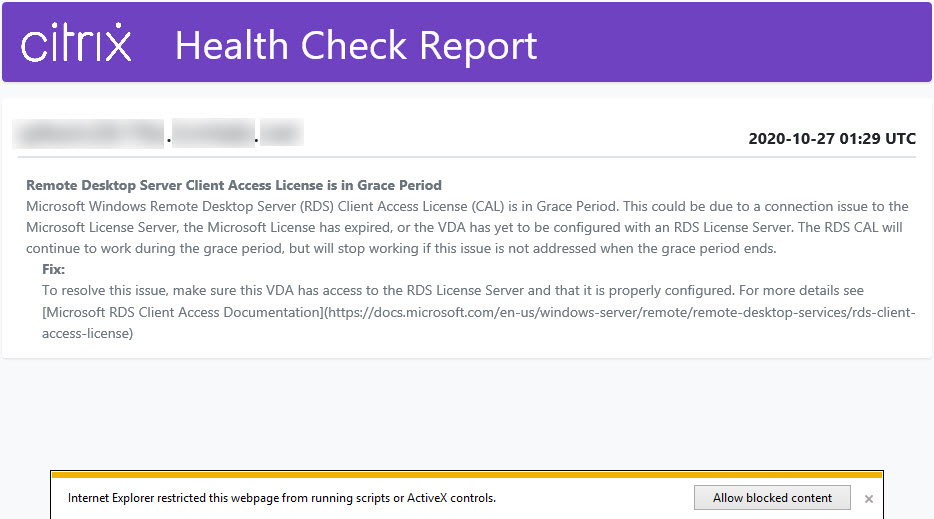
在所有选定计算机的检查完成后,单击“返回”会导致您丢失检查结果。
检查完成后,单击“完成”返回到云健康检查主屏幕。
检索 VDA 计算机
云健康检查可以自动检测并检索您的 Citrix DaaS(以前称为 Citrix Virtual Apps and Desktops 服务)部署中的 VDA。
要检索您的 VDA:
-
准备一台已加入与云健康检查运行所在的计算机相同的域林的新计算机。
-
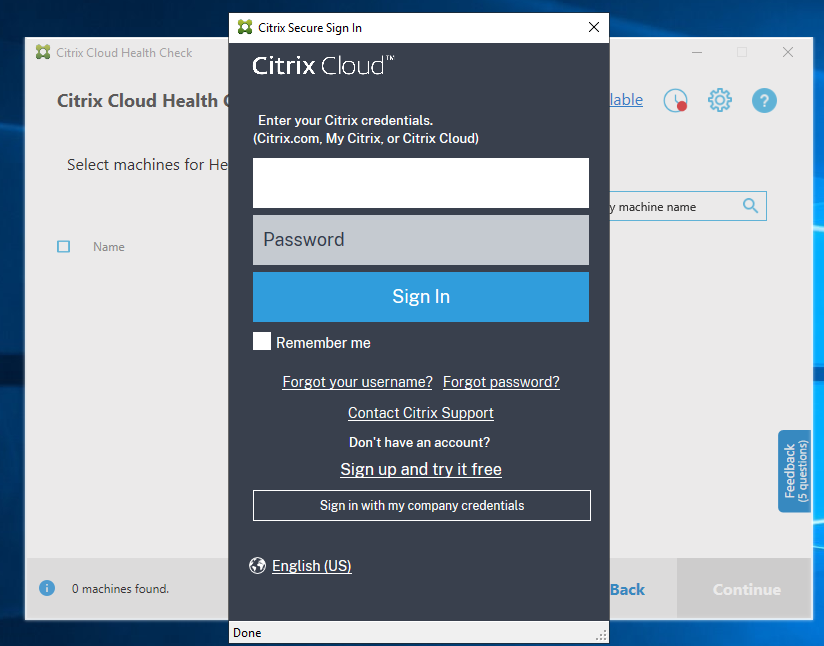
打开云健康检查,然后单击“查找计算机”以登录到 Citrix Cloud。
-
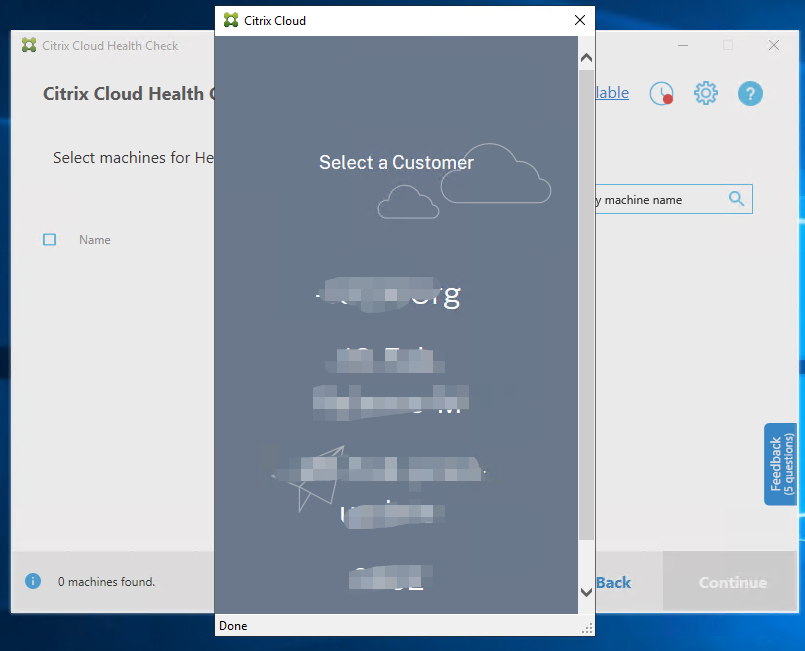
选择包含您要检索的云站点的客户。
VDA 列表显示在云运行状况检查中。该列表也保存在
\ProgramData\Citrix\TelemetryService\ChcDiscovery\ChcDiscoveredMachineList.json 处的本地文件中。
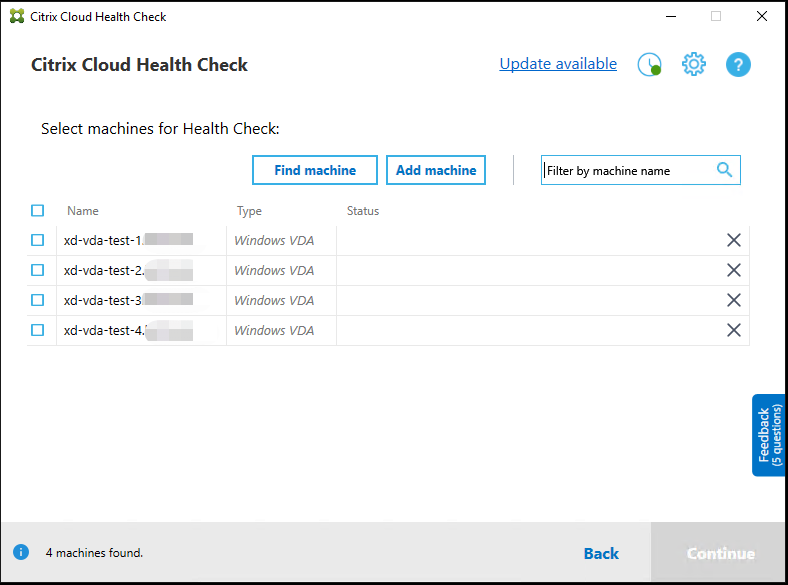
当您再次打开云运行状况检查时,您的计算机列表会加载本地缓存。如果您在部署中进行了任何更新,则必须单击 查找计算机 以刷新计算机列表。
注意:
-
云运行状况检查仅查找与运行云运行状况检查的计算机位于同一域林中的计算机。
-
Citrix Cloud 会话在一小时后过期。一小时后,您必须再次单击 查找计算机 以获取最新的 VDA 列表。
-
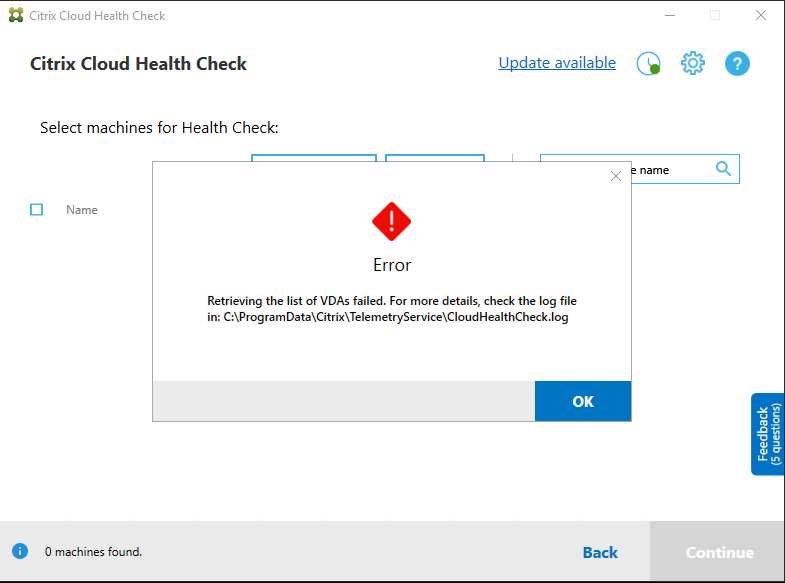
如果检索 VDA 列表失败,将弹出错误消息。您可以在
C:\ProgramData\Citrix\TelemetryService\CloudHealthCheck.log中查看详细信息。
运行状况检查结果
生成报告的运行状况检查包含以下元素:
-
生成结果报告的时间和日期
-
已检查计算机的 FQDN
-
在目标计算机上检查的条件
在命令行上运行 Cloud Health Check
可以在命令行上运行 Cloud Health Check,以帮助客户执行健康检查。要在命令行上使用 Cloud Health Check,您必须是运行 Cloud Health Check 的计算机上的管理员。
注意:
在命令行上使用 Cloud Health Check 时,一次只能检查一台计算机。目标计算机上一次只能运行一个
CloudHealthCheck.exe 实例。如果要检查多台计算机,则必须通过在 cmdlet/PowerShell 脚本中将 cmdlet 包装在循环中来逐一检查这些计算机。任何已打开的 Cloud Health Check UI 实例也必须关闭。
命令行参数
支持的命令行参数包括:
-
MachineFQDN- 此参数为强制性。这是目标计算机的完全限定域名。 -
MachineType- 此参数是可选的。参数值可以是 Windows VDA(默认值)或 StoreFront。 -
ReportName- 此参数是可选的。参数值必须是 Windows 上的有效文件名。默认值为HealthCheckReport。 -
SkipAdminCheck- 此参数是可选的。可以添加此参数以跳过需要管理员权限的检查。 -
UpdateScripts- 此参数是可选的。可以添加此参数以从 CDN 服务器更新检查脚本。 -
DisableCeip- 如果在 UI 上启用了 CEIP,则此参数是可选的,添加此参数以禁用 CEIP。 -
Help- 显示有关参数的帮助信息。
示例:
HealthCheckCLI.exe -MachineFQDN machine.domain.local
HealthCheckCLI.exe -MachineFQDN machine.domain.local -ReportName checkreport
HealthCheckCLI.exe -MachineFQDN machine.domain.local -SkipAdminCheck
HealthCheckCLI.exe -MachineFQDN machine.domain.local -UpdateScripts
HealthCheckCLI.exe -MachineFQDN machine1.domain.local,machine2.domain.local,machine3.domain.local
HealthCheckCLI.exe -Help
注意:
参数名称不区分大小写。
默认情况下,命令行控制台窗口中不显示控制台输出。您可以通过将
|more 附加到参数来手动显示输出。
示例:
HealthCheckCLI.exe -MachineFQDN machine.domain.local|more
命令行默认需要管理员权限才能运行。添加参数
-SkipAdminCheck 以覆盖对管理员权限的需求。
退出代码
退出代码解释了命令行中云运行状况检查的结果。要获取退出代码,您必须在命令行之前添加
start /wait。
示例:
start /wait HealthCheckCLI.exe -MachineFQDN machine.domain.local
退出代码为:
-
0 - 正常,检查完成并通过。
-
1 - 失败,检查已完成但存在问题。
-
2 - 错误,检查未完成且存在错误。
您还可以使用参数
echo %errorlevel% 来获取上次运行命令的退出代码。
报告
Cloud Health Check 会在
HealthCheckDataFolder 中为目标计算机创建以计算机名称命名的文件夹。在安装了 Cloud Health Check 的计算机上会创建一个 .html 文件和一个 .json 文件。运行状况检查报告位于 %ProgramData%\Citrix\TelemetryService\HealthCheck\Data 中的 HealthCheckDataFolder。
仅当目标计算机上存在问题时才会创建报告。
注意:
如果指定的报告名称已存在,则报告文件将被覆盖。
警报和基本信息存储在 .json 报告中。
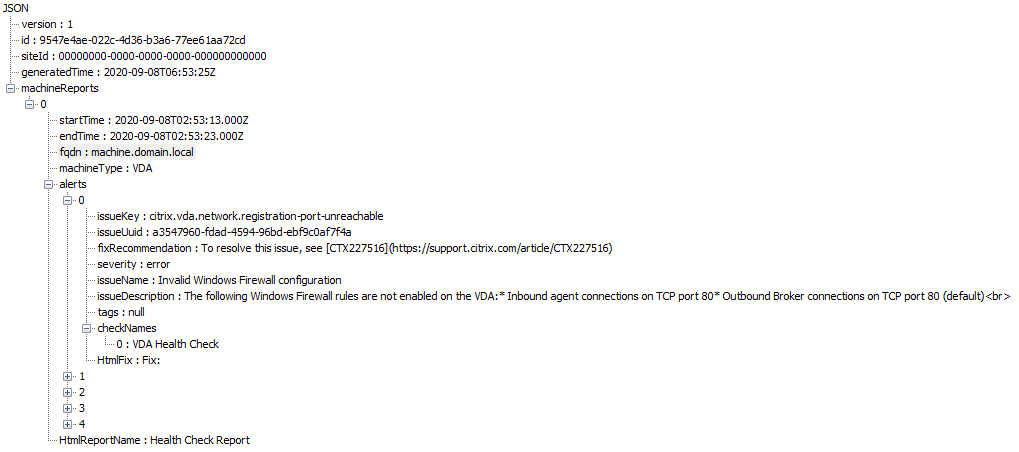
报告代码包括:
-
issueKey:问题的纯文本描述。
-
issueUuid:问题的唯一标识字符串。
-
fixRecommendation:针对该问题的修复建议。
-
severity:指示问题是否必须修复。错误可能表示组件(VDA 或 StoreFront)出现故障,而警告则表示组件可以工作但可能存在一些潜在问题。
-
issueName:问题的标题。
-
issueDescription:问题的详细描述。
更新云健康检查
如果有新版本的 Cloud Health Check 可用,Cloud Health Check 窗口的右上角会显示一个“更新可用”链接。单击该链接可转到 Citrix Downloads 获取新版本。
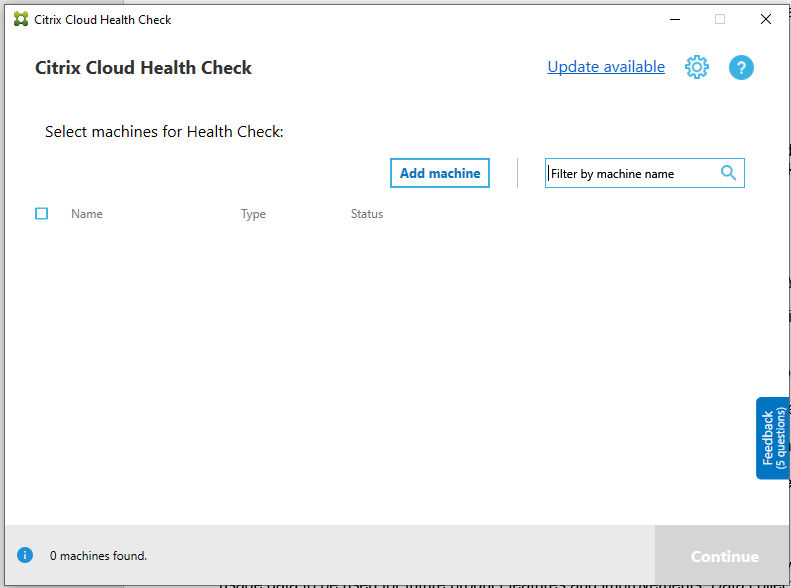
Cloud Health Check 计划程序
使用 Cloud Health Check 计划程序执行定期健康检查。
设置计划
-
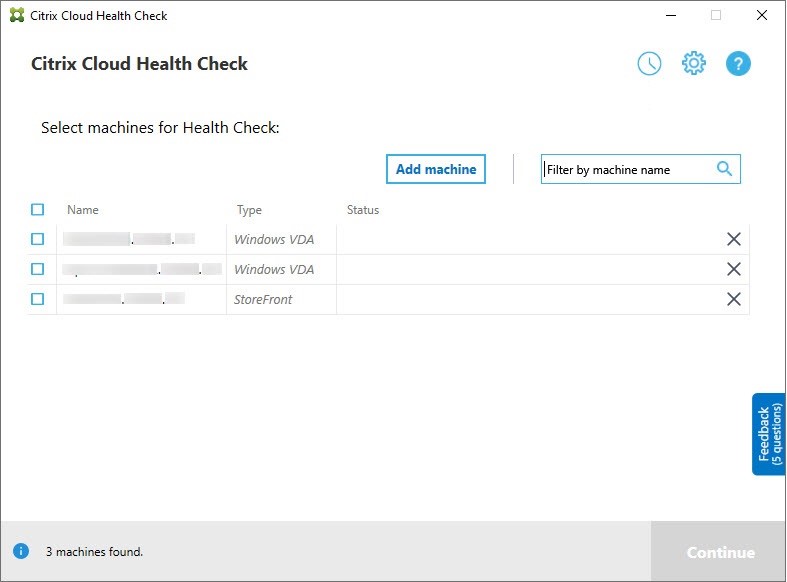
在 Cloud Health Check 主窗口中单击 Add machine 以添加要运行定期检查的计算机。
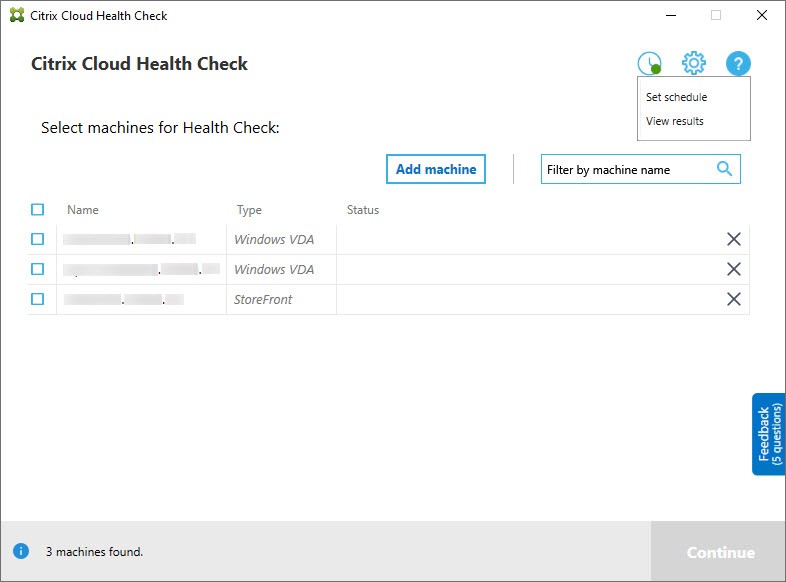
-
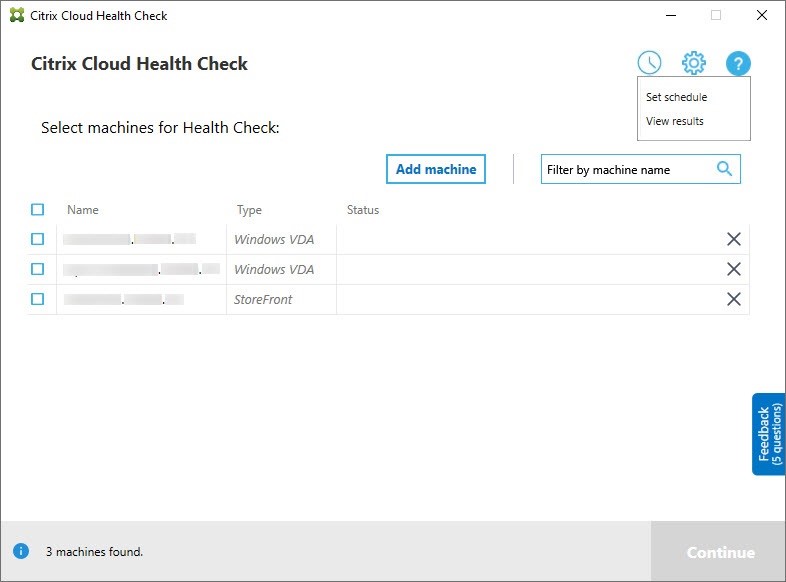
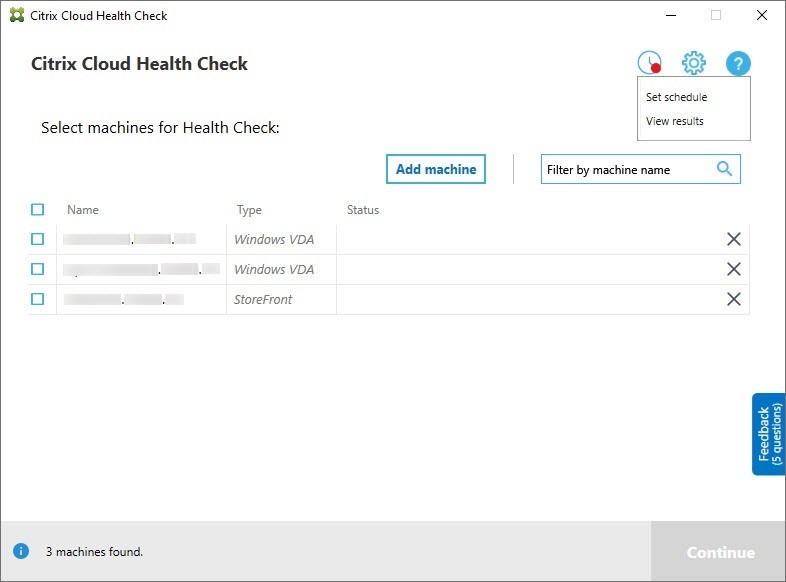
单击时钟图标,然后单击 Set schedule。
-
选择计划时间,然后单击 Next。选中 Repeat task every 复选框可将任务设置为重复。
-
选择将结果输出到 Windows 事件日志。可以将任务设置为将结果写入 Windows 事件日志。
-
选择在计划检查完成后触发自定义 PowerShell 脚本,然后单击 Next。
-
如果需要,单击编辑以在 Windows PowerShell ISE 中编辑脚本内容。
-
单击定位以打开文件位置,并使用其他编辑器打开文件以编辑脚本。
-
单击重置以将脚本重置为其原始设置。
注意:-
您无法更改脚本的脚本名称和路径。
-
您可以使用 ChcShceduledTrigger.ps1 脚本实施自定义操作,例如在计划检查报告准备就绪后发送电子邮件。将以下代码添加到脚本末尾。自定义代码以添加正确的电子邮件帐户和 SMTP 服务器地址。电子邮件通知将使用计划任务运行的帐户凭据发送。
#Sending email example code:
 $body = "CreatedTime: $($report.CreatedTime)"
 $body = $body + "`nStatusCode: $($report.StatusCode)"
 $body = $body + "`nMachineCount: $($report.MachineReports.Count)"
 $from = "mock_email_accout"
 $to = "mock_email_accout"
 $smtpServer = "mock_smtp_server"

 Send-MailMessage -Subject "Citrix Cloud Health Check Scheduler Report" -Body $body -From $from -To $to -SmtpServer $smtpServer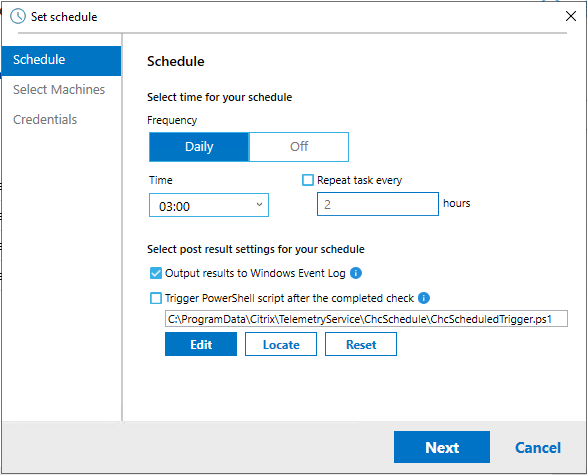
-
-
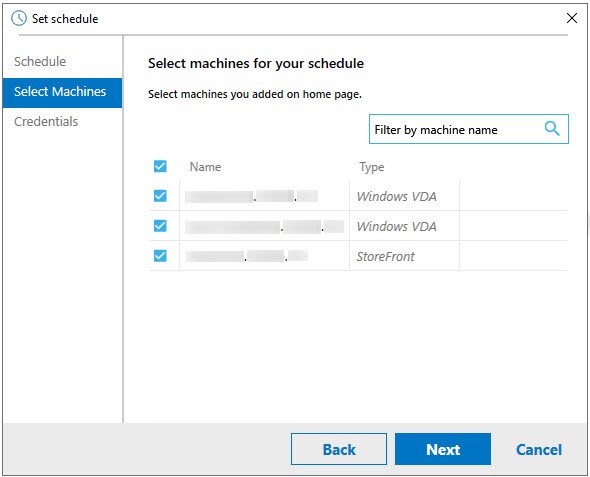
选择计划的计算机,然后单击下一步。
-
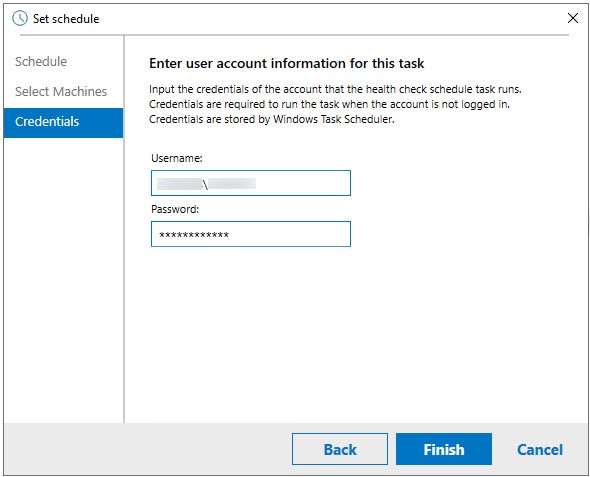
输入任务运行所用的帐户凭据,然后单击完成。
-
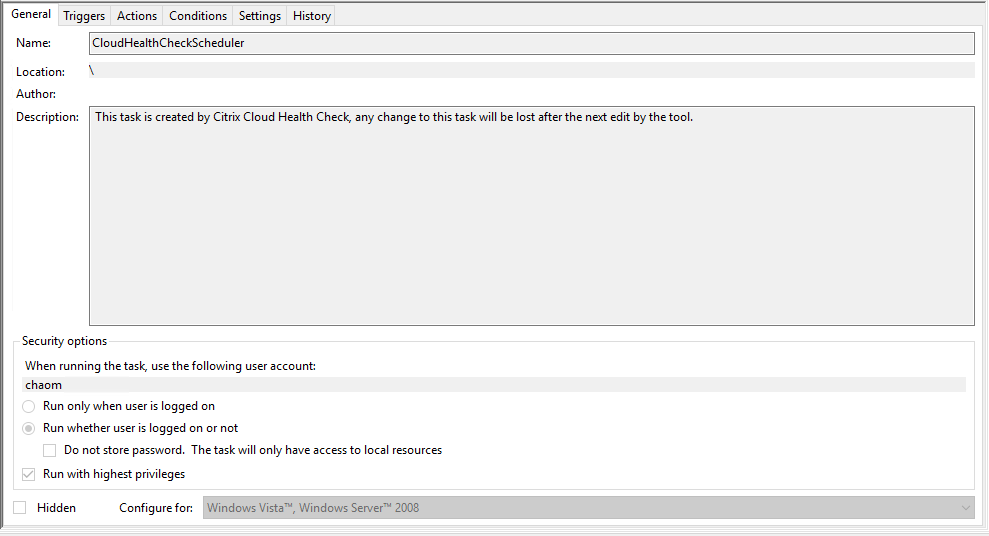
Windows 任务计划程序中会创建一个 CloudHealthCheckScheduler 任务。
查看计划结果
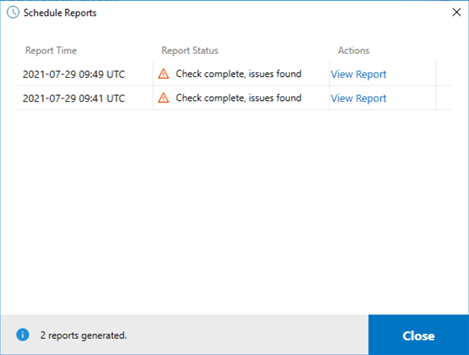
带有红点的时钟图标表示上次检查中发现了问题。要查看结果,请单击时钟图标,然后单击查看结果。
计划报告页面显示所有已计划的健康检查任务的结果。单击查看报告以查看每个计划的报告。
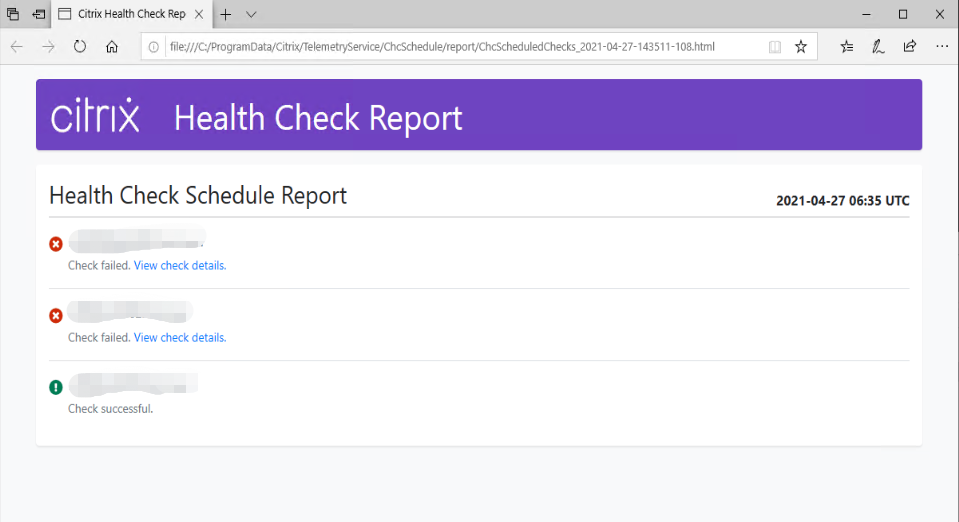
HTML 报告列出了每个计划的总体报告。报告示例如下:
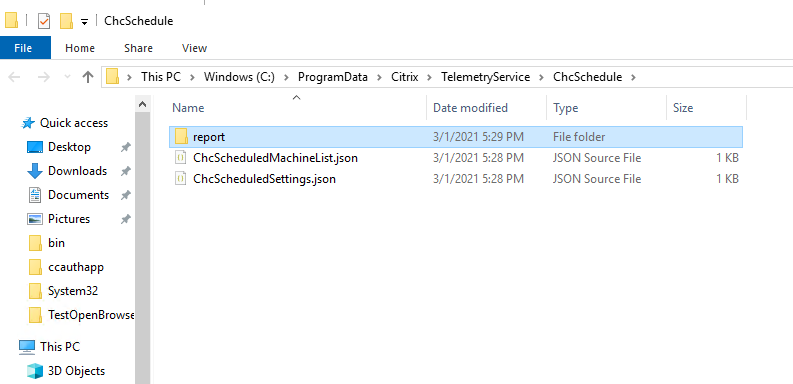
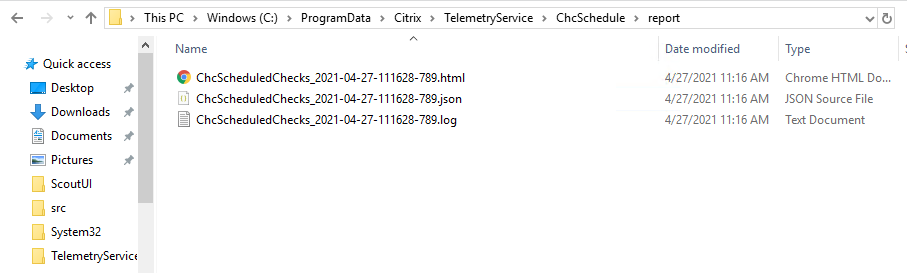
所有健康检查结果都存储在名为 ChcSchedule 的文件夹中。云健康检查在每次检查运行时创建三个文件。最多保留 500 个迭代日志。
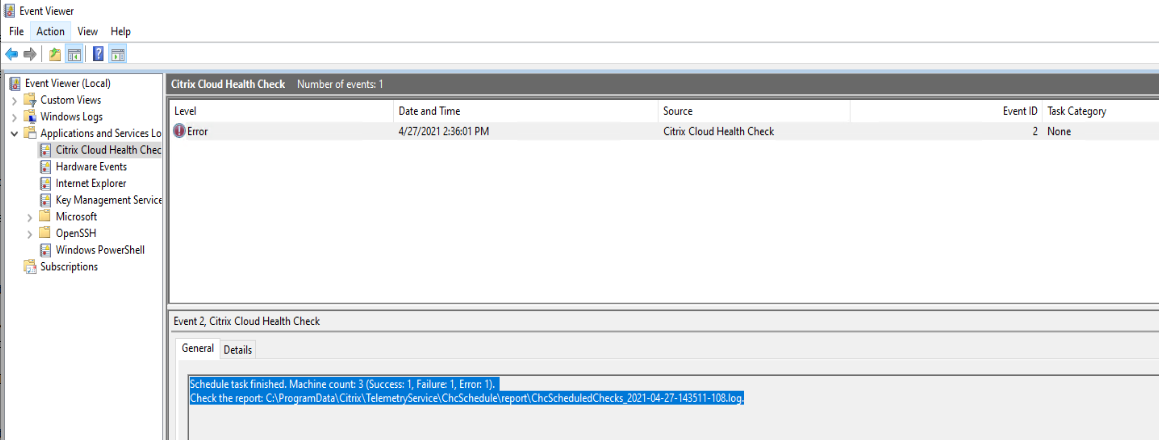
如果选中将结果输出到 Windows 事件日志复选框,检查结果也会发送到 Windows 事件日志。
禁用计划
-
单击时钟图标,然后单击设置计划。
-
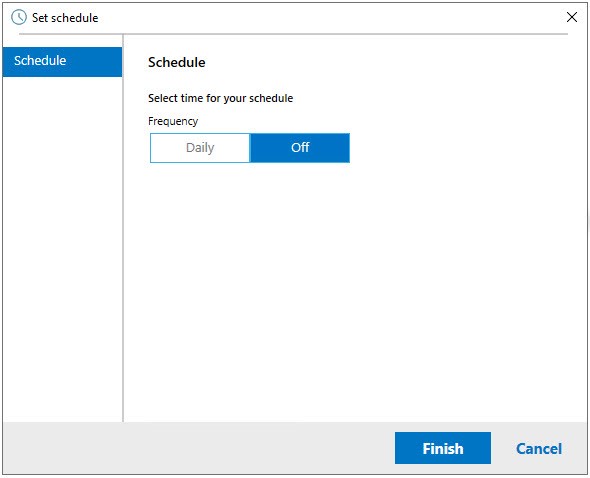
单击关闭,然后单击完成以禁用调度程序。
更多信息
-
您必须首先将 VDA 添加或导入到 Cloud Health Check。有关详细信息,请参阅导入 VDA 计算机。
-
Cloud Health Check 调度程序一次只能在已加入域的计算机上调度一个任务。如果您多次设置调度,则只有最新的调度会生效。
验证测试
运行运行状况检查之前,将为每台选定的计算机自动运行验证测试。这些测试可确保满足运行状况检查的各项要求。如果某台计算机的测试失败,Cloud Health Check 将显示一条消息,其中包含建议的纠正措施。
-
Cloud Health Check 无法访问此计算机 - 确保:
-
计算机已开机。
-
网络连接正常工作。(这可能包括验证您的防火墙是否已正确配置。)
-
文件和打印机共享已打开。有关说明,请参阅 Microsoft 文档。
-
-
启用 PSRemoting 和 WinRM - 您可以通过以管理员身份运行 PowerShell,然后运行 Enable-PSRemoting cmdlet 来启用 PowerShell 远程处理和 WinRM。有关详细信息,请参阅 Microsoft 关于该 cmdlet 的帮助文档。
-
Cloud Health Check 需要 PowerShell 3.0 或更高版本 - 在计算机上安装 PowerShell 3.0 或更高版本,然后启用 PowerShell 远程处理。
-
WMI 未在计算机上运行 - 确保已启用 Windows Management Instrumentation (WMI) 访问。
-
WMI 连接被阻止 - 在 Windows 防火墙服务中启用 WMI。
使用情况数据收集
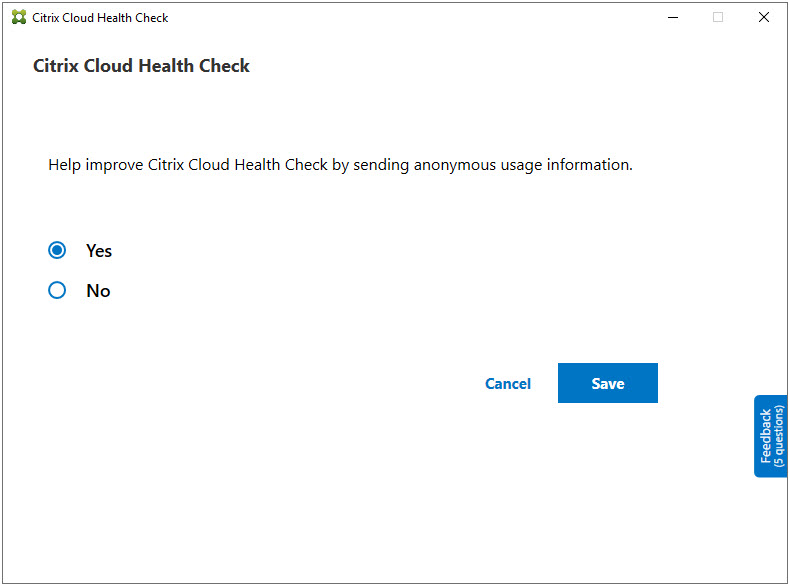
当您使用 Cloud Health Check 时,Citrix 会使用 Google Analytics 收集匿名使用情况数据,以用于未来的产品功能和改进。数据收集默认启用。
要更改使用情况数据收集和上传,请在 Cloud Health Check UI 中单击“设置”齿轮。然后,您可以通过选择“是”或“否”,再单击“保存”来选择是否发送信息。
自动修复
自动修复允许 Cloud Health Check 通过更改设置或重新启动服务来自动检测和修复某些问题。
自动修复检查以下 VDA 注册项,并提供建议的修复措施:
-
VDA 计算机域成员身份
-
修复:使用“修复”模型测试连接安全通道以进行修复
-
-
VDA 服务状态
-
修复:重新启动 BrokerAgent 服务
-
-
与 Controller 的通信
-
修复:重新启动 BrokerAgent 服务
-
-
与 Controller 的时间同步
-
修复:运行 W32tm 命令
-
对于会话启动,自动修复检查以下项,并提供建议的修复措施:
-
会话启动服务状态
-
修复:重启 BrokerAgent 服务
-
此功能默认启用。要禁用此功能,请单击 Cloud Health Check 主窗口右上角的齿轮图标,然后清除 尝试在运行状况检查期间自动修复 VDA 问题。
Cloud Health Check 自动修复 1(/en-us/citrix-daas/media/chc-autofix1.png)
结果报告
运行自动修复后,检查结果报告中会有一个部分显示所有详细信息:
Cloud Health Check 自动修复 2(/en-us/citrix-daas/media/chc-autofix2.png)
Cloud Health Check 自动修复 3(/en-us/citrix-daas/media/chc-autofix3.png)
故障排除
当 Cloud Health Check 无法运行或发生任何异常时,请检查
C:\ProgramData\Citrix\TelemetryService\CloudHealthCheck.log 中的 Cloud Health Check 日志。
每台目标计算机的 Cloud Health Check 日志位于
C:\ProgramData\Citrix\TelemetryService\HealthCheck\Data\$TargetMachineFQDN\log.txt 中。
要启用调试日志:
编辑
C:\Program Files\Citrix\CloudHealthCheck\CloudHealthCheck.exe.config,更新 <add name="TraceLevelSwitch" value="3" /> to <add name="TraceLevelSwitch" value="4" />,保存文件并重新打开 Cloud Health Check。
反馈
要对 Cloud Health Check 留下反馈,请填写 Citrix 调查。