
クラウドヘルスチェック
注:
Cloud Health Check は Citrix DaaS に統合されています。この統合は、Studio の アクションとして利用できます。詳しくは、「VDA 登録とセッション起動の問題のトラブルシューティング」を参照してください。
Cloud Health Check を使用すると、サイトとそのコンポーネントの健全性と可用性を測定するチェックを実行できます。Virtual Delivery Agent (VDA)、StoreFront™ サーバー、およびプロファイル管理のヘルスチェックを実行できます。VDA ヘルスチェックは、一般的な VDA 登録およびセッション起動の問題の考えられる原因を特定します。
チェック中に問題がある場合、Cloud Health Check は詳細なレポートと問題を修正するためのアクションを提供します。Cloud Health Check が起動するたびに、コンテンツデリバリーネットワーク (CDN) 上のスクリプトの最新バージョンをチェックし、ローカルマシンに存在しない場合は自動的にスクリプトをダウンロードします。Cloud Health Check は常に、ヘルスチェックを実行するためにスクリプトの最新のローカルバージョンを選択します。
注:
Cloud Health Check は実行されるたびに更新されるわけではありません。
Citrix Cloud™ 環境では、ドメイン参加済みマシンから Cloud Health Check を実行して、1つ以上の VDA または StoreFront サーバーのチェックを実行します。
注:
Cloud Connector に Cloud Health Check をインストールまたは実行することはできません。
Cloud Health Check アプリケーションのログは
C:\ProgramData\Citrix\TelemetryService\CloudHealthCheck.log に保存されます。このファイルはトラブルシューティングに使用できます。
Cloud Health Check の概要を表示します。

Cloud Health Check をいつ使用するかを表示します。
インストール
Cloud Health Check のインストール用に環境を準備するには、ドメインに参加している Windows マシンが必要です。
注:
Cloud Connector に Cloud Health Check をインストールしたり実行したりすることはできません。
-
ドメインに参加しているマシンで、Cloud Health Check インストーラーをダウンロードします。
-
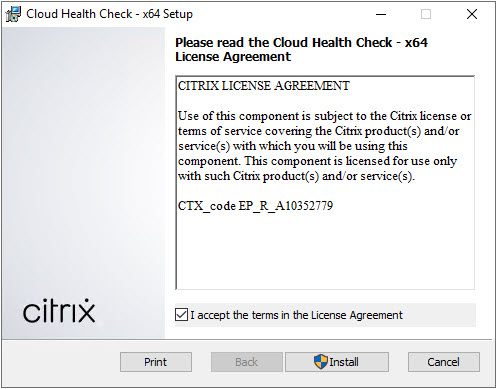
CloudHealthCheckInstaller_x64.msi ファイルをダブルクリックします。
-
条件に同意するチェックボックスをクリックします。
-
インストールをクリックします。
-
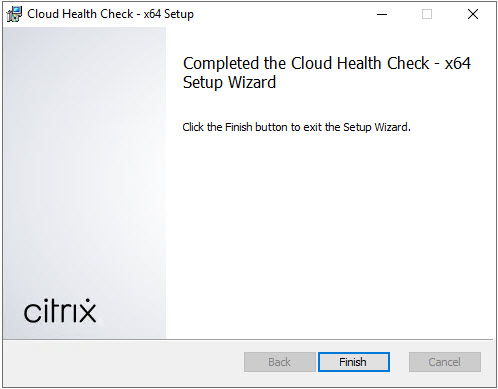
インストールが完了したら、完了をクリックします。
権限と要件
権限:
-
ヘルスチェックを実行するには:
-
ドメインユーザーグループのメンバーである必要があります。
-
フル管理者であるか、サイトに対する読み取り専用および環境テストの実行権限を持つカスタムロールを持っている必要があります。
-
スクリプトの実行を許可するには、スクリプト実行ポリシーを少なくとも
RemoteSignedに設定します。例:Set-ExecutionPolicy RemoteSigned。注: 他のスクリプト実行権限でも機能する場合があります。
-
-
Cloud Health Checkを起動する際は、管理者として実行を使用してください。
ヘルスチェックを実行する各VDAまたはStoreFrontマシンについては、次のとおりです。
-
OSは64ビットである必要があります。
-
マシンは、ヘルスチェックホストと同じActive Directoryドメインフォレストに参加している必要があります。
-
Cloud Health Checkはマシンと通信できる必要があります。
-
ファイルとプリンターの共有が有効になっている必要があります。
-
PSRemotingとWinRMが有効になっている必要があります。また、マシンはPowerShell 3.0以降を実行している必要があります。
-
マシンでWindows Management Infrastructure (WMI) アクセスが有効になっている必要があります。
ヘルスチェックについて
ヘルスチェックデータは、
C:\ProgramData\Citrix\TelemetryService\の下のフォルダーに保存されます。
VDAヘルスチェック
VDAでの登録について、Cloud Health Checkは以下をチェックします。
-
VDAソフトウェアのインストール
-
VDAマシンのドメインメンバーシップ
-
VDA通信ポートの可用性
-
VDAサービスの状態
-
Windowsファイアウォールの構成
-
Controllerとの通信
-
Controllerとの時刻同期
-
VDA登録の状態
VDAでのセッション起動について、Cloud Health Checkは以下をチェックします。
-
セッション起動通信ポートの可用性
-
セッション起動サービスの状態
-
セッション起動Windowsファイアウォールの構成
-
VDAリモートデスクトップサービス クライアントアクセスライセンス
-
VDAアプリケーション起動パス
-
セッション起動レジストリ設定
-
シトリックス ユニバーサル™ インジェクション ドライバー (CTXUVI) ステータス
VDA上のプロファイル管理について、Cloud Health Checkが確認する項目は次のとおりです。
-
ハイパーバイザーの検出
-
プロビジョニングの検出
-
シトリックス バーチャル アプリ アンド デスクトップ™
-
パーソナルvDiskの構成
-
ユーザー ストア
-
プロファイル管理サービスの状態検出
-
Winlogon.exeフックテスト
プロファイル管理でチェックを実行するには、VDAにプロファイル管理をインストールして有効にする必要があります。プロファイル管理の構成チェックの詳細については、Knowledge Center の記事 CTX132805 を参照してください。
StoreFrontの健全性チェック
StoreFrontのチェックでは、以下を確認します。
-
Citrix Default Domainサービスが実行されていること
-
Citrix Credential Walletサービスが実行されていること
-
StoreFrontサーバーからActive Directoryへの接続がポート88であること
-
StoreFrontサーバーからActive Directoryへの接続がポート389であること
-
StoreFrontサーバーからActive Directoryへの接続はポート464です。
-
ベースURLには有効なFQDNがあります。
-
ベースURLから正しいIPアドレスを取得できます。
-
IISアプリケーションプールは.NET 4.0を使用しています。
-
証明書はホストURLのSSLポートにバインドされています。
-
証明書チェーンは完全です。
-
証明書の有効期限が切れています。
-
証明書は30日以内に期限切れになります。
Cloud Health Checkの実行
Citrix Cloud Health Checkを実行するには:
-
マシンのスタートメニューから Citrix > Citrix Cloud Health Check を選択するか、
C:\Program Files\Citrix\CloudHealthCheckでCloudHealthCheck.exeを実行します。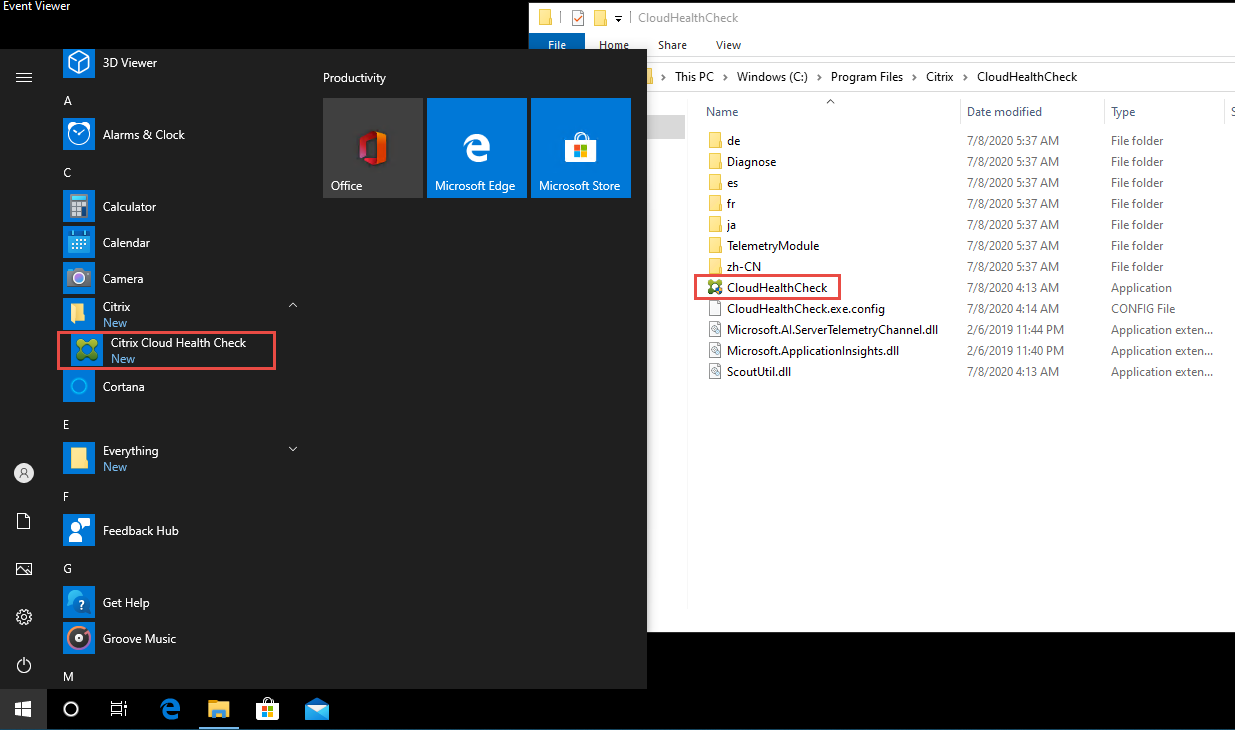
-
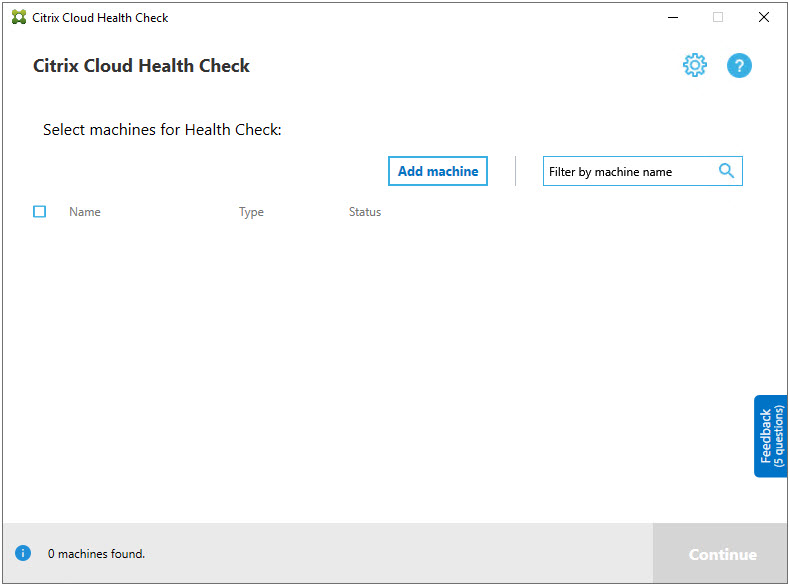
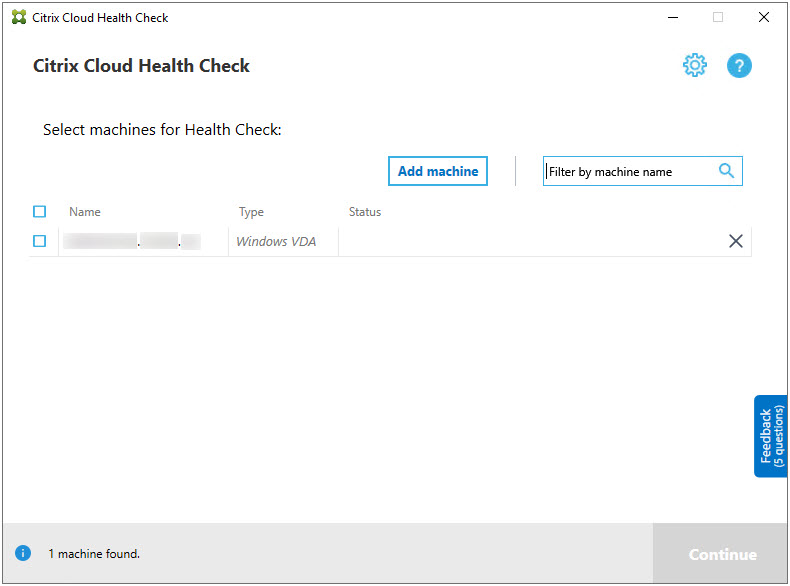
メインのCloud Health Check画面で、Add machineをクリックします。
-
追加するマシンのFQDNを入力します。注: FQDNの代わりにDNSエイリアスを入力しても有効に見えることがありますが、ヘルスチェックが失敗する可能性があります。
-
「続行」をクリックします。
-
必要に応じて、他のマシンを追加するために繰り返します。
-
手動で追加したマシンを削除するには、行の右端にある「X」をクリックして削除を確定します。他の手動で追加したマシンを削除するには、この操作を繰り返します。
Cloud Health Checkは、手動で追加されたマシンを削除するまで記憶しています。Cloud Health Checkを閉じてから再度開くと、手動で追加されたマシンは引き続きリストの一番上に表示されます。
VDAマシンのインポート
ヘルスチェックの実行時に、展開内のVDAマシンをインポートできます。
-
コネクタで、次のPowerShellコマンドを使用してマシンリストファイルを生成します。コネクタで、Citrixの資格情報を入力し、ポップアップダイアログで顧客を選択する必要があります。
Get-BrokerMachine| foreach { $_.DnsName } | out-file C:\machineList.txt
-
machineList.txtファイルを、Cloud Health Checkを実行するドメイン参加済みマシンにコピーします。
-
Cloud Health Checkページで、「マシンの追加」をクリックします。
-
Windows VDAマシンタイプを選択します。
-
「VDAマシンのインポート」をクリックします。
-
machineList.txtファイルを選択します。
-
「開く」をクリックします。
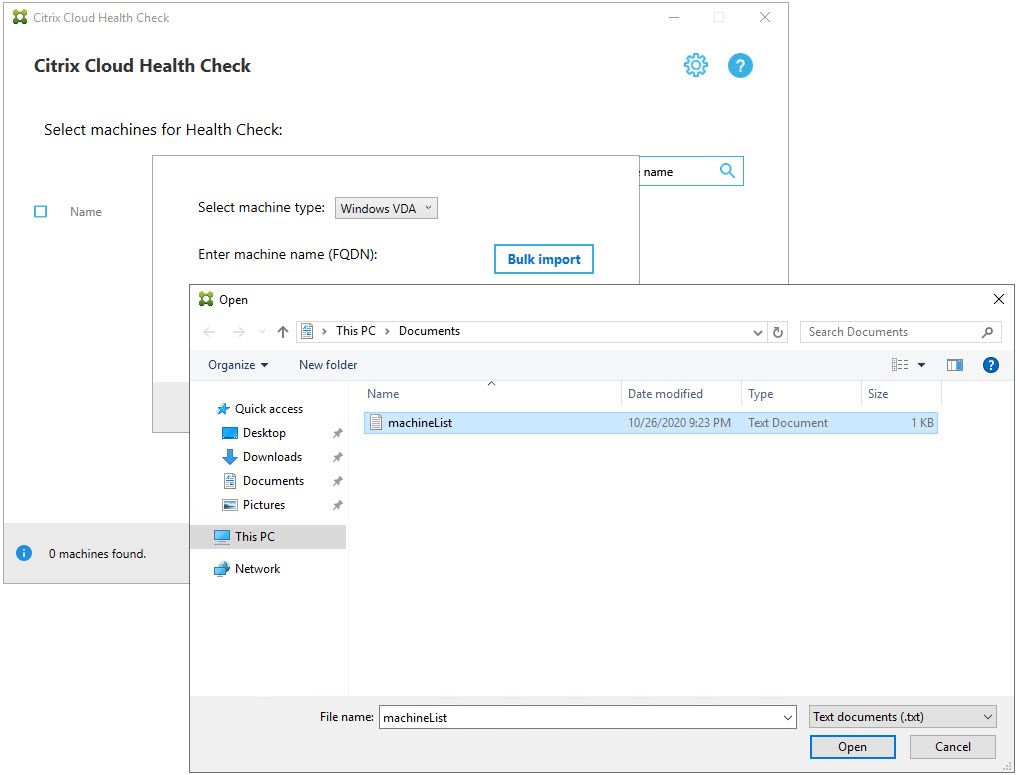 インポートされたVDAマシンは、クラウドヘルスチェックページに表示されます。
 -
ヘルスチェックを実行したい各マシンの横にあるチェックボックスを選択します。クラウドヘルスチェックは、選択された各マシンで検証テストを自動的に起動し、検証テストに記載されている基準を満たしていることを確認します。検証に失敗した場合、ステータス列にメッセージが表示され、そのマシンのチェックボックスはクリアされます。その後、次のことができます。
-
問題を解決し、そのマシンのチェックボックスを再度選択します。これにより、検証テストが再試行されます。
-
そのマシンのチェックボックスをオフのままにして、そのマシンをスキップします。そのマシンではヘルスチェックは実行されません。
-
-
検証テストが完了したら、続行をクリックします。
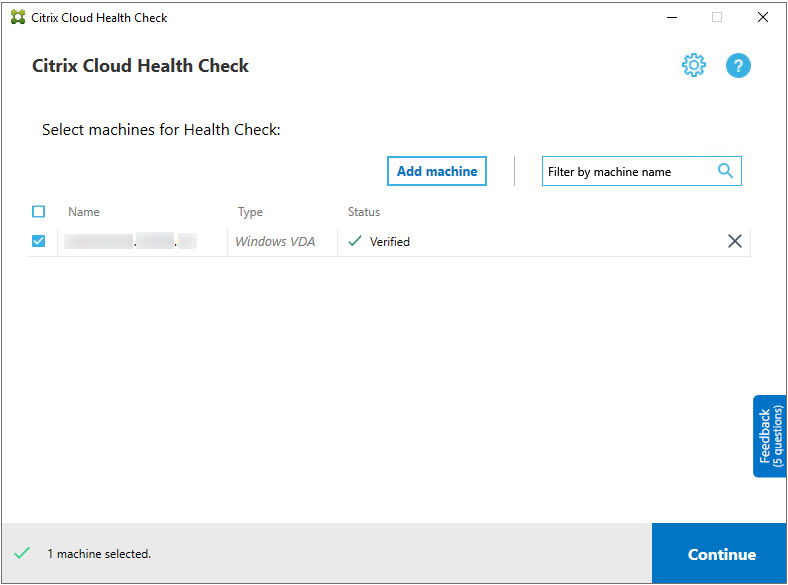
-
選択したマシンでヘルスチェックを実行します。概要には、テストが実行されたマシン(検証テストに合格した選択済みのマシン)が一覧表示されます。
-
チェック開始をクリックします。
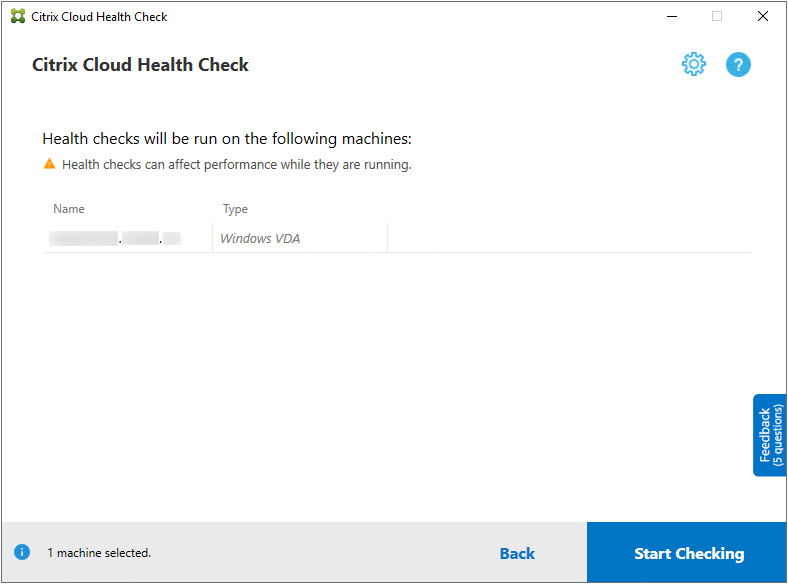 チェック中およびチェック後、ステータス列にはマシンの現在のチェック状態が表示されます。
 -
進行中のすべてのチェックを停止するには、ページの右下隅にあるチェック停止をクリックします。単一のマシンのヘルスチェックをキャンセルすることはできません。選択したすべてのマシンのチェックのみをキャンセルできます。
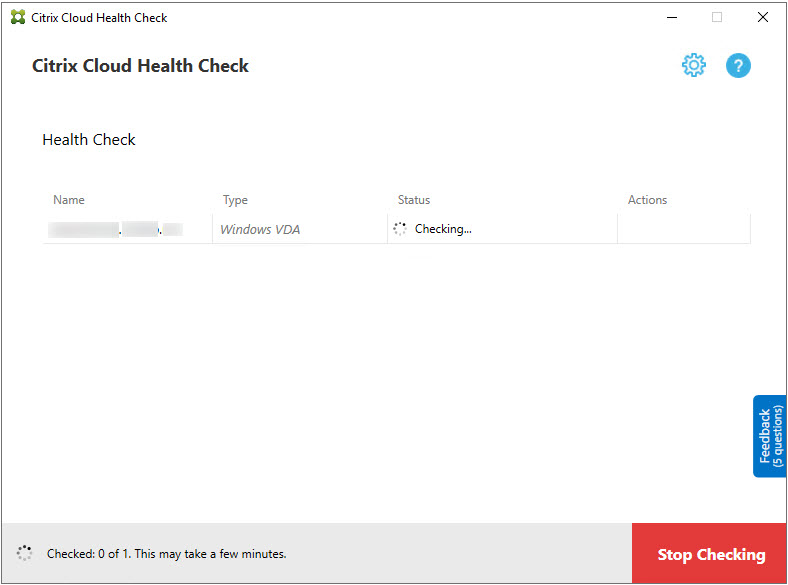
-
選択したすべてのマシンのチェックが完了すると、右下隅にあるチェック停止ボタンが完了に変わります。
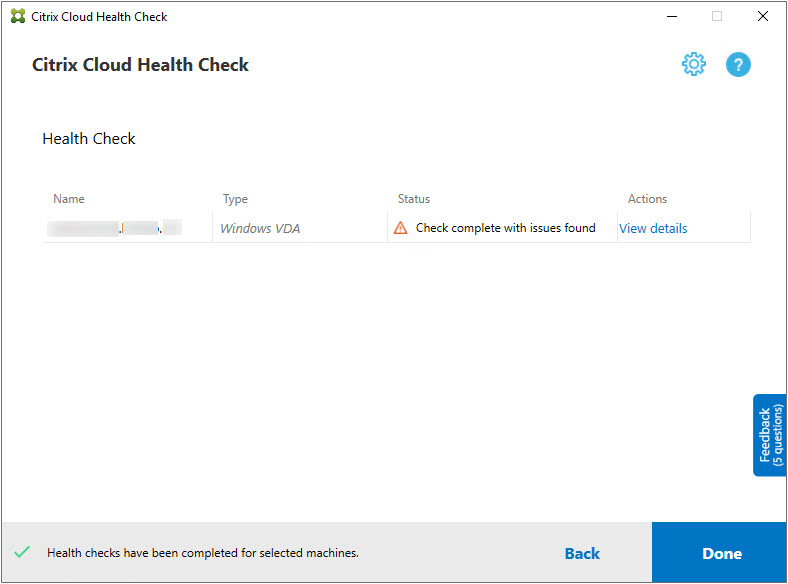
-
チェックが失敗した場合は、アクション列の再試行をクリックできます。
-
チェックが問題なく完了した場合、アクション列は空になります。
-
チェックで問題が見つかった場合は、詳細を表示をクリックして結果を確認します。
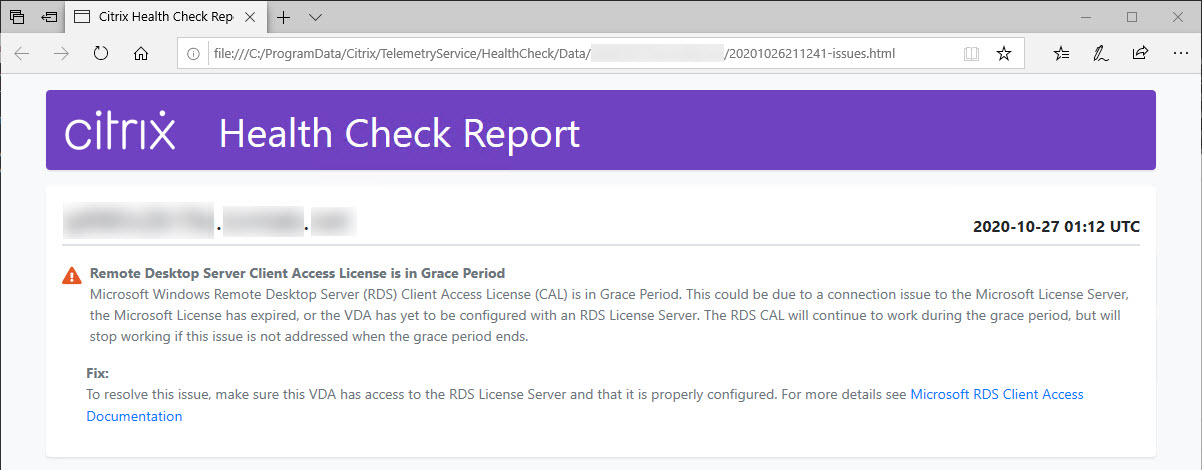
-
Internet Explorerを使用してレポートを表示する場合、ハイパーリンクを表示するにはブロックされたコンテンツを許可をクリックする必要があります。
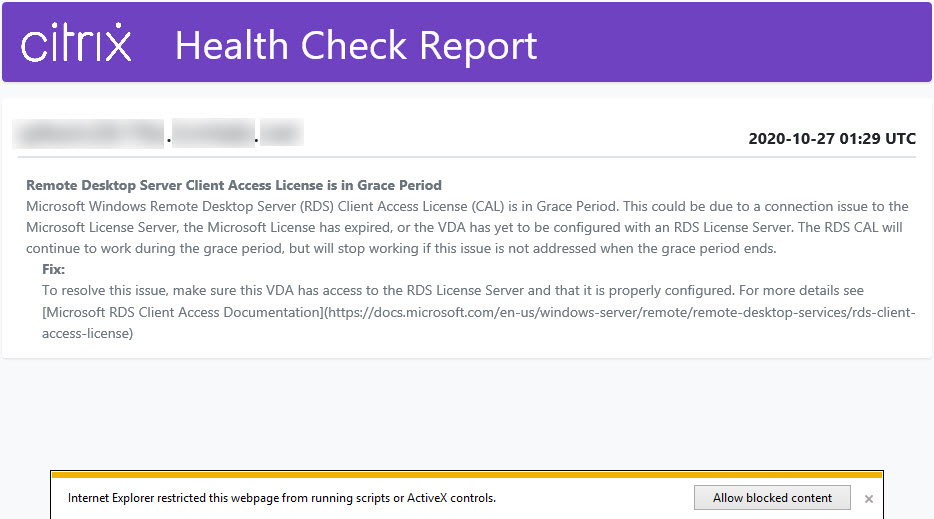
選択したすべてのマシンでチェックが完了した後、戻るをクリックすると、チェック結果が失われます。
チェックが完了したら、完了をクリックしてCloud Health Checkのメイン画面に戻ります。
VDAマシンの取得
Cloud Health Checkは、Citrix DaaS(旧Citrix Virtual Apps and Desktopsサービス)の展開からVDAを自動的に検出し、取得できます。
VDAを取得するには:
-
Cloud Health Checkが実行されているマシンと同じドメインフォレストに参加している新しいマシンを準備します。
-
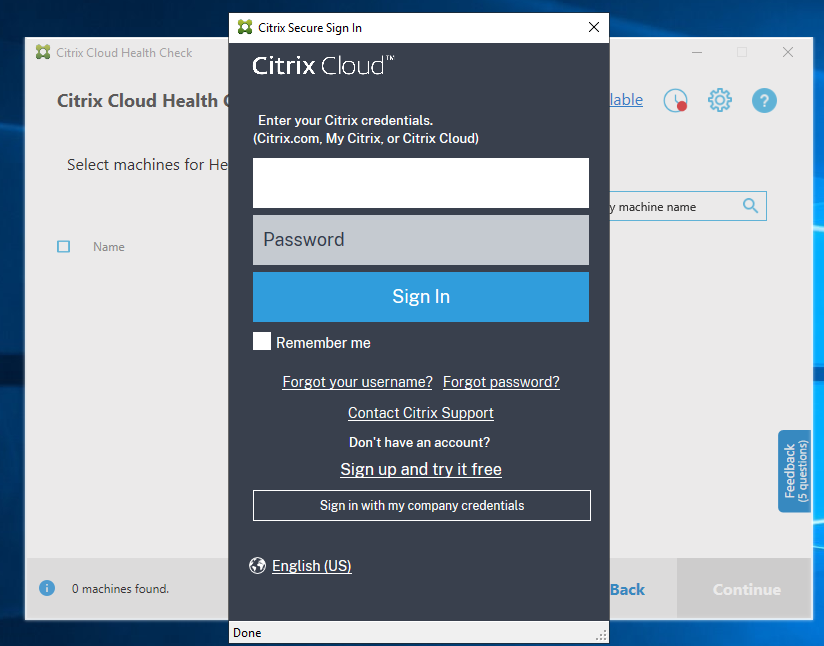
Cloud Health Checkを開き、マシンの検索をクリックしてCitrix Cloudにサインインします。
-
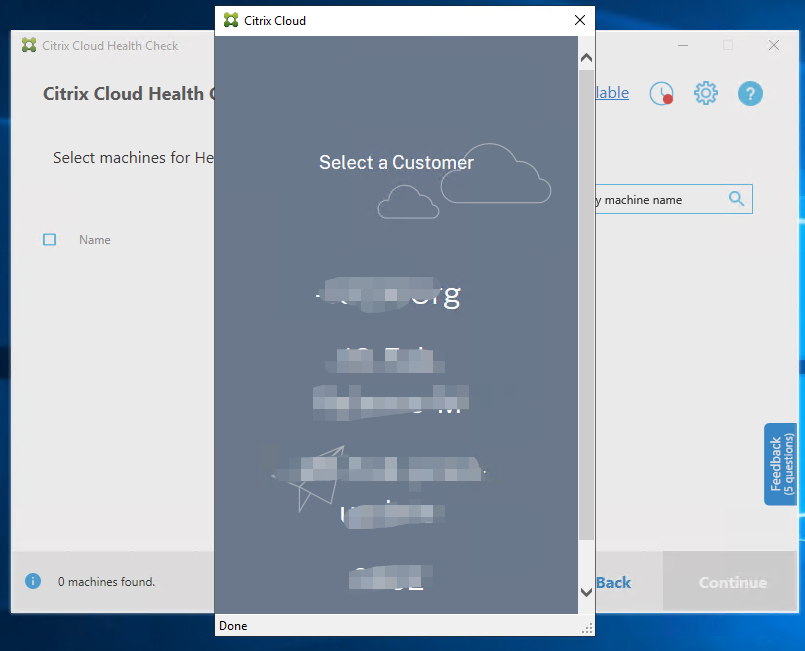
取得したいクラウドサイトを持つ顧客を選択します。
VDAリストがCloud Health Checkに表示されます。このリストは、
\ProgramData\Citrix\TelemetryService\ChcDiscovery\ChcDiscoveredMachineList.json にあるローカルファイルにも保存されます。
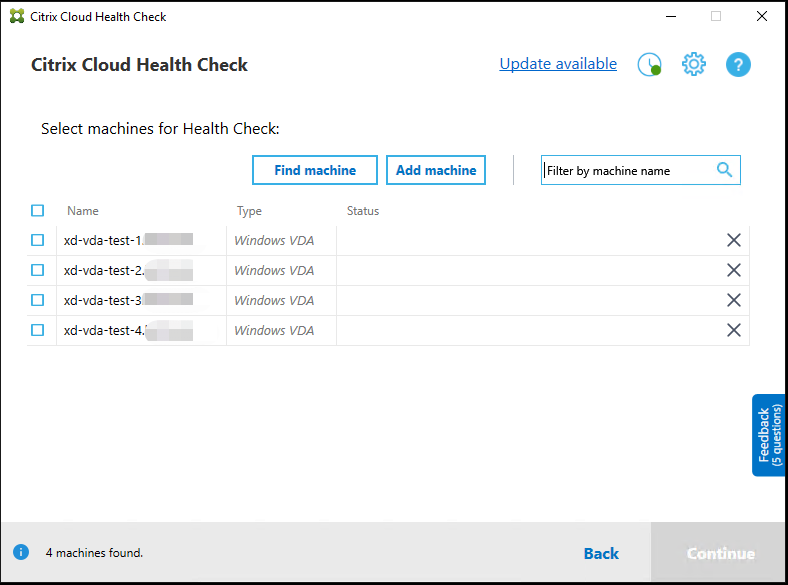
Cloud Health Checkを再度開くと、マシンリストはローカルキャッシュを読み込みます。展開に変更を加えた場合は、マシンリストを更新するためにFind machineをクリックする必要があります。
注:
-
Cloud Health Checkは、Cloud Health Checkが実行されているマシンと同じドメインフォレスト内のマシンのみを検出します。
-
Citrix Cloudセッションは1時間で期限切れになります。1時間経過後、最新のVDAリストを取得するには、再度Find machineをクリックする必要があります。
-
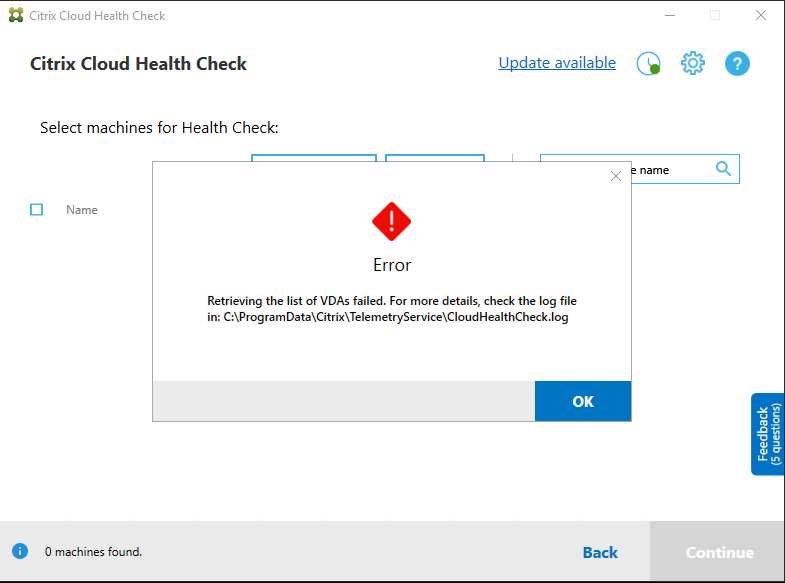
VDAリストの取得に失敗した場合、エラーメッセージが表示されます。詳細は
C:\ProgramData\Citrix\TelemetryService\CloudHealthCheck.logで確認できます。
ヘルスチェックの結果
レポートを生成するヘルスチェックには、次の要素が含まれます。
-
結果レポートが生成された日時
-
チェックされたマシンのFQDN
-
ターゲットマシンでチェックされた条件
コマンドラインでのCloud Health Checkの実行
Cloud Health Checkは、顧客がヘルスチェックを実行するのに役立つように、コマンドラインで実行できます。コマンドラインでCloud Health Checkを使用するには、Cloud Health Checkが実行されているマシンの管理者である必要があります。
注:
コマンドラインでCloud Health Checkを使用する場合、一度にチェックできるマシンは1台のみです。ターゲットマシンでは、
CloudHealthCheck.exeのインスタンスを同時に1つしか実行できません。複数のマシンをチェックしたい場合は、cmdlet/PowerShellスクリプトでコマンドレットをループで囲むことにより、マシンを1台ずつチェックする必要があります。開いているCloud Health CheckのUIインスタンスもすべて閉じる必要があります。
コマンドライン引数
サポートされているコマンドライン引数は次のとおりです。
-
MachineFQDN- この引数は必須です。これはターゲットマシンの完全修飾ドメイン名です。 -
MachineType- この引数はオプションです。引数の値は、Windows VDA(デフォルト値)またはStoreFrontにすることができます。 -
ReportName- この引数はオプションです。引数の値は、Windows上の有効なファイル名である必要があります。デフォルト値はHealthCheckReportです。 -
SkipAdminCheck- この引数はオプションです。これは、管理者権限を必要とするチェックをスキップするために追加できます。 -
UpdateScripts- この引数はオプションです。これは、CDNサーバーからチェックスクリプトを更新するために追加できます。 -
DisableCeip- UIでCEIPが有効になっている場合、この引数はオプションです。CEIPを無効にするために追加します。 -
Help- パラメーターに関するヘルプ情報を表示します。
例:
HealthCheckCLI.exe -MachineFQDN machine.domain.local
HealthCheckCLI.exe -MachineFQDN machine.domain.local -ReportName checkreport
HealthCheckCLI.exe -MachineFQDN machine.domain.local -SkipAdminCheck
HealthCheckCLI.exe -MachineFQDN machine.domain.local -UpdateScripts
HealthCheckCLI.exe -MachineFQDN machine1.domain.local,machine2.domain.local,machine3.domain.local
HealthCheckCLI.exe -Help
注:
パラメーター名は大文字と小文字を区別しません。
デフォルトでは、コンソール出力はコマンドラインコンソールウィンドウに表示されません。引数に
|moreを追加することで、手動で出力を表示できます。
例:
HealthCheckCLI.exe -MachineFQDN machine.domain.local|more
コマンドラインのデフォルトは、実行するために管理者権限を必要とします。管理者権限の必要性を上書きするには、パラメーター
-SkipAdminCheckを追加します。
終了コード
終了コードは、コマンドライン内でのCloud Health Checkチェックの結果を説明します。終了コードを取得するには、コマンドラインの前に
start /waitを追加する必要があります。
例:
start /wait HealthCheckCLI.exe -MachineFQDN machine.domain.local
終了コードは次のとおりです。
-
0 - 正常、チェックが完了し、合格しました。
-
1 - 失敗、チェックは問題ありで完了しました。
-
2 - エラー、チェックはエラーで完了しませんでした。
最後に実行されたコマンドの終了コードを取得するには、引数
echo %errorlevel% を使用することもできます。
レポート
Cloud Health Check は、ターゲットマシン用に
HealthCheckDataFolder にマシンの名前でフォルダーを作成します。Cloud Health Check がインストールされているマシンには、.html ファイルと .json ファイルが作成されます。ヘルスチェックレポートは、%ProgramData%\Citrix\TelemetryService\HealthCheck\Data の HealthCheckDataFolder にあります。
レポートは、ターゲットマシンに問題がある場合にのみ作成されます。
注:
指定されたレポート名が存在する場合、レポートファイルは上書きされます。
アラートと基本情報は、.json レポートに保存されます。
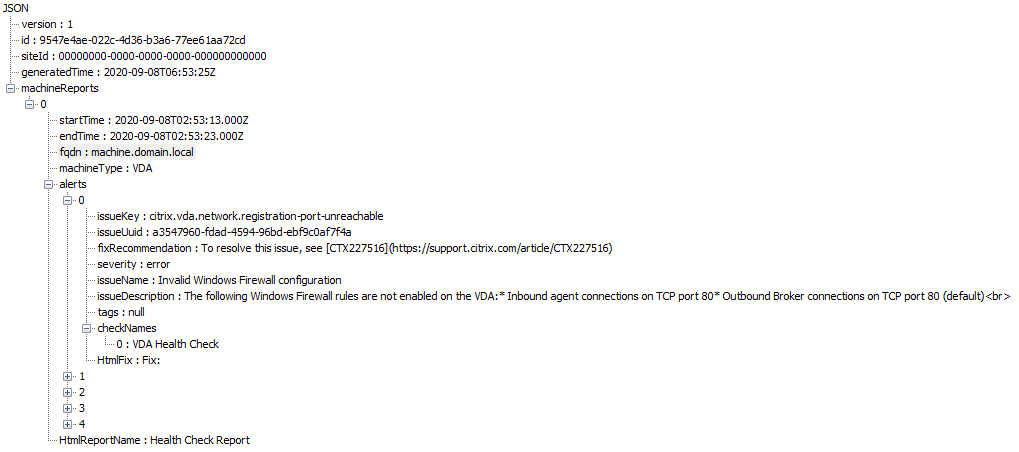
レポートコードは次のとおりです。
-
issueKey: 問題のプレーンテキストの説明。
-
issueUuid: 問題の一意の識別文字列。
-
fixRecommendation: 問題に対する修正推奨事項。
-
severity: 問題を修正する必要があるかどうかを示します。エラーはコンポーネント (VDA または StoreFront) が誤動作したことを示し、警告はコンポーネントが動作するものの、潜在的な問題がある可能性があることを示します。
-
issueName:問題のタイトル。
-
issueDescription:問題の詳細な説明。
Cloud Health Check の更新
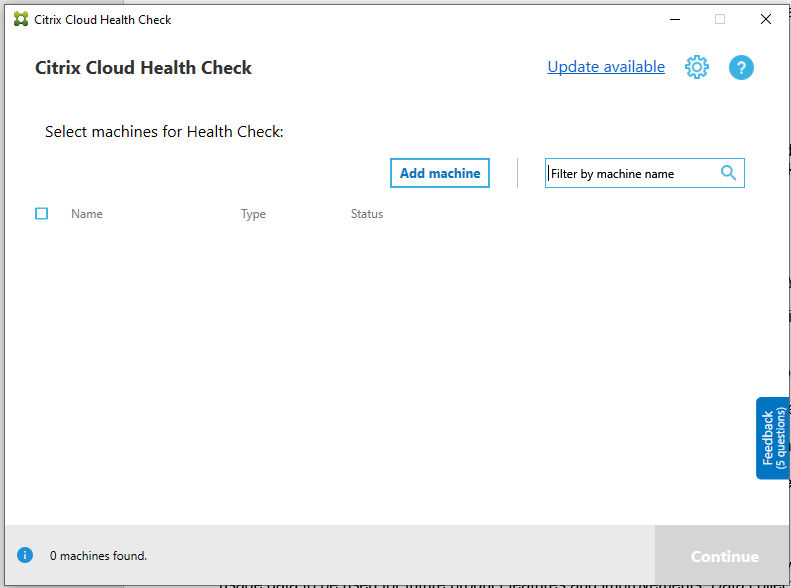
Cloud Health Check の新しいバージョンが利用可能な場合、Cloud Health Check ウィンドウの右上隅に「更新が利用可能です」リンクが表示されます。リンクをクリックして Citrix Downloads に移動し、新しいバージョンを入手してください。
Cloud Health Check スケジューラ
Cloud Health Check スケジューラを使用して、定期的なヘルスチェックを実行します。
スケジュールを設定する
-
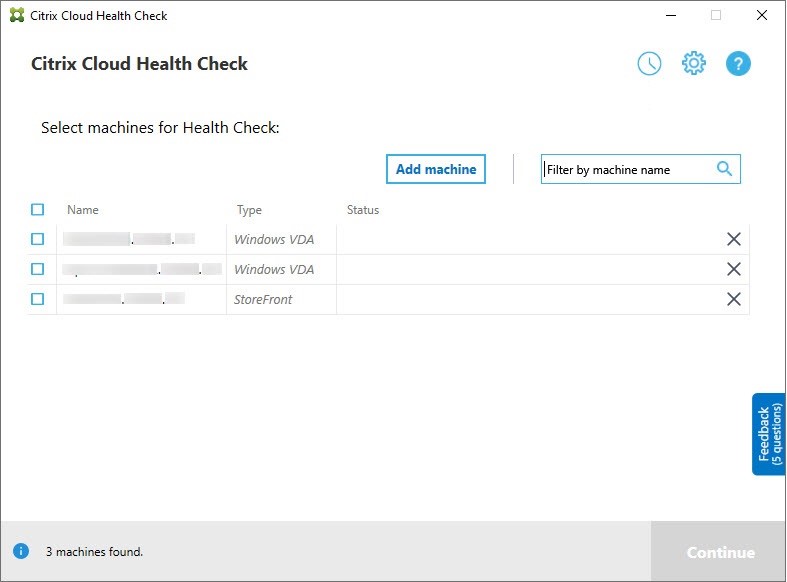
Cloud Health Check のメインウィンドウでマシンを追加をクリックし、定期的なチェックを実行するマシンを追加します。
-
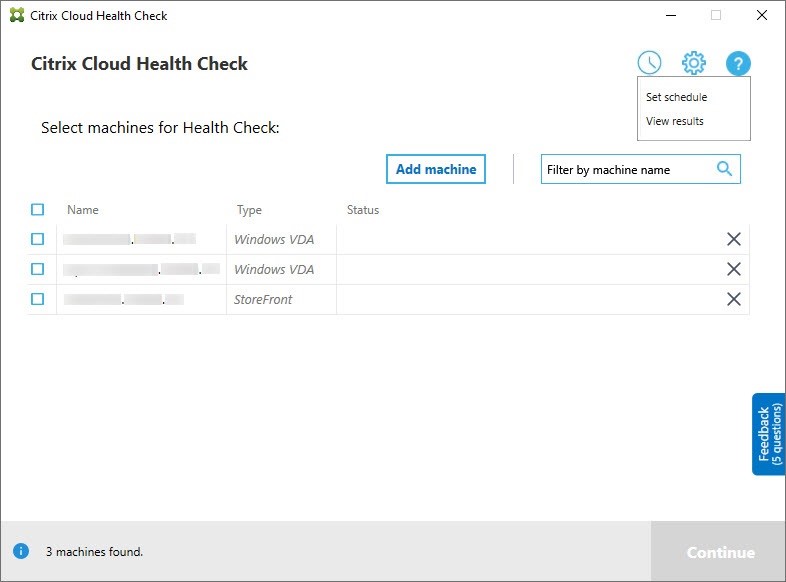
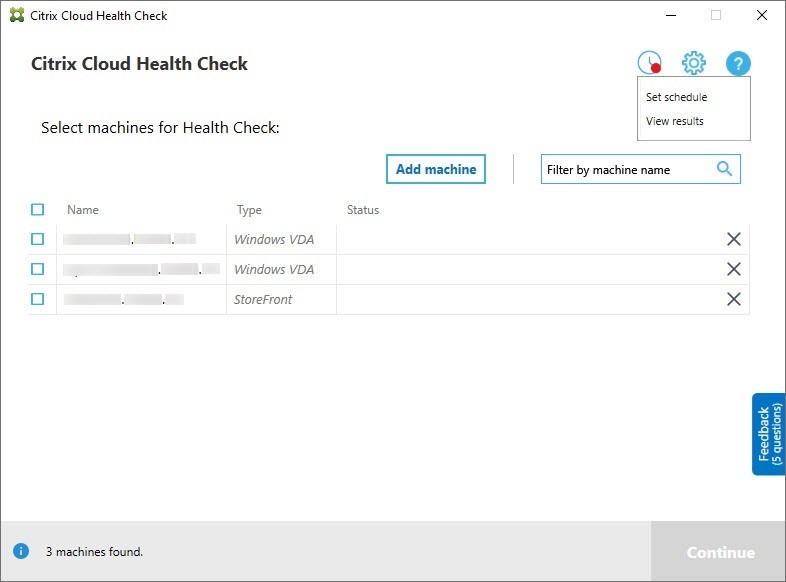
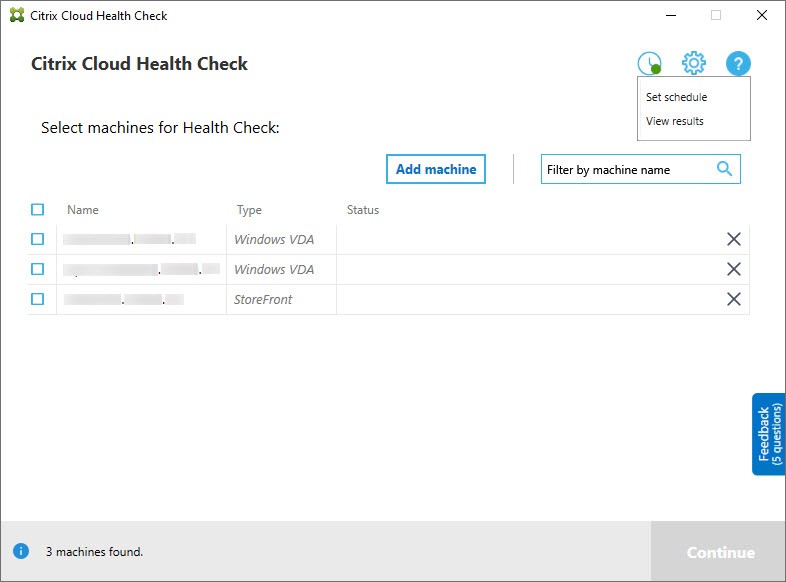
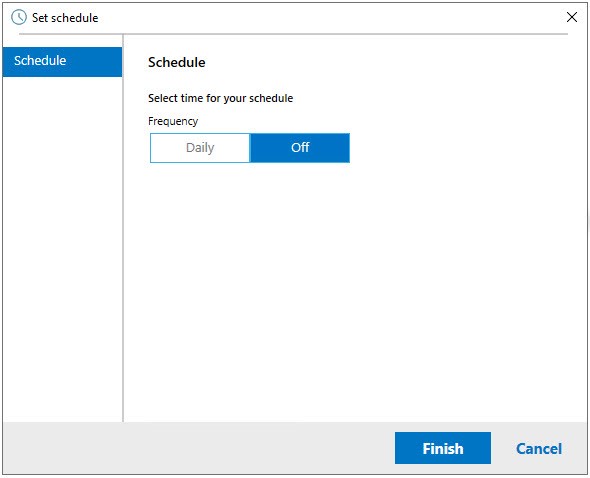
時計アイコンをクリックし、スケジュールを設定をクリックします。
-
スケジュールの時刻を選択し、次へをクリックします。タスクを繰り返し実行するチェックボックスをオンにすると、タスクを繰り返すように設定できます。
-
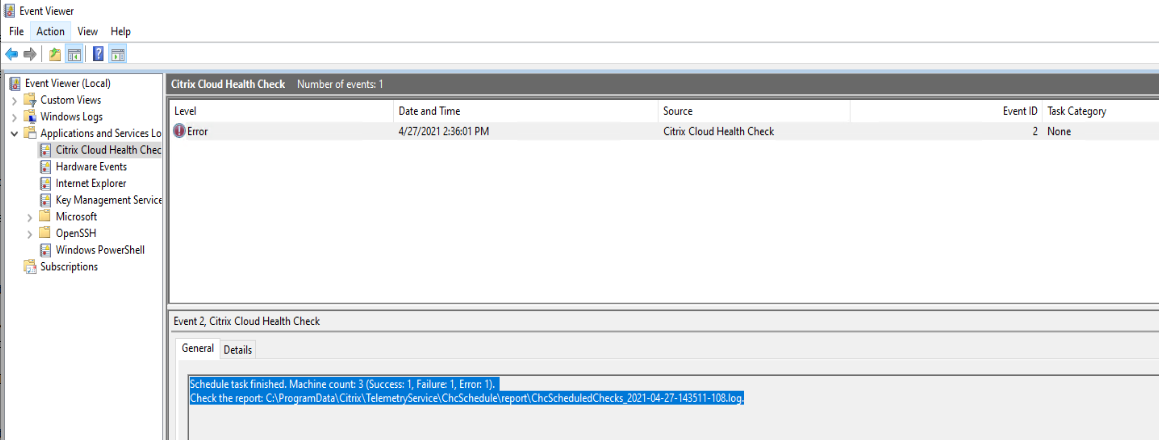
結果を Windows イベントログに出力することを選択します。タスクは、結果を Windows イベントログに書き込むように設定できます。
-
スケジュールされたチェックの完了後にカスタム PowerShell スクリプトをトリガーすることを選択し、次へをクリックします。
-
「編集」をクリックして、必要に応じてWindows PowerShell ISEでスクリプトの内容を編集します。
-
「場所の特定」をクリックしてファイルの場所を開き、別のエディターを使用してファイルを開いてスクリプトを編集します。
-
「リセット」をクリックして、スクリプトを元の設定にリセットします。
注:-
スクリプトのスクリプト名とパスは変更できません。
-
スケジュールされたチェックレポートの準備ができた後にメールを送信するなど、ChcShceduledTrigger.ps1スクリプトを使用してカスタムアクションを実装できます。以下のコードをスクリプトの末尾に追加します。正しいメールアカウントとSMTPサーバーアドレスを追加するようにコードをカスタマイズしてください。メール通知は、スケジュールされたタスクが実行されるアカウントの資格情報を使用して送信されます。
#Sending email example code:
 $body = "CreatedTime: $($report.CreatedTime)"
 $body = $body + "`nStatusCode: $($report.StatusCode)"
 $body = $body + "`nMachineCount: $($report.MachineReports.Count)"
 $from = "mock_email_accout"
 $to = "mock_email_accout"
 $smtpServer = "mock_smtp_server"

 Send-MailMessage -Subject "Citrix Cloud Health Check Scheduler Report" -Body $body -From $from -To $to -SmtpServer $smtpServer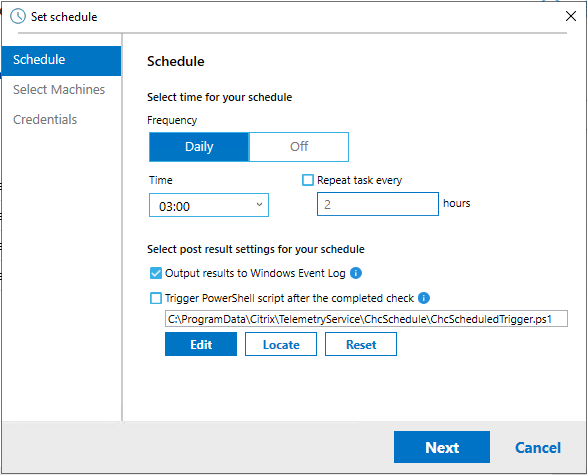
-
-
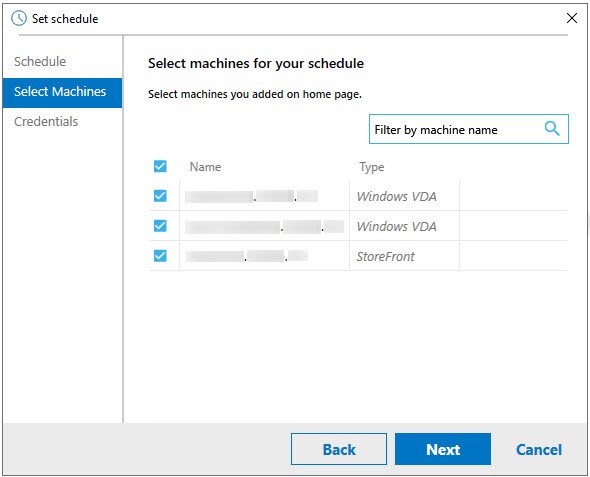
スケジュールするマシンを選択し、「次へ」をクリックします。
-
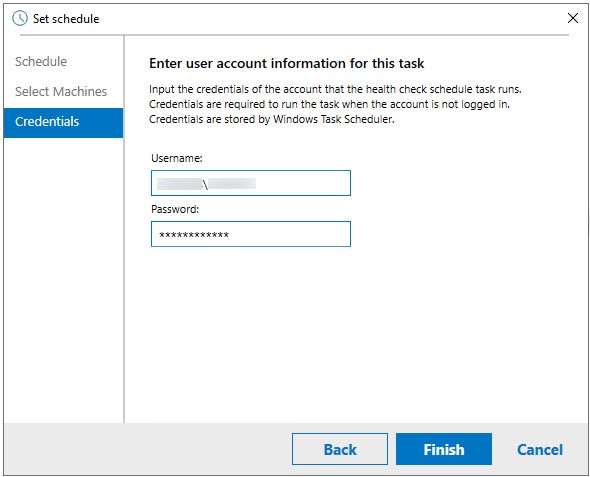
タスクが実行されるアカウントの資格情報を入力し、「完了」をクリックします。
-
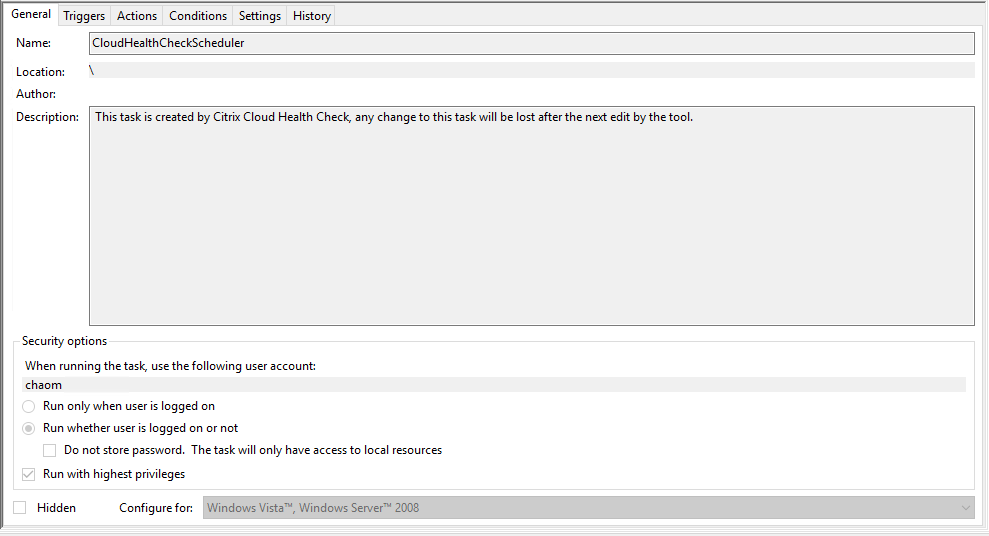
WindowsタスクスケジューラにCloudHealthCheckSchedulerタスクが作成されます。
スケジュール結果の表示
赤い点が付いた時計アイコンは、前回のチェックで問題が検出されたことを示します。結果を表示するには、時計アイコンをクリックし、「結果の表示」をクリックします。
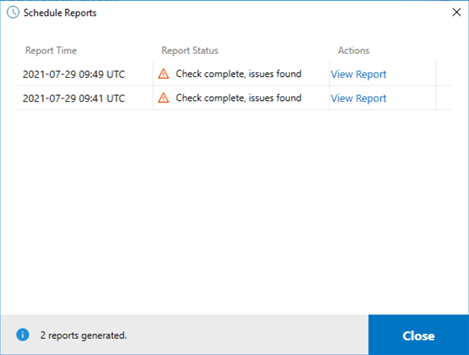
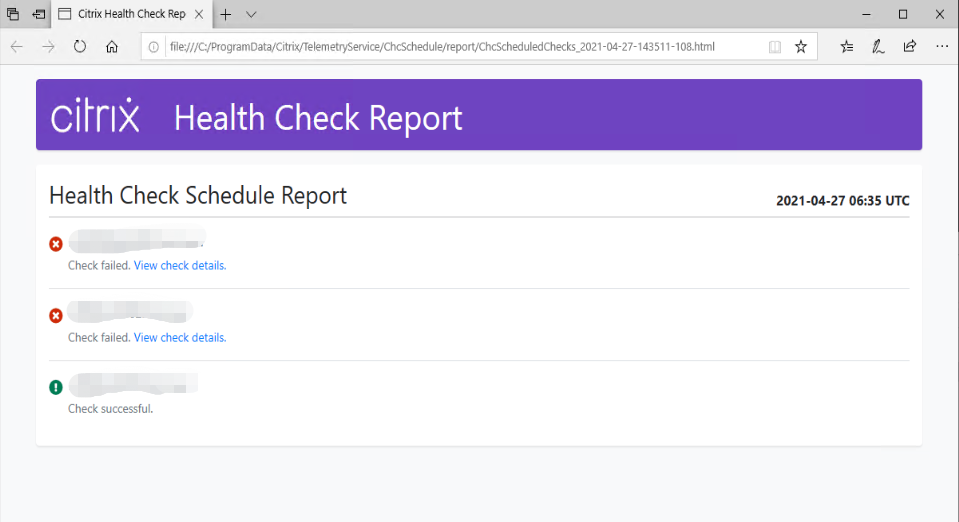
HTMLレポートには、各スケジュールの全体的なレポートが一覧表示されます。レポートの例を以下に示します。
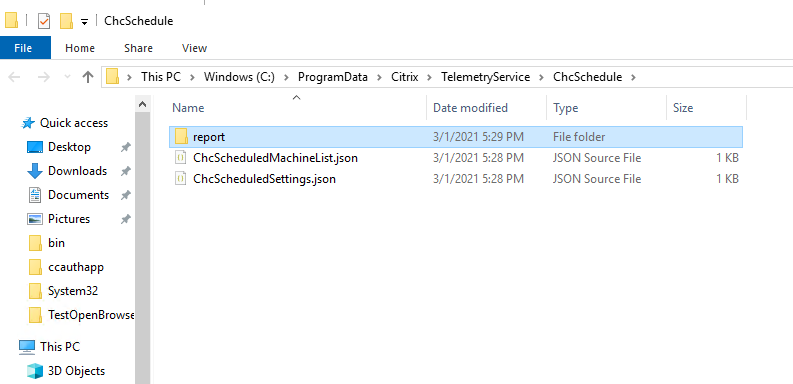
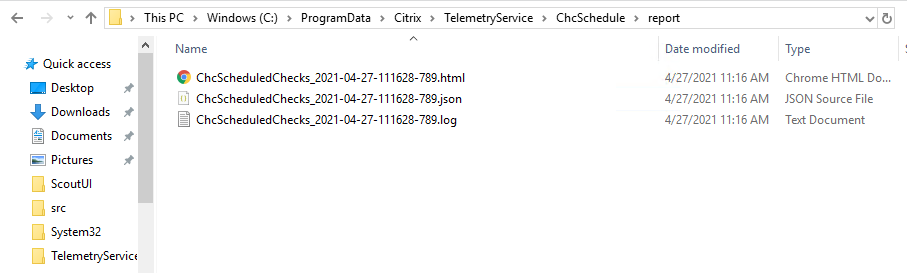
すべてのヘルスチェック結果は、ChcScheduleというフォルダーに保存されます。クラウドヘルスチェックは、各チェック実行中に3つのファイルを作成します。最大500のイテレーションログが保持されます。
詳細情報
-
まず、Cloud Health Check に VDA を追加またはインポートする必要があります。詳細については、「VDA マシンのインポート」を参照してください。
-
Cloud Health Check スケジューラは、ドメイン参加済みマシンで一度に1つのタスクしかスケジュールできません。スケジュールを複数回設定した場合、最新のものだけが有効になります。
検証テスト
ヘルスチェックが開始される前に、選択された各マシンに対して検証テストが自動的に実行されます。これらのテストは、ヘルスチェックを実行するための要件が満たされていることを確認します。マシンでテストが失敗した場合、Cloud Health Check は推奨される是正措置を含むメッセージを表示します。
-
Cloud Health Check がこのマシンに到達できません - 以下を確認してください。
-
マシンの電源がオンになっていること。
-
ネットワーク接続が正常に機能していること。(これには、ファイアウォールが適切に構成されていることの確認が含まれます。)
-
ファイルとプリンターの共有がオンになっていること。手順については、Microsoft のドキュメントを参照してください。
-
-
PSRemoting と WinRM を有効にする - 管理者として PowerShell を実行し、Enable-PSRemoting コマンドレットを実行することで、PowerShell リモート処理と WinRM を有効にできます。詳細については、コマンドレットに関する Microsoft のヘルプを参照してください。
-
Cloud Health Check には PowerShell 3.0 以降が必要です - マシンに PowerShell 3.0 以降をインストールし、PowerShell リモート処理を有効にしてください。
-
WMI がマシンで実行されていません - Windows Management Instrumentation (WMI) アクセスが有効になっていることを確認してください。
-
WMI 接続がブロックされています - Windows ファイアウォールサービスで WMI を有効にしてください。
使用状況データの収集
Cloud Health Check を使用すると、Citrix は Google Analytics を使用して、将来の製品機能や改善に利用される匿名使用状況データを収集します。データ収集はデフォルトで有効になっています。
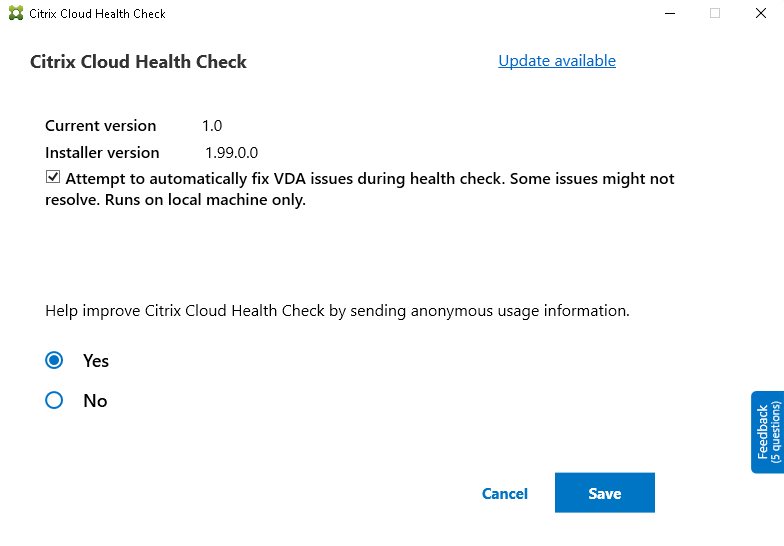
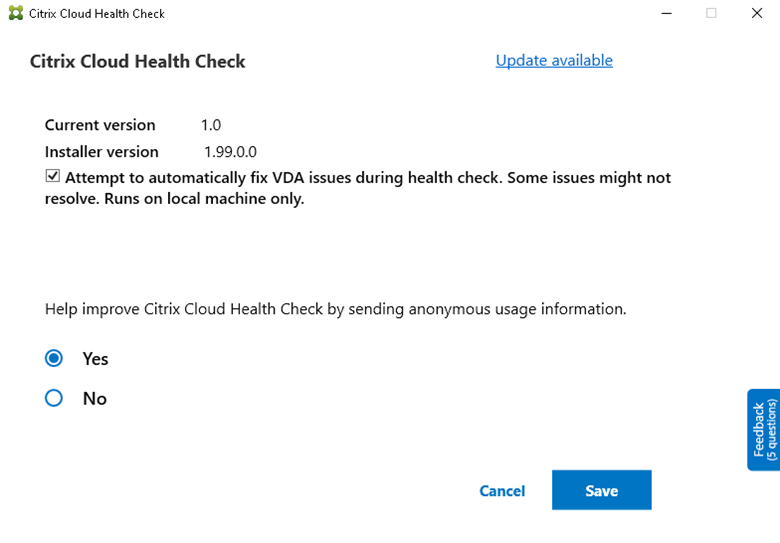
使用状況データの収集とアップロードを変更するには、Cloud Health Check UI の 設定 ギアをクリックします。その後、はい または いいえ を選択し、保存 をクリックして、情報を送信するかどうかを選択できます。
クラウドヘルスチェック 13(/en-us/citrix-daas/media/cloud-health-check-13.jpg)
自動修正
自動修正により、Cloud Health Check は設定を変更したりサービスを再起動したりすることで、特定の問題を自動的に検出して修正できます。
自動修正は、推奨される修正とともに、以下の VDA 登録項目をチェックします。
-
VDA マシンのドメインメンバーシップ
-
修正: 「修復」モデルで接続セキュリティチャネルをテストして修正します
-
-
VDA サービスのステータス
-
修正: BrokerAgent サービスを再起動します
-
-
Controller との通信
-
修正: BrokerAgent サービスを再起動します
-
-
Controller との時刻同期
-
修正: W32tm コマンドを実行します
-
セッション起動の場合、自動修正は推奨される修正とともに、以下の項目をチェックします。
-
セッション起動サービスのステータス
-
修正: BrokerAgentサービスを再起動する
-
この機能はデフォルトで有効になっています。無効にするには、Cloud Health Checkのメインウィンドウの右上隅にある歯車アイコンをクリックし、ヘルスチェック中にVDAの問題を自動的に修正するのチェックを外します。
結果レポート
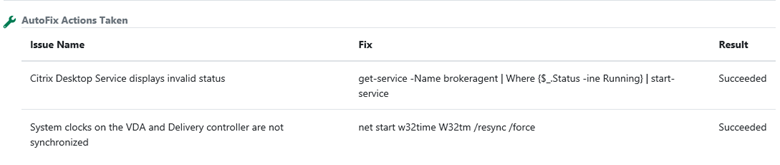
自動修正の実行後、チェック結果レポートにすべての詳細を表示するセクションがあります。
トラブルシューティング
Cloud Health Checkの実行に失敗した場合、または例外が発生した場合は、
C:\ProgramData\Citrix\TelemetryService\CloudHealthCheck.logでCloud Health Checkログを確認してください。
各ターゲットマシンのCloud Health Checkログは
C:\ProgramData\Citrix\TelemetryService\HealthCheck\Data\$TargetMachineFQDN\log.txtにあります。
デバッグログを有効にするには:
C:\Program Files\Citrix\CloudHealthCheck\CloudHealthCheck.exe.configを編集し、<add name="TraceLevelSwitch" value="3" /> to <add name="TraceLevelSwitch" value="4" />を更新してファイルを保存し、Cloud Health Checkを再度開きます。
フィードバック
Cloud Health Checkに関するフィードバックを送信するには、Citrixアンケートにご記入ください。