-
Planificar y crear una implementación
-
-
Grupos de identidades de diferentes tipos de unión de identidad de máquina
-
Servicio de autoridad de emisión de tickets seguros (STA) de Citrix independiente
-
-
-
This content has been machine translated dynamically.
Dieser Inhalt ist eine maschinelle Übersetzung, die dynamisch erstellt wurde. (Haftungsausschluss)
Cet article a été traduit automatiquement de manière dynamique. (Clause de non responsabilité)
Este artículo lo ha traducido una máquina de forma dinámica. (Aviso legal)
此内容已经过机器动态翻译。 放弃
このコンテンツは動的に機械翻訳されています。免責事項
이 콘텐츠는 동적으로 기계 번역되었습니다. 책임 부인
Este texto foi traduzido automaticamente. (Aviso legal)
Questo contenuto è stato tradotto dinamicamente con traduzione automatica.(Esclusione di responsabilità))
This article has been machine translated.
Dieser Artikel wurde maschinell übersetzt. (Haftungsausschluss)
Ce article a été traduit automatiquement. (Clause de non responsabilité)
Este artículo ha sido traducido automáticamente. (Aviso legal)
この記事は機械翻訳されています.免責事項
이 기사는 기계 번역되었습니다.책임 부인
Este artigo foi traduzido automaticamente.(Aviso legal)
这篇文章已经过机器翻译.放弃
Questo articolo è stato tradotto automaticamente.(Esclusione di responsabilità))
Translation failed!
Configuración
La redirección USB está deshabilitada de forma predeterminada. Puedes configurar la redirección USB genérica usando las siguientes opciones en la política de Citrix®:
- Redirección de dispositivos USB de cliente: para habilitar o deshabilitar la redirección USB
- Reglas de redirección de dispositivos USB de cliente: para especificar acciones de dispositivo concretas, es decir, para permitir o denegar el acceso a un dispositivo en particular
- Reglas de redirección de dispositivos USB de cliente (versión 2): para especificar reglas para filtrar, dividir y conectar automáticamente dispositivos USB
- Reglas de optimización de dispositivos USB de cliente: para deshabilitar la optimización o cambiar el modo de optimización
- Permitir que los dispositivos USB existentes se conecten automáticamente: para permitir o evitar la conexión automática de dispositivos USB existentes que están conectados a un punto final de cliente al inicio de una sesión HDX™
- Permitir que los dispositivos USB recién conectados se detecten automáticamente: para permitir o evitar la conexión automática de dispositivos USB que se conectan a un punto final de cliente durante una sesión HDX
Consulta Configuración de la política USB para obtener más detalles.
Cómo configurar la redirección USB
De forma predeterminada, la configuración de la redirección USB está deshabilitada. Para usarla, la política de redirección USB y las reglas de redirección específicas deben estar habilitadas y configuradas en el DDC.
Nota:
Si usas componentes anteriores a la versión 2212 o usas Workspace App para Linux/Mac, consulta Configuración de redirección USB heredada para obtener detalles sobre cómo configurar la redirección USB.
Habilitar la redirección USB genérica
-
Abre las políticas de Citrix Web Studio™ y haz clic en la ficha Políticas.
-
Haz clic en Crear política y expande las políticas de ICA® > Dispositivos USB.
-
Modifica la política de redirección de dispositivos USB de cliente.
-
Selecciona Permitido y haz clic en Guardar.
Crear reglas de política de redirección USB
Cuando el usuario intenta redirigir un dispositivo USB a un escritorio virtual, se comprueba cada regla de la política USB hasta que se encuentra una coincidencia. La primera coincidencia para cualquier dispositivo se considera definitiva. Si la primera coincidencia es una regla de Permitir, se permite que el dispositivo coincidente se redirija al escritorio virtual. Si la primera coincidencia es una regla de Denegar, el dispositivo coincidente solo está disponible en el escritorio local. Si no se encuentra ninguna coincidencia, se usan las reglas predeterminadas.
Reglas de dispositivo
Al igual que con los dispositivos USB normales, las reglas de dispositivo establecidas en la política o en la configuración de la aplicación Citrix Workspace™ del cliente en el punto final seleccionan los dispositivos para el reenvío. La aplicación Citrix Workspace usa estas reglas para decidir qué dispositivos USB permitir o evitar que se reenvíen a la sesión remota.
Cada regla consta de una palabra clave de acción (Permitir, Conectar o Denegar), dos puntos (:) y cero o más parámetros de filtro que coinciden con los dispositivos reales en el subsistema USB de los puntos finales. Estos parámetros de filtro corresponden a los metadatos del descriptor de dispositivo USB que usa cada dispositivo USB para identificarse.
Las reglas de dispositivo son texto sin formato, con cada regla en una sola línea y un comentario opcional después de un carácter #. Las reglas se comparan de arriba abajo (orden de prioridad descendente). Se aplica la primera regla que coincide con el dispositivo o la interfaz secundaria. Las reglas posteriores que seleccionan el mismo dispositivo o interfaz se ignoran.
Ejemplo: ALLOW VID=1050 PID=0421 #Device1 Ejemplo: CONNECT VID=xxxx PID=yyyy Class=03 #Device2
|Palabra clave|Descripción| |–|–| |CONNECT|Usa esta palabra clave para permitir que los dispositivos se redirijan a través del canal virtual USB, así como para habilitar su redirección automática durante el inicio de la sesión y al insertarlos.| |ALLOW|Usa esta palabra clave para permitir que los dispositivos se redirijan a través del canal virtual USB| |DENY|Usa esta palabra clave para denegar la redirección de dispositivos a través del canal virtual USB|
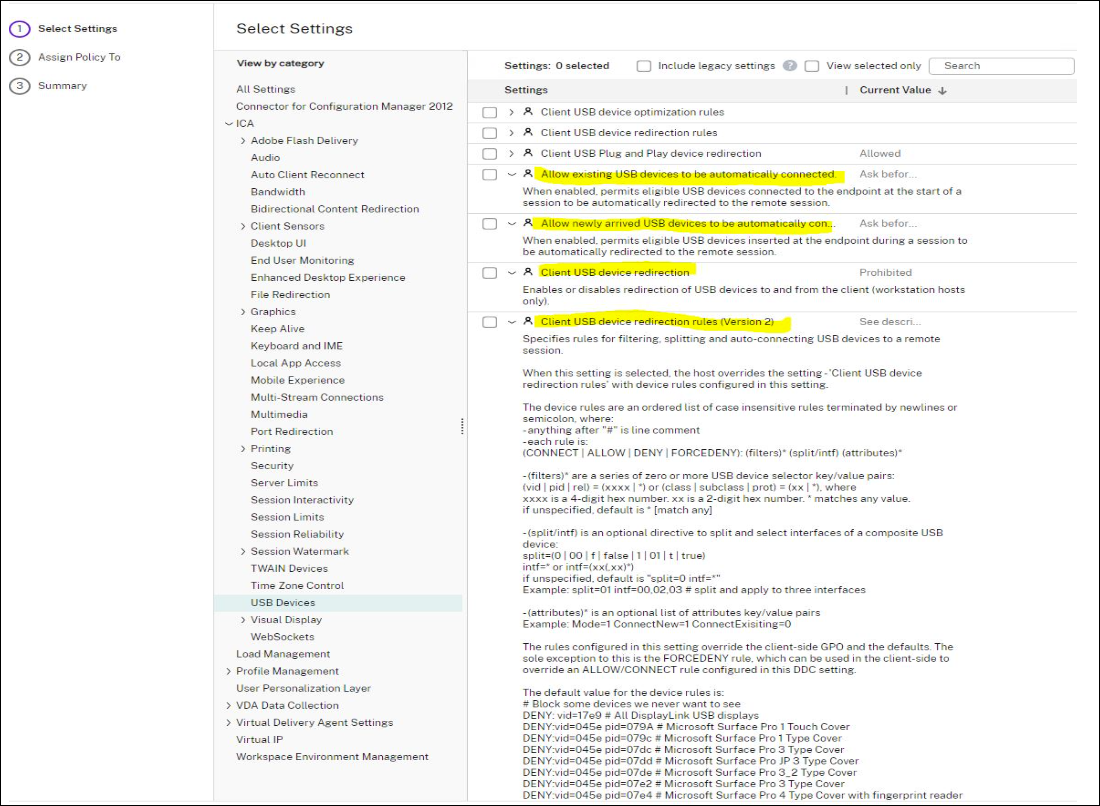
Configurar la política en el DDC:
-
Abre las políticas de Citrix Web Studio y haz clic en la ficha Políticas.
-
Haz clic en Crear política y expande las políticas de ICA > Dispositivos USB.
-
Modifica las reglas de redirección de dispositivos USB de cliente (versión 2).
-
Establece el valor según los ejemplos proporcionados en la descripción para cada dispositivo USB que necesite ser redirigido y haz clic en Guardar.
Por ejemplo: Allow: VID=056A PID=00A4 #STU-430 Deny: Class=08 subclass=05 # Mass Storage
Nota:
Si un administrador de Citrix marca Usar valor predeterminado y hace clic en Guardar, las reglas predeterminadas se pueden encontrar en el siguiente registro en el VDA.
¡Precaución!
Consulta la exención de responsabilidad al final de este artículo antes de usar el Editor del Registro.
HKLM\SOFTWARE\Wow6432Node\Citrix\PortICA\GenericUSB\DeviceRules
Nota:
Las políticas aún se pueden establecer en el dispositivo cliente usando reglas de dispositivo de política de grupo, pero eso ya no es necesario en las versiones más recientes de CVAD y CWA.
Para la configuración heredada de dispositivos USB, consulta Configuración de redirección USB heredada.
Configurar la redirección automática de dispositivos USB (opcional)
Los dispositivos USB se redirigen automáticamente cuando el soporte USB está habilitado. Además, la configuración de preferencias de usuario de USB está configurada para conectar automáticamente los dispositivos USB. No siempre es lo mejor redirigir todos los dispositivos USB. Los usuarios pueden redirigir explícitamente los dispositivos de la lista de dispositivos USB que no se redirigen automáticamente. Para evitar que los dispositivos USB se listen o redirijan, usa DeviceRules en el punto final del cliente o en la política del DDC. Esta política se puede establecer en el DDC, en el cliente usando una GPO, usando las Preferencias de Citrix Workspace o la ficha Conexiones en CDViewer. Todos estos métodos se describen a continuación:
Configurar la política en el DDC:
Hay dos políticas en el DDC que se pueden configurar para permitir la redirección automática de dispositivos USB:
-
Permitir que los dispositivos USB existentes se conecten automáticamente
-
Permitir que los dispositivos USB recién conectados se conecten automáticamente
-
Abre las políticas de Citrix Web Studio y haz clic en la ficha Políticas.
-
Haz clic en Crear política y expande las políticas de ICA > Dispositivos USB.
-
Modifica la opción Permitir que los dispositivos USB existentes se conecten automáticamente.
-
Desmarca la casilla Usar valor predeterminado y selecciona Redirigir automáticamente los dispositivos USB disponibles en el menú desplegable y haz clic en Guardar.
-
Modifica la opción Permitir que los dispositivos USB recién conectados se conecten automáticamente.
-
Desmarca la casilla Usar valor predeterminado y selecciona Redirigir automáticamente los dispositivos USB disponibles en el menú desplegable y haz clic en Guardar.
-
Compartir
Compartir
En este artículo
This Preview product documentation is Citrix Confidential.
You agree to hold this documentation confidential pursuant to the terms of your Citrix Beta/Tech Preview Agreement.
The development, release and timing of any features or functionality described in the Preview documentation remains at our sole discretion and are subject to change without notice or consultation.
The documentation is for informational purposes only and is not a commitment, promise or legal obligation to deliver any material, code or functionality and should not be relied upon in making Citrix product purchase decisions.
If you do not agree, select I DO NOT AGREE to exit.