Zonas
Introducción
Las implementaciones de Citrix DaaS (anteriormente servicio Citrix Virtual Apps and Desktops™) que abarcan ubicaciones muy dispersas conectadas por una WAN pueden enfrentarse a desafíos de latencia y fiabilidad de la red. El uso de zonas puede ayudar a los usuarios de regiones remotas a conectarse a los recursos sin forzar necesariamente que sus conexiones atraviesen grandes segmentos de la WAN. En el entorno de Citrix DaaS, cada ubicación de recursos se considera una zona.
Las zonas pueden ser útiles en implementaciones de todos los tamaños. Puede usar zonas para mantener las aplicaciones y los escritorios más cerca de los usuarios, lo que mejora el rendimiento. Las zonas se pueden usar para la recuperación ante desastres, centros de datos geográficamente distantes, sucursales, una nube o una zona de disponibilidad en una nube.
A lo largo de este artículo, el término local se refiere a la zona que se está tratando. Por ejemplo, “Un VDA se registra con un Cloud Connector local” significa que un VDA se registra con un Cloud Connector en la zona donde se encuentra el VDA.
Diferencias con las zonas en entornos de Citrix Virtual Apps and Desktops locales
Las zonas en el entorno de Citrix DaaS™ son similares, pero no idénticas, a las zonas en una implementación local de Citrix Virtual Apps and Desktops.
- En Citrix DaaS, las zonas se crean automáticamente al crear una ubicación de recursos y agregarle un Cloud Connector. A diferencia de una implementación local, el entorno de Citrix DaaS no clasifica las zonas como principales o satélite.
- En XenApp versión 6.5 y anteriores, las zonas incluían recopiladores de datos. Citrix DaaS no utiliza recopiladores de datos para las zonas. Además, las zonas de conmutación por error y preferidas funcionan de manera diferente.
¿Qué hay en una zona?
Una zona es equivalente a una ubicación de recursos. Al crear una ubicación de recursos e instalar un Cloud Connector, se crea una zona automáticamente. Cada zona puede tener un conjunto diferente de recursos, según sus necesidades y entorno únicos.
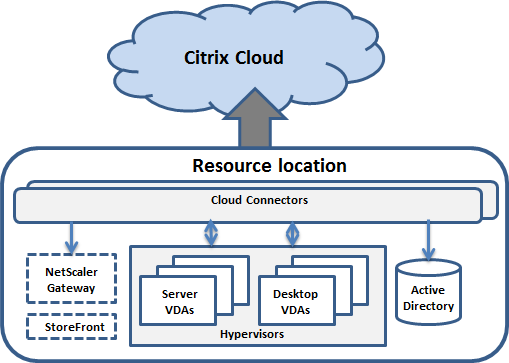
Cada zona debe tener siempre al menos un Cloud Connector, y preferiblemente dos o más, para la redundancia.
Puede colocar catálogos de máquinas, hipervisores, conexiones de host, usuarios y aplicaciones en una zona. Una zona también puede contener un Citrix Gateway.
La colocación de elementos en una zona afecta a la forma en que Citrix DaaS interactúa con ellos y con otros objetos relacionados.
- Cuando una conexión de hipervisor se coloca en una zona, se asume que todos los hipervisores administrados a través de esa conexión también residen en esa zona.
- Cuando un catálogo de máquinas se coloca en una zona, se asume que todos los VDA del catálogo están en esa zona.
- Se pueden agregar instancias de Citrix Gateway a las zonas. Al crear una ubicación de recursos, se le ofrece la opción de agregar un Citrix Gateway. Cuando un Citrix Gateway se asocia a una zona, se prefiere su uso cuando se utilizan conexiones a VDA en esa zona.
- Idealmente, Citrix Gateway en una zona se utiliza para las conexiones de usuario que llegan a esa zona desde otras zonas o ubicaciones externas. También puede utilizarlo para conexiones dentro de la zona.
- Después de crear más ubicaciones de recursos e instalar Cloud Connectors en ellas (lo que crea automáticamente más zonas), puede mover recursos entre zonas. Esta flexibilidad conlleva el riesgo de separar elementos que funcionan mejor en estrecha proximidad. Por ejemplo, mover un catálogo a una zona diferente de la conexión (host) que crea las máquinas en el catálogo puede afectar al rendimiento. Por lo tanto, considere los posibles efectos no deseados antes de mover elementos entre zonas. Mantenga un catálogo y la conexión de host que utiliza en la misma zona.
Si la conexión entre una zona y Citrix Cloud falla, la función Caché de host local permite que un Cloud Connector de la zona siga intermediando conexiones a los VDA de esa zona. (La zona debe tener StoreFront instalado). Por ejemplo, esto es eficaz en una oficina donde los trabajadores utilizan el sitio local de StoreFront para acceder a sus recursos locales, incluso si el enlace WAN que conecta su oficina a la red corporativa falla. Para obtener más información, consulte Caché de host local.
Dónde se registran los VDA
Los VDA deben tener la versión 7.7 como mínimo para usar estas funciones de registro de zonas:
- Un VDA de una zona se registra con un Cloud Connector local.
- Mientras ese Cloud Connector pueda comunicarse con Citrix Cloud™, las operaciones normales continúan.
- Si ese Cloud Connector está operativo pero no puede comunicarse con Citrix Cloud (y esa zona tiene un StoreFront local), entra en modo de interrupción de la caché de host local.
- Si un Cloud Connector falla, los VDA de esa zona intentan registrarse con otros Cloud Connectors locales. Un VDA de una zona nunca intenta registrarse con un Cloud Connector de otra zona.
- Si agrega o elimina un Cloud Connector en una zona (mediante la consola de administración de Citrix Cloud) y la actualización automática está habilitada, los VDA de esa zona reciben listas actualizadas de los Cloud Connectors locales disponibles, de modo que saben con quién pueden registrarse y de quién pueden aceptar conexiones.
- Si mueve un catálogo de máquinas a otra zona (mediante Studio), los VDA de ese catálogo se vuelven a registrar con los Cloud Connectors de la zona a la que movió el catálogo. Al mover un catálogo, asegúrese de mover también cualquier conexión de host asociada a la misma zona.
- Durante una interrupción (cuando los Cloud Connectors de una zona no pueden comunicarse con Citrix Cloud), solo están disponibles los recursos asociados a las máquinas registradas en esa zona.
Preferencia de zona
En un sitio multizona, la función de preferencia de zona ofrece al administrador más flexibilidad para controlar qué VDA se utiliza para iniciar una aplicación o un escritorio.
Cómo funciona la preferencia de zona
Existen tres formas de preferencia de zona. Puede que prefiera usar un VDA en una zona particular, basándose en:
- Dónde se almacenan los datos de la aplicación. Esto se conoce como el origen de la aplicación.
- La ubicación de los datos de inicio del usuario, como un perfil o un recurso compartido de inicio. Esto se conoce como el origen del usuario.
- La ubicación actual del usuario (donde se ejecuta la aplicación Citrix Workspace). Esto se conoce como la ubicación del usuario. La ubicación del usuario requiere StoreFront 3.7 y Citrix Gateway (anteriormente NetScaler Gateway) 11.0-65.x como mínimo.
El siguiente gráfico muestra un ejemplo de configuración multizona.
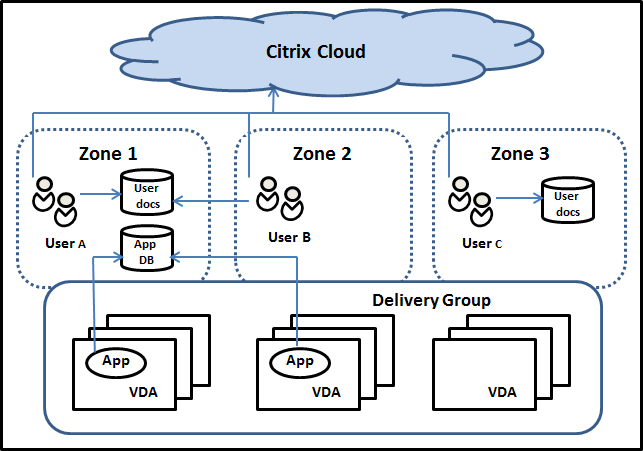
En este ejemplo, los VDA se distribuyen entre tres zonas, pero todos están en el mismo grupo de entrega. Por lo tanto, el broker de Citrix DaaS podría tener la opción de qué VDA usar para una solicitud de inicio de usuario. Este ejemplo ilustra que los usuarios pueden estar ejecutando sus puntos finales de la aplicación Citrix Workspace en diferentes ubicaciones. El usuario A está usando un dispositivo con la aplicación Citrix Workspace en la zona 1. El usuario B está usando un dispositivo en la zona 2. De manera similar, los documentos de un usuario pueden almacenarse en diferentes ubicaciones. Los usuarios A y B usan un recurso compartido ubicado en la zona 1. El usuario C usa un recurso compartido en la zona 3. Además, una de las aplicaciones publicadas usa una base de datos ubicada en la zona 1.
Puede asociar un usuario o una aplicación a una zona configurando una zona de origen para el usuario o la aplicación. El broker utiliza esas asociaciones para ayudar a seleccionar la zona donde se iniciará una sesión, si hay recursos disponibles. Usted:
- Configure la zona de origen para un usuario agregando un usuario a una zona.
- Configure la zona de origen para una aplicación editando las propiedades de la aplicación.
Un usuario o una aplicación solo pueden tener una zona de origen a la vez. (Puede ocurrir una excepción para los usuarios cuando se producen varias pertenencias a zonas debido a la pertenencia a grupos de usuarios. Sin embargo, incluso en este caso, el broker utiliza solo una zona de origen).
Aunque se pueden configurar las preferencias de zona para usuarios y aplicaciones, el broker selecciona solo una zona preferida para un inicio. El orden de prioridad predeterminado para seleccionar la zona preferida es: origen de la aplicación > origen del usuario > ubicación del usuario. Cuando un usuario inicia una aplicación:
- Si esa aplicación tiene una asociación de zona configurada (una zona principal de aplicación), entonces la zona preferida es la zona principal de esa aplicación.
- Si la aplicación no tiene una asociación de zona configurada, pero el usuario sí (una zona principal de usuario), entonces la zona preferida es la zona principal de ese usuario.
- Si ni la aplicación ni el usuario tienen una asociación de zona configurada, entonces la zona preferida es la zona donde el usuario está ejecutando una instancia de la aplicación Citrix Workspace (la ubicación del usuario). Si esa zona no está definida, se utiliza una selección aleatoria de VDA y zona. El equilibrio de carga se aplica a todos los VDA de la zona preferida. Si no hay una zona preferida, el equilibrio de carga se aplica a todos los VDA del grupo de entrega.
Personalizar la preferencia de zona
Al configurar (o eliminar) una zona principal para un usuario o una aplicación, también puede restringir aún más cómo se utiliza (o no) la preferencia de zona.
- Uso obligatorio de la zona principal del usuario: En un grupo de entrega, puede especificar “Iniciar la sesión en la zona principal del usuario (si el usuario tiene una zona principal), sin conmutación por error a una zona diferente si los recursos no están disponibles en la zona principal.” Esta restricción es útil si desea evitar el riesgo de copiar perfiles grandes o archivos de datos entre zonas. En otras palabras, preferiría denegar el inicio de una sesión antes que iniciar la sesión en una zona diferente.
- Uso obligatorio de la zona principal de la aplicación: De manera similar, al configurar una zona principal para una aplicación, puede especificar “iniciar la aplicación solo en esa zona, sin conmutación por error a una zona diferente si los recursos no están disponibles en la zona principal de la aplicación.”
- Sin zona principal de aplicación e ignorar la zona principal de usuario configurada: Si no especifica una zona principal para una aplicación, también puede especificar “no considerar ninguna zona de usuario configurada al iniciar esa aplicación.” Por ejemplo, utilice la preferencia de zona de ubicación del usuario si desea que los usuarios ejecuten una aplicación específica en un VDA cercano a su máquina, aunque algunos usuarios puedan tener una zona principal diferente.
Cómo afectan las zonas preferidas al uso de la sesión
Cuando un usuario inicia una aplicación o un escritorio, el broker prefiere usar la zona preferida en lugar de usar una sesión existente.
Si el usuario que inicia una aplicación o un escritorio ya tiene una sesión adecuada para el recurso que se está iniciando (por ejemplo, puede usar el uso compartido de sesiones para una aplicación, o una sesión que ya está ejecutando el recurso que se está iniciando), pero esa sesión está en un VDA en una zona diferente a la zona preferida para el usuario/aplicación, entonces el sistema podría crear una nueva sesión. Esta acción satisface el inicio en la zona correcta (si tiene capacidad disponible), antes de volver a conectar a una sesión en una zona menos preferida para los requisitos de sesión de ese usuario.
Para evitar una sesión huérfana a la que ya no se pueda acceder, se permite la reconexión a sesiones desconectadas existentes, incluso si están en una zona no preferida.
El orden de deseabilidad para que las sesiones satisfagan un inicio es:
- Volver a conectar a una sesión existente en la zona preferida.
- Volver a conectar a una sesión desconectada existente en una zona no preferida.
- Iniciar una nueva sesión en la zona preferida.
- Volver a conectar a una sesión existente conectada en una zona no preferida.
- Iniciar una nueva sesión en una zona no preferida.
Otras consideraciones sobre la preferencia de zona
-
Si configura una zona principal para un grupo de usuarios (como un grupo de seguridad), los usuarios de ese grupo (mediante pertenencia directa o indirecta) se asocian con la zona especificada. Sin embargo, un usuario puede ser miembro de varios grupos de seguridad y, por lo tanto, podría tener una zona principal diferente configurada a través de otra pertenencia a un grupo. En tales casos, la determinación de la zona principal de ese usuario puede ser ambigua.
Si un usuario tiene una zona principal configurada que no se adquirió a través de la pertenencia a un grupo, esa zona se utiliza para la preferencia de zona. Cualquier asociación de zona adquirida a través de la pertenencia a un grupo se ignora.
Si el usuario tiene varias asociaciones de zona diferentes adquiridas únicamente a través de la pertenencia a un grupo, el agente elige una de las zonas al azar. Después de que el agente toma esta decisión, esa zona se utiliza para los lanzamientos de sesiones posteriores, hasta que cambie la pertenencia del usuario al grupo.
-
La preferencia de zona de ubicación del usuario requiere la detección de la aplicación Citrix Workspace en el dispositivo de punto final por parte de Citrix Gateway a través del cual se conecta ese dispositivo. Citrix debe configurarse para asociar rangos de direcciones IP con zonas particulares. La identidad de zona detectada debe pasarse a través de StoreFront a Citrix DaaS.
Aunque está escrito para el uso local de zonas, la entrada de blog Zone Preference Internals contiene detalles técnicos relevantes.
Permisos para administrar zonas
Un administrador completo puede realizar todas las tareas de administración de zonas admitidas. Mover elementos entre zonas no requiere permisos relacionados con la zona (excepto el permiso de lectura de zona). Sin embargo, debe tener permiso de edición para los elementos que está moviendo. Por ejemplo, para mover un catálogo de máquinas de una zona a otra, debe tener permiso de edición para ese catálogo.
Si utiliza Citrix Provisioning™: La consola actual de Citrix Provisioning no tiene conocimiento de las zonas, por lo que Citrix recomienda usar Studio para crear catálogos de máquinas que desee colocar en zonas específicas. Después de crear el catálogo, puede usar la consola de Citrix Provisioning para aprovisionar máquinas en ese catálogo.
Creación de zonas
Cuando crea una ubicación de recursos en Citrix Cloud y luego agrega un Cloud Connector a esa ubicación de recursos, Citrix DaaS crea y nombra automáticamente una zona. Opcionalmente, puede agregar una descripción más tarde.
Después de crear más de una ubicación de recursos (y las zonas se crean automáticamente), puede mover recursos de una zona a otra.
Las ubicaciones de recursos y las zonas se sincronizan periódicamente, normalmente cada cinco minutos aproximadamente. Por lo tanto, si cambia el nombre de una ubicación de recursos en Citrix Cloud, ese cambio se propaga a la zona asociada en un plazo de cinco minutos.
Agregar o cambiar la descripción de una zona
Aunque no puede cambiar el nombre de una zona, puede agregar o cambiar su descripción.
- En Studio, seleccione Zonas en el panel izquierdo.
- Seleccione una zona en el panel central y, a continuación, seleccione Modificar zona en la barra de acciones.
- Agregue o cambie la descripción de la zona.
- Seleccione Aceptar o Aplicar.
Mover recursos de una zona a otra
- En Studio, seleccione Zonas en el panel izquierdo.
- Seleccione una zona en el panel central y, a continuación, seleccione uno o varios elementos.
- Arrastre los elementos a la zona de destino o seleccione Mover elementos en la barra de acciones y, a continuación, especifique a qué zona moverlos. (Aunque puede seleccionar Cloud Connectors, no puede moverlos a una zona diferente).
Un mensaje de confirmación enumera los elementos seleccionados y le pregunta si está seguro de que desea moverlos todos.
Recuerde: Cuando un catálogo de máquinas utiliza una conexión de host a un hipervisor o servicio en la nube, asegúrese de que el catálogo y la conexión estén en la misma zona. De lo contrario, el rendimiento puede verse afectado. Si mueve uno, mueva también el otro.
Eliminación de zonas
No puede eliminar una zona. Sin embargo, puede eliminar una ubicación de recursos (después de quitar sus Cloud Connectors). Al eliminar la ubicación de recursos, se elimina automáticamente la zona.
- Si la zona no contiene ningún elemento (como catálogos, conexiones, aplicaciones o usuarios), la zona se elimina durante la siguiente sincronización entre zonas y ubicaciones de recursos. La sincronización se produce cada cinco minutos.
- Si la zona contiene elementos, la zona se elimina automáticamente después de que se eliminen todos los elementos.
Agregar una zona principal para un usuario
Configurar una zona principal para un usuario también se conoce como agregar un usuario a una zona.
- En Studio, seleccione Zonas en el panel izquierdo.
- Seleccione una zona en el panel central y, a continuación, seleccione Agregar usuarios a la zona en la barra de acciones.
- En el cuadro de diálogo Agregar usuarios a la zona, seleccione Agregar y, a continuación, seleccione los usuarios y grupos de usuarios que desea agregar a la zona. Si especifica usuarios que ya tienen una zona principal, aparecerá un mensaje con dos opciones: Sí = agregar solo los usuarios especificados que no tienen una zona principal; No = volver al cuadro de diálogo de selección de usuarios.
- Seleccione Aceptar.
Para los usuarios con una zona principal configurada, puede exigir que las sesiones se inicien solo desde su zona principal:
- Cree o modifique un grupo de entrega.
- En la página Usuarios, active la casilla Requerir que las sesiones se inicien en la zona principal de un usuario (si está configurada).
Todas las sesiones iniciadas por un usuario en ese grupo de entrega deben iniciarse desde máquinas en la zona principal de ese usuario. Si un usuario del grupo de entrega no tiene una zona principal configurada, esta configuración no tiene ningún efecto.
Eliminar una zona principal para un usuario
Este procedimiento también se conoce como eliminar un usuario de una zona.
- En Studio, seleccione Zonas en el panel izquierdo.
- Seleccione una zona en el panel central y, a continuación, seleccione Quitar usuarios de la zona en la barra de acciones.
- En el cuadro de diálogo Agregar usuarios a la zona, seleccione Quitar y, a continuación, seleccione los usuarios y grupos que desea quitar de la zona. Esta acción solo quita a los usuarios de la zona. Esos usuarios permanecen en los grupos de entrega a los que pertenecen.
- Confirme la eliminación cuando se le solicite.
Administrar zonas de inicio para aplicaciones
Configurar una zona de inicio para una aplicación también se conoce como agregar una aplicación a una zona. De forma predeterminada, en un entorno multizona, una aplicación no tiene una zona de inicio.
La zona de inicio de una aplicación se especifica en las propiedades de la aplicación. Puede configurar las propiedades de la aplicación al agregarla a un grupo o más tarde.
- Al crear un grupo de entrega o agregar aplicaciones a grupos existentes, seleccione Propiedades en la página Aplicaciones del asistente.
- Para cambiar las propiedades de una aplicación después de agregarla, seleccione Zonas en el panel izquierdo. Seleccione una aplicación y, a continuación, seleccione Propiedades en la barra de acciones.
En la página Zonas de las propiedades/configuración de la aplicación:
- Si quiere que la aplicación tenga una zona de inicio:
- Seleccione el botón de opción Usar la zona seleccionada para decidir y, a continuación, seleccione la zona.
- Si quiere que la aplicación se inicie solo desde la zona seleccionada (y no desde ninguna otra zona), marque la casilla de verificación debajo de la selección de zona.
- Si no quiere que la aplicación tenga una zona de inicio:
- Seleccione el botón de opción No configurar una zona de inicio.
- Si no quiere que el broker tenga en cuenta ninguna zona de usuario configurada al iniciar esta aplicación, marque la casilla de verificación debajo del botón de opción. En este caso, no se utilizan zonas de inicio de aplicación ni de usuario para determinar dónde iniciar esta aplicación.
Otras acciones que incluyen la especificación de zonas
Si tiene más de una zona, puede especificar una zona al agregar una conexión de host o crear un catálogo. Las zonas se enumeran alfabéticamente en las listas de selección. De forma predeterminada, se selecciona el primer nombre alfabético.
Solución de problemas
Studio le proporciona alertas proactivas para asegurarse de que su Caché de host local y las zonas estén configuradas correctamente, de modo que pueda resolver los problemas a tiempo antes de que una interrupción afecte a sus usuarios. Esta función ayuda a mantener el acceso continuo de los usuarios a las cargas de trabajo de misión crítica.
Aparece una ficha Solución de problemas para cada zona con problemas.
Para comprobar los problemas relacionados con la zona, siga estos pasos:
- Vaya a Zonas y haga clic en la zona con el icono de advertencia.
- Vaya a la ficha Solución de problemas en el panel inferior y lea la información allí.
Nota:
Los diagnósticos se actualizan cada hora.
Ejemplo de información de solución de problemas:
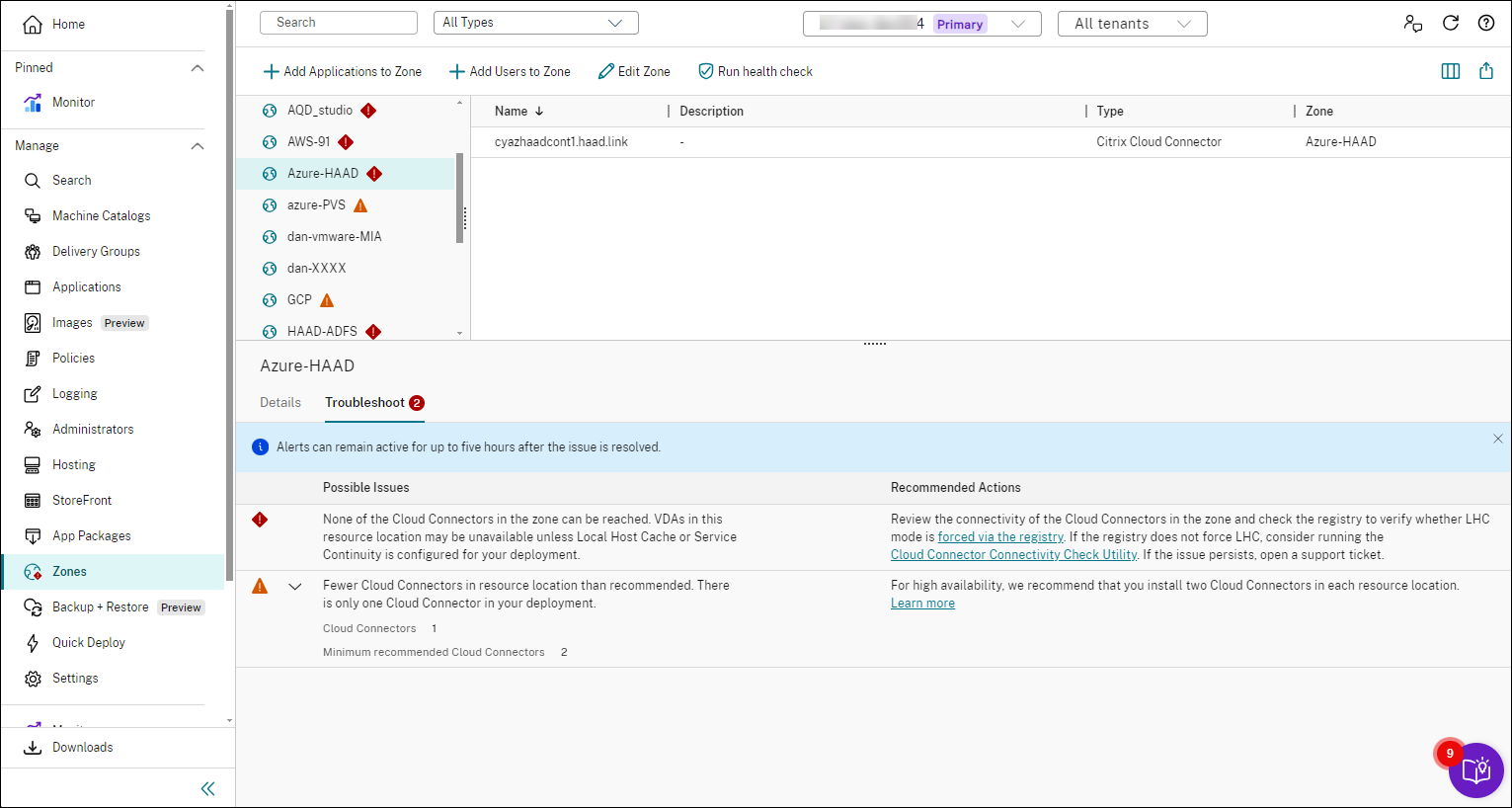
La siguiente tabla proporciona una lista completa de advertencias y errores relacionados con la zona:
| Gravedad | Posibles problemas | Acciones recomendadas |
|---|---|---|
| Advertencia | La ubicación de recursos contiene varios dominios. Las ubicaciones de recursos que contienen varios dominios pueden provocar retrasos o fallos en los registros de VDA cuando están en modo de caché de host local. | Reconfigure su ubicación de recursos para que todos los Cloud Connectors estén en el mismo dominio. Consulte los Detalles técnicos de Citrix Cloud Connector para obtener más información sobre las configuraciones multidominio admitidas. |
| Advertencia | El número de conexiones de host en la ubicación de recursos supera el límite recomendado, lo que podría provocar una degradación del rendimiento. | Reduzca el número de conexiones de host en la ubicación de recursos para que no supere el límite recomendado. Consulte Límites. |
| Advertencia | Solo hay un Cloud Connector en la ubicación de recursos. | Para una alta disponibilidad, instale dos Cloud Connectors en cada ubicación de recursos. Consulte los Detalles técnicos de Citrix Cloud Connector. |
| Advertencia | Hay menos CPU por socket de las recomendadas, lo que podría provocar una degradación del rendimiento en el modo de caché de host local. | Asegúrese de que cada Cloud Connector cumpla los requisitos mínimos de CPU por socket. Consulte Configuración de cómputo recomendada para la caché de host local. |
| Advertencia | StoreFront no está enviando solicitudes STA a todos los Cloud Connectors de esta ubicación de recursos. | Asegúrese de que todos los Cloud Connectors se agreguen como servidores STA tanto en StoreFront como en NetScaler® Gateway para evitar errores de inicio en el modo de caché de host local. |
| Advertencia | Se detecta StoreFront en la Ubicación de recursos, pero al menos un Conector dentro de la Ubicación de recursos no recibe tráfico de StoreFront. La falta de tráfico de StoreFront puede afectar la escalabilidad y causar problemas al entrar en el modo de alta disponibilidad. | Asegúrese de que todos los Cloud Connectors figuren como una fuente de recursos en StoreFront y compruebe que StoreFront pueda comunicarse con todos los Conectores enumerados en el puerto especificado en la fuente de recursos. |
| Advertencia | La ubicación de recursos tiene varios agentes de caché de host local elegidos. Tener varios agentes de caché de host local elegidos puede hacer que los registros de VDA se dividan entre los conectores en el modo de caché de host local, lo que provoca errores de inicio intermitentes. | Asegúrese de que los conectores puedan comunicarse en http://<FQDN_OF_PEER_CONNECTOR>:80/Citrix/CdsController/ISecondaryBrokerElection. Consulte Zonas con varios Cloud Connectors. |
| Advertencia | Hay menos procesadores lógicos de CPU de los recomendados, lo que podría provocar una degradación del rendimiento en el modo de caché de host local. | Asegúrese de que cada Cloud Connector cumpla los requisitos mínimos de procesador lógico de CPU para la caché de host local. Consulte Configuración de cómputo recomendada para la caché de host local. |
| Advertencia | Hay menos RAM de la recomendada, lo que podría provocar una degradación del rendimiento en el modo de caché de host local. | Asegúrese de que cada Cloud Connector cumpla los requisitos mínimos de RAM para la caché de host local. Consulte Configuración de cómputo recomendada para la caché de host local. |
| Error | Hay más VDA en la ubicación de recursos de los recomendados, lo que provocará registros de VDA fallidos en el modo de caché de host local. | Reduzca el número de VDA en esta ubicación de recursos a no más del límite recomendado. Consulte Límites. |
| Error | No se puede acceder a ninguno de los Cloud Connectors de la zona. Los VDA de esta ubicación de recursos deben estar disponibles a través de la caché de host local o la continuidad del servicio. | Revise la conectividad de los Cloud Connectors en la zona y compruebe el registro para ver si el modo LHC está forzado a través del registro. Si LHC no está forzado a través del registro, considere ejecutar la Utilidad de comprobación de conectividad de Cloud Connector. Si el problema persiste, abra un tíquet de soporte. |
| Error | Hay menos procesadores de CPU lógicos de los recomendados, lo que podría provocar una degradación del rendimiento. | Asegúrese de que cada Cloud Connector cumpla los requisitos mínimos de procesadores de CPU lógicos. Consulte Detalles técnicos de Citrix Cloud Connector. |
| Error | Hay menos RAM de la recomendada, lo que podría provocar una degradación del rendimiento. | Asegúrese de que cada Cloud Connector cumpla los requisitos mínimos de RAM. Consulte Detalles técnicos de Citrix Cloud Connector. |
Para obtener un informe detallado de las configuraciones erróneas en la zona, ejecute el cmdlet de PowerShell, Get-ConfigMisconfigurationReport. Los detalles adicionales incluyen información como qué Connector está mal configurado, cuál es la configuración errónea actual y cuál es la configuración recomendada.
En este artículo
- Introducción
- Dónde se registran los VDA
- Preferencia de zona
- Permisos para administrar zonas
- Creación de zonas
- Agregar o cambiar la descripción de una zona
- Mover recursos de una zona a otra
- Eliminación de zonas
- Agregar una zona principal para un usuario
- Eliminar una zona principal para un usuario
- Administrar zonas de inicio para aplicaciones
- Otras acciones que incluyen la especificación de zonas
- Solución de problemas