(Administradores de socios) Administrar implementaciones de DaaS multiempresa
Este artículo describe cómo los proveedores de servicios de Citrix (socios) configuran y administran entornos DaaS multiempresa en Citrix Cloud.
Para obtener más información sobre los requisitos para los socios de CSP, consulte Requisitos.
Nota:
Para configurar una implementación de DaaS de un solo inquilino y administrar los recursos de DaaS de este cliente, siga el proceso estándar descrito en la guía de introducción a DaaS.
Paso 1: Agregar un cliente
Siga este procedimiento para incorporar un cliente multiempresa que comparte el ID de organización con el socio. Los pasos también se aplican para incorporar un inquilino único que comparte el ID de organización con el socio.
-
Inicie sesión en Citrix Cloud con sus credenciales de Citrix Service Provider™ (CSP). Seleccione Mis clientes en el menú superior izquierdo.
-
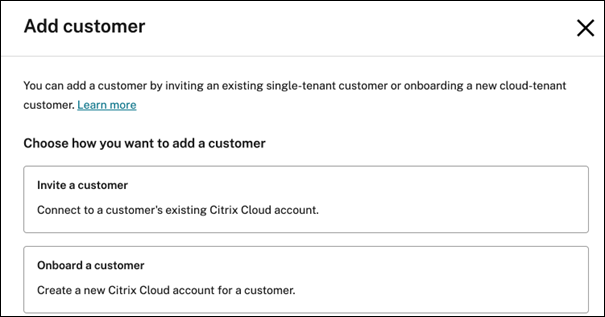
Desde el panel de control de Mis clientes, seleccione la ficha Inquilino en la nube, haga clic en Agregar cliente y, a continuación, elija Incorporar un cliente.
-
Rellene los campos obligatorios y haga clic en Agregar.
Nota:
Al agregar el cliente, se crea una cuenta de cliente en la nube y se le agrega automáticamente a usted (administrador de socio) como administrador con acceso total de ese inquilino.
Para conectar un cliente de inquilino único con un ID de organización y una cuenta en la nube independientes existentes, siga estos pasos:
-
Desde el panel de control de Mis clientes, seleccione la ficha Inquilino en la nube, haga clic en Agregar cliente y, a continuación, elija Invitar a un cliente.
-
Conéctese con un cliente existente de Citrix Cloud enviándole la URL de Citrix Cloud. Para obtener más información, consulte Crear conexiones con clientes. El cliente debe añadirle como administrador con acceso total a su cuenta. Consulte Agregar administradores a una cuenta de Citrix Cloud para obtener más información.
Paso 2: Añadir Citrix® DaaS multiempresa a un cliente
- Inicie sesión en Citrix Cloud con sus credenciales de CSP. Seleccione Mis clientes en el menú superior izquierdo.
-
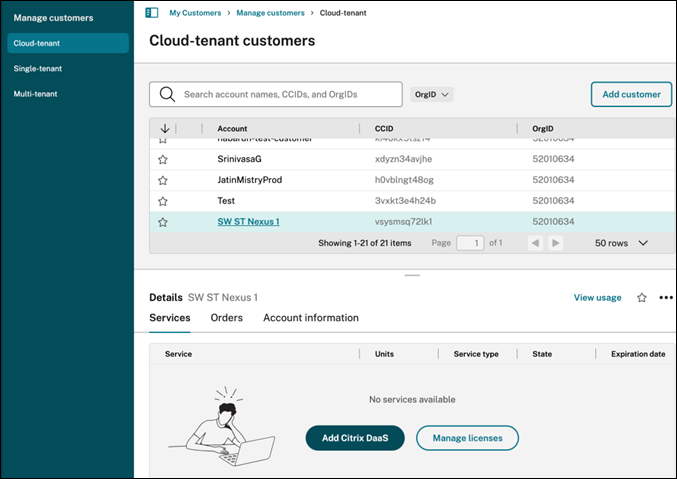
Desde el panel de control de Mis clientes, vaya a la ficha Cloud-tenant, seleccione el cliente y, en el panel inferior de Detalles del cliente seleccionado, haga clic en Agregar Citrix DaaS.
-
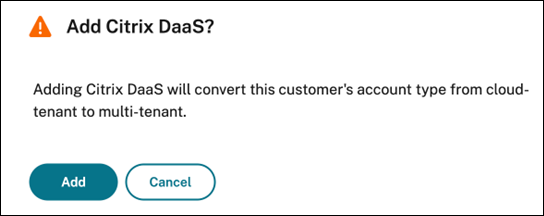
Haga clic en Agregar para confirmar.
Consejo:
Si el administrador de partners no puede realizar la acción Agregar DaaS para un nuevo tenant, verificar que se cumplen los siguientes requisitos:
- El administrador que ha iniciado sesión tiene permisos de acceso total en la cuenta de Citrix Cloud del tenant.
- La cuenta de Citrix Service Provider tiene el derecho de Citrix DaaS multiempresa necesario.
Una vez completado este procedimiento, el cliente se incorpora a su suscripción de Citrix DaaS.
Cuando se completa la incorporación, se crea automáticamente un nuevo ámbito de cliente en Citrix DaaS. El ámbito es visible en la pantalla de Studio. Este ámbito es único para ese cliente. Puede cambiar el nombre del ámbito, pero no puede eliminarlo.
Utilice este ámbito para adaptar el acceso a otros administradores. Por ejemplo, supongamos que tiene 10 clientes y dos administradores. Con el ámbito único, puede restringir el acceso de un administrador a solo tres de los clientes. El otro administrador puede acceder a uno de esos tres clientes, además de a otros dos clientes. Para obtener más información, consulte Controlar el acceso de los administradores a los clientes.
Paso 3: Configurar una ubicación de recursos
Una ubicación de recursos contiene las máquinas que entregan aplicaciones y escritorios a sus clientes, y componentes de infraestructura como los Citrix Cloud Connectors. Para obtener más información, consulte Conectarse a Citrix Cloud.
En las implementaciones de DaaS multiempresa, los inquilinos están separados por ubicaciones de recursos y sus dominios asociados. Aunque cada inquilino tiene su propia cuenta en la nube, todas las ubicaciones de recursos de los inquilinos y sus conectores en la nube deben implementarse y administrarse desde la cuenta de socio del CSP. Para obtener más información sobre la arquitectura detallada y las opciones de implementación, consulte Arquitectura de referencia de DaaS para proveedores de servicios de Citrix.
Paso 4: Federar dominios
Los dominios federados permiten a los usuarios de los clientes usar credenciales de un dominio adjunto a su ubicación de recursos designada para el cliente inquilino para iniciar sesión en su tienda. Este comportamiento le permite proporcionar tiendas dedicadas a sus clientes a las que los usuarios de los clientes pueden acceder mediante una URL de tienda personalizada definida en la cuenta del inquilino (por ejemplo, customer.cloud.com), mientras que la ubicación de recursos sigue estando en su cuenta de Citrix Cloud. Puede proporcionar tiendas dedicadas junto con la tienda compartida a la que los clientes pueden acceder mediante la URL de su tienda CSP (por ejemplo, csppartner.cloud.com).
Para permitir que los clientes accedan a su tienda dedicada, agréguelos a los dominios apropiados que usted administra. Después de configurar la tienda a través de StoreFront Cloud, los usuarios de los clientes pueden iniciar sesión en su tienda y acceder a las aplicaciones y escritorios que usted ha puesto a su disposición.
Agregar un cliente a un dominio
- Inicie sesión en Citrix Cloud con sus credenciales de CSP. Seleccione Identidad y administración de acceso en el menú superior izquierdo.
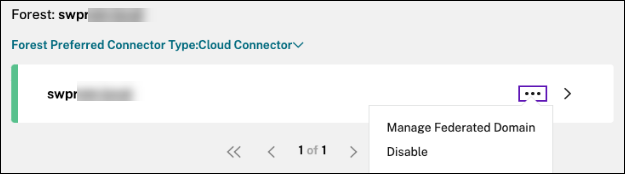
- En la ficha Dominios, busque el dominio relevante para el cliente y seleccione Administrar dominio federado en el menú de puntos suspensivos del dominio.
-
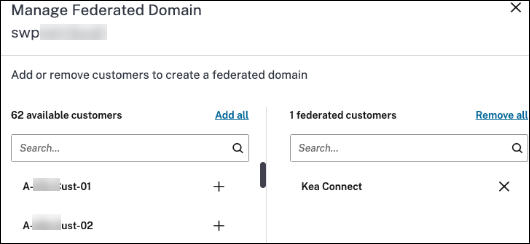
En la tarjeta Administrar dominio federado, en la columna Clientes disponibles, seleccione el cliente que desea agregar al dominio y haga clic en el signo más junto al nombre del cliente. El cliente seleccionado aparece ahora en la columna Clientes federados. Repita el proceso para agregar otros clientes. Cuando haya terminado, seleccione Aplicar.
Eliminar un cliente de un dominio
Cuando elimina un cliente de un dominio que administra, los usuarios del cliente ya no pueden acceder a sus tiendas utilizando las credenciales de su dominio.
- En el menú de Citrix Cloud, seleccione Identidad y administración de acceso y, a continuación, seleccione Dominios.
- Busque el dominio que desea administrar y seleccione el botón de puntos suspensivos. Seleccione Administrar dominio federado.
- De la lista de clientes federados, localice o busque los clientes que desea eliminar y seleccione el botón X. Seleccione Eliminar todo para eliminar todos los clientes de la lista del dominio. Los clientes seleccionados se mueven a la lista de clientes disponibles.
- Seleccione Aplicar.
- Revise los clientes que ha seleccionado y seleccione Eliminar clientes.
Paso 5: Asignar una zona al ámbito del inquilino
Ahora se pueden asignar zonas a un inquilino. Después de asignar una zona al ámbito de un inquilino, el administrador del inquilino puede administrar sus propias conexiones de alojamiento y catálogos de máquinas dentro de esa zona. Asigne la zona que corresponda a la ubicación de recursos que configuró para el inquilino.
Para asignar una zona al ámbito de un inquilino:
- En la consola de Citrix DaaS Studio, vaya a Administrar > Zonas.
-
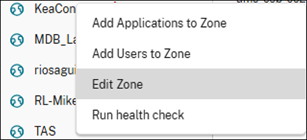
Seleccione la zona cuyo nombre coincida con la ubicación de recursos del inquilino y, a continuación, seleccione Editar zona.
-
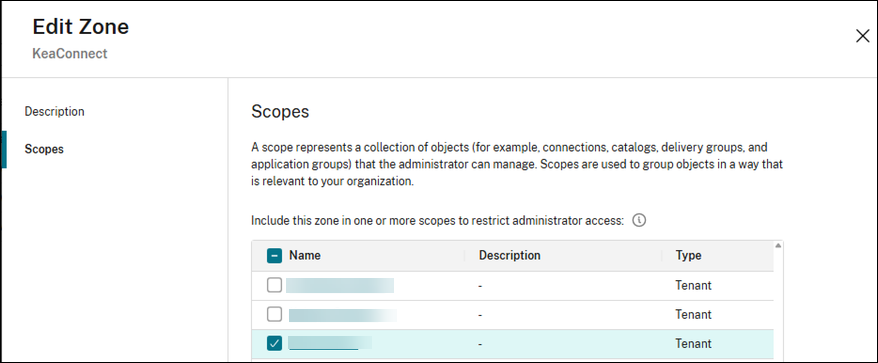
En la ficha Ámbitos, seleccione el ámbito del inquilino y, a continuación, seleccione Guardar.
Paso 6: Crear un conjunto de directivas para el ámbito del inquilino
Los administradores de inquilinos solo pueden administrar directivas dentro de un conjunto de directivas que usted asigne a su ámbito. Para permitir que un inquilino administre las directivas de forma independiente, cree un conjunto de directivas y asígnelo al ámbito del inquilino. El administrador del inquilino podrá entonces crear y administrar directivas dentro de ese conjunto de directivas.
Los conjuntos de directivas no están habilitados de forma predeterminada. Para usar esta función, primero habilite los conjuntos de directivas y, a continuación, cree un conjunto de directivas y asígnelo al ámbito del inquilino.
Paso 7: Configurar catálogos y grupos para entregar aplicaciones y escritorios
Nota:
Para administrar DaaS para un cliente inquilino como administrador de socio, debe cambiar a la cuenta en la nube del CSP. Para ello, haga clic en el nombre de la cuenta en el menú superior derecho y haga clic en Cambiar cliente.
Un catálogo es un grupo de máquinas virtuales idénticas. Al crear un catálogo, se utiliza una imagen (con otras configuraciones) como plantilla para crear las máquinas. Para obtener más información, consulte Crear catálogos de máquinas.
Un grupo de entrega es una colección de máquinas seleccionadas de uno o varios catálogos de máquinas. El grupo de entrega especifica qué usuarios pueden usar esas máquinas, además de las aplicaciones o escritorios disponibles para esos usuarios. Para obtener más información, consulte Crear grupos de entrega.
Los grupos de aplicaciones le permiten administrar colecciones de aplicaciones. Puede crear grupos de aplicaciones para aplicaciones compartidas entre diferentes grupos de entrega o utilizadas por un subconjunto de usuarios dentro de los grupos de entrega. Para obtener más información, consulte Crear grupos de aplicaciones.
Los catálogos de máquinas y los grupos de entrega para inquilinos se pueden crear de dos maneras: el administrador de socio los crea en la cuenta de socio y los asigna a los ámbitos de inquilino relevantes, o los administradores de inquilinos los crean desde sus propias cuentas en la nube de inquilino.
Al configurar grupos, asegúrese de que:
- El ámbito del grupo de entrega es un subconjunto del ámbito del catálogo de máquinas. Por ejemplo, supongamos que el ámbito del catálogo es A y B. El ámbito del grupo de entrega puede ser A o B, o A y B.
- El ámbito del grupo de aplicaciones es un subconjunto del ámbito del grupo de entrega. Por ejemplo, supongamos que los grupos de entrega asociados a un grupo de aplicaciones tienen el ámbito A y B. El ámbito del grupo de aplicaciones puede ser A o B, o A y B.
- Por consideraciones de seguridad en una implementación multiinquilino, se recomienda separar todos los objetos anteriores por ámbitos de inquilino específicos.
Nota:
La consola de Studio del socio no aplica automáticamente los ámbitos. Usted es responsable de seleccionar el ámbito adecuado al crear catálogos de máquinas, grupos de entrega y grupos de aplicaciones para el inquilino correspondiente.
Paso 8: Controlar el acceso de los administradores a los clientes
Puede controlar el acceso de los administradores a los clientes utilizando el ámbito único que se creó al agregar Citrix DaaS al cliente. Puede configurar el acceso al agregar un administrador o más tarde.
Para obtener información sobre cómo restringir el acceso mediante roles y ámbitos en Citrix DaaS, consulte Administración delegada.
Añadir un administrador de partner con acceso restringido
- Inicie sesión en Citrix Cloud con sus credenciales de CSP y seleccione su cuenta de partner en la lista de cuentas disponibles.
- Seleccione Administración de identidades y accesos en el menú superior izquierdo.
- En la ficha Administradores, seleccione Agregar administradores de y, a continuación, seleccione Citrix Identity.
- Escriba la dirección de correo electrónico de la persona que va a agregar como administrador y, a continuación, seleccione Invitar.
- Configure los permisos de acceso adecuados para el administrador. Citrix recomienda seleccionar Acceso personalizado, a menos que quiera que el administrador tenga control de administración de Citrix Cloud y de todos los servicios suscritos.
- Después de seleccionar Acceso personalizado, seleccione uno o varios pares de rol y ámbito para Citrix DaaS, según sea necesario. Asegúrese de habilitar solo las entradas que contengan el ámbito único que se creó para el cliente.
- Cuando haya terminado de seleccionar los pares de rol y ámbito, seleccione Enviar invitación.
Cuando el administrador acepte la invitación, tendrá el acceso que le haya asignado.
Modificar los permisos de administración delegada para los administradores
- Inicie sesión en Citrix Cloud con sus credenciales de CSP y seleccione su cuenta de partner en la lista de cuentas disponibles.
- Seleccione Administración de identidades y accesos en el menú superior izquierdo.
- En la ficha Administradores, seleccione Modificar acceso en el menú de puntos suspensivos del administrador.
- Seleccione y desactive los pares de rol y ámbito para Citrix DaaS, según sea necesario. Asegúrese de habilitar solo las entradas que contengan el ámbito único que se creó para el cliente.
- Seleccione Guardar.
Ver administradores de DaaS y sus roles y ámbitos asignados
- Inicie sesión en su cuenta de socio de Citrix Cloud con sus credenciales de CSP.
- Seleccione el mosaico de DaaS en el menú superior izquierdo.
- Seleccione Administradores en el panel izquierdo.
La información está disponible en tres pestañas:
- La pestaña Administradores enumera los administradores que se han creado, además de sus roles y ámbitos.
- La pestaña Roles enumera todos los roles. Para ver los detalles del rol, seleccione el rol en el panel central. La parte inferior de ese panel enumera los tipos de objeto y los permisos asociados para el rol. Seleccione la pestaña Administradores en el panel inferior para mostrar una lista de los administradores que tienen este rol actualmente.
- La pestaña Ámbitos enumera todos los ámbitos, incluidos los ámbitos generados para los clientes de los socios de Citrix.
Exportar actividades del administrador para auditoría
En un entorno Citrix DaaS multiempresa, varios clientes de inquilinos comparten una instancia de DaaS. Cada inquilino tiene su propio acceso administrativo con ámbito. Obtener visibilidad de los roles y ámbitos ayuda a garantizar una delegación segura y simplifica la auditoría.
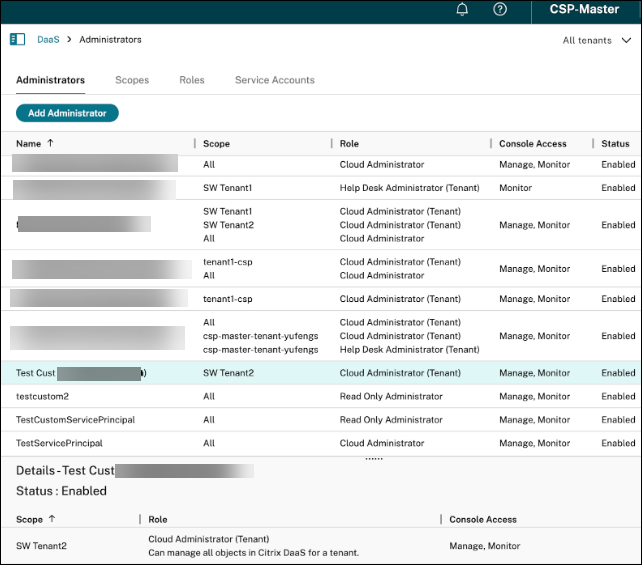
Todos los roles de administrador a nivel de inquilino definidos en las cuentas de inquilino se sincronizan automáticamente con el panel de Administradores en la consola de Studio del socio. Un administrador de socio con Acceso total puede exportar los datos como un archivo CSV para informes y análisis.
Para una mayor auditoría, el historial de actividad del administrador también se puede exportar desde el nodo Registro en Studio.
Paso 9: Configurar almacenes
Un cliente puede tener su propio almacén con una customer.cloud.com única o una URL personalizada definida en la cuenta en la nube del cliente. Este almacén es donde los usuarios del cliente acceden a sus aplicaciones y escritorios publicados. Alternativamente, el CSP podría compartir la URL de su almacén de marca de socio con varios clientes de inquilinos.
Para ver o configurar las URL de las tiendas compartidas de los socios:
- Inicie sesión en su cuenta de socio de Citrix Cloud con sus credenciales de CSP.
- Seleccione StoreFront Cloud en el menú superior izquierdo.
Puede cambiar el acceso y la autenticación a una tienda. También puede personalizar la apariencia y las preferencias de la tienda. Para obtener más información, consulte los siguientes artículos:
Para ver o configurar la URL de la tienda de un cliente arrendatario:
-
Inicie sesión en la cuenta de Citrix Cloud del cliente arrendatario.
-
Vaya a StoreFront Cloud.
Nota:
- Para cualquier método de autenticación utilizado en la cuenta del arrendatario, el administrador de socios debe habilitar primero el mismo método en la cuenta CSP principal en Identity and Access Management antes de que se pueda configurar en la cuenta del arrendatario.
- En escenarios en los que se implementa Citrix Federated Authentication Service (FAS) para procesar el inicio de sesión único (SSO) para usuarios en un entorno multiarrendatario, consulte la documentación de soporte multiarrendatario de FAS para obtener más información.
Supervisar el servicio de un cliente
En un entorno CSP, el panel de control de Monitor funciona igual que en un entorno que no es CSP, pero muestra varios ámbitos de arrendatario bajo la misma instancia de DaaS. Para obtener más información, consulte Monitor.
De forma predeterminada, el panel de control de Monitor muestra datos de todos los clientes arrendatarios. Para ver información de un arrendatario específico, seleccione el ámbito del arrendatario en la lista desplegable Todos los arrendatarios en la esquina superior derecha.
Tenga en cuenta que la capacidad de un administrador de socio para ver las pantallas de Monitor de un cliente está controlada por el acceso configurado del administrador completo. El acceso debe incluir un par de rol y ámbito que incluya el ámbito único del cliente.
Si utilizó roles integrados para configurar el acceso: Los roles integrados controlan si el administrador puede ver las pantallas de Studio. Si selecciona solo pares de rol y ámbito de cliente que no incluyen visibilidad del nodo de Monitor, ese administrador no podrá ver el nodo de Monitor para ningún cliente seleccionado. Por ejemplo, si le da a un administrador acceso de Administrador de solo lectura, customerABC, ese administrador de socio no podrá ver el nodo de Monitor para customerABC, porque los administradores de solo lectura no pueden acceder a las pantallas de Monitor.
Eliminar el servicio DaaS de un cliente
Requisitos previos:
- Asegúrese de que el ámbito de su cliente no esté vinculado a ningún objeto de Citrix DaaS. Si están vinculados, no podrá eliminar el servicio. Para desvincular ámbitos, vaya a Studio > Administradores > Ámbitos y edite el ámbito.
- Para conocer el ámbito de su cliente y gestionarlo, consulte (/es-es/citrix-daas/manage-deployment/delegated-administration.html#create-and-manage-scopes).
Para eliminar el servicio DaaS de un cliente:
-
Inicie sesión en su cuenta de socio de Citrix Cloud con credenciales de administrador de socio con permisos de Acceso total en el cliente.
-
En el panel de control de Mis clientes, vaya a la ficha Multitenant, localice al cliente, haga clic en el menú de puntos suspensivos (…) junto al cliente y seleccione Eliminar Citrix DaaS.
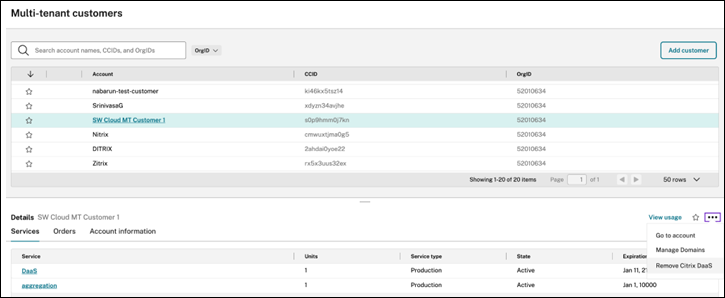
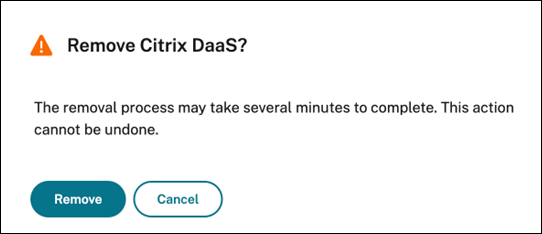
Aparece el siguiente cuadro de diálogo.
-
Haga clic en Eliminar para eliminar el servicio.

En este artículo
- Paso 1: Agregar un cliente
- Paso 2: Añadir Citrix® DaaS multiempresa a un cliente
- Paso 3: Configurar una ubicación de recursos
- Paso 4: Federar dominios
- Paso 5: Asignar una zona al ámbito del inquilino
- Paso 6: Crear un conjunto de directivas para el ámbito del inquilino
- Paso 7: Configurar catálogos y grupos para entregar aplicaciones y escritorios
- Paso 8: Controlar el acceso de los administradores a los clientes
- Paso 9: Configurar almacenes
- Supervisar el servicio de un cliente
- Eliminar el servicio DaaS de un cliente