Optimización para Microsoft Teams
Nota:
La nueva versión de Microsoft Teams 2.1 ya está disponible de forma general para VDA. Esta versión de Microsoft Teams es compatible con la optimización de Citrix Microsoft Teams mediante WebRTC (VDI 1.0).
Si utiliza Citrix Virtual Apps and Desktops 2402, no necesita configurar manualmente la entrada de registro
msedgewebview2.exe, ya que está incluida en la lista blanca de forma predeterminada.Las aplicaciones publicadas ahora son compatibles con el nuevo Microsoft Teams.
Si utiliza Citrix Virtual Apps and Desktops 2311 o una versión anterior, se requiere una nueva configuración de registro en el VDA para permitir que el nuevo Microsoft Teams acceda al canal virtual de Citrix. Para habilitar la optimización de Microsoft Teams 2.1, configure la siguiente clave de registro en el VDA:
Ubicación:
HKLM\SOFTWARE\WOW6432Node\Citrix\WebSocketServiceClave (REG_Multi_SZ):
ProcessWhitelistValor:
msedgewebview2.exePara obtener más información, consulte la documentación de Microsoft.
Citrix ofrece optimización para Microsoft Teams basado en escritorio mediante Citrix Virtual Apps and Desktops™ y la aplicación Citrix Workspace™. De forma predeterminada, incluimos todos los componentes necesarios en la aplicación Citrix Workspace y el Virtual Delivery Agent (VDA).
Nuestra optimización para Microsoft Teams incluye servicios HDX™ del lado del VDA y una API para interactuar con la aplicación alojada de Microsoft Teams para recibir comandos. Estos componentes abren un canal virtual de control (CTXMTOP) al motor multimedia del lado de la aplicación Citrix Workspace. El punto final decodifica y proporciona el contenido multimedia localmente, moviendo la ventana de la aplicación Citrix Workspace de nuevo a la aplicación alojada de Microsoft Teams.
La autenticación y la señalización se producen de forma nativa en la aplicación alojada de Microsoft Teams, al igual que los otros servicios de Microsoft Teams (por ejemplo, el chat o la colaboración). La redirección de audio/vídeo no les afecta.
El CTXMTOP es un canal virtual de comando y control. Esto significa que no se intercambian medios entre la aplicación Citrix Workspace y el VDA.
Solo está disponible la captura/renderizado del cliente.
Esta demostración en vídeo le da una idea de cómo funciona Microsoft Teams en un entorno virtual de Citrix.
Instalación de Microsoft Teams
Citrix y Microsoft recomiendan la versión más reciente de Microsoft Teams y mantenerla actualizada. Las versiones de la aplicación de escritorio de Microsoft Teams con fechas de lanzamiento que tienen más de 90 días de antigüedad con respecto a la fecha de lanzamiento de la versión actual no son compatibles. Las versiones no compatibles de la aplicación de escritorio de Microsoft Teams muestran una página de bloqueo a los usuarios y solicitan que se actualice la aplicación.
Para obtener información sobre las últimas versiones disponibles, consulte Historial de actualizaciones de la aplicación Teams (escritorio y Mac).
Le recomendamos que siga las directrices de instalación de Microsoft Teams para toda la máquina. Además, evite usar el instalador .exe que instala Microsoft Teams en AppData. En su lugar, instálelo en C:\Program Files (x86)\Microsoft\Teams mediante el indicador ALLUSER=1 desde la línea de comandos.
msiexec /i <path_to_msi> /l*v <install_logfile_name> ALLUSER=1 ALLUSERS=1
Este ejemplo también utiliza el parámetro ALLUSERS=1. Al establecer este parámetro, el instalador de Microsoft Teams para toda la máquina aparece en Programas y características en el Panel de control. También, en Aplicaciones y características en la configuración de Windows para todos los usuarios del equipo. Todos los usuarios pueden desinstalar Microsoft Teams si tienen credenciales de administrador.
Es importante comprender la diferencia entre ALLUSERS=1 y ALLUSER=1. Puede usar el parámetro ALLUSERS=1 en entornos VDI y no VDI. Utilice el parámetro ALLUSER=1 solo en entornos VDI para especificar una instalación por máquina.
En el modo ALLUSER=1, la aplicación Microsoft Teams no se actualiza automáticamente cuando hay una nueva versión. Recomendamos este modo para entornos no persistentes, como aplicaciones compartidas alojadas o escritorios de catálogos aleatorios/agrupados de Windows Server o Windows 10. Para obtener más información, consulte Instalar Microsoft Teams mediante MSI (sección Instalación de VDI).
Supongamos que tiene entornos VDI persistentes dedicados de Windows 10. Desea que la aplicación Microsoft Teams se actualice automáticamente y prefiere que Microsoft Teams se instale por usuario en Appdata/Local. En este caso, utilice el instalador .exe o el MSI sin ALLUSER=1.
Nota:
Recomendamos instalar el VDA antes de instalar Microsoft Teams en la imagen dorada. Este orden de instalación es necesario para que el indicador
ALLUSER=1surta efecto. Si instaló Microsoft Teams en la máquina virtual antes de instalar el VDA, desinstale y vuelva a instalar Microsoft Teams.
Para el acceso con PC remoto
Le recomendamos que instale Microsoft Teams versión 1.4.00.22472 o posterior después de instalar el VDA. De lo contrario, deberá cerrar sesión y volver a iniciarla para que Microsoft Teams detecte el VDA según lo esperado. La versión 1.4.00.22472 y posteriores incluyen lógica aumentada que se ejecuta al iniciar Microsoft Teams y al iniciar sesión para la detección del VDA. Estas versiones también incluyen la identificación activa del tipo de sesión (HDX, RDP o conexión local a la máquina cliente). Si está conectado localmente, es posible que las versiones anteriores de Microsoft Teams no detecten y deshabiliten ciertas funciones o elementos de la interfaz de usuario. Por ejemplo, salas para grupos pequeños, ventanas emergentes para reuniones y chats, o reacciones a reuniones.
Importante:
Cuando se desplaza de una sesión local a una sesión HDX y si Microsoft Teams se mantiene abierto y ejecutándose en segundo plano, debe salir y reiniciar Microsoft Teams para optimizarlo correctamente con HDX. Por el contrario, si utiliza Microsoft Teams de forma remota a través de una sesión HDX optimizada, desconectar la sesión HDX y vuelva a conectarse a la misma sesión de Windows localmente en el dispositivo. Cuando trabaje desde la oficina, debe reiniciar Microsoft Teams para que pueda detectar correctamente el estado del PC remoto (HDX o local). Esto se debe a que Microsoft Teams solo puede evaluar el modo VDI en el momento del inicio de la aplicación, y no mientras ya se está ejecutando en segundo plano. Sin un reinicio, Microsoft Teams podría no cargar funciones como ventanas emergentes, salas para grupos o reacciones a reuniones.
Para App Layering
Si utiliza Citrix App Layering para administrar instalaciones de VDA y Microsoft Teams en diferentes capas, debe crear una nueva clave de registro en los VDA de Windows antes de instalar Microsoft Teams con el indicador ALLUSER=1 desde la línea de comandos. Para obtener más información, consulte la sección Optimización para Microsoft Teams con Citrix App Layering en Multimedia.
Recomendaciones de Profile Management
Recomendamos utilizar el instalador para toda la máquina en entornos de Windows Server y VDI agrupados de Windows 10.
Cuando se pasa el indicador ALLUSER=1 al MSI desde la línea de comandos (el instalador para toda la máquina), la aplicación Microsoft Teams se instala en C:\Program Files (x86) (~300 MB). La aplicación utiliza AppData\Local\Microsoft\TeamsMeetingAddin para los registros y AppData\Roaming\Microsoft\Teams (~600–700 MB) para configuraciones específicas del usuario, almacenamiento en caché de elementos de la interfaz de usuario, etc.
Importante:
Si no pasa el indicador ALLUSER=1, el MSI coloca el instalador Teams.exe y
setup.jsonenC:\Program Files (x86)\Teams Installer. Se agrega una clave de registro (TeamsMachineInstaller) en:HKEY_LOCAL_MACHINE \SOFTWARE\WOW6432Node\Microsoft\Windows\CurrentVersion\RunUn inicio de sesión de usuario posterior activa la instalación final en AppData en su lugar.
Instalador para toda la máquina
A continuación, se muestra un ejemplo de las carpetas, los accesos directos del escritorio y los registros creados al instalar el instalador de Microsoft Teams para toda la máquina en una VM de Windows Server 2016 de 64 bits:
Carpeta:
C:\Program Files (x86)\Microsoft\TeamsC:\Users\<username>\AppData\Roaming\Microsoft\Teams
Acceso directo de escritorio:
C:\Program Files (x86)\Microsoft\Teams\current\Teams.exe
Registro:
HKEY_LOCAL_MACHINE \SOFTWARE\WOW6432Node\Microsoft\Windows\CurrentVersion\RunHKEY_LOCAL_MACHINE \SOFTWARE\Microsoft\Windows\CurrentVersion\RunHKEY_CURRENT_USER \SOFTWARE\Microsoft\Windows\CurrentVersion\Run- Nombre:
Teams - Tipo:
REG_SZ - Valor:
C:\Program Files (x86)\Microsoft\Teams\current\Teams.exe
Nota:
La ubicación del registro varía según los sistemas operativos subyacentes y la arquitectura.
Recomendaciones
- Recomendamos inhabilitar el inicio automático eliminando las claves de registro de Microsoft Teams. Esto evita que muchos inicios de sesión que se producen al mismo tiempo (por ejemplo, al principio de la jornada laboral) disparen el uso de la CPU de la VM.
- Si el escritorio virtual no tiene una GPU/vGPU, recomendamos configurar Inhabilitar la aceleración de hardware de GPU en la Configuración de Microsoft Teams para mejorar el rendimiento. Esta configuración (
"disableGpu":true) se almacena en%Appdata%\Microsoft\Teamsendesktop-config.json. Puede usar un script de inicio de sesión para editar ese archivo y establecer el valor en true. - Si utiliza Citrix Workspace Environment Management™ (WEM), habilite la Protección contra picos de CPU para gestionar el consumo del procesador para Microsoft Teams.
Instalador por usuario
Cuando se utiliza el instalador .exe, el proceso de instalación difiere. Todos los archivos se colocan en AppData.
Carpeta:
C:\Users\<username>\AppData\Local\Microsoft\TeamsC:\Users\<username>\AppData\Local\Microsoft\TeamsPresenceAddinC:\Users\<username>\AppData\Local\Microsoft\TeamsMeetingAddinC:\Users\<username>\AppData\Local\SquirrelTempC:\Users\<username>\AppData\Roaming\Microsoft\Teams
Acceso directo del escritorio:
C:\Users\<username>\AppData\Local\Microsoft\Teams\Update.exe --processStart "Teams.exe"
Registro:
HKEY_CURRENT_USER \SOFTWARE\Microsoft\Windows\CurrentVersion\Run
Prácticas recomendadas
Las recomendaciones de prácticas recomendadas se basan en los escenarios de casos de uso. El uso de Microsoft Teams con una configuración no persistente requiere un administrador de caché de perfiles para una sincronización eficiente de los datos en tiempo de ejecución de Microsoft Teams. Con un administrador de caché de perfiles, la información específica del usuario adecuada se almacena en caché durante la sesión del usuario. Por ejemplo, la información específica del usuario incluye datos de usuario, perfil y configuración. Sincronice los datos en estas dos carpetas:
C:\Users\<username>\AppData\Local\Microsoft\IdentityCacheC:\Users\<username>\AppData\Roaming\Microsoft\Teams
Lista de exclusión de contenido en caché de Microsoft Teams para configuraciones no persistentes
Excluya los archivos y directorios de la carpeta de caché de Microsoft Teams, tal como se describe en la documentación de Microsoft. Esta acción le ayuda a reducir el tamaño de la caché del usuario para optimizar aún más su configuración no persistente.
Caso de uso: escenario de sesión única
En este escenario, el usuario final utiliza Microsoft Teams en una ubicación a la vez. No necesita ejecutar Microsoft Teams en dos sesiones de Windows al mismo tiempo. En una implementación común de escritorio virtual, a cada usuario se le asigna un escritorio y Microsoft Teams se implementa en el escritorio virtual como una aplicación. Recomendamos habilitar el contenedor de perfiles de Citrix y redirigir los directorios por usuario enumerados en Instalador por usuario al contenedor.
- Implemente el instalador de Microsoft Teams para toda la máquina (ALLUSER=1) en la imagen dorada.
- Habilite Citrix Profile Management y configure el almacén de perfiles de usuario con los permisos adecuados.
-
Habilite la siguiente configuración de directiva de Profile Management: Sistema de archivos > Sincronización > Contenedor de perfiles – Lista de carpetas que se incluirán en el disco de perfil.
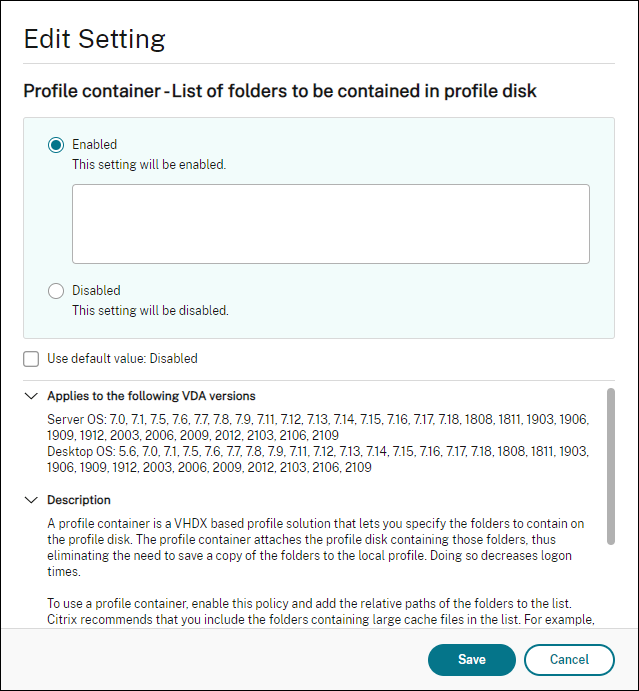
Enumere todos los directorios por usuario en esta configuración. También puede configurar estos ajustes mediante el servicio Citrix Workspace Environment Management (WEM).
- Aplique la configuración al grupo de entrega correcto.
- Inicie sesión para validar la implementación.
Requisitos del sistema
Versión mínima recomendada: Delivery Controller (DDCs) 1906.2
Si utiliza una versión anterior, consulte Habilitar la optimización de Microsoft Teams:
Sistemas operativos compatibles:
- Windows Server 2022, 2019, 2016, 2012R2 Standard y Datacenter Editions, y con la opción Server Core
Versión mínima - Virtual Delivery Agents (VDA) 1906.2
Sistemas operativos compatibles:
- Windows 11.
- Windows 10 de 64 bits, versiones 1607 y posteriores. Las aplicaciones alojadas en VM son compatibles con la aplicación Citrix Workspace para Windows 2109.1 y posteriores.
- Windows Server 2022, 2019, 2016 y 2012 R2 (ediciones Standard y Datacenter).
Requisitos:
- BCR_x64.msi: el MSI que incluye el código de optimización de Microsoft Teams y se inicia automáticamente desde la GUI. Si utiliza la interfaz de línea de comandos para la instalación de VDA, no lo excluya.
Versión recomendada – Citrix Workspace app para Windows CR más reciente y Versión mínima - Citrix Workspace app 1907 para Windows
- Windows 11.
- Windows 10 (ediciones de 32 y 64 bits, incluidas las ediciones Embedded) (El soporte para Windows 7 finalizó en la versión 2006) (El soporte para Windows 8.1 finalizó en la versión 2204.1).
- Windows 10 IoT Enterprise 2016 LTSB (v1607) y 2019 LTSC (v1809).
- Arquitecturas de procesador (CPU) compatibles: x86 y x64 (ARM no es compatible).
- Requisito de punto final: CPU de doble núcleo de aproximadamente 2,2–2,4 GHz que pueda admitir una resolución HD de 720p durante una videollamada punto a punto.
- CPU de doble o cuádruple núcleo con velocidades base más bajas (~1,5 GHz) equipadas con Intel Turbo Boost o AMD Turbo Core que pueden aumentar hasta al menos 2,4 GHz.
- Clientes ligeros HP verificados: t630/t640, t730/t740, mt44/mt45.
- Clientes ligeros Dell verificados: 5070, 5470 Mobile TC y AIO.
- Clientes ligeros 10ZiG verificados: 4510 y 5810q.
- Para obtener una lista completa de los puntos finales verificados, consulte Clientes ligeros.
- La aplicación Citrix Workspace requiere al menos 600 MB de espacio libre en disco y 1 GB de RAM.
- El requisito mínimo de Microsoft .NET Framework es la versión 4.8. La aplicación Citrix Workspace descarga e instala automáticamente .NET Framework si no está presente en el sistema.
Los administradores pueden habilitar/deshabilitar Microsoft Teams en modo optimizado cambiando la directiva de optimización de Teams. Los usuarios que inician en modo optimizado en la aplicación Citrix Workspace no pueden deshabilitar Microsoft Teams.
Versión mínima: aplicación Citrix Workspace 2006 para Linux
Software:
-
GStreamer1.0 o posterior o Cairo 2 - libc++-9.0 o posterior
-
libgdk3.22 o posterior - OpenSSL 1.1.1d
- Distribución Linux x64
Hardware:
- CPU de doble núcleo de 1,8 GHz como mínimo que admita una resolución HD de 720p durante una videollamada punto a punto
- CPU de doble o cuádruple núcleo con una velocidad base de 1,8 GHz y una velocidad alta de Intel Turbo Boost de al menos 2,9 GHz
Para obtener una lista completa de los puntos finales verificados, consulte Clientes ligeros.
Para obtener más información, consulte Requisitos previos para instalar la aplicación Citrix Workspace.
Puede inhabilitar la optimización de Microsoft Teams actualizando el valor del campo VDWEBRTC a Off en el archivo /opt/Citrix/ICAClient/config/module.ini. El valor predeterminado es VDWEBRTC=On. Una vez completada la actualización, reinicie la sesión. (Se requieren permisos de root).
Versión mínima: aplicación Citrix Workspace 2012 para Mac
Sistemas operativos compatibles:
- macOS Catalina (10.15).
- macOS Big Sur 11.0.1 y versiones posteriores.
- macOS Monterey.
Funciones admitidas:
- Audio
- Vídeo
- Optimización del uso compartido de pantalla (entrante y saliente)
Nota:
La aplicación Citrix Viewer requiere acceso a las preferencias de Seguridad y privacidad de macOS para que funcione el uso compartido de pantalla. Los usuarios configuran esta preferencia en Menú Apple > Preferencias del Sistema > Seguridad y privacidad > Pestaña Privacidad > Grabación de pantalla y seleccionan Citrix Viewer.
La optimización de Microsoft Teams funciona de forma predeterminada con la aplicación Citrix Workspace 2012 y versiones posteriores y macOS 10.15.
Si quiere inhabilitar la optimización de Microsoft Teams, ejecute este comando en un terminal y reinicie la aplicación Citrix Workspace:
defaults write com.citrix.receiver.nomas mtopEnabled -bool NO
Versión mínima: última versión de la aplicación Citrix Workspace para Chrome OS que se ejecuta en la última versión de Chrome OS
Hardware:
- Procesadores con un rendimiento igual o superior a Intel i3, de cuatro núcleos a 2,4 GHz.
Funciones admitidas:
- Audio
- Vídeo
- Optimización del uso compartido de pantalla (entrante y saliente): inhabilitada de forma predeterminada. Consulte estos ajustes para obtener instrucciones sobre cómo activarla.
Escalabilidad de un solo servidor
Esta sección ofrece recomendaciones y orientación para estimar cuántos usuarios o máquinas virtuales (VM) se pueden admitir en un único host físico. Esto se conoce comúnmente como Escalabilidad de un solo servidor (SSS) de Citrix Virtual Apps and Desktops. En el contexto de Citrix Virtual Apps (CVA) o la virtualización de sesiones, también se conoce comúnmente como densidad de usuarios. La idea es averiguar cuántos usuarios o máquinas virtuales se pueden ejecutar en una única pieza de hardware que ejecute un hipervisor principal.
Nota:
Esta sección incluye una guía para estimar el SSS. Tenga en cuenta que la guía es de alto nivel y puede no ser necesariamente específica para su situación o entorno únicos. La única forma de comprender realmente el SSS de Citrix Virtual Apps and Desktops es utilizar una herramienta de prueba de escalabilidad o carga como Login VSI. Citrix recomienda utilizar esta guía y estas reglas simples para estimar rápidamente el SSS únicamente. Sin embargo, Citrix recomienda utilizar Login VSI o la herramienta de prueba de carga de su elección para validar los resultados, especialmente antes de comprar hardware o tomar cualquier decisión financiera.
Hardware (sistema bajo prueba)
- Dell PowerEdge R740
- Intel Xeon (Gold) 6126 a 2,60 GHz (Turbo máximo 3,70 GHz), 12 núcleos por socket, doble socket con Hyperthreading habilitado
- 382 GB de RAM
- Almacenamiento SSD RAID 0 local (11 discos) 6 TB
Software
Una única máquina virtual (40 procesadores lógicos) con Windows 2019 (TSVDA) ejecutando Citrix Virtual Apps and Desktops 2106 VMware ESXi 6.7
Terminología
- Carga de trabajo de trabajador del conocimiento: Incluye Acrobat Reader, Freemind/Java, Visor de fotos, Edge y aplicaciones de MS Office como Excel, Outlook, PowerPoint y Word.
- Línea base: Pruebas de escalabilidad del servidor ejecutadas con carga de trabajo de trabajador del conocimiento (sin Microsoft Teams).
- Carga de trabajo de Microsoft Teams: Carga de trabajo típica de trabajador del conocimiento + Microsoft Teams.
Cómo se prueba el estrés de Microsoft Teams
- Microsoft Teams está optimizado con HDX. Por lo tanto, todo el procesamiento multimedia se descarga al punto final o cliente y no forma parte de la medición.
- Todos los procesos de Microsoft Teams se detienen o se cierran antes de que comience la carga de trabajo.
- Abrir Microsoft Teams (inicio en frío).
- Medir el tiempo que tarda Microsoft Teams en cargarse y en tomar el foco de la ventana principal de Microsoft Teams.
- Cambiar a la ventana de chat usando atajos de teclado.
- Cambiar a la ventana del calendario usando atajos de teclado.
- Enviar el mensaje de chat a un usuario específico usando atajos de teclado.
- Cambiar a la ventana de Microsoft Teams usando atajos de teclado.
Resultados
- Impacto del 40% en la escalabilidad con la carga de trabajo de Microsoft Teams (81 usuarios), en comparación con la línea base (137 usuarios).
- Aumentar la capacidad del servidor en un ~40% (en CPU) restaura el número de usuarios como con la carga de trabajo de línea base.
- Se requiere un 20% de memoria adicional con la carga de trabajo de Microsoft Teams, en comparación con la línea base.
- Aumentar el tamaño de almacenamiento por usuario en 512-1024 MB.
- Aumento del ~50% en IOPS de escritura, aumento del ~100% en IOPS de lectura. Microsoft Teams puede tener un impacto significativo en entornos con almacenamiento más lento.
Matriz de características y compatibilidad de versiones
| Característica | Microsoft Teams (versión mínima) | VDA (versión mínima) | Citrix Workspace app para Windows CR (versión mínima) | Citrix Workspace app para Mac (versión mínima) | Citrix Workspace app para Linux (versión mínima) | Citrix Workspace app para Chrome OS |
|---|---|---|---|---|---|---|
| Audio/vídeo (P2P y conferencia) | versión actual menos 90 días | 1906 | 1907 | 2009 | 2004 | 2105.5 |
| Uso compartido de pantalla | Versión actual menos 90 días | 1906 | 1907 | 2012 | 2006 | 2105.5 |
| i. Indicador de pantalla Borde rojo | Versión actual menos 90 días | 1906 | 2002 | 2012 | 2006 | No |
| ii. Limitar la captura a Desktop Viewer | Versión actual menos 90 días | 1906 | 2009.5 | 2012 | 2006 | No |
| iii. Múltiples monitores | Versión actual menos 90 días | 1912 CU6+ | 2106 (1) | 2106 | 2106 | No |
| DTMF | Versión actual menos 90 días | N/A | 2102 | 2101 | 2101 | 2111.1 |
| Compatibilidad con servidor proxy | Versión actual menos 90 días | N/D | 2012 (2) | 2104 (3) | 2101 (3) | 2305 |
| Compartir aplicaciones | Versión actual menos 90 días | 2109 | 2109.1 | 2203.1 | 2209 | No |
| Subtítulos en directo | Versión actual menos 90 días | N/D (4) | 2109.1 | 2109 | 2109 | 2303 |
| e911 dinámico | Versión actual menos 90 días | N/D | 2112.1 | 2112 | 2112 | 2112 |
| Dar control | Versión actual menos 90 días | N/A | 2112.1 | 2203.1 | No | No |
| Solicitar control | Versión actual menos 90 días | N/A | 2112.1 | 2203.1 | 2203 | 2303 |
| MultiWindow | 1.5.00.11865 | 2112, 1912 CU6 (5) | 2112.1 | 2203.1 | 2203 | 2303 |
| Transcripciones de reuniones | Versión actual menos 90 días | 2112.1, 1912 CU6+ | 2112 | 2203.1 | 2203 | 2303 |
| Desenfoque de fondo | Versión actual menos 90 días | 2112, 1912 CU6+ | 2207 | 2301 | 2212 | 2303 |
- CD Viewer en modo de pantalla completa solamente. SHIFT+F2 no es compatible.
- Negotiate/Kerberos, NTLM, Basic y Digest. Los archivos
Pactambién son compatibles. - Solo anónimo.
- Si el VDA es 2112 o superior, los subtítulos en directo solo funcionarán si la versión de la aplicación Citrix Workspace es 2203.1 para MAC y 2203 Linux o 2112 para Windows. Esto se debe a que los subtítulos en directo se comportan de forma diferente si Microsoft Teams está en modo de interfaz de usuario de ventana única o en modo multiventana.
- MultiWindow se introdujo en el VDA 2112, pero se adaptó a la versión VDA 1912 LTSR CU6.
Nota:
Todas las funciones enumeradas en Citrix Workspace app for Windows 1912 CU6 (o posterior) son aplicables a Citrix Workspace app for Windows 2203.1 LTSR CU1.
Habilitar la optimización de Microsoft Teams
Para habilitar la optimización de Microsoft Teams, utilice la directiva de Studio descrita en la directiva Redirección de Microsoft Teams. Esta directiva está ACTIVADA de forma predeterminada. Además de habilitar esta directiva, HDX comprueba para verificar que la versión de la aplicación Citrix Workspace sea al menos la versión mínima requerida. Si habilitó la directiva y la versión de la aplicación Citrix Workspace es compatible, HKEY_CURRENT_USER\Software\Citrix\HDXMediaStream\MSTeamsRedirSupport se establece automáticamente en 1 en el VDA. Microsoft Teams lee la clave para cargarse en modo VDI.
Nota:
Si utiliza VDAs de la versión 1906.2 o posterior, o versiones de controlador anteriores (por ejemplo, la versión 7.15) que no tienen la directiva disponible en Studio, su VDA aún puede optimizarse. La optimización HDX para Microsoft Teams está habilitada de forma predeterminada en el VDA.
Si hace clic en Acerca de > Versión, se muestra la leyenda Citrix HDX Optimized:

Si ve Citrix HDX Not Connected, la API de Citrix se carga en Microsoft Teams. La carga de la API es el primer paso hacia la redirección. Pero hay un error en las partes posteriores de la pila. Lo más probable es que el error se encuentre en los servicios de VDA o en la aplicación Citrix Workspace.

Si no ve ninguna leyenda, Microsoft Teams no pudo cargar la API de Citrix. Salga de Microsoft Teams haciendo clic con el botón derecho en el icono del área de notificación y reiniciando. Asegúrese de que la directiva de Studio no esté configurada como Prohibited y de que la versión de la aplicación Citrix Workspace sea compatible.

Importante: reconexiones de sesión
- Es posible que deba reiniciar Microsoft Teams para obtener una sesión optimizada con HDX cuando cambie su conectividad. Por ejemplo, si se desplaza de un punto final no compatible (aplicación Workspace para iOS, Android o versiones antiguas de Windows/Linux/Mac) a uno compatible (aplicación Workspace para Windows/Linux/Mac/ChromeOS/HTML5), o viceversa.
- También es necesario reiniciar Microsoft Teams si ha instalado la aplicación mediante el instalador .exe de Microsoft Teams en el VDA. El instalador .exe se recomienda para implementaciones de VDI persistentes. En tales casos, Microsoft Teams puede actualizarse automáticamente mientras la sesión HDX está en estado desconectado. Por lo tanto, los usuarios que se reconectan a una sesión HDX descubren que Microsoft Teams no se está ejecutando de forma optimizada.
- Cuando se desplaza de una sesión local a una sesión HDX, debe reiniciar Microsoft Teams para optimizarlo con HDX. Esta acción es necesaria en un escenario de acceso a PC remoto.
Requisitos de red
Microsoft Teams se basa en los servidores de Media Processor de Microsoft 365 para reuniones o llamadas multipartitas. Además, Microsoft Teams se basa en los relés de transporte de Microsoft 365 para estos escenarios:
- Dos pares en una llamada punto a punto no tienen conectividad directa
- Un participante no tiene conectividad directa con el procesador de medios.
Así, el estado de la red entre el par y la nube de Microsoft 365 determina el rendimiento de la llamada. Para obtener directrices detalladas sobre la planificación de la red, consulte Principios de conectividad de red de Microsoft 365.
Recomendamos evaluar su entorno para identificar cualquier riesgo y requisito que pueda influir en la implementación general de voz y vídeo en la nube. Utilice la Herramienta de evaluación de red de Skype Empresarial para comprobar si su red está lista para Microsoft Teams. Para obtener información de soporte, consulte Soporte.
Resumen de las principales recomendaciones de red para el tráfico del Protocolo de tiempo real (RTP)
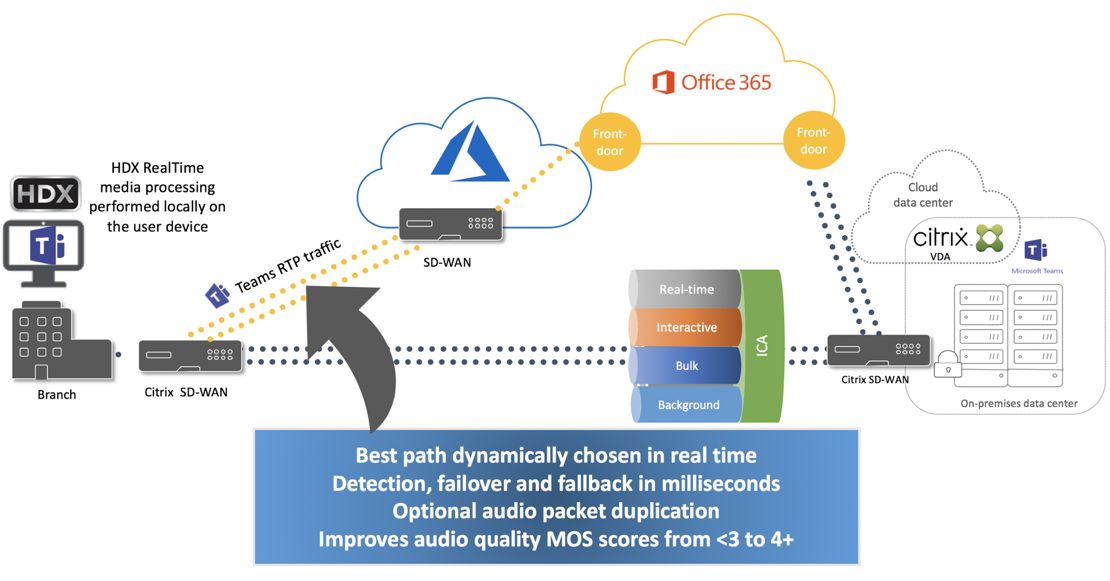
- Conéctese a la red de Microsoft 365 lo más directamente posible desde la sucursal.
- Planifique y proporcione ancho de banda suficiente en la sucursal.
- Compruebe la conectividad y la calidad de la red en cada sucursal.
- Si debe utilizar cualquiera de los siguientes elementos en la sucursal, asegúrese de que el tráfico RTP/UDP (gestionado por HdxRtcEngine.exe en la aplicación Citrix Workspace) lo sea.
- Omitir servidores proxy
- Intercepción SSL de red
- Dispositivos de inspección profunda de paquetes
- Bucle de VPN (utilice la tunelización dividida si es posible)
Importante: Configuración de tunelización dividida de VPN
El tráfico de HdxRtcEngine.exe debe desviarse del túnel VPN y permitirse que utilice la conexión a Internet local del usuario para conectarse directamente al servicio. La forma en que se logra esto variará según el producto VPN y la plataforma de la máquina utilizada, pero la mayoría de las soluciones VPN permitirán una configuración de política sencilla para aplicar esta lógica. Para obtener más información sobre la guía de tunelización dividida específica de la plataforma VPN, consulte este artículo de Microsoft.
El motor de medios WebRTC de la aplicación Workspace (HdxRtcEngine.exe) utiliza el Protocolo de transporte seguro en tiempo real (SRTP) para las transmisiones multimedia que se descargan en el cliente. SRTP proporciona confidencialidad y autenticación a RTP. Para esta función, se utilizan claves simétricas (negociadas con DTLS) para cifrar los medios y los mensajes de control mediante el cifrado AES.
Se recomiendan las siguientes métricas para una experiencia de usuario positiva:
| Métrica | Punto final a Microsoft 365 |
|---|---|
| Latencia (unidireccional) | < 50 ms |
| Latencia (RTT) | < 100 ms |
| Pérdida de paquetes | <1% durante cualquier intervalo de 15 s |
| Fluctuación de la llegada de paquetes (jitter) | <30 ms durante cualquier intervalo de 15 s |
Para obtener más información, consulte Preparar la red de su organización para Microsoft Teams.
Para los requisitos de ancho de banda, la optimización para Microsoft Teams puede utilizar una amplia variedad de códecs para audio (OPUS/G.722/PCM G711) y vídeo (H264).
Los pares negocian estos códecs durante el proceso de establecimiento de la llamada utilizando el Protocolo de descripción de sesión (SDP) Oferta/Respuesta. Las recomendaciones mínimas de Citrix por usuario son:
| Tipo | Ancho de banda | Códec |
|---|---|---|
| Audio (en cada sentido) | Aprox. 90 kbps | G.722 |
| Audio (en cada sentido) | Aprox. 60 kbps | Opus* |
| Vídeo (en cada sentido) | Aproximadamente 700 kbps | H264 360p a 30 fps 16:9 |
| Uso compartido de pantalla | Aproximadamente 300 kbps | H264 1080p a 15 fps |
Opus y H264 son los códecs preferidos para llamadas punto a punto y conferencias.
Importante:
En cuanto al rendimiento, la codificación es más costosa que la decodificación en cuanto al uso de la CPU en la máquina cliente. Puede codificar de forma rígida la resolución máxima de codificación en la aplicación Citrix Workspace para Linux y Windows. Consulte Estimador de rendimiento del codificador y Optimización para Microsoft Teams.
Servidores proxy
Según la ubicación del proxy, tenga en cuenta lo siguiente:
-
Configuración del proxy en el VDA:
Si configura un servidor proxy explícito en el VDA y enruta las conexiones a localhost a través de un proxy, la redirección falla. Para configurar el proxy correctamente, debe seleccionar la opción Omitir servidores proxy para direcciones locales en Opciones de Internet > Conexiones > Configuración de LAN > Servidores proxy y omitir
127.0.0.1:9002.Si utiliza un archivo PAC, el script de configuración del proxy del VDA del archivo PAC debe devolver DIRECT para
wss://127.0.0.1:9002. De lo contrario, la optimización falla. Para asegurarse de que el script devuelve DIRECT, utiliceshExpMatch(url, "wss://127.0.0.1:9002/*"). -
Configuración del proxy en la aplicación Citrix Workspace:
Si la sucursal está configurada para acceder a Internet a través de un proxy, estas versiones admiten servidores proxy:
- Aplicación Citrix Workspace para Windows versión 2012 (Negotiate/Kerberos, NTLM, Basic y Digest. También se admiten archivos
Pac) - Aplicación Citrix Workspace para Windows versión 1912 CU5 (Negotiate/Kerberos, NTLM, Basic y Digest. También se admiten archivos
Pac) - Aplicación Citrix Workspace para Linux versión 2101 (autenticación anónima)
- Aplicación Citrix Workspace para Mac versión 2104 (autenticación anónima)
- Aplicación Citrix Workspace para Windows versión 2012 (Negotiate/Kerberos, NTLM, Basic y Digest. También se admiten archivos
Los dispositivos cliente con versiones anteriores de la aplicación Citrix Workspace no pueden leer las configuraciones de proxy. Estos dispositivos envían el tráfico directamente a los servidores TURN de Microsoft 365.
Importante:
- verificar que el dispositivo cliente puede conectarse al servidor DNS para realizar resoluciones DNS. Un dispositivo cliente debe poder resolver los siguientes FQDN del servidor de retransmisión de Microsoft Teams:
worldaz.relay.teams.microsoft.cominaz.relay.teams.microsoft.comuaeaz.relay.teams.microsoft.comeuaz.relay.teams.microsoft.comusaz.relay.teams.microsoft.comturn.dod.teams.microsoft.usturn.gov.teams.microsoft.usSi las solicitudes DNS no tienen éxito, fallan las llamadas P2P con usuarios externos y el establecimiento de medios de las llamadas de conferencia.
- La ubicación del servidor de conferencias se selecciona en función de la ubicación del escritorio virtual del primer participante (y no del cliente).
Establecimiento de llamadas y rutas de flujo de medios
Cuando es posible, el motor de medios HDX WebRTC de la aplicación Citrix Workspace (HdxRtcEngine.exe) intenta establecer una conexión directa de Protocolo de transporte seguro en tiempo real (SRTP) a través del Protocolo de datagramas de usuario (UDP) en una llamada punto a punto. Si los puertos altos de UDP están bloqueados, el motor de medios recurre a TCP/TLS 443.
El motor de medios HDX admite ICE, Session Traversal Utilities for NAT (STUN) y Traversal Using Relays around NAT (TURN) para el descubrimiento de candidatos y el establecimiento de la conexión. Este soporte significa que el punto final debe poder realizar resoluciones DNS.
Considere un escenario en el que no hay una ruta directa entre los dos pares o entre un par y un servidor de conferencias y usted se une a una llamada o reunión multipartita. El HdxRtcEngine.exe utiliza un servidor de retransmisión de transporte de Microsoft Teams en Microsoft 365 para llegar al otro par o al procesador de medios, donde se alojan las reuniones. Su máquina cliente debe tener acceso a tres rangos de direcciones IP de subred de Microsoft 365 y cuatro puertos UDP (o TCP/TLS 443 como alternativa si UDP está bloqueado). Para obtener más información, consulte el diagrama de arquitectura en Configuración de llamadas y URL de Office 365 y rangos de direcciones IP ID 11.
| ID | Categoría | Direcciones | Puertos de destino |
|---|---|---|---|
| 11 | Optimización requerida | 13.107.64.0/18, 52.112.0.0/14, 52.120.0.0/14 | UDP: 3478, 3479, 3480, 3481, TCP: 443 (alternativa) |
Estos rangos incluyen tanto los relés de transporte como los procesadores de medios, con un equilibrador de carga de Azure como interfaz. Los relés de transporte de Microsoft Teams proporcionan funcionalidad STUN y TURN, pero no son puntos finales ICE. Además, los relés de transporte de Microsoft Teams no terminan los medios, TLS ni realizan ninguna transcodificación. Pueden puentear TCP (si HdxRtcEngine.exe usa TCP) a UDP cuando reenvían tráfico a otros pares o procesadores de medios.
El motor de medios WebRTC de la aplicación Workspace se pone en contacto con el relé de transporte de Microsoft Teams más cercano en la nube de Microsoft 365. El motor de medios utiliza IP anycast y los puertos UDP 3478–3481 (diferentes puertos UDP por carga de trabajo, aunque puede haber multiplexación) o TCP/TLS 443 para las alternativas. La calidad de la llamada depende del protocolo de red subyacente. Dado que UDP siempre se recomienda sobre TCP, le aconsejamos que diseñe sus redes para que admitan el tráfico UDP en la sucursal.
Si Microsoft Teams se carga en modo optimizado y HdxRtcEngine.exe se ejecuta en el punto final, los errores de ICE pueden provocar un fallo en la configuración de la llamada o audio/vídeo unidireccional. Cuando una llamada no se puede completar o las transmisiones de medios no son dúplex completo, compruebe primero el seguimiento de Wireshark en el punto final. Para obtener más información sobre el proceso de recopilación de candidatos ICE, consulte “Recopilación de registros” en la sección Soporte.
Nota:
Si los puntos finales no tienen acceso a Internet, los usuarios aún podrían realizar una llamada punto a punto si ambos están en la misma LAN. Las reuniones fallan. En este caso, hay un tiempo de espera de 30 segundos antes de que comience la configuración de la llamada.
Configuración de llamadas
Utilice este diagrama de arquitectura como referencia visual para la secuencia del flujo de llamadas. Los pasos correspondientes se indican en el diagrama.
Arquitectura
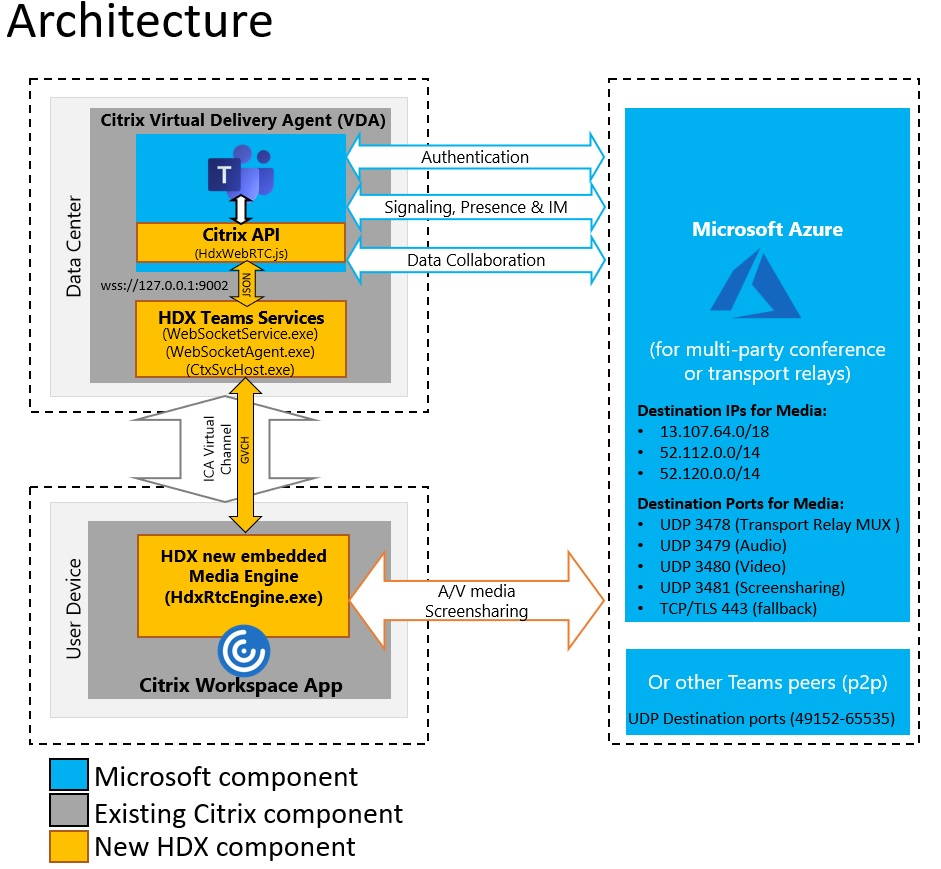
- Iniciar Microsoft Teams.
- Microsoft Teams se autentica en O365. Las directivas de inquilino se envían al cliente de Microsoft Teams y la información relevante del canal de señalización y TURN se retransmite a la aplicación.
- Microsoft Teams detecta que se está ejecutando en un VDA y realiza llamadas API a la API de JavaScript de Citrix.
- Citrix JavaScript en Microsoft Teams abre una conexión WebSocket segura a WebSocketService.exe que se ejecuta en el VDA, lo que genera WebSocketAgent.exe dentro de la sesión del usuario.
- WebSocketAgent.exe crea una instancia de un canal virtual genérico llamando al servicio de redirección de Citrix HDX Microsoft Teams (CtxSvcHost.exe).
- wfica32.exe (motor HDX) de la aplicación Citrix Workspace genera un nuevo proceso llamado HdxRtcEngine.exe, que es el nuevo motor WebRTC utilizado para la optimización de Microsoft Teams.
-
El motor de medios de Citrix y Teams.exe tienen una ruta de canal virtual bidireccional y pueden empezar a procesar solicitudes multimedia.
—–Llamadas de usuario——
- Par A hace clic en el botón de llamada. Teams.exe se comunica con los servicios de Microsoft Teams en Microsoft 365, estableciendo una ruta de señalización de extremo a extremo con el Par B. Microsoft Teams solicita a HdxRtcEngine una serie de parámetros de llamada admitidos (códecs, resoluciones, etc., lo que se conoce como oferta del Protocolo de descripción de sesión (SDP)). Estos parámetros de llamada se retransmiten a través de la ruta de señalización a los servicios de Microsoft Teams en Microsoft 365 y, desde allí, al otro par.
- La oferta/respuesta SDP (negociación de un solo paso) se realiza a través del canal de señalización, y las comprobaciones de conectividad ICE (NAT y recorrido de firewall mediante solicitudes de enlace STUN) se completan. Luego, los medios del Protocolo de transporte seguro en tiempo real (SRTP) fluyen directamente entre HdxRtcEngine y el otro par (o los servidores de conferencias de Microsoft 365 si es una reunión).
Sistema telefónico de Microsoft
Phone System es la tecnología de Microsoft que permite el control de llamadas y la PBX en la nube de Microsoft 365 con Microsoft Teams. La optimización para Microsoft Teams es compatible con Phone System, utilizando los planes de llamadas de Microsoft 365 o el enrutamiento directo. Con el enrutamiento directo, puede conectar su propio controlador de borde de sesión compatible directamente al sistema telefónico de Microsoft sin ningún software local adicional. Se admiten las colas de llamadas, la transferencia, el desvío, la retención, el silencio y la reanudación de una llamada.
DTMF
La función de multifrecuencia de tono dual (DTMF) es compatible con estas versiones de la aplicación Citrix Workspace (y posteriores):
- Aplicación Citrix Workspace para Windows versión 2102
- Citrix Workspace app para Windows LTSR 1912 CU5 (solo SO Windows 10)
- Citrix Workspace app para Linux versión 2101
- Citrix Workspace app para Mac versión 2101
- Citrix Workspace app para Chrome OS versión 2111.1
Compatibilidad con e911 dinámico
A partir de la versión 2112, Citrix Workspace app admite las llamadas de emergencia dinámicas. Cuando se utiliza en Microsoft Calling Plans, Operator Connect y Direct Routing, permite hacer lo siguiente:
- Configurar y enrutar llamadas de emergencia.
- Notificar al personal de seguridad.
La notificación se proporciona en función de la ubicación actual de la aplicación Citrix Workspace que se ejecuta en el punto final, en lugar del cliente de Microsoft Teams que se ejecuta en el VDA.
La ley de Ray Baum exige que la ubicación despachable de la persona que llama al 911 se transmita al Punto de Respuesta de Seguridad Pública (PSAP) adecuado. La optimización de Microsoft Teams con HDX cumple con la ley de Ray Baum cuando se utiliza con las siguientes versiones de Citrix Workspace app:
- Citrix Workspace app para Windows versión 2112.1 y posteriores
- Citrix Workspace app para Linux versión 2112 y posteriores
- Citrix Workspace app para Mac versión 2112 y posteriores
- Citrix Workspace app para Chrome OS versión 2112 y posteriores
Para habilitar las llamadas de emergencia dinámicas, el administrador debe usar el Centro de administración de Microsoft Teams y configurar lo siguiente para crear un mapa de red o de ubicación de emergencia:
- Configuración de red
- Servicio de información de ubicación (LIS)
Para obtener más información sobre las llamadas de emergencia dinámicas, consulte la documentación de Microsoft.
La información de ubicación despachable que la aplicación Citrix Workspace retransmite a Microsoft Teams es:
-
ID de chasis / ID de puerto mediante el Protocolo de detección de capa de enlace (LLDP) para conexiones Ethernet/Switch. Ethernet/Switch (LLDP) es compatible con:
- Versiones de Windows 8.1 y 10
- macOS, que requiere software de habilitación de LLDP. Para descargar el software de habilitación de LLDP, vaya a
www.microsoft.comy busque software de habilitación de LLDP. - Linux, que requiere que la biblioteca LLDP se incluya en la distribución del sistema operativo (SO) del cliente ligero.
- BBSID de WLAN y {IPv4-IPv6; Subred; Dirección MAC} del punto final donde está instalada la aplicación Citrix Workspace.
- Las ubicaciones basadas en subred y WiFi son compatibles con la aplicación Workspace para Windows, Linux y Mac.
- Latitud y longitud, si se concede permiso de usuario a nivel de SO donde está instalada la aplicación Citrix Workspace.
- Compatible con todas las plataformas de la aplicación Workspace. Sin embargo, para la aplicación Citrix Workspace para Linux, debe incluir la biblioteca
libgpsen la distribución del SO del cliente ligero (sudo apt-get install libgps23 gpsd lldpd).
- Compatible con todas las plataformas de la aplicación Workspace. Sin embargo, para la aplicación Citrix Workspace para Linux, debe incluir la biblioteca
Consideraciones sobre el firewall
Cuando los usuarios inician una llamada optimizada con el cliente de Microsoft Teams por primera vez, pueden ver una advertencia con la configuración del firewall de Windows. La advertencia pide a los usuarios que permitan la comunicación para HdxTeams.exe o HdxRtcEngine.exe (HDX Overlay Microsoft Teams).
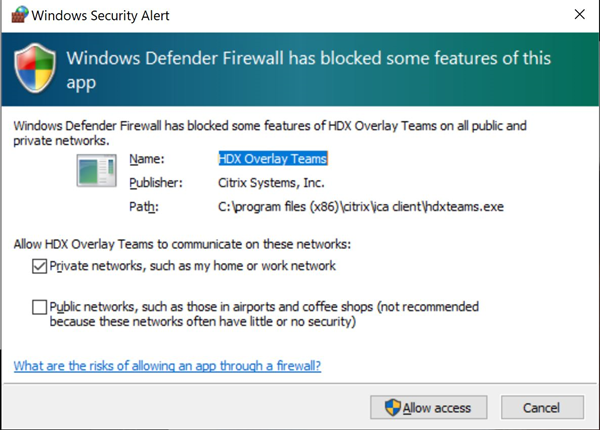
Las cuatro entradas siguientes se añaden en Reglas de entrada en la consola Firewall de Windows Defender > Seguridad avanzada. Puede aplicar reglas más restrictivas si lo desea.

Coexistencia de Microsoft Teams y Skype Empresarial
Puede implementar Microsoft Teams y Skype Empresarial en paralelo como dos soluciones independientes con capacidades superpuestas. Para obtener más información, consulte Descripción de la coexistencia y la interoperabilidad de Microsoft Teams y Skype Empresarial.
Los motores multimedia de Citrix RealTime Optimization Pack y la optimización HDX para Microsoft Teams respetan la configuración establecida en su entorno. Algunos ejemplos son los modos de isla y la colaboración de Skype Empresarial con Microsoft Teams. También, la colaboración y las reuniones de Skype Empresarial con Microsoft Teams.
El acceso a los periféricos solo se puede conceder a una única aplicación a la vez. Por ejemplo, el acceso a la cámara web por parte de RealTime Media Engine durante una llamada bloquea el dispositivo de imagen durante la misma. Cuando se libera el dispositivo, este queda disponible para Microsoft Teams.
Reuniones y chat en varias ventanas
Puede usar varias ventanas de reuniones o chat para Microsoft Teams en Windows. Para obtener más información sobre la función de ventana emergente, consulte Ventanas emergentes de Microsoft Teams para chats y reuniones en el sitio de Microsoft 365.
Nota:
Esta función es compatible con la aplicación Citrix Workspace para Windows 2112.1, Mac 2203, Linux 2203 y ChromeOS 2303. Requiere VDA 2112 o posterior y se ha adaptado a 1912 CU6+ LTSR y VDA 2112.
Desenfoque de fondo y efectos de fondo
La aplicación Citrix Workspace para Windows, Mac, Linux y ChromeOS/HTML5 admite el desenfoque de fondo y los efectos de fondo en la optimización de Microsoft Teams con HDX.
Puede desenfocar o reemplazar el fondo con una imagen predeterminada y evitar distracciones inesperadas, lo que ayuda a que la conversación se centre en la silueta (cuerpo y cara). Puede usar esta función con llamadas P2P o de conferencia.
Nota:
Esta función está integrada con la interfaz de usuario/botones de Microsoft Teams. La compatibilidad con varias ventanas es un requisito previo que requiere una actualización de VDA a la versión 2112 o posterior. Para obtener más información, consulte Reuniones y chat en varias ventanas.
Los controles de la interfaz de usuario de Microsoft Teams para el desenfoque y los efectos de fondo requieren las siguientes versiones mínimas:
- Aplicación Citrix Workspace para Windows 2207
- Aplicación Citrix Workspace para Mac 2301
- Aplicación Citrix Workspace para Linux 2212
- Aplicación Citrix Workspace para ChromeOS 2303
Limitaciones:
- El cliente debe estar conectado a Internet mientras reemplaza la imagen de fondo con una imagen predeterminada de Microsoft Teams.
- La sustitución de la imagen de fondo definida por el administrador y el usuario no es compatible con la interfaz de usuario de Microsoft Teams. Las imágenes de fondo personalizadas se pueden configurar mediante los ajustes de configuración del cliente, si la imagen también está almacenada en el cliente.
Configuración de una imagen de fondo personalizada
Las siguientes claves de registro solo son necesarias si no tiene previsto utilizar la interfaz de usuario de Microsoft Teams para controlar la función, o si un administrador desea anular los comportamientos predeterminados. Por ejemplo, deshabilitar el desenfoque de fondo porque el punto final no es lo suficientemente potente.
En Windows
Para establecer una imagen de fondo personalizada, los administradores o los usuarios finales deben configurar la siguiente clave de registro en el cliente o punto final:
Ubicación: HKEY_CURRENT_USER\SOFTWARE\Citrix\HDXMediaStream
- Nombre: VideoBackgroundEffect
- Tipo: DWORD
- Valor: 0 (deshabilitado), 1 (habilitado), 2 (sustitución de la imagen de fondo)
El valor establecido en 1 desenfoca el fondo. Este valor puede ser establecido por el usuario final o por el administrador.
El valor establecido en 2 también requiere que la clave VideoBackgroundImage esté presente. Solo el administrador puede establecer este valor. La siguiente clave solo es necesaria si desea reemplazar la imagen de fondo y no para desenfocar:
- Nombre: VideoBackgroundImage
- Tipo: REG_SZ
- Valor: my_image_name.jpeg
La imagen de fondo del vídeo debe estar presente en el directorio C:\Program Files (x86)\Citrix\ICA Client.
Esta configuración del registro también se puede utilizar para habilitar el desenfoque de fondo o el reemplazo de imágenes en la aplicación Citrix Workspace 2206 sin el selector de interfaz de usuario de Microsoft Teams. En otras palabras, si su entorno o VDA no admite varias ventanas, aún puede aplicar la solución alternativa del registro HKCU con la aplicación Citrix Workspace 2206 o superior para lograr un resultado similar, aunque el usuario no puede controlar la funcionalidad en medio de la sesión HDX o la llamada de Microsoft Teams.
Los cambios en la clave del registro solo surten efecto cuando se conecta la sesión HDX.
En Mac
Ubicación de la imagen descargada por el usuario: /Users/username/Downloads/any_image.png
Ejecute los siguientes comandos para establecer la imagen personalizada como imagen predeterminada:
defaults write com.citrix.HdxRtcEngine VideoBackgroundEffect -int 2
defaults write com.citrix.HdxRtcEngine VideoBackgroundImage -string "/Users/username/Downloads/any_image.png"
En Linux
Ubicación de la imagen descargada por el usuario: /home/username/Downloads/any_image.jpg
Cree el archivo /var/.config/citrix/hdx_rtc_engine/config.json y agregue las siguientes claves de configuración en formato JSON. Por ejemplo,
{

"VideoBackgroundEffect":2,

"VideoBackgroundImage":"/home/username/Downloads/any_image.jpg"

}
<!--NeedCopy-->
En HTML5
Para HTML5, solo se admite el desenfoque de fondo. No se admite el reemplazo de imágenes personalizadas.
Para el desenfoque de fondo, haga lo siguiente:
- Vaya al archivo configuration.js en la carpeta HTML5Client.
-
Agregue el atributo backgroundEffects y establézcalo en true. Por ejemplo,
'features' : { 'msTeamsOptimization' : { 'backgroundEffects' : true } } <!--NeedCopy--> - Guarde los cambios.
Consideraciones sobre el consumo de CPU del cliente
Aunque la función de desenfoque consume poca CPU, puede esperar un aumento en el consumo. Por ejemplo, en un cliente ligero con un chip Intel® Pentium® Silver de 4 núcleos y 1,5 GHz con TurboBoost de hasta 2,8 GHz, el desenfoque de fondo añade aproximadamente un 2% al uso de la CPU. El uso promedio de la CPU es inferior al 20%.
Vista de galería y oradores activos en Microsoft Teams
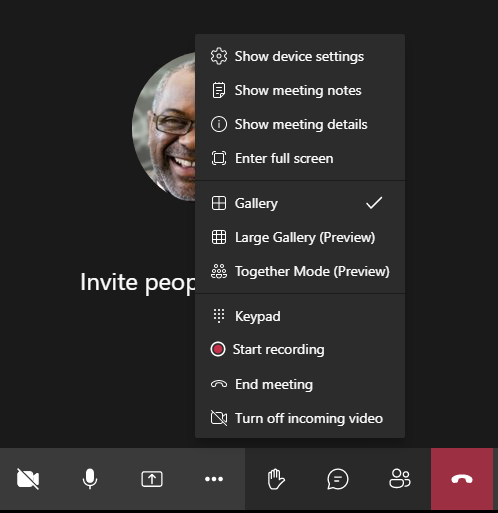
Microsoft Teams admite los diseños Galería, Galería grande y Modo Juntos.
Microsoft Teams muestra una cuadrícula de 2x2 con transmisiones de vídeo de cuatro participantes (conocida como Galería). En este caso, Microsoft Teams envía cuatro transmisiones de vídeo al dispositivo cliente para su decodificación. Cuando más de cuatro participantes comparten vídeo, solo los últimos cuatro oradores más activos aparecen en la pantalla.
Microsoft Teams también ofrece la vista de galería grande con una cuadrícula de hasta 7x7. Como resultado, el servidor de conferencias de Microsoft Teams compone una única fuente de vídeo y la envía al dispositivo cliente para su decodificación, lo que reduce el consumo de CPU. Esta única fuente de estilo matricial también puede incluir el vídeo de vista previa de los propios usuarios.
Por último, Microsoft Teams admite el Modo Juntos, que forma parte de la nueva experiencia de reunión. Mediante la tecnología de segmentación de IA para colocar digitalmente a los participantes en un fondo compartido, Microsoft Teams reúne a todos los participantes en el mismo auditorio.
El usuario puede controlar estos modos durante una llamada de conferencia seleccionando los diseños Galería, Galería grande o Modo Juntos en el menú de puntos suspensivos.
Compatibilidad con las restricciones de relación de aspecto de vídeo (CWA para Windows 2102, CWA para Linux 2106, CWA para MAC 2106 y posteriores):
- La opción Rellenar al marco está disponible en la vista Galería/Galería grande. Esta opción recorta el tamaño del vídeo para ajustarlo a la subventana. Ajustar al marco, por otro lado, muestra barras negras (letterbox) a los lados del vídeo para que no haya recortes.
La siguiente tabla ofrece una comparación de los diseños de Galería y Galería grande:
| Vista de galería 2x2 (predeterminada) | Vista de galería grande | |
|---|---|---|
| Diseño / Cuadrícula | Muestra una cuadrícula de 2x2 con transmisiones de vídeo de cuatro participantes. Solo los cuatro oradores más activos aparecen en la pantalla y los demás participantes no aparecen en la cuadrícula. | Muestra una cuadrícula de 7x7 con transmisiones de vídeo de 49 participantes. |
| Técnica de mezcla | Un enrutador de medios reenvía transmisiones individuales de cada participante a cada usuario. | Un servidor de conferencias central mezcla y transcodifica todo el audio o vídeo para crear un diseño compuesto personalizado para cada participante. Esta acción introduce una latencia adicional. |
| Orador activo | El nuevo orador activo reemplaza al orador menos activo en la cuadrícula. | Muestra a todos los participantes, independientemente de si están activos o inactivos. |
| Codificación en el punto final | Una o varias transmisiones de vídeo pueden codificarse en el punto final si Simulcast está habilitado. Para obtener más información sobre la compatibilidad con Simulcast, consulte Simulcast. | Una o varias transmisiones de vídeo pueden codificarse en el punto final si Simulcast está habilitado. Para obtener más información sobre la compatibilidad con Simulcast, consulte Simulcast. |
| Descodificación en el punto final | Cada participante recibe hasta cuatro transmisiones de medios individuales. Esto aumenta el consumo de CPU en el punto final por parte de HdxRtcEngine.exe (para la descodificación/renderización). | Cada participante recibe solo una única transmisión de audio y vídeo. Esta configuración reduce el consumo de CPU en el punto final. |
| Resolución máxima | 720p. Cuando cuatro participantes comparten vídeo, la resolución máxima es de 360p por transmisión de vídeo. Si menos de cuatro participantes comparten vídeo, la resolución por transmisión de vídeo podría ser mayor. | 720p para el diseño compuesto o la mezcla. No es necesario un flujo de vídeo de alta calidad por participante en un diseño compuesto. Debido a esta condición, cada remitente reduce la resolución o la tasa de bits de carga. |
| Problema del ‘usuario lento’ | El remitente modifica la calidad de cada modalidad (audio/vídeo/pantalla compartida) a la calidad de red común más baja entre los participantes. Esta transmisión multimedia se reenvía luego a todos los demás participantes. Como resultado, un participante con una condición de red deficiente afecta la calidad para todos los demás en la llamada. | Menos susceptible al escenario de calidad de red común más baja. El servidor de conferencias proporciona diferentes calidades según las condiciones de red de los participantes individuales. |
| Vista previa propia | Se muestra en una pequeña miniatura en tiempo real. | Se muestra en miniatura y mezclado con el resto de las transmisiones de vídeo. Como resultado, es posible que se vea incluido en el diseño de vídeo principal con un retraso adicional. |
Uso compartido de pantalla en Microsoft Teams
Microsoft Teams se basa en el uso compartido de pantalla basado en vídeo (VBSS), codificando eficazmente el escritorio compartido con códecs de vídeo como H264 y creando una transmisión de alta definición. Con la optimización HDX, el uso compartido de pantalla entrante se trata como una transmisión de vídeo.
A partir de Citrix Workspace app 2109 o superior para Windows, Linux, Mac, y Citrix Workspace app 2303 para ChromeOS, los usuarios pueden compartir sus pantallas y la cámara de vídeo simultáneamente.
Con versiones anteriores, si está en medio de una videollamada y el otro interlocutor comienza a compartir el escritorio, la transmisión de vídeo original de la cámara se pausa. En su lugar, se muestra la transmisión de vídeo de la pantalla compartida. El interlocutor debe reanudar manualmente el uso compartido de la cámara.
Nota para PowerPoint Live
Esta limitación no existe si comparte contenido desde PowerPoint Live. En ese caso, otros compañeros pueden seguir viendo su cámara web y su contenido, y navegar hacia adelante y hacia atrás para revisar otras diapositivas. En este escenario, las diapositivas se renderizan en el VDA. Para acceder a una presentación de PowerPoint Live, haga clic en el botón ‘Share tray’ y seleccione una de las diapositivas de PowerPoint sugeridas, o haga clic en ‘Browse’ y busque un archivo de PowerPoint en su equipo o en OneDrive.
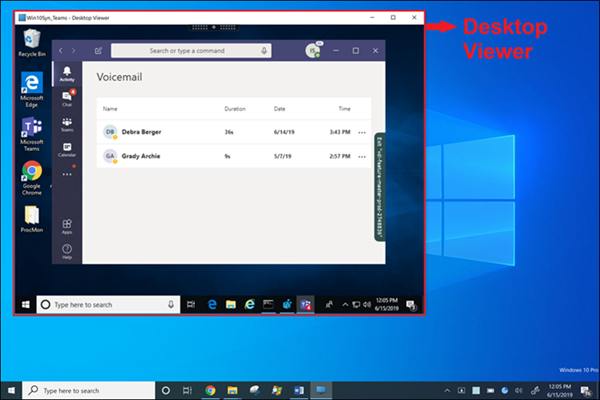
El uso compartido de pantalla saliente también está optimizado y se descarga en la aplicación Citrix Workspace. En este caso, el motor multimedia captura y transmite solo la ventana de Citrix Desktop Viewer (CDViewer.exe), con un borde rojo dibujado a su alrededor. Cualquier aplicación local que se superponga con Desktop Viewer no se captura.
Nota
Establezca un permiso específico en la aplicación Citrix Workspace para Mac para habilitar el uso compartido de pantalla. Para obtener más información, consulte Requisitos del sistema.
Multimonitor
Si Desktop Viewer (CDViewer.exe) está en modo de pantalla completa y abarca configuraciones multimonitor, la aplicación Citrix Workspace 2106 o posterior (Windows/Linux/Mac) permite que el selector de pantalla seleccione el monitor que se va a compartir.
Limitación conocida:
- Si Desktop Viewer está deshabilitado o si se está utilizando Desktop Lock, la selección multimonitor no está disponible en el selector de pantalla de Microsoft Teams. Desktop Viewer podría deshabilitarse editando la plantilla de archivo
.ICAoStoreFront web.config. La tecla de acceso rápido SHIFT+F2 no es compatible con el uso compartido de pantalla multimonitor. - En las versiones de la aplicación Workspace anteriores a la 2106, solo se comparte el monitor principal. Arrastre la aplicación en el escritorio virtual al monitor principal para que el otro participante de la llamada pueda verla.
- El uso compartido de pantalla multimonitor podría no funcionar si configura la aplicación Citrix Workspace con la función de diseño de monitor virtual (partición lógica de un único monitor físico). En este caso, todos los monitores virtuales se comparten como una imagen compuesta.
- Las versiones anteriores de la aplicación Citrix Workspace para Windows (1907 hasta 2008) también comparten una aplicación local que se ejecuta en la máquina cliente. Este uso compartido solo es posible si la aplicación local se superpuso sobre Desktop Viewer. Este comportamiento se eliminó en 2009.6 o superior, y 1912 CU5 o superior.
- Mientras comparte la pantalla, si cambia del modo de ventana a pantalla completa, el uso compartido de pantalla se detiene. Debe detener y volver a compartir para que el uso compartido de pantalla funcione.
Uso compartido de pantalla desde una aplicación sin interrupciones:
Si publica Microsoft Teams como una aplicación independiente y sin interrupciones, el uso compartido de pantalla captura el escritorio local de su punto final físico. Se requiere la versión mínima 1909 de la aplicación Citrix Workspace.
Compartir aplicaciones
A partir de Citrix Workspace app para Windows 2112.1 y VDA 2112, Microsoft Teams admite el uso compartido de aplicaciones.
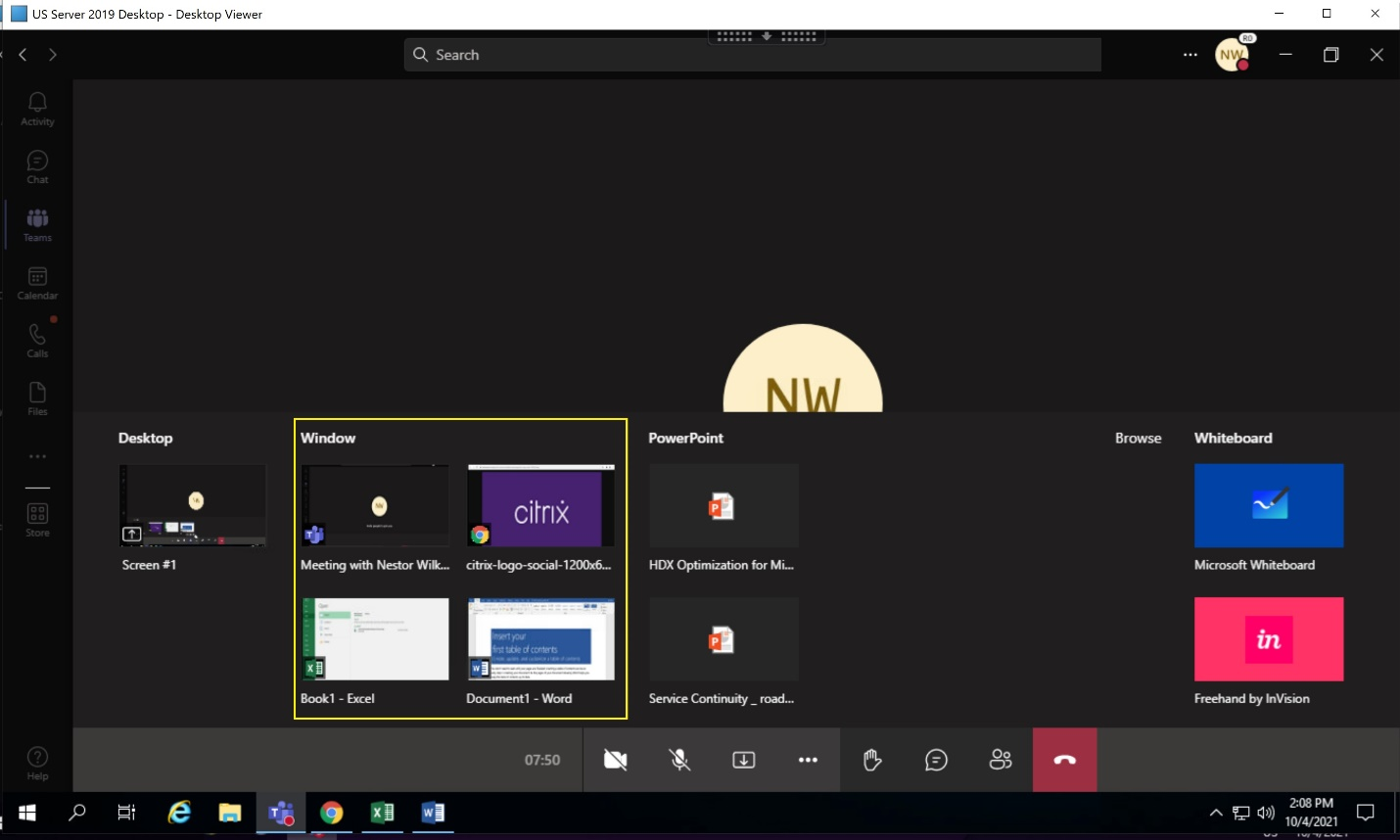
A partir de Citrix Workspace app para Windows 2109, Mac 2203, Linux 2209 y VDA 2109, Microsoft Teams admite el uso compartido de pantalla de aplicaciones específicas que se ejecutan en la sesión virtual. Para compartir una aplicación específica:
- Vaya a la aplicación Microsoft Teams dentro de su sesión remota.
- Haga clic en Compartir contenido en la interfaz de usuario de Microsoft Teams.
- Seleccione una aplicación para compartir en la reunión. Aparece un borde rojo alrededor de la aplicación seleccionada y los participantes de la llamada pueden ver la aplicación compartida.
Para compartir una aplicación diferente, haga clic de nuevo en Compartir contenido y seleccione una nueva aplicación.
Si quiere inhabilitar el uso compartido de aplicaciones, cree la siguiente clave de registro en el VDA en HKLM\SOFTWARE\Citrix\Graphics:
Nombre: UseWsProvider
Tipo: DWORD
Valor: 0
Nota:
- Cuando Microsoft implemente la actualización, puede consultar CTX253754 para ver la actualización de la documentación y el anuncio.
- Si minimiza una aplicación, Microsoft Teams muestra la última imagen de la aplicación compartida. Puede maximizar la ventana para reanudar el uso compartido de pantalla.
- El uso compartido de pantalla depende de la captura de la ventana por parte del VDA. El contenido se transmite a una velocidad máxima a la aplicación Citrix Workspace. La velocidad máxima es de 30 fotogramas por segundo. La aplicación Citrix Workspace reenvía el contenido a los participantes o al servidor de conferencias.
Limitaciones conocidas con el uso compartido de pantalla de aplicaciones específicas:
- El puntero del ratón no es visible cuando se comparte la pantalla de una aplicación.
- Si minimiza una aplicación mientras la comparte, solo el icono de la aplicación aparece en el selector de pantalla. La miniatura de la aplicación no se previsualiza en el selector de pantalla. No puede compartir el contenido y el borde rojo no aparece hasta que maximice la aplicación.
- Las aplicaciones LAA muestran una lista de aplicaciones que se pueden compartir con aplicaciones de escritorio en Microsoft Teams optimizado en el VDA. Sin embargo, cuando selecciona la aplicación de la lista, el resultado podría no ser el esperado.
Compatibilidad con la protección de aplicaciones El uso compartido de pantalla de una aplicación específica es compatible con la función de protección de aplicaciones en Microsoft Teams optimizado para HDX. Puede compartir la pantalla de una aplicación específica si ha iniciado la aplicación o el escritorio desde un grupo de entrega que tenga la protección de aplicaciones habilitada.
Cuando hace clic en Compartir contenido en la interfaz de usuario de Microsoft Teams, el selector de pantalla elimina la opción Escritorio. Solo puede seleccionar la opción Ventana para compartir cualquier aplicación abierta.
Nota:
Cuando inicia aplicaciones o escritorios desde un grupo de entrega con la protección de aplicaciones habilitada, no puede ver el vídeo entrante ni el uso compartido de pantalla.
Conceder y solicitar control en Microsoft Teams
Esta función es compatible con las siguientes versiones de la aplicación Citrix Workspace (no hay dependencia de la versión de VDA o del sistema operativo, sesión única o multisesión):
- Aplicación Citrix Workspace para Windows versión 2112.1 y posteriores
- Aplicación Citrix Workspace para Mac versión 2203.1 y posteriores
- Aplicación Citrix Workspace para Linux versión 2203 y posteriores
- Aplicación Citrix Workspace para ChromeOS versión 2303 y posteriores
Puede solicitar el control durante una llamada de Microsoft Teams cuando un participante está compartiendo la pantalla. Una vez que tenga el control, puede realizar selecciones, ediciones u otras actividades de teclado y ratón en la pantalla compartida.
Para tomar el control cuando se comparte una pantalla, haga clic en el botón Solicitar control en la interfaz de usuario de Microsoft Teams. El participante de la reunión que comparte la pantalla puede permitir o denegar su solicitud.
Mientras tenga el control, puede realizar selecciones, ediciones y otras modificaciones en la pantalla compartida. Para estas acciones, puede usar tanto el teclado como el ratón. Cuando haya terminado, haga clic en Solicitar control.
Limitaciones:
- Dar y solicitar control no están disponibles si el usuario comparte una sola aplicación (también conocido como uso compartido de aplicaciones). Se debe compartir el escritorio o el monitor completo.
- La función para anclar la barra de control a una ubicación específica no está disponible.
Periféricos en Microsoft Teams
Cuando la optimización para Microsoft Teams está activa, la aplicación Citrix Workspace accede a los periféricos (auriculares, micrófonos, cámaras, altavoces, etc.). Entonces, los periféricos se muestran correctamente en la interfaz de usuario de Microsoft Teams (Configuración > Dispositivos).
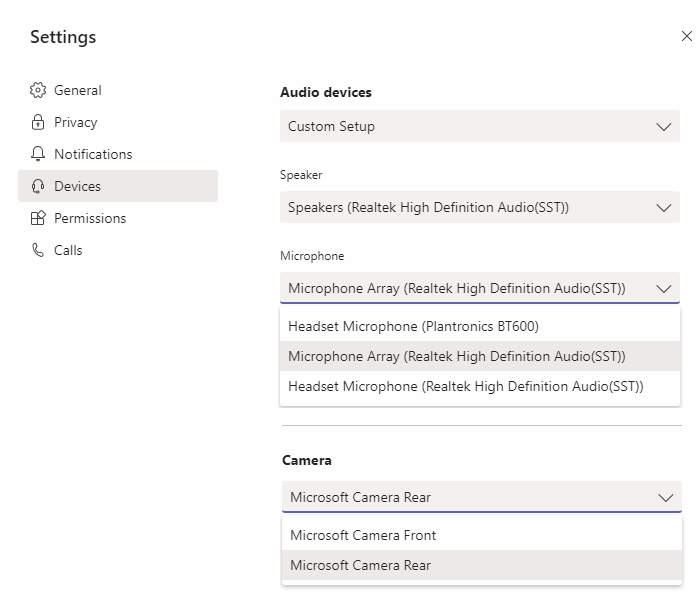
Microsoft Teams no accede a los dispositivos directamente. En su lugar, se basa en el motor de medios WebRTC de la aplicación Workspace para adquirir, capturar y procesar los medios. Microsoft Teams enumera los dispositivos para que el usuario los seleccione.
Los periféricos que se insertan mientras Microsoft Teams está activo no se seleccionan de forma predeterminada. Debe seleccionar manualmente los periféricos desde la pantalla Configuración > Dispositivos de la interfaz de usuario de Microsoft Teams. Una vez seleccionado el periférico, Microsoft Teams almacena en caché la información de los periféricos. Como resultado, los periféricos se seleccionan automáticamente cuando se vuelve a conectar a una sesión desde el mismo punto final.
Recomendaciones:
- Auriculares certificados para Microsoft Teams con cancelación de eco integrada. En configuraciones con periféricos adicionales, donde el micrófono y los altavoces están en dispositivos separados, puede haber eco. Un ejemplo es una cámara web con micrófono integrado y un monitor con altavoces. Cuando utilice altavoces externos, colóquelos lo más lejos posible del micrófono. Además, colóquelos lejos de cualquier superficie que pueda refractar el sonido hacia el micrófono.
- Cámaras certificadas para Microsoft Teams, aunque periféricos certificados para Skype Empresarial son compatibles con Microsoft Teams.
- El motor de medios de la aplicación Citrix Workspace no puede aprovechar la descarga de CPU con cámaras web que realizan codificación H.264 integrada (UVC 1.1 y 1.5).
Nota:
La aplicación Workspace 2009.6 para Windows ahora puede adquirir periféricos con formatos de audio de 24 bits o con frecuencias superiores a 96 kHz.
HdxTeams.exe (en la aplicación Citrix Workspace para Windows 2009 o anterior) solo admite estos formatos específicos de dispositivos de audio (canales, profundidad de bits y frecuencia de muestreo):
- Dispositivos de reproducción: hasta 2 canales, 16 bits, frecuencias de hasta 96.000 Hz
- Dispositivos de grabación: hasta 4 canales, 16 bits, frecuencias de hasta 96.000 Hz
Aunque un altavoz o micrófono no coincida con la configuración esperada, la enumeración de dispositivos en Microsoft Teams falla y se muestra Ninguno en Configuración > Dispositivos.
Los registros de Webrpc en HdxTeams.exe muestran este tipo de información:
Mar 27 20:58:22.885 webrtcapi.WebRTCEngine Info: init. initializing....
Mar 27 20:58:23.190 webrtcapi.WebRTCEngine Error: init. couldn't create audio module!!Como solución alternativa, inhabilite el dispositivo específico o:
- Abra el Panel de control de sonido (mmsys.cpl).
- Seleccione el dispositivo de reproducción o grabación.
- Vaya a Propiedades > Avanzado y cambie la configuración a un modo compatible.
Modo de reserva
Si Microsoft Teams no se carga en el modo VDI optimizado (“Citrix HDX Not Connected” en Teams/Acerca de/Versión), el VDA recurre a las tecnologías HDX heredadas. Las tecnologías HDX heredadas pueden ser la redirección de la cámara web y la redirección de audio y micrófono del cliente. Si utiliza una versión de la aplicación Workspace o un sistema operativo de plataforma que no admite la optimización de Microsoft Teams, las claves de registro de reserva no se aplican. En el modo de reserva, los periféricos se asignan al VDA. Los periféricos aparecen en la aplicación Microsoft Teams como si estuvieran conectados localmente al escritorio virtual.
Ahora puede controlar de forma granular el mecanismo de reserva configurando las claves de registro en el VDA. Para obtener más información, consulte Modo de reserva de Microsoft Teams en la lista de funciones administradas a través del registro.
Esta función requiere Microsoft Teams versión 1.3.0.13565 o posterior.
Para determinar si está en modo optimizado o no optimizado al mirar la ficha Configuración > Dispositivos en la aplicación Microsoft Teams, la principal diferencia es el nombre de la cámara. Si Microsoft Teams se cargó en modo no optimizado, se inician las tecnologías HDX heredadas. El nombre de la cámara web tiene el sufijo Citrix HDX, como se muestra en el siguiente gráfico. Los nombres de los dispositivos de altavoz y micrófono pueden ser ligeramente diferentes (o truncados) en comparación con el modo optimizado.
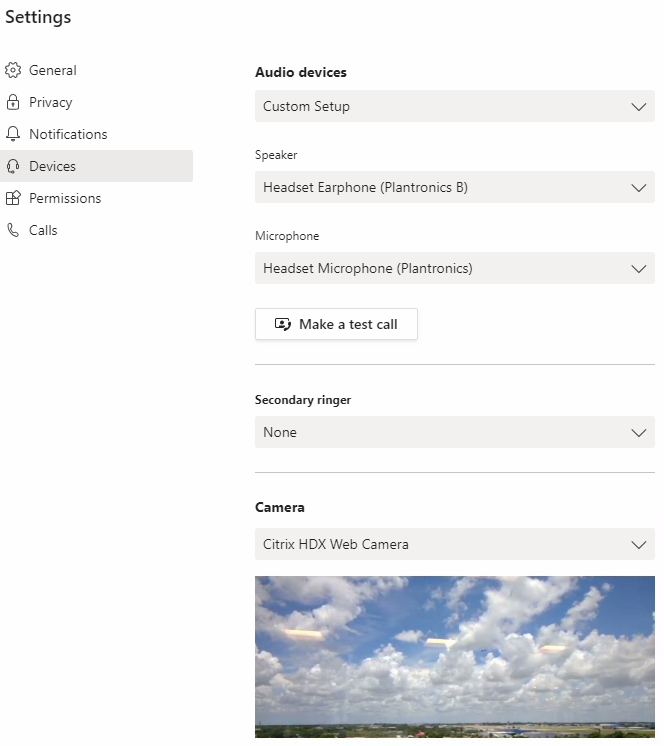
Cuando se utilizan tecnologías HDX heredadas, Microsoft Teams no descarga el procesamiento de audio, vídeo y uso compartido de pantalla al motor de medios WebRTC de la aplicación Citrix Workspace del punto final. En su lugar, las tecnologías HDX utilizan la representación del lado del servidor. Espere un alto consumo de CPU en el VDA cuando active el vídeo. El rendimiento del audio en tiempo real podría no ser óptimo.
Limitaciones conocidas
Limitaciones de Citrix
Limitaciones en la aplicación Citrix Workspace:
- Botones HID: No se admiten las funciones de responder y finalizar llamada. Sí se admiten las funciones de subir y bajar el volumen.
- La configuración de QoS en el Centro de administración de Microsoft Teams no se aplica a los usuarios de VDI.
- La función adicional de protección de aplicaciones para la aplicación Citrix Workspace impide el uso compartido de pantalla saliente y bloquea el uso compartido de pantalla y el vídeo entrantes.
- Los usuarios no pueden hacer capturas de pantalla del contenido de Microsoft Teams mientras usan una herramienta de recorte en el VDA. Sin embargo, si se utiliza una herramienta de recorte en el lado del cliente, el contenido se puede capturar.
Limitación en el VDA:
- Cuando se configura la opción de PPP altos de la aplicación Citrix Workspace en Sí, la ventana de vídeo redirigida aparece fuera de lugar. Esta limitación se produce cuando el factor de escala de PPP del monitor se establece en cualquier valor superior al 100 %.
Limitaciones en la aplicación Citrix Workspace y el VDA:
- Solo puede controlar el volumen de una llamada optimizada mediante la barra de volumen del equipo cliente, no en el VDA.
Simulcast
La compatibilidad con Simulcast está habilitada para las videollamadas de conferencia optimizadas de Microsoft Teams en Windows y Mac. Para Linux, consulte a su proveedor de clientes ligeros. Con Simulcast, la calidad y la experiencia de las videollamadas de conferencia en diferentes puntos finales mejoran al adaptarse a la resolución adecuada para la mejor experiencia de llamada para todos los participantes.
Con esta experiencia mejorada, cada usuario puede ofrecer múltiples transmisiones de vídeo en diferentes resoluciones (por ejemplo, 720p, 360p, etc.) en función de varios factores, como la capacidad del punto final, las condiciones de la red, etc. El punto final receptor solicita entonces la resolución de máxima calidad que puede manejar, lo que proporciona a todos los usuarios la experiencia de vídeo óptima.
Nota:
Esta función solo está disponible después del lanzamiento de una actualización de Microsoft Teams. Para obtener información sobre la ETA, https://www.microsoft.com/ vaya a y busque la hoja de ruta de Microsoft 365. Cuando Microsoft lance la actualización, puede consultar CTX253754 para ver la actualización de la documentación y el anuncio.
Limitaciones de Microsoft
- No se admite la vista de galería de 3x3. Dependencia de Microsoft Teams: póngase en contacto con Microsoft para saber cuándo esperar una cuadrícula de 3x3.
- La interoperabilidad con Skype Empresarial se limita a las llamadas de audio, sin modalidad de vídeo.
- La resolución máxima de las transmisiones de vídeo entrantes y salientes es de 720p. Dependencia de Microsoft Teams: póngase en contacto con Microsoft para saber cuándo esperar 1080p.
- No se admite el tono de retorno de llamada PSTN.
- No se admite la omisión de medios para el enrutamiento directo.
- No se admiten los roles de productor y presentador de eventos en directo y de difusión. El rol de asistente es compatible, pero no está optimizado (se renderiza en el VDA en su lugar).
- No se admite la función de acercar y alejar en Microsoft Teams.
- No se admiten el enrutamiento basado en la ubicación ni la omisión de medios.
- No se admite la fusión de llamadas (opción no mostrada en la interfaz de usuario).
Limitaciones de Citrix y Microsoft
- Al compartir la pantalla, la opción incluir audio del sistema no está disponible.
- Simulcast no es compatible con ChromeOS.
Próximo fin de vida útil de la ventana única de Microsoft Teams
El January 31, 2024, Microsoft retirará la compatibilidad de Microsoft Teams con la interfaz de usuario de ventana única al usar la optimización de Microsoft Teams para VDI y solo admitirá la experiencia de varias ventanas. Microsoft notificó esta deprecación el 9/8/2023 en el Centro de administración de M365 (ID de publicación: MC674419). Los detalles públicos sobre la función de varias ventanas se pueden encontrar en el artículo de Tech Community: Nueva experiencia de reuniones y llamadas en Microsoft Teams.
Debe actualizar su VDA y la aplicación Citrix Workspace a las versiones compatibles para seguir usando Microsoft Teams en modo optimizado para vídeo y uso compartido de pantalla. Si no actualiza su infraestructura y sus puntos finales para admitir varias ventanas, solo podrá establecer llamadas de audio. No podrá usar la funcionalidad optimizada de vídeo y uso compartido de pantalla.
La siguiente tabla ilustra las versiones mínima, LTSR y recomendada de VDA y la aplicación Citrix Workspace necesarias para seguir usando las llamadas optimizadas en Microsoft Teams en Citrix VDI:
| Componente | Versión mínima | Versión compatible con LTSR | Versión recomendada |
|---|---|---|---|
| Microsoft Teams | 1.5.00.11865 | No aplicable | Más reciente |
| VDA | 1912 CU6 LTSR, 2203 LTSR, 2112 CR | 1912 CU7+, 2203 CU2+ | 2308 CR+ |
| Aplicación Citrix Workspace para Windows | 2205 CR | 2203 CU2+ | 2309 CR+ |
| Aplicación Citrix Workspace para Mac | 2209 CR | No aplicable | 2308 CR+ |
| Aplicación Citrix Workspace para Linux | 2209 CR | No aplicable | 2308 CR+ |
| Aplicación Citrix Workspace para ChromeOS o HTML5 | 2303 CR | No aplicable | 2309 CR+ |
Anuncio de la desaprobación del formato SDP (Plan B) de WebRTC
Citrix tiene previsto dejar de dar soporte al formato SDP actual (Plan B) de WebRTC en futuras versiones. Debe usar el Plan Unificado en WebRTC para admitir las funcionalidades optimizadas de Microsoft Teams.
Productos afectados
En una de las futuras versiones de Citrix Workspace Application, las llamadas entre puntos finales con la próxima versión de la aplicación Citrix Workspace y los puntos finales con la aplicación Citrix Workspace 2108 o versiones anteriores no serán compatibles. Esta incompatibilidad de llamadas incluye los clientes de la aplicación Citrix Workspace (CWA) 1912 LTSR. Los siguientes clientes de CWA se ven afectados:
- Aplicación Citrix Workspace para Windows
- Aplicación Citrix Workspace para Linux
- Aplicación Citrix Workspace para Mac
- Aplicación Citrix Workspace para Chrome
Sustitución del Plan B
Si utiliza una versión de la aplicación Citrix Workspace anterior a la 2109, debe actualizar a una versión compatible (preferiblemente la última versión CR). De lo contrario, cualquier llamada con una versión futura o puntos finales más recientes no se conectará. Las llamadas entre versiones futuras y sus socios de comunicación federados también podrían fallar si el socio federado no ha actualizado su aplicación Citrix Workspace.
La versión 2108 de la aplicación Citrix Workspace finalizó su fecha de soporte en marzo de 2023 y debe actualizarse a una versión más reciente. Para obtener más información, consulte Workspace App para conocer los detalles sobre el soporte de la versión de la aplicación Citrix Workspace.
Para obtener más información sobre la desaprobación del Plan B, consulte la documentación de WebRTC.
Información adicional
- Supervisar, solucionar problemas y dar soporte a Microsoft Teams
- Implementar la aplicación de escritorio de Microsoft Teams en la VM
- Instalar Microsoft Teams mediante MSI (sección Instalación de VDI)
- Clientes ligeros
- Herramienta de evaluación de red de Skype Empresarial
- Comprender la coexistencia y la interoperabilidad de Microsoft Teams y Skype Empresarial
En este artículo
- Instalación de Microsoft Teams
- Para el acceso con PC remoto
- Para App Layering
- Recomendaciones de Profile Management
- Requisitos del sistema
- Escalabilidad de un solo servidor
- Matriz de características y compatibilidad de versiones
- Habilitar la optimización de Microsoft Teams
- Requisitos de red
- Servidores proxy
- Establecimiento de llamadas y rutas de flujo de medios
- Sistema telefónico de Microsoft
- Consideraciones sobre el firewall
- Coexistencia de Microsoft Teams y Skype Empresarial
- Citrix SD-WAN™: conectividad de red optimizada para Microsoft Teams
- Reuniones y chat en varias ventanas
- Desenfoque de fondo y efectos de fondo
- Vista de galería y oradores activos en Microsoft Teams
- Uso compartido de pantalla en Microsoft Teams
- Periféricos en Microsoft Teams
- Limitaciones conocidas
- Próximo fin de vida útil de la ventana única de Microsoft Teams
- Anuncio de la desaprobación del formato SDP (Plan B) de WebRTC
- Información adicional