Caché de host local
Este artículo proporciona una descripción completa de la función Caché de host local (LHC), centrándose en su capacidad para mantener la continuidad del negocio. Explica la funcionalidad de LHC tanto durante las operaciones de trabajo normales como cuando se activa el modo LHC. Además, el artículo ofrece orientación sobre comprobaciones de configuración, solución de problemas, comandos de PowerShell para la administración de LHC y supervisión del registro de eventos para el estado de LHC.
Información general
LHC mantiene el acceso de los usuarios finales a las aplicaciones y los escritorios cuando los Cloud Connectors pierden la conectividad con Citrix Cloud™ debido a una interrupción de la red o a un problema con Citrix Cloud. Las sesiones activas no se ven afectadas cuando se activa el modo LHC y las nuevas sesiones se intermediarán a través del agente LHC que se ejecuta en los Cloud Connectors.
LHC está habilitado de forma predeterminada, pero es importante asegurarse de que su entorno esté configurado correctamente para LHC. Si bien las configuraciones incorrectas podrían no interrumpir la intermediación normal, pueden dificultar el rendimiento de LHC, lo que provocaría interrupciones a los usuarios finales cuando el modo LHC esté activo. Para garantizar una funcionalidad óptima de LHC, compruebe el nodo Zonas en Studio para ver los errores y advertencias relacionados con la zona que Citrix haya detectado. Además, revise la guía Comprobar configuraciones de resiliencia y el artículo Evitar configuraciones incorrectas comunes que pueden afectar negativamente a la resiliencia de DaaS para obtener una lista de comprobación completa de la configuración de LHC.
Importante:
LHC solo se activa si los Cloud Connectors reciben tráfico de StoreFront o si la Continuidad del servicio está habilitada. Para obtener más información sobre cómo la Continuidad del servicio puede usar la Caché de host local para mantener el acceso de los usuarios a las aplicaciones y los escritorios durante las interrupciones del servicio, consulte Continuidad del servicio.
Cómo funciona
Durante las operaciones normales, el Servicio de proveedor de agente remoto de un Cloud Connector se comunica con Citrix Cloud para todas las operaciones de intermediación. El Servicio de sincronización de configuración de Citrix (CSS) comprueba regularmente los cambios de configuración en Citrix Cloud y sincroniza estos datos con el agente LHC del Cloud Connector. Si los Cloud Connectors pierden la conectividad con Citrix Cloud o Citrix Cloud experimenta un problema, se activa el modo LHC y se garantiza el acceso continuo a las aplicaciones y los escritorios.
Durante el funcionamiento normal de la intermediación
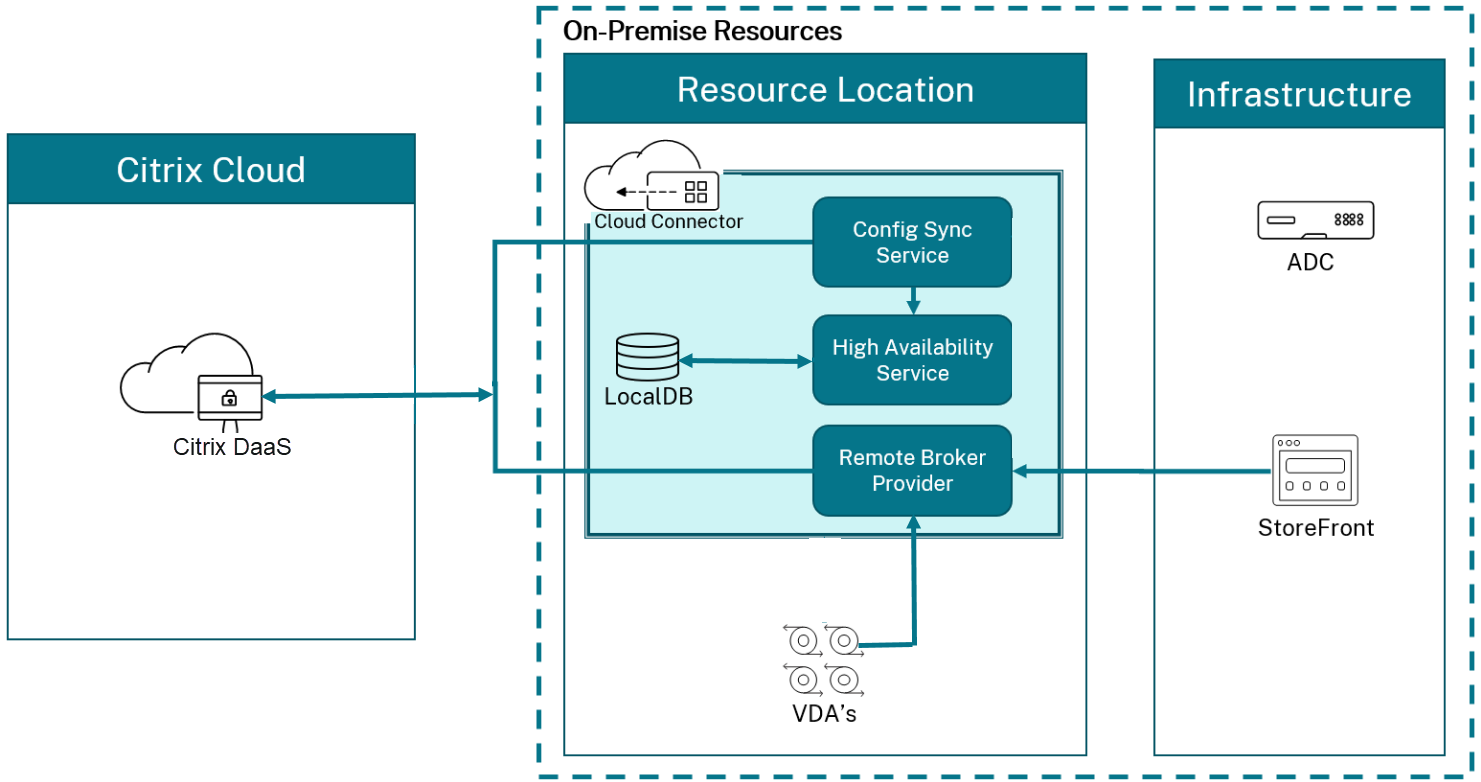
- El Servicio de proveedor de agente remoto de un Cloud Connector acepta las solicitudes de conexión de StoreFront. El Servicio de proveedor de agente remoto se comunica con Citrix Cloud para conectar a los usuarios con los VDA que están registrados en Citrix Cloud.
- El CSS comprueba con el agente de la nube en Citrix Cloud aproximadamente cada 5 minutos para ver si se realizaron cambios de configuración. Esos cambios pueden ser iniciados por el administrador (como cambiar una propiedad de grupo de entrega) o acciones del sistema (como asignaciones de máquinas).
-
Si se produjo un cambio de configuración desde la comprobación anterior, el CSS sincroniza la información con el agente LHC del Cloud Connector. (El agente LHC también se conoce como Servicio de alta disponibilidad o agente HA).
Se copian todos los datos de configuración, no solo los elementos que cambiaron desde la comprobación anterior. El CSS importa los datos de configuración a una base de datos Microsoft SQL Server Express LocalDB en el Cloud Connector. Esta base de datos se conoce como base de datos de caché de host local. El CSS garantiza que la información de la base de datos de caché de host local coincida con la información de la base de datos del sitio en Citrix Cloud.
Microsoft SQL Server Express LocalDB (utilizado por la base de datos de LHC) se instala automáticamente al instalar un Cloud Connector. La base de datos de LHC no se puede compartir entre Cloud Connectors. No es necesario hacer una copia de seguridad de la base de datos de LHC. Se vuelve a crear cada vez que se detecta un cambio de configuración.
- Si no se han producido cambios desde la última comprobación, los datos de configuración no se copian.
Cuando el modo LHC se activa
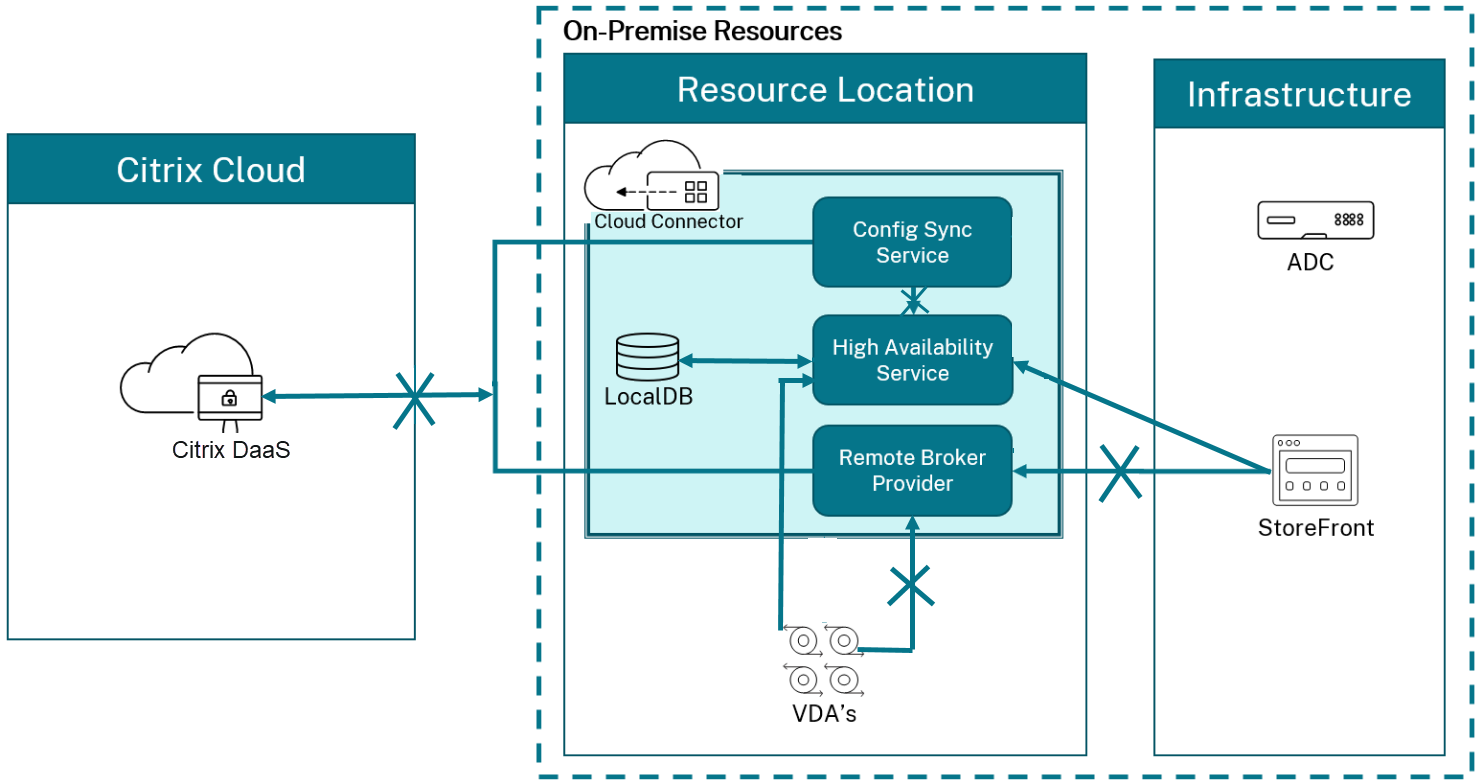
- El intermediario de LHC empieza a escuchar la información de conexión y a procesar las solicitudes de conexión.
- Cuando los Cloud Connectors pierden por primera vez la conectividad con Citrix Cloud, el intermediario de LHC no tiene datos de registro de VDA actuales, pero cuando un VDA se comunica con él, se activa un proceso de registro. Durante ese proceso, el intermediario de LHC también obtiene información de sesión actual para ese VDA.
- Mientras el intermediario de LHC gestiona las conexiones, el servicio Remote Broker Provider Service sigue supervisando la conexión a Citrix Cloud. Cuando se restablece la conexión, el servicio Remote Broker Provider Service indica al intermediario de LHC que deje de escuchar la información de conexión, y Citrix Cloud reanuda las operaciones de intermediación. La próxima vez que un VDA se comunique con Citrix Cloud a través del servicio Remote Broker Provider Service, se activará un proceso de registro. El intermediario de LHC elimina cualquier registro de VDA restante de cuando el modo LHC estaba activo. El CSS reanuda la sincronización de la información cuando detecta que se han producido cambios de configuración en Citrix Cloud.
En el improbable caso de que LHC se inicie durante una sincronización, la importación actual se descarta y se utiliza la última configuración conocida.
El registro de eventos indica cuándo se producen las sincronizaciones y cuándo se activa el modo LHC.
No hay un límite de tiempo impuesto para operar en modo LHC.
También puede activar el modo LHC manualmente. Consulte Forzar el modo LHC para obtener más información sobre por qué y cómo hacerlo.
Zonas con varios Cloud Connectors
Entre otras tareas, el CSS proporciona rutinariamente al intermediario de LHC información sobre todos los Cloud Connectors de la zona. Con esa información, cada intermediario de LHC conoce a todos los intermediarios de LHC del mismo nivel que se ejecutan en otros Cloud Connectors de la zona.
Los intermediarios de LHC se comunican entre sí en un canal independiente. Esos intermediarios utilizan una lista alfabética de nombres FQDN de las máquinas en las que se ejecutan para determinar (elegir) qué intermediario de LHC realizará las operaciones de intermediación en la zona si esta entra en modo LHC. Durante el modo LHC, todos los VDA se vuelven a registrar con el intermediario de LHC elegido. Los intermediarios de LHC no elegidos de la zona rechazan activamente las solicitudes de conexión entrantes y de registro de VDA.
Importante:
Los conectores dentro de una zona deben poder comunicarse entre sí en
http://<FQDN_OF_PEER_CONNECTOR>:80/Citrix/CdsController/ISecondaryBrokerElection. Si los conectores no pueden comunicarse en esta dirección, es posible que se elijan varios agentes y que se produzcan errores de inicio cuando estén en modo LHC.
Durante el modo LHC, si se reinicia un Cloud Connector o falla el agente LHC:
- Si ese Cloud Connector no es el agente LHC elegido, el reinicio no tiene ningún impacto.
- Si ese Cloud Connector es el agente LHC elegido, se elige el agente LHC del siguiente Cloud Connector, lo que provoca que los VDA se registren. El orden de elección se basa en el orden alfabético del FQDN de los Cloud Connectors. Una vez que el agente LHC vuelve a estar activo, las operaciones de LHC continúan en el primer conector en orden alfabético, lo que puede hacer que los VDA se registren de nuevo. En este escenario, el rendimiento puede verse afectado durante los registros.
Consulte registros de eventos para obtener más información sobre los eventos relacionados con las elecciones de agentes LHC.
Contenido de los datos de la caché de host local
La base de datos de LHC incluye los siguientes datos, que son un subconjunto de los datos de la base de datos principal:
- Identidades de usuarios y grupos a los que se asignan derechos sobre los recursos publicados desde el sitio.
- Identidades de los usuarios que están utilizando actualmente, o que han utilizado recientemente, recursos publicados desde el sitio.
- Identidades de las máquinas VDA (incluidas las máquinas de acceso remoto a PC) configuradas en el sitio.
- Identidades (nombres y direcciones IP) de las máquinas cliente de la aplicación Citrix Workspace™ que se utilizan activamente para conectarse a los recursos publicados.
También contiene la siguiente información para las conexiones actualmente activas que se establecieron mientras estaban en modo LHC:
- Resultados de cualquier análisis de punto final de máquina cliente realizado por la aplicación Citrix Workspace.
- Identidades de las máquinas de infraestructura (como los servidores Citrix Gateway y StoreFront) implicadas en el sitio.
- Fechas, horas y tipos de actividad reciente de los usuarios
Estados de la caché de host local
Existen varios estados durante todo el ciclo de entrada y salida del modo LHC. El siguiente diagrama describe los estados para entrar y salir del modo LHC.
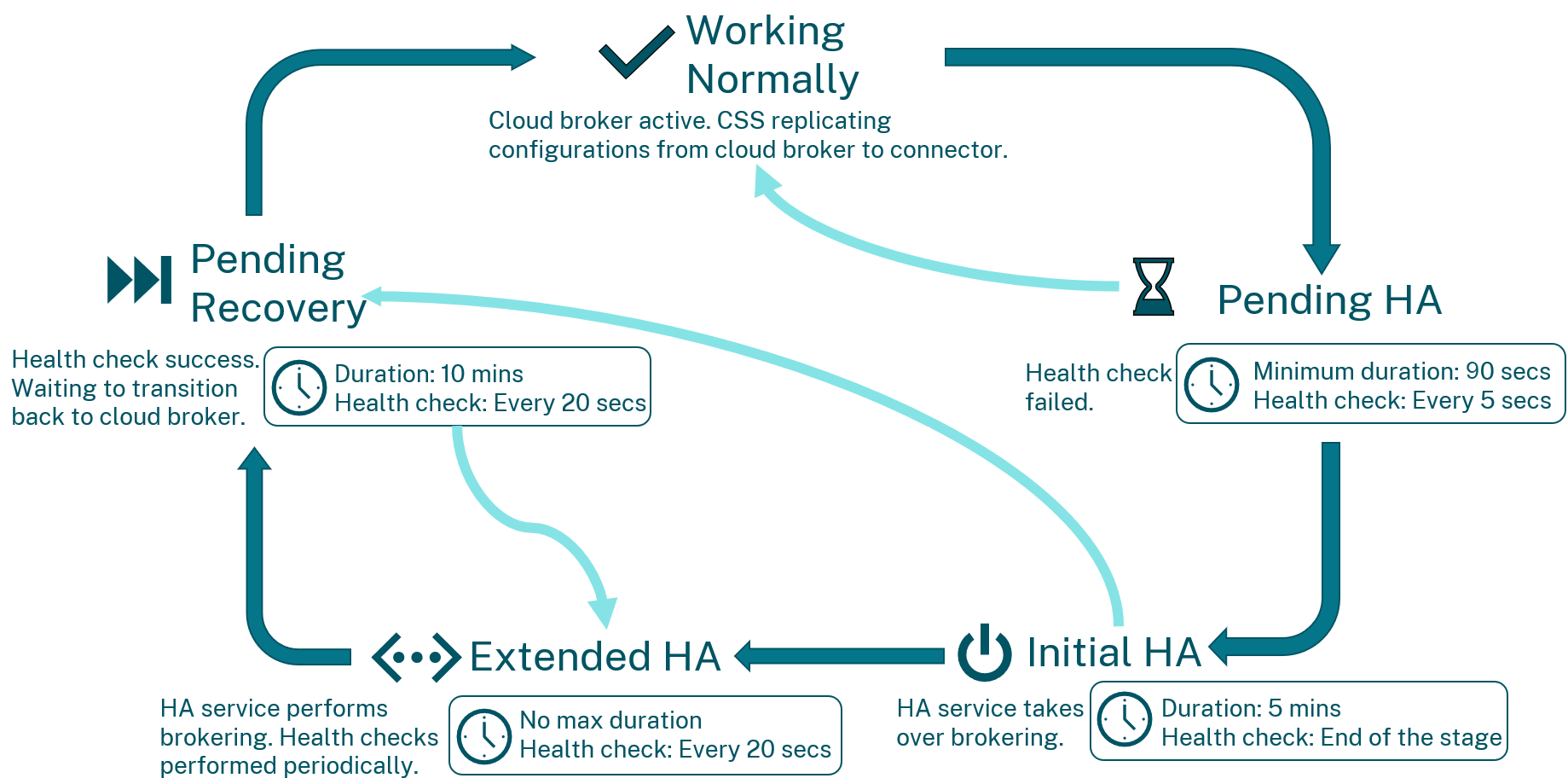
- Durante el estado de Funcionamiento normal, todos los componentes están en buen estado y todas las transacciones de intermediación son gestionadas por el agente de la nube. - - El CSS replica activamente las configuraciones del agente de la nube a los Cloud Connectors. Si alguna comprobación de estado falla, los Cloud Connectors pasan al estado de HA pendiente. Cuando se encuentran en este estado, se inicia una comprobación de estado exhaustiva para determinar el siguiente curso de acción. Los conectores interactúan con otros conectores de la zona para determinar su estado de salud.
- La decisión de pasar de HA pendiente a HA inicial se basa en el estado de salud de todos los conectores de una zona determinada. Si las comprobaciones de estado son correctas, los conectores/controladores vuelven al estado de Funcionamiento normal. Alternativamente, si las comprobaciones de estado siguen fallando, los conectores/controladores pasan al estado de HA inicial.
- Durante el estado de HA inicial, el agente LHC del conector elegido asume las responsabilidades de intermediación. Todos los VDA de la zona actual que estaban registrados anteriormente se registrarán ahora con el agente LHC del Cloud Connector. Puede tardar hasta 5 minutos en que todos los VDA se vuelvan a registrar con el servicio HA. Al final de HA inicial, se inician las comprobaciones de estado. Si todas las comprobaciones de estado son correctas, el estado pasa a Recuperación pendiente; de lo contrario, el estado pasa a HA extendida.
- Las comprobaciones de estado continúan durante el período de HA extendida. Cuando las comprobaciones de estado son correctas durante la HA extendida, el estado pasa a Recuperación pendiente. No hay una duración máxima para que un conector permanezca en el estado de HA extendida.
- Recuperación pendiente sirve como período de búfer para garantizar que los servicios estén completamente en buen estado antes de salir del modo LHC. Si alguna de las comprobaciones de estado falla durante la Recuperación pendiente, el estado vuelve a HA extendida.
- Si todas las comprobaciones de estado son correctas durante todo el período de 10 minutos de Recuperación pendiente, entonces el estado pasa a Funcionamiento normal. Con esta transición, el modo LHC finaliza y todos los VDA de la zona que estaban registrados con el agente LHC se vuelven a registrar con el agente de la nube. Este nuevo registro puede tardar de nuevo hasta 5 minutos.
Consideraciones importantes durante el modo LHC
Durante el modo LHC, tenga en cuenta los siguientes impactos:
| Aspecto | Impacto durante el modo LHC |
|---|---|
| Acceso a Studio | Puede ser inaccesible, dependiendo de la naturaleza de la interrupción. Los VDA en zonas que operan en modo LHC se muestran como No registrados en Studio porque están registrados con el agente LHC. |
| Acceso remoto al SDK de PowerShell
|
Acceso limitado. |
Configurar autenticación de SDK: Ejecute Get-XDAuthentication -ProfileName WindowsCurrentUser para evitar que el proxy del SDK redirija las llamadas de cmdlet. Después de realizar estos cambios, puede usar todos los cmdlets de Get-Broker. |
|
Nota: Incluya el parámetro -AdminAddress localhost:89 en la llamada inicial del cmdlet. |
|
Ejemplo: Get-BrokerMachine -AdminAddress localhost:89
|
|
| Datos de supervisión | Las funciones de supervisión no muestran actividad cuando el modo LHC está activo. Un subconjunto de datos de supervisión está disponible en el panel de caché de host local de la página tendencias en Monitor. |
| Credenciales del hipervisor | No se pueden obtener del servicio de host. Las máquinas en un estado de energía desconocido no permiten operaciones de energía. Las máquinas virtuales encendidas se pueden usar para conexiones. |
| Máquinas asignadas | Solo se pueden usar si se asignaron durante las operaciones normales. Las nuevas asignaciones son imposibles en el modo LHC. |
| Máquinas de acceso remoto a PC | La inscripción y configuración automáticas no son compatibles. Las máquinas inscritas y configuradas durante el funcionamiento normal son utilizables. |
| Límites de sesión de aplicaciones y escritorios alojados en servidor | Los usuarios podrían usar más sesiones de las que permiten sus límites de sesión configurados si los recursos se encuentran en zonas diferentes. |
| Comportamiento de la zona | Cada zona actúa de forma independiente. Si la función comprobación de estado avanzada de StoreFront está habilitada, StoreFront puede enrutar las solicitudes de inicio a la zona adecuada durante el modo LHC y evitar errores de inicio de sesión. |
| Reinicios programados de VDA | Si el modo LHC se activa antes de que comience un reinicio programado para los VDA de un grupo de entrega, los reinicios comenzarán cuando el modo LHC finalice y se reanuden las operaciones normales de intermediación, lo que podría provocar reinicios inesperados cuando la zona salga del modo LHC. Para obtener más información y configuraciones que pueden alterar este comportamiento, consulte Reinicios programados retrasados debido a una interrupción de la base de datos. |
| Preferencia de zona | Las configuraciones de preferencia de zona no se tienen en cuenta para el inicio de sesión. |
| Restricciones de etiquetas | Para los grupos de entrega con VDA en varias zonas, las restricciones de etiquetas pueden provocar errores de inicio si los VDA etiquetados no están presentes en todas las zonas. |
Nota:
El uso de
$XDSDKAuthpara la autenticación del SDK dejará de ser compatible a partir de junio de 2025. Para obtener más información, consulte Obsoleto.
Compatibilidad con aplicaciones y escritorios
LHC admite los siguientes tipos de VDA y modelos de entrega:
| Tipo de VDA | Modelo de entrega | Disponibilidad de VDA durante el modo LHC |
|---|---|---|
| SO multisesión | Aplicaciones y escritorios | Siempre disponible. |
| SO de sesión única estático (asignado) | Escritorios | Siempre disponible. |
| SO de sesión única aleatorio (agrupado) con administración de energía
|
Escritorios
|
Disponible para una sola sesión de forma predeterminada.
Puede configurarlos para que estén siempre disponibles para nuevas sesiones durante LHC. Para obtener más información, consulte Habilitar mediante Studio y Habilitar mediante PowerShell. Importante: Habilitar el acceso a máquinas agrupadas de sesión única con administración de energía puede provocar que los datos y los cambios de sesiones de usuario anteriores estén presentes en sesiones posteriores. |
Nota:
Habilitar el acceso a los VDA de escritorio con administración de energía en grupos de entrega agrupados no afecta al funcionamiento de la propiedad
ShutdownDesktopsAfterUseconfigurada durante las operaciones normales. Cuando se habilita el acceso a estos escritorios durante LHC, los VDA no se reinician automáticamente después de volver a las operaciones normales de intermediación. Los VDA de escritorio con administración de energía en grupos de entrega agrupados pueden retener datos de sesiones anteriores hasta que los VDA se reinicien. Un reinicio de VDA puede ocurrir cuando un usuario cierra sesión en el VDA durante operaciones que no son de LHC o cuando los administradores reinician el VDA.
Habilitar LHC para VDA agrupados de SO de sesión única con administración de energía mediante Studio
Mediante Studio, puede hacer que esas máquinas estén disponibles para nuevas conexiones durante el modo LHC por cada grupo de entrega:
- Para habilitar esta función durante la creación del grupo de entrega, consulte Crear grupos de entrega.
- Para habilitar esta función para un grupo de entrega existente, consulte Administrar grupos de entrega
Nota:
Esta configuración está disponible en Studio solo para grupos de entrega de escritorios agrupados que entregan VDA con administración de energía.
Habilitar LHC para VDA agrupados de SO de sesión única con administración de energía mediante PowerShell
Para habilitar LHC para VDA en un grupo de entrega específico, siga estos pasos:
-
Habilite esta función a nivel de sitio ejecutando este comando:
Set-BrokerSite -ReuseMachinesWithoutShutdownInOutageAllowed $true <!--NeedCopy--> -
Habilite LHC para un grupo de entrega ejecutando este comando con el nombre del grupo de entrega especificado:
Set-BrokerDesktopGroup -Name "name" -ReuseMachinesWithoutShutdownInOutage $true
<!--NeedCopy-->
Para cambiar la disponibilidad predeterminada de LHC para los grupos de entrega agrupados recién creados con VDA con administración de energía, ejecute el siguiente comando:
Set-BrokerSite -DefaultReuseMachinesWithoutShutdownInOutage $true
<!--NeedCopy-->
Nota:
Cambiar el valor predeterminado no modifica la configuración de los grupos de entrega existentes y solo afecta a los grupos de entrega creados con PowerShell.
Configuración de StoreFront
Si utiliza una implementación de StoreFront local, revise lo siguiente:
- Si utiliza un servidor virtual de equilibrio de carga, configúrelo para supervisar los conectores en función de las capacidades de intermediación (por ejemplo, utilice el monitor CITRIX-XD-DDC integrado en un NetScaler® para el equilibrio de carga del conector).
- Incluya todos los Cloud Connectors de un mismo inquilino de la nube como un único (/es-es/storefront/current-release/configure-manage-stores/manage-controllers.html) en StoreFront.
- Consulte las (/es-es/storefront/current-release/integrate-with-citrix-gateway-and-citrix-adc/configure-citrix-gateway) en StoreFront y asegúrese de que todos los conectores aparezcan como servidores STA. Revise los dispositivos NetScaler y asegúrese de que todos los STA enumerados en StoreFront tengan el mismo formato en el servidor virtual de NetScaler Gateway. El estado del servicio STA también se puede supervisar en el servidor virtual de Gateway.
- Agregue todos los conectores a la fuente de recursos en StoreFront y asegúrese de que StoreFront pueda comunicarse con todos los Cloud Connectors a través del puerto designado en la fuente de recursos.
Nota:
Para los clientes con muchos conectores, puede ser beneficioso configurar un servidor virtual de equilibrio de carga para cada zona a fin de reducir la sobrecarga de administración y simplificar la solución de problemas. Consulte Citrix TIPs: Integración del servicio Citrix Virtual Apps and Desktops y StoreFront para obtener más información.
Validar el funcionamiento de Local Host Cache
Para verificar que LHC está configurado y funciona correctamente:
- Asegúrese de que las importaciones de sincronización se completen correctamente. Consulte los (#event-logs) para obtener más información sobre cómo supervisar las sincronizaciones de LHC.
- Asegúrese de que la base de datos de Local Host Cache se haya creado en cada Cloud Connector. Esto confirma que el servicio de alta disponibilidad puede tomar el control, si es necesario.
- En el servidor de Cloud Connector, vaya a
c:\Windows\ServiceProfiles\NetworkService. - verificar que
HaDatabaseName.mdfyHaDatabaseName_log.ldfse han creado.
- En el servidor de Cloud Connector, vaya a
- Forzar el modo LHC en todos los Cloud Connectors de la zona: Después de verificar que la caché de host local funciona, recuerde volver a poner todos los Cloud Connectors en modo normal. Consulte Estados de la caché de host local para obtener más información sobre el tiempo que tardará en salir del modo LHC.
Supervisar la caché de host local
Registros de eventos
Los registros de eventos proporcionan información crítica sobre el estado y el rendimiento de la LHC.
Servicio de sincronización de configuración
Durante las operaciones normales, los siguientes eventos pueden ocurrir cuando el CSS importa los datos de configuración a la base de datos de LHC mediante el agente de LHC.
| ID de evento | Descripción |
|---|---|
| 503 | Indica que el CSS recibió una configuración actualizada. Este evento ocurre cada vez que se recibe una configuración actualizada de Citrix Cloud. Esto indica el inicio del proceso de sincronización. |
| 504 | Indica que el CSS importó una configuración actualizada. La importación de la configuración se completó correctamente. |
| 505 | Indica que el CSS falló en una importación. La importación de la configuración no se completó correctamente. Si hay una configuración anterior correcta disponible, se utiliza si se entra en el modo LHC. Sin embargo, estará desactualizada con respecto a la configuración actual. Si no hay ninguna configuración anterior disponible, el servicio no puede participar en la intermediación de sesiones durante el modo LHC. En este caso, consulte la sección Solución de problemas y póngase en contacto con el Soporte de Citrix. |
| 507 | Indica que el CSS abandonó una importación porque el sistema está en modo LHC y se está utilizando el agente LHC para la intermediación. El servicio recibió una nueva configuración, pero la importación se abandonó porque se entró en el modo LHC. Este es el comportamiento esperado. |
| 510 | Indica que no se recibieron datos de configuración de CSS del Servicio de configuración principal. |
| 517 | Indica que hubo un problema de comunicación con el Servicio de agente principal. |
| 518 | Indica que el script CSS se interrumpió porque el agente LHC (Servicio de alta disponibilidad) no se está ejecutando. |
Servicio de alta disponibilidad
Este servicio también se conoce como agente LHC.
| ID de evento | Descripción |
|---|---|
| 3502 | Indica que se produjo una interrupción y el agente LHC está realizando operaciones de intermediación. |
| 3503 | Indica que se resolvió una interrupción y se reanudaron las operaciones normales. |
| 3504 | Indica el broker de LHC elegido y otros brokers de LHC implicados en la elección. |
| 3507 | Indica que el modo LHC está activo en el broker de LHC elegido. Contiene un resumen de la interrupción, incluida la duración de la interrupción, el registro de VDA y la información de la sesión. |
| 3508 | Indica que LHC ya no está activo en el broker de LHC elegido y que se han restaurado las operaciones normales. Contiene un resumen de la interrupción, incluida la duración de la interrupción, el número de máquinas que se registraron durante el evento de LHC y el número de inicios correctos durante el modo LHC. |
| 3509 | Indica que LHC está activo en el broker de LHC no elegido. Contiene la duración de una interrupción cada 2 minutos e indica el broker de LHC elegido. |
| 3510 | Indica que el LHC ya no está activo en el broker de LHC no elegido. Contiene la duración de la interrupción e indica el broker de LHC elegido. |
Proveedor de broker remoto
Este servicio actúa como proxy entre Citrix Cloud y sus VDA y Cloud Connectors.
| ID de evento | Descripción |
|---|---|
| 3001 | La primera detección de un fallo que hace que el Cloud Connector entre en el estado de HA pendiente. Las comprobaciones de estado comienzan a evaluar si el fallo es transitorio o persistente. Después del tiempo asignado en el estado de HA pendiente, los últimos resultados de la comprobación de estado indican si es necesario entrar en el modo LHC o si se pueden reanudar las operaciones normales. |
| 3002 | Indica que el Cloud Connector no puede entrar en el modo LHC. El motivo se incluye en la información del evento. |
| 3003
|
Indica que el Cloud Connector está pasando por los estados del modo LHC. El evento proporciona detalles sobre lo siguiente
|
Nota:
Los eventos 3001 en sus Cloud Connectors periódicamente a lo largo del día no suelen ser motivo de preocupación. Sin embargo, si ocurren varias veces por hora, indica un problema de red y podría justificar una investigación adicional.
Citrix Monitor
Citrix Monitor contiene información centralizada sobre las entradas del modo LHC y el rendimiento de las diferentes zonas de su entorno.
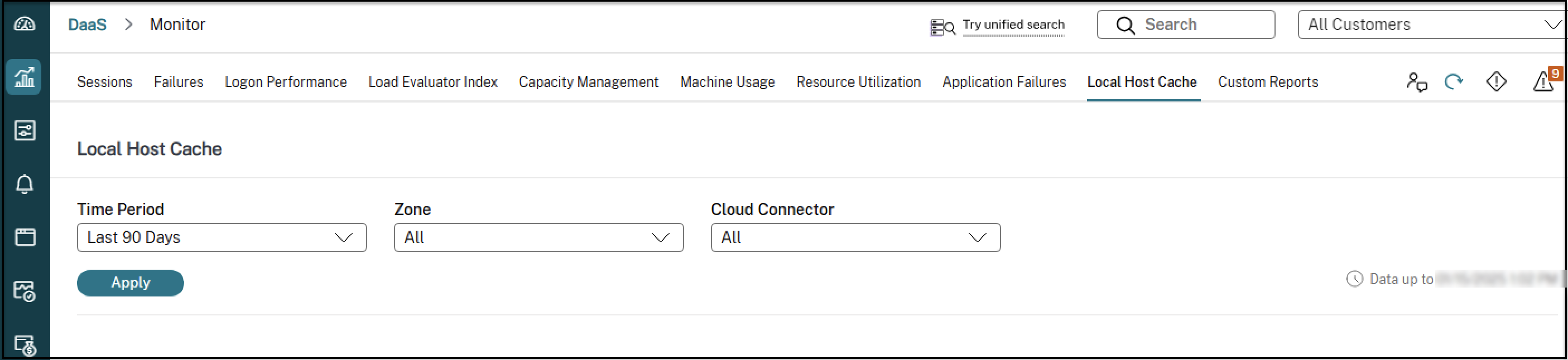
Consulte Supervisar tendencias históricas en un sitio para obtener más información.
Forzar el modo de caché de host local
Es posible que desee forzar deliberadamente el modo de caché de host local en los siguientes escenarios:
- Si su red se interrumpe y se restablece repetidamente: Forzar LHC hasta que se resuelvan los problemas de red evita la transición continua entre los modos normal y LHC (y las consiguientes tormentas frecuentes de registro de VDA).
- Para probar un plan de recuperación ante desastres.
- Para ayudar a garantizar que la caché de host local funciona correctamente.
Para forzar el modo LHC:
-
Edite el registro de cada servidor de Cloud Connector en
HKLM\Software\Citrix\DesktopServer\LHC: Cree y establezcaOutageModeForcedcomo REG_DWORD en1.- Establecer el valor en
1indica al agente de LHC que entre en modo LHC, independientemente del estado de la conexión a Citrix Cloud. - Establecer el valor en
0indica al agente de LHC que salga del modo LHC y reanude las operaciones normales.
- Establecer el valor en
Para verificar eventos:
- Supervise el archivo de registro
Current_HighAvailabilityServiceenC:\ProgramData\Citrix\workspaceCloud\Logs\Plugins\HighAvailabilityService.
Solucionar problemas de fallos de importación de sincronización
Cuando falla una importación de sincronización a la base de datos de LHC y se registra un evento 505, puede utilizar las siguientes herramientas de solución de problemas:
- Rastreo CDF:
- Habilite el rastreo para los módulos
ConfigSyncServeryBrokerLHC. - Úselo con otros módulos de intermediario para identificar el problema.
- Habilite el rastreo para los módulos
- Informe de rastreo CSS:
-
Genera un informe detallado que identifica el objeto que causa el fallo de sincronización.
Nota:
Habilitar este informe puede afectar la velocidad de sincronización. Desactívelo cuando no esté solucionando problemas activamente.
Para habilitar y generar un informe de rastreo CSS:
-
Habilitar informes: Ejecute el siguiente comando:
New-ItemProperty -Path HKLM:\SOFTWARE\Citrix\DesktopServer\LHC -Name EnableCssTraceMode -PropertyType DWORD -Value 1 <!--NeedCopy--> -
Localice el informe: El informe HTML se genera en
C:\Windows\ServiceProfiles\NetworkService\AppData\Local\Temp\CitrixBrokerConfigSyncReport.html. -
Deshabilitar informes: Una vez generado el informe, ejecute el siguiente comando para deshabilitar la función de informes:
Set-ItemProperty -Path HKLM:\SOFTWARE\Citrix\DesktopServer\LHC -Name EnableCssTraceMode -Value 0
<!--NeedCopy-->
-
Comandos de PowerShell de Local Host Cache
Puede administrar Local Host Cache en sus Cloud Connectors mediante comandos de PowerShell.
El módulo de PowerShell se encuentra en la siguiente ubicación en los Cloud Connectors:
C:\Program Files\Citrix\Broker\Service\ControlScripts
Importante:
Ejecute este módulo solo en los Cloud Connectors.
Importar módulo de PowerShell
Para importar el módulo, ejecute lo siguiente en su Cloud Connector:
Import-Module "C:\Program Files\Citrix\Broker\Service\ControlScripts\HighAvailabilityServiceControl.psm1
<!--NeedCopy-->
Comandos de PowerShell para administrar LHC
Los siguientes cmdlets le ayudan a activar y administrar el modo LHC en los Cloud Connectors.
| Cmdlets | Función |
|---|---|
Enable-LhcForcedOutageMode |
Pone el Broker en modo LHC. Los archivos de la base de datos de la caché de host local deben haber sido creados correctamente por el CSS para que Enable-LhcForcedOutageMode funcione correctamente. Este cmdlet solo fuerza LHC en el Cloud Connector en el que se ejecutó. Para que LHC se active, este cmdlet debe ejecutarse en todos los Cloud Connectors dentro de la zona. |
Disable-LhcForcedOutageMode |
Saca el Broker del modo LHC. Este cmdlet solo deshabilita el modo LHC en el Cloud Connector en el que se ejecutó. Disable-LhcForcedOutageMode debe ejecutarse en todos los Cloud Connectors dentro de la zona. |
Set-LhcConfigSyncIntervalOverride |
Establece el intervalo en el que CSS comprueba los cambios de configuración dentro del sitio de Citrix DaaS™. El intervalo de tiempo puede oscilar entre 60 segundos (un minuto) y 3600 segundos (una hora). Esta configuración solo se aplica al Cloud Connector en el que se ejecutó. Para mantener la coherencia en todos los Cloud Connectors, considere ejecutar este cmdlet en cada Cloud Connector. Por ejemplo: Set-LhcConfigSyncIntervalOverride -Seconds 1200
|
Clear-LhcConfigSyncIntervalOverride |
Establece el intervalo en el que CSS comprueba los cambios de configuración dentro del sitio de Citrix DaaS en el valor predeterminado de 300 segundos (cinco minutos). Esta configuración solo se aplica al Cloud Connector en el que se ejecutó. Para mantener la coherencia en todos los Cloud Connectors, considere ejecutar este cmdlet en cada Cloud Connector. |
Enable-LhcHighAvailabilitySDK |
Habilita el acceso a todos los cmdlets Get-Broker* dentro del Cloud Connector en el que se ejecutó. |
Disable-LhcHighAvailabilitySDK |
Deshabilita el acceso a los comandos de PowerShell del Broker dentro del Cloud Connector en el que se ejecutó. |
Nota:
- Utilice el puerto 89 al ejecutar los cmdlets
Get-Broker*en el Cloud Connector. Por ejemplo:
Get-BrokerMachine -AdminAddress localhost:89- Cuando no está en modo LHC, el Broker LHC del Cloud Connector solo contiene información de configuración.
- Durante el modo LHC, el Broker LHC contiene la siguiente información:
- Estados de los recursos
- Detalles de la sesión
- Registros de VDA
- Información de configuración
Más información
-
Consulte Consideraciones de escala y tamaño para Local Host Cache para obtener información sobre:
- Metodologías y resultados de las pruebas
- Consideraciones sobre el tamaño de la RAM
- Consideraciones sobre la configuración de núcleos de CPU y sockets
- Consideraciones de almacenamiento
- Informe técnico: Local Host Cache
-
La herramienta de visibilidad en tiempo real de Local Host Cache (LHC) es una solución completa basada en PowerShell para proporcionar visibilidad en entornos de Citrix Local Host Cache. Proporciona interfaces de línea de comandos y GUI sencillas accesibles desde el Cloud Connector para que pueda:
-
Detectar Cloud Connectors en una zona o ubicación de recursos
-
Identificar el líder elegido durante el modo LHC
-
Habilitar o deshabilitar el modo de interrupción forzada en todos los Cloud Connectors de la zona o ubicación de recursos
-
Consultar registros de eventos de proveedores específicos e ID de eventos
-
Ejecutar comandos de Broker PowerShell en el líder elegido
Para obtener más información, consulte Herramienta de visibilidad de la caché de host local.
-
En este artículo
- Información general
- Cómo funciona
- Contenido de los datos de la caché de host local
- Estados de la caché de host local
- Consideraciones importantes durante el modo LHC
- Validar el funcionamiento de Local Host Cache
- Supervisar la caché de host local
- Citrix Monitor
- Forzar el modo de caché de host local
- Solucionar problemas de fallos de importación de sincronización
- Más información