-
Planificar y crear una implementación
-
-
Grupos de identidades de diferentes tipos de unión de identidades de máquina
-
Servicio de autoridad de emisión de tickets seguros (STA) de Citrix independiente
-
-
-
This content has been machine translated dynamically.
Dieser Inhalt ist eine maschinelle Übersetzung, die dynamisch erstellt wurde. (Haftungsausschluss)
Cet article a été traduit automatiquement de manière dynamique. (Clause de non responsabilité)
Este artículo lo ha traducido una máquina de forma dinámica. (Aviso legal)
此内容已经过机器动态翻译。 放弃
このコンテンツは動的に機械翻訳されています。免責事項
이 콘텐츠는 동적으로 기계 번역되었습니다. 책임 부인
Este texto foi traduzido automaticamente. (Aviso legal)
Questo contenuto è stato tradotto dinamicamente con traduzione automatica.(Esclusione di responsabilità))
This article has been machine translated.
Dieser Artikel wurde maschinell übersetzt. (Haftungsausschluss)
Ce article a été traduit automatiquement. (Clause de non responsabilité)
Este artículo ha sido traducido automáticamente. (Aviso legal)
この記事は機械翻訳されています.免責事項
이 기사는 기계 번역되었습니다.책임 부인
Este artigo foi traduzido automaticamente.(Aviso legal)
这篇文章已经过机器翻译.放弃
Questo articolo è stato tradotto automaticamente.(Esclusione di responsabilità))
Translation failed!
Complemento Autoscale™
El complemento Autoscale es un modelo de complemento que te permite tomar medidas directas sobre la administración de energía de las máquinas virtuales. Puedes desviarte de la configuración estándar de Autoscale relacionada con la administración de energía de las máquinas virtuales y, en su lugar, tener diferentes configuraciones para diferentes escenarios. Actualmente, los complementos que puedes usar son:
Complemento de vacaciones de Autoscale
Puedes usar el complemento de vacaciones de Autoscale para gestionar diferentes configuraciones para los días festivos. Por ejemplo, entre semana, quieres que la mayoría de las máquinas virtuales estén encendidas. Sin embargo, de forma predeterminada (sin el complemento), la programación de entre semana se sigue aplicando en los días festivos. Para gestionar este escenario, el complemento permite apagar las máquinas virtuales en las fechas festivas especificadas.
Crear programaciones de vacaciones personalizadas con Studio
Usa Studio para crear programaciones personalizadas para apagar las máquinas virtuales no utilizadas en un grupo de entrega en días específicos, como los días festivos, para reducir el consumo innecesario de recursos.
Nota:
La programación personalizada entra en vigor un día después de su creación.
Para crear programaciones personalizadas:
- En Studio, ve a Grupos de entrega. Haz clic con el botón derecho en un grupo de entrega y selecciona Administrar Autoscale.
- En la página General, selecciona Habilitar Autoscale.
- En la página Programación, haz clic en Crear programación.
- Introduce un nombre para la programación.
-
Selecciona una o varias fechas en las que quieras que se apaguen las máquinas virtuales del grupo de entrega.
Si quieres guardar esta programación como plantilla para usarla con otros grupos de entrega, haz clic en Guardar como plantilla.
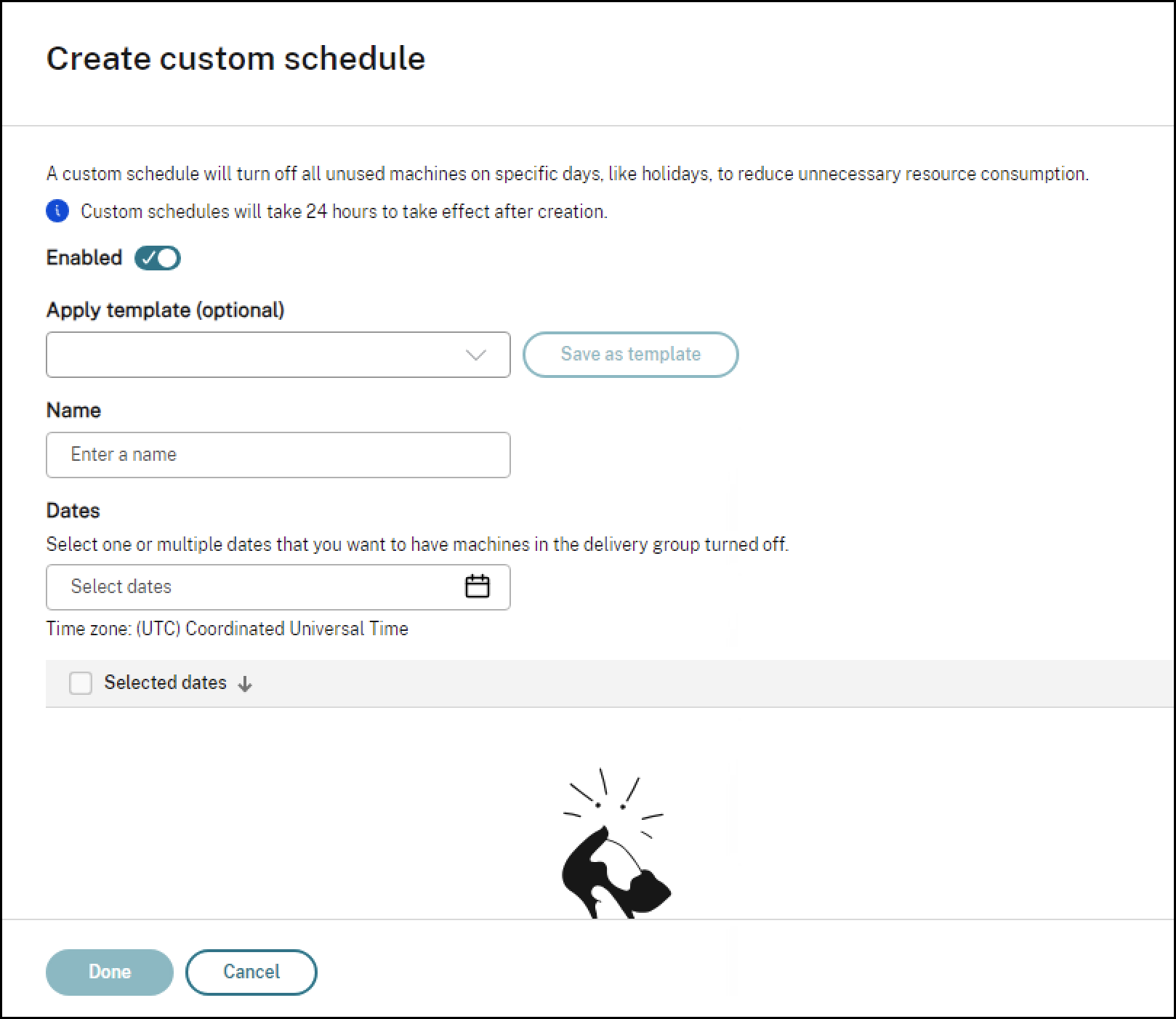
-
Haz clic en Listo para crear la programación personalizada.
Ahora deberías ver la programación personalizada creada en Personalizado en la página Programación.
Para modificar una programación personalizada:
-
Haz clic en el icono del lápiz en Acciones para la programación que quieras modificar. Puedes realizar las siguientes modificaciones:
- Deshabilitar la programación personalizada: desactiva el botón de alternancia Habilitar.
- Cambiar o aplicar una plantilla.
- Cambiar el nombre de la programación.
- Cambiar las fechas de la programación.
-
Haz clic en Listo para aplicar los cambios.
También puedes eliminar una programación personalizada.
Nota:
Al eliminar un grupo de entrega, también se eliminan sus programaciones personalizadas. Las plantillas guardadas no se eliminan.
Configurar fechas de vacaciones con PowerShell
Asocia el complemento de vacaciones de Autoscale a un grupo de entrega y configura las fechas de vacaciones para que el complemento pueda permitir que las máquinas virtuales se apaguen en las fechas configuradas. Para lograr esto, ejecuta los siguientes comandos:
-
Ejecuta
Get-BrokerAutoscalePluginpara obtener el UID del complemento de vacaciones.(Get-BrokerAutoscalePlugin -Name Citrix.AutoscalePlugin.HolidaySchedule).Uid <!--NeedCopy-->Toma nota del valor UID del complemento
HolidaySchedule. Supongamos que el complementoHolidayScheduletiene el UID 1. -
Obtén el UID del grupo de entrega con el que quieres asociar el complemento. Por ejemplo:
$dgUid = (Get-BrokerDesktopGroup 'My Group Name').Uid <!--NeedCopy--> -
Asocia el complemento
HolidayScheduleal grupo de entrega(-AutoscalePluginUid “<HolidaySchedule plugin UID>”)y especifica las fechas de vacaciones requeridas. Por ejemplo:New-BrokerAutoscaleGroupPlugin -Name "Company Holidays" -DesktopGroupUid $dgUid -AutoscalePluginUid 1 -Configuration '{"Holidays":["2024-11-28","2024-11-29","2024-12-25"]}' <!--NeedCopy-->Toma nota del UID del
AutoscaleGroupPlugincreado (la asociación entre el complemento y el grupo de entrega).Nota:
El nombre de la asociación debe ser único entre las asociaciones para un grupo de entrega dado. Por ejemplo, solo puede haber una asociación llamada “Company Holidays” para un grupo de entrega, pero uno o más grupos de entrega pueden tener también asociaciones llamadas “Company Holidays”.
Cambiar las fechas de vacaciones
Puedes cambiar las fechas de vacaciones especificadas usando los comandos de PowerShell Set-BrokerAutoscaleGroupPlugin y especificando el UID del AutoscaleGroupPlugin. Por ejemplo, supongamos que el AutoscaleGroupPlugin tiene el UID 2.
Set-BrokerAutoscaleGroupPlugin 2 -Configuration '{"Holidays":["2024-11-28","2024-11-29"]}'

<!--NeedCopy-->
Consideraciones importantes
Ten en cuenta lo siguiente cuando trabajes con el complemento de vacaciones de Autoscale:
- Cuando el complemento de vacaciones de Autoscale está activo, todos los VDA están apagados y el sistema no funciona a una capacidad reducida. Se procesan las nuevas solicitudes de inicio, sin embargo, el usuario podría experimentar un retraso debido a que el VDA se está preparando para el inicio.
- El grupo de entrega debe tener una zona horaria especificada.
- El formato de fecha debe ser “aaaa-mm-dd”.
- Las anulaciones de programación (que anulan una configuración estándar de Autoscale) se generan con un día de antelación a las 22:00 del día anterior. Después de las 22:00, no es posible agregar, quitar o cambiar ninguna anulación de programación para el día siguiente.
- El mismo complemento de Autoscale se puede asociar a varios grupos de entrega. Ejecuta
New-BrokerAutoscaleGroupPluginpara cada grupo de entrega y, a continuación, configura las vacaciones requeridas para ese grupo. - El último comando
Set-BrokerAutoscalePlugin -Configurationsobrescribe todas las vacaciones existentes con las nuevas vacaciones especificadas.
Complemento de programaciones inteligentes de Autoscale
Autoscale inteligente es una función de Autoscale basada en datos con una configuración administrativa mínima que te permite configurar el objetivo de rendimiento de un grupo de entrega. El valor del objetivo de rendimiento oscila entre 1 y 99 y especifica un equilibrio objetivo entre la experiencia del usuario y el costo:
- Un valor bajo prioriza el ahorro de costos.
- Un valor alto prioriza la experiencia del usuario.
El objetivo de rendimiento, combinado con los datos históricos de uso, calcula una capacidad de búfer óptima (el número de máquinas virtuales que se deben encender) para cada bloque de 30 minutos de un día. Por lo tanto, se calculan 48 capacidades de búfer óptimas al comienzo de cada día.
La capacidad de búfer óptima reemplaza la capacidad de búfer en horas pico/no pico y el tamaño del grupo para administrar las máquinas disponibles.
Los datos históricos de uso que se utilizan para calcular la capacidad de búfer óptima son:
- La tasa de inicio de sesión del cliente en usuarios por minuto
- El tiempo promedio de encendido de la máquina virtual, en minutos
- La densidad promedio de la máquina virtual, en usuarios por máquina virtual.
Requisitos previos
Los siguientes son los requisitos para que el Autoscale inteligente esté habilitado:
- El grupo de entrega debe ser un grupo de entrega compartido.
- El grupo de entrega debe tener Autoscale habilitado.
-
El grupo de entrega debe tener al menos 90 días de datos históricos antes de configurar el Autoscale inteligente para un grupo de escritorios. Puedes aumentar
ConnectionLogLifetimeHoursde 48 horas a 90 días usando el comando:Set-BrokerServiceConfigurationData Logging.ConnectionLogLifetimeHours -SettingValue 2160. <!--NeedCopy-->
Consideraciones importantes
- El grupo de entrega debe tener una zona horaria especificada.
- Las anulaciones de programación se generan con un día de antelación a las 22:00 del día anterior. Después de las 22:00, no es posible agregar, quitar o cambiar ninguna anulación de programación para el día siguiente.
- El mismo complemento de Autoscale se puede asociar a varios grupos de entrega. Ejecuta
New-BrokerAutoscaleGroupPluginpara cada grupo de entrega y, a continuación, configura el objetivo de rendimiento requerido para ese grupo. - El último comando
Set-BrokerAutoscalePlugin -Configurationsobrescribe todas las vacaciones existentes con las nuevas vacaciones especificadas.
Configurar el objetivo de rendimiento
Asocia el complemento IntelligentAutoscaleSchedules a un grupo de entrega y configura el objetivo de rendimiento para que el objetivo de rendimiento combinado con los datos históricos de uso pueda calcular una capacidad de búfer óptima para cada bloque de 30 minutos de un día. Para lograr esto, ejecuta los siguientes comandos:
-
Ejecuta
Get-BrokerAutoscalePlugin para obtener el UID del complemento de Autoscale inteligente. Toma nota del valor UID del complementoIntelligentAutoscaleSchedules.(Get-BrokerAutoscalePlugin -Name Citrix.AutoscalePlugin.IntelligentAutoscaleSchedules).Uid <!--NeedCopy-->Supongamos que el complemento
IntelligentAutoscaleSchedulestiene el UID 2. -
Obtén el UID del grupo de entrega con el que quieres asociar el complemento. Por ejemplo:
$dgUid = (Get-BrokerDesktopGroup 'My Group Name').Uid <!--NeedCopy--> -
Asocia el complemento
IntelligentAutoscaleSchedulesal grupo de entrega (-AutoscalePluginUid “<IntelligentAutoscaleSchedules value>”) y especifica el valor del objetivo de rendimiento.New-BrokerAutoscaleGroupPlugin -DesktopGroupUid $dgUid -AutoscalePluginUid 2 -Configuration '{"PerformanceTarget":70}' <!--NeedCopy--> -
Toma nota del UID del
AutoscaleGroupPlugincreado (la asociación entre el complemento y el grupo de entrega).
Actualizar el valor objetivo de rendimiento
Puedes actualizar el valor objetivo de rendimiento especificado usando el comando de PowerShell Set-BrokerAutoscaleGroupPlugin y especificando el UID del AutoscaleGroupPlugin. Por ejemplo, supongamos que el AutoscaleGroupPlugin tiene el UID 2.
Set-BrokerAutoscaleGroupPlugin 2 -Configuration '{"PerformanceTarget":70}'

<!--NeedCopy-->
Configurar la aprobación automática del complemento del grupo de Autoscale
Para permitir la anulación de la programación (anula una configuración estándar de Autoscale), configura las dos propiedades siguientes en el BrokerAutoscaleGroupPlugin:
-
AutoApprove- Si
True: Indica que cualquier anulación de programación producida por el complemento se acepta automáticamente. - Si
False: La programación solo se acepta si la fecha objetivo es igual o anterior a la fecha especificada en las propiedadesApprovedUntil.
Si
AutoApproveesFalsey la fecha deApprovedUntilno está establecida, o está en el pasado, entonces cualquier anulación de programación producida se descarta sin ser utilizada. - Si
-
ApprovedUntil:- Si
AutoApproveesFalse, y especificas la fecha deApprovedUntil, entonces la anulación de programación producida por el complemento se acepta automáticamente como la programación para la fecha objetivo.
- Si
Por ejemplo, supongamos que el AutoscaleGroupPlugin tiene el UID 2.
-
Para habilitar la aprobación automática para ese grupo de escritorios:
Set-BrokerAutoscaleGroupPlugin 2 -AutoApprove $true <!--NeedCopy--> -
Para habilitar la aprobación automática hasta una fecha futura:
 Set-BrokerAutoscaleGroupPlugin 2 -ApprovedUntil "2025-01-01"

 <!--NeedCopy-->
Compartir
Compartir
This Preview product documentation is Citrix Confidential.
You agree to hold this documentation confidential pursuant to the terms of your Citrix Beta/Tech Preview Agreement.
The development, release and timing of any features or functionality described in the Preview documentation remains at our sole discretion and are subject to change without notice or consultation.
The documentation is for informational purposes only and is not a commitment, promise or legal obligation to deliver any material, code or functionality and should not be relied upon in making Citrix product purchase decisions.
If you do not agree, select I DO NOT AGREE to exit.