Aplicaciones
Introducción
Si su implementación utiliza solo grupos de entrega (y no grupos de aplicaciones), agregue las aplicaciones directamente a los grupos de entrega. Cuando los grupos de aplicaciones estén disponibles, es mejor agregar las aplicaciones a ellos, ya que esta práctica simplifica la administración. Cada aplicación debe estar asociada a al menos un grupo de entrega o un grupo de aplicaciones.
En el asistente Agregar aplicaciones, puede seleccionar uno o varios grupos de entrega, o uno o varios grupos de aplicaciones, pero no ambos. Aunque más adelante puede cambiar la asociación de grupo de una aplicación (por ejemplo, mover una aplicación de un grupo de aplicaciones a un grupo de entrega), la práctica recomendada desaconseja añadir esa complejidad. Mantenga sus aplicaciones en un solo tipo de grupo.
Cuando asocia una aplicación a más de un grupo, puede surgir un problema de visibilidad si no tiene permisos suficientes para ver la aplicación en todos esos grupos. En tales casos, consulte a un administrador con mayores permisos o amplíe su ámbito para incluir todos los grupos a los que está asociada la aplicación.
Si publica dos aplicaciones con el mismo nombre (quizás de diferentes grupos) para los mismos usuarios, cambie la propiedad Application name (for user) en Studio. De lo contrario, los usuarios verán nombres duplicados en la aplicación Citrix Workspace™.
Puede cambiar las propiedades (configuración) de una aplicación al agregarla o más tarde. También puede cambiar la carpeta de la aplicación donde se ubica la aplicación, ya sea al agregarla o más tarde.
Agregar aplicaciones
Puede agregar aplicaciones al crear o modificar un grupo de entrega o un grupo de aplicaciones. El siguiente procedimiento describe cómo agregar aplicaciones después de crear un grupo.
Es bueno saber:
- No se pueden agregar aplicaciones a los grupos de entrega de Acceso con PC remoto.
- No puede usar el asistente Agregar aplicación para quitar aplicaciones de grupos de entrega o grupos de aplicaciones. Esa es una operación independiente.
Agregar una o varias aplicaciones a varios grupos de entrega o grupos de aplicaciones
Para agregar aplicaciones a varios grupos, siga estos pasos:
- En el panel izquierdo, elija dónde desea agregar las aplicaciones:
- Para añadir a un grupo de entrega, haga clic en Grupos de entrega y, a continuación, seleccione el grupo de entrega de destino.
- Para añadir a un grupo de aplicaciones, haga clic en Aplicaciones, seleccione la ficha Grupo de aplicaciones y, a continuación, seleccione el grupo de aplicaciones.
- Seleccione Agregar aplicaciones en la barra de acciones. Se iniciará el asistente para agregar aplicaciones con una página de Introducción. Haga clic en Siguiente.
-
Siga los pasos del asistente para configurar los ajustes:
- En la página Grupo, elija los grupos de entrega y el grupo de aplicaciones donde quiere agregar aplicaciones y, a continuación, haga clic en Siguiente. Para obtener más información, consulte Seleccionar grupos.
- En la página Aplicaciones, especifique las aplicaciones que quiere agregar y, a continuación, haga clic en Siguiente. Para obtener más información, consulte Especificar aplicaciones.
- En la página Resumen, revise la configuración:
- Si va a agregar 10 o menos aplicaciones, sus nombres aparecerán en Aplicaciones para agregar
- Si va a agregar más de 10 aplicaciones, se especificará el número total.
- Haga clic en Finalizar.
Agregar una o varias aplicaciones a un grupo de entrega o a un grupo de aplicaciones
Para agregar aplicaciones a un grupo, siga estos pasos:
- En el panel izquierdo, elija dónde quiere agregar las aplicaciones:
- Para añadir a un grupo de entrega, haga clic en Grupos de entrega y, a continuación, seleccione el grupo de entrega de destino.
- Para añadir a un grupo de aplicaciones, haga clic en Aplicaciones, seleccione la ficha Grupo de aplicaciones y, a continuación, seleccione el grupo de aplicaciones.
- Seleccione Agregar aplicaciones en la barra de acciones.
-
Siga los pasos del asistente para configurar los ajustes:
- En la página Aplicaciones, especifique las aplicaciones que quiere agregar y, a continuación, haga clic en Siguiente. Para obtener más información, consulte Especificar aplicaciones.
- En la página Resumen, revise la configuración:
- Si va a agregar 10 aplicaciones o menos, sus nombres aparecen en Aplicaciones que se van a agregar
- Si va a agregar más de 10 aplicaciones, se especifica el número total.
- Haga clic en Finalizar.
Seleccionar grupos
La página Grupos del asistente Agregar aplicaciones muestra todos los grupos de entrega del sitio. Si existen grupos de aplicaciones, se muestran tanto los grupos de aplicaciones como los grupos de entrega.
Puede seleccionar grupos de entrega o grupos de aplicaciones, pero no ambos a la vez. Es decir, no puede agregar aplicaciones a un grupo de entrega y a un grupo de aplicaciones en la misma operación. Si utiliza grupos de aplicaciones, le recomendamos agregar aplicaciones a esos grupos de aplicaciones en lugar de a los grupos de entrega.
Marque la casilla de verificación junto a al menos un grupo. Cada aplicación debe estar asociada a al menos un grupo.
Especificar aplicaciones
La página Aplicaciones del asistente Agregar aplicaciones le permite especificar qué aplicaciones agregar al grupo o grupos seleccionados.
Haga clic en Agregar para mostrar los orígenes de las aplicaciones.
-
Desde el menú Inicio: Aplicaciones detectadas en una máquina de los grupos de entrega seleccionados. Cuando selecciona este origen, se abre una nueva página con una lista de aplicaciones detectadas. Marque las casillas de verificación de las aplicaciones que quiere agregar y, a continuación, haga clic en Aceptar.
Esta fuente no se puede seleccionar si:
- Selecciona grupos de aplicaciones sin grupos de entrega asociados.
- Selecciona grupos de aplicaciones con grupos de entrega asociados que no contienen máquinas.
- Selecciona un grupo de entrega que no contenga máquinas.
-
Manualmente: Aplicaciones en un VDA del grupo de entrega o en cualquier otro lugar de la red. Al seleccionar este origen, se abre una nueva página donde se especifica una aplicación para agregar de las siguientes maneras:
- Escriba la ruta al ejecutable, el directorio de trabajo, los argumentos opcionales de la línea de comandos y los nombres para mostrar para administradores y usuarios.
- Seleccione una aplicación de un VDA en el grupo de entrega. Para ello, haga clic en Examinar, introduzca las credenciales para acceder al VDA, espere a conectarse al VDA y, a continuación, seleccione una aplicación del VDA. Las propiedades de la aplicación seleccionada rellenan automáticamente los campos de la página.
-
Existente: Aplicaciones agregadas previamente al sitio. Al seleccionar este origen, se abre una nueva página con una lista de aplicaciones detectadas. Marque las casillas de las aplicaciones que desea agregar y, a continuación, haga clic en Aceptar.
Esta fuente no se puede seleccionar si el sitio no tiene aplicaciones.
-
Paquetes de aplicaciones: Aplicaciones en los paquetes de aplicaciones App-V, MSIX, MSIX app attach o FlexApp. Al seleccionar este origen, se abre la página Agregar aplicaciones desde paquetes. Seleccione un origen de paquete de aplicaciones, seleccione las aplicaciones que desea agregar de la pantalla resultante y, a continuación, seleccione Aceptar. Para obtener más información, consulte Implementar y entregar aplicaciones App-V.
-
Grupo de aplicaciones: Grupos de aplicaciones. Al seleccionar este origen, se abre una nueva página con una lista de grupos de aplicaciones. (Aunque la pantalla también enumera las aplicaciones de cada grupo, solo puede seleccionar el grupo, no las aplicaciones individuales). Se agregan todas las aplicaciones actuales y futuras de los grupos seleccionados. Marque las casillas de los grupos de aplicaciones que desea agregar y, a continuación, haga clic en Aceptar.
Esta fuente no se puede seleccionar si (1) no hay grupos de aplicaciones o (2) si los grupos de entrega seleccionados no admiten grupos de aplicaciones (por ejemplo, grupos de entrega con máquinas asignadas estáticamente).
Como se indica en la tabla, algunos orígenes de la lista Agregar no se pueden seleccionar si no hay un origen válido de ese tipo. Los orígenes incompatibles (por ejemplo, no se pueden agregar grupos de aplicaciones a grupos de aplicaciones) no se incluyen en la lista. Las aplicaciones que ya se han agregado a los grupos que eligió no se pueden seleccionar.
Puede cambiar las propiedades (configuración) de una aplicación desde esta página o más tarde.
De forma predeterminada, las aplicaciones agregadas se colocan en la carpeta de aplicaciones denominada Applications. Puede cambiar la aplicación desde esta página o más tarde.
Si intenta añadir una aplicación y ya existe una con el mismo nombre en la misma carpeta, se le pedirá que cambie el nombre de la aplicación que está añadiendo. Puede aceptar el nuevo nombre ofrecido o rechazarlo y, a continuación, cambiar el nombre de la aplicación o seleccionar una carpeta diferente.
Por ejemplo, si app existe en la carpeta Aplicaciones e intenta añadir otra aplicación llamada app a esa carpeta, se le ofrecerá el nuevo nombre app_1.
Cambiar la asociación de grupo de una aplicación
Después de añadir una aplicación, puede cambiar los grupos de entrega y los grupos de aplicaciones a los que está asociada la aplicación.
Puede arrastrar una aplicación a un grupo adicional. Esta es una alternativa al uso de comandos en la barra de acciones.
Si una aplicación está asociada a más de un grupo de entrega, ya sea mediante un grupo de aplicaciones o directamente, se puede utilizar la prioridad de grupo para especificar el orden en que se evalúan varios grupos.
Los grupos se pueden excluir de la consideración en función de factores como la directiva de acceso, las listas de usuarios o las etiquetas de acceso inteligente, y la máquina específica elegida del grupo puede verse afectada por factores como la preferencia de zona, la preparación para el inicio y cualquier restricción de etiquetas. De forma predeterminada, todos los grupos tienen prioridad 0 (la más alta). Si los grupos de entrega tienen la misma prioridad, se selecciona el grupo de entrega menos cargado para iniciar la aplicación. En este caso, no se tiene en cuenta el equilibrio de carga vertical.
Una aplicación se puede asociar a grupos de entrega que contengan máquinas compartidas (no privadas) que puedan entregar aplicaciones. También puede seleccionar grupos de entrega que contengan máquinas compartidas que entreguen solo escritorios, si:
- El grupo de entrega contiene máquinas compartidas y se creó con una versión de XenDesktop 7.x anterior a la 7.9
- Tiene permiso
Edit delivery group. El tipo de grupo de entrega se convierte automáticamente adesktops and applicationscuando se confirma el cuadro de diálogo de propiedades.
- Seleccione Aplicaciones en el panel izquierdo y, a continuación, seleccione la aplicación.
- Seleccione Propiedades en la barra de acciones.
- Seleccione la página Grupos.
- Para añadir un grupo, haga clic en Añadir y seleccione Grupos de aplicaciones o Grupos de entrega. (Si no ha creado ningún grupo de aplicaciones, la única entrada es Grupos de entrega). A continuación, seleccione uno o varios grupos disponibles. No se pueden seleccionar los grupos que son incompatibles con la aplicación o que ya están asociados a ella.
- Para quitar un grupo, seleccione uno o varios grupos y, a continuación, haga clic en Quitar. Si al quitar una asociación de grupo la aplicación deja de estar asociada a cualquier grupo, se le avisará de que la aplicación se eliminará.
- Para cambiar la prioridad de un grupo, seleccione el grupo y, a continuación, haga clic en Editar prioridad. Seleccione un valor de prioridad y, a continuación, haga clic en Aceptar.
- Cuando haya terminado, haga clic en Aplicar para aplicar los cambios y dejar la ventana abierta, o haga clic en Aceptar para aplicar los cambios y cerrar la ventana.
Cambiar las propiedades de una aplicación
Solo puede cambiar las propiedades de una aplicación a la vez.
Para cambiar las propiedades de una aplicación:
- Seleccione Aplicaciones en el panel izquierdo.
- Seleccione una aplicación y, a continuación, seleccione Propiedades en la barra de acciones.
- En el panel izquierdo, seleccione la página que contiene la propiedad que desea cambiar.
- Cuando haya terminado, haga clic en Aplicar para aplicar los cambios realizados y mantener la ventana abierta, o haga clic en Guardar para aplicar los cambios y cerrar la ventana.
| Nombre de la página | Descripción |
|---|---|
| Identificación
|
Especifique la descripción y los nombres de la aplicación:
|
| Entrega
|
Especifique cómo se entrega esta aplicación a los usuarios
|
| Ubicación
|
Especifique la siguiente ubicación
|
| Grupos | Agregue, quite o cambie la prioridad de los grupos de entrega o de aplicaciones donde la aplicación está disponible. |
| Limitar visibilidad
|
Controle qué usuarios pueden ver la aplicación en la aplicación Citrix Workspace. Una aplicación invisible aún se puede iniciar. Para que no esté disponible e invisible, agréguela a un grupo diferente.
Nota: Actualmente, esta función solo está disponible para usuarios de AD y Microsoft Entra. Para los usuarios de Microsoft Entra, la limitación de visibilidad de la aplicación requiere la versión 2411 o posterior de VDA. |
| Asociación de tipos de archivo | Especifique qué extensiones abre la aplicación automáticamente. |
| Zona | Cuando su sitio incluye varias zonas, especifique si las zonas afectan al inicio de la aplicación. |
Es posible que los cambios en la aplicación no surtan efecto para los usuarios actuales de la aplicación hasta que cierren sus sesiones.
Configurar límites de aplicación
Configure límites de aplicación para ayudar a administrar el uso de las aplicaciones. Por ejemplo, puede usar los límites de aplicación para administrar el número de usuarios que acceden a una aplicación simultáneamente. Del mismo modo, los límites de aplicación se pueden usar para administrar el número de instancias simultáneas de aplicaciones que consumen muchos recursos. Ese límite puede ayudar a mantener el rendimiento del servidor y evitar el deterioro del servicio.
Esta función limita el número de inicios de aplicaciones intermediados por el Controller (por ejemplo, desde la aplicación Citrix Workspace y StoreFront), y no el número de aplicaciones en ejecución que se pueden iniciar por otros métodos. Esto significa que los límites de aplicación ayudan a los administradores a gestionar el uso concurrente, pero no proporcionan cumplimiento en todos los escenarios. Por ejemplo, los límites de aplicación no se pueden aplicar cuando el Controller está en modo de interrupción.
De forma predeterminada, no hay límite en el número de instancias de aplicación que pueden ejecutarse al mismo tiempo. Hay varias configuraciones de límites de aplicación. Puede configurar cualquiera de ellas o todas.
- El número máximo de instancias simultáneas de la aplicación por parte de todos los usuarios del grupo de entrega.
- Una instancia de la aplicación por usuario en el grupo de entrega.
- El número máximo de instancias simultáneas de la aplicación por máquina (solo PowerShell).
Si se configura un límite, se genera un mensaje de error cuando un usuario intenta iniciar una instancia de la aplicación que superará el límite configurado. Si se configuran varios límites, se informa de un error cuando se alcanza el primer límite.
Ejemplos de uso de límites de aplicación:
-
Límite de número máximo de instancias simultáneas: En un grupo de entrega, se configura el número máximo de instancias simultáneas de la aplicación
Alphaen 15. Más tarde, los usuarios de ese grupo de entrega tienen 15 instancias de esa aplicación ejecutándose al mismo tiempo. Si algún usuario de ese grupo de entrega intenta ahora iniciarAlpha, se genera un mensaje de error.Alphano se inicia porque superaría el límite configurado de instancias simultáneas de la aplicación (15). -
Límite de una instancia de aplicación por usuario: En otro grupo de entrega, se habilita la opción de una instancia por usuario para la aplicación
Beta. El usuario Tony inicia la aplicaciónBetacorrectamente. Más tarde, ese mismo día, mientras la aplicación sigue ejecutándose en la sesión de Tony, intenta iniciar otra instancia deBeta. Se genera un mensaje de error yBetano se inicia porque superaría el límite de una instancia por usuario. -
Límites de número máximo de instancias simultáneas y de una instancia por usuario: En otro grupo de entrega, se configura un número máximo de instancias simultáneas de 10 y se habilita la opción de una instancia por usuario para la aplicación
Delta. Más tarde, cuando 10 usuarios de ese grupo de entrega tienen cada uno una instancia deDeltaen ejecución, cualquier otro usuario de ese grupo de entrega que intente iniciarDeltarecibirá un mensaje de error.Deltano se inicia. Si alguno de los 10 usuarios actuales deDeltaintenta iniciar una segunda instancia de esa aplicación, recibirá un mensaje de error y la segunda instancia no se iniciará. -
Número máximo de instancias simultáneas por máquina y uso de restricciones de etiquetas: La aplicación
Charlietiene requisitos de licencia y rendimiento que dictan cuántas instancias pueden ejecutarse al mismo tiempo en un servidor específico. Esos requisitos también dictan cuántas instancias pueden ejecutarse simultáneamente en todos los servidores del sitio.El límite de instancias de aplicación por máquina afecta a cualquier servidor del sitio (no solo a las máquinas de un grupo de entrega en particular). Supongamos que su sitio tiene tres servidores. Para la aplicación
Charlie, configure el límite de instancias de aplicación por máquina en 2. Por lo tanto, no se permite iniciar más de seis instancias de la aplicaciónCharlieen todo el sitio. (Eso es un límite de dos instancias de Charlie en cada uno de los tres servidores).Para restringir el uso de una aplicación a solo ciertas máquinas dentro de un grupo de entrega (además de limitar las instancias en todas las máquinas de todo el sitio):
- Utilice la funcionalidad de etiquetado para esas máquinas.
- Configure el número máximo de instancias por límite de máquina para esa aplicación.
Si las aplicaciones se inician por métodos distintos al de intermediación del Controller (por ejemplo, mientras un Controller está en modo de interrupción) y se superan los límites configurados, los usuarios no pueden iniciar más instancias hasta que cierren suficientes instancias para no superar los límites. Las instancias que superaron el límite no se cierran forzosamente. Se les permite continuar hasta que sus usuarios las cierren.
Si deshabilita la itinerancia de sesiones, deshabilite el límite de una instancia de aplicación por usuario. Si habilita el límite de una instancia de aplicación por usuario, no configure ninguno de los dos valores que permiten nuevas sesiones en nuevos dispositivos. Para obtener información sobre la itinerancia, consulte Sesiones.
Para configurar el límite máximo de instancias por grupo de entrega y el límite de una instancia por usuario:
- Seleccione Aplicaciones en el panel izquierdo y, a continuación, seleccione una aplicación.
- Seleccione Propiedades en la barra de acciones.
-
En la página Entrega, elija una de las siguientes opciones.
- Permitir uso ilimitado. No hay límite en el número de instancias que se ejecutan al mismo tiempo. Esta es la opción predeterminada.
-
Establecer límites para la aplicación. Hay dos tipos de límites; especifique uno o ambos.
- Especifique el número máximo de instancias que pueden ejecutarse simultáneamente por máquina
- Limitar a una instancia de la aplicación por usuario
- Haga clic en Aceptar para aplicar el cambio y cerrar el cuadro de diálogo, o en Aplicar para aplicar el cambio y dejar el cuadro de diálogo abierto.
Para configurar el límite máximo de instancias por máquina (solo PowerShell):
- En PowerShell (mediante el SDK de PowerShell remoto para implementaciones de Citrix Cloud™ o el SDK de PowerShell para implementaciones locales), introduzca el cmdlet
BrokerApplicationadecuado con el parámetroMaxPerMachineInstances. -
Para obtener orientación, utilice el cmdlet
Get-Help. Por ejemplo:Get-Help Set-BrokerApplication –Parameter MaxPerMachineInstances
Duplicar, habilitar o inhabilitar, cambiar el nombre o eliminar una aplicación
Las siguientes acciones están disponibles:
- Duplicar: Es posible que desee duplicar una aplicación para crear una versión diferente con distintos parámetros o propiedades. Al duplicar una aplicación, se le cambia automáticamente el nombre con un sufijo único y se coloca junto a la original. También es posible que desee duplicar una aplicación y luego agregarla a un grupo diferente. (Después de duplicar, la forma más fácil de mover una aplicación es arrastrándola.)
- Habilitar o inhabilitar: Habilitar e inhabilitar una aplicación es una acción diferente a habilitar e inhabilitar un grupo de entrega o un grupo de aplicaciones.
- Cambiar nombre: Solo puede cambiar el nombre de una aplicación a la vez. Si intenta cambiar el nombre de una aplicación y ya existe otra con el mismo nombre en la misma carpeta o grupo, se le pedirá que especifique un nombre diferente.
- Eliminar: Al eliminar una aplicación, esta se quita de los grupos de entrega y grupos de aplicaciones a los que estaba asociada, pero no del origen que se utilizó para agregar la aplicación originalmente. Eliminar una aplicación es una acción diferente a quitarla de un grupo de entrega o un grupo de aplicaciones.
Para duplicar, habilitar, inhabilitar, cambiar el nombre o eliminar una aplicación:
- Seleccione Aplicaciones en el panel izquierdo.
- Seleccione una o varias aplicaciones y, a continuación, seleccione la tarea adecuada en la barra de acciones.
- Confirme la acción cuando se le solicite.
Eliminar aplicaciones de un grupo de entrega
Una aplicación debe estar asociada (pertenecer) a al menos un grupo de entrega o grupo de aplicaciones. Si intenta eliminar una aplicación de un grupo de entrega, lo que eliminaría la asociación de esa aplicación con cualquier grupo de entrega o grupo de aplicaciones, se le notificará que la aplicación se eliminará si continúa. En ese caso, si desea entregar esa aplicación, debe volver a agregarla desde un origen válido.
- Seleccione Grupos de entrega en el panel izquierdo y, a continuación, seleccione un grupo de entrega.
- En la ficha Aplicaciones, seleccione la aplicación que desea eliminar.
- Seleccione Quitar del grupo de entrega en la barra de acciones.
- Confirme la eliminación.
Eliminar aplicaciones de un grupo de aplicaciones
Una aplicación debe pertenecer a al menos un grupo de entrega o grupo de aplicaciones. Si intenta eliminar una aplicación de un grupo de aplicaciones, lo que hará que esa aplicación deje de pertenecer a cualquier grupo, se le notificará que la aplicación se eliminará si continúa. En ese caso, si desea entregar esa aplicación, debe volver a agregarla desde un origen válido.
- Seleccione Aplicaciones en el panel izquierdo.
- Seleccione el grupo de aplicaciones y, a continuación, seleccione una o varias aplicaciones.
- Seleccione Quitar del grupo de aplicaciones en la barra de acciones.
- Confirme la eliminación.
Pasar parámetros a aplicaciones publicadas
Utilice la página Ubicación de las propiedades de una aplicación para introducir la línea de comandos y pasar parámetros a las aplicaciones publicadas.
Cuando asocia una aplicación publicada con tipos de archivo, los símbolos "%*" (símbolos de porcentaje y asterisco entre comillas dobles) se anexan al final de la línea de comandos de la aplicación. Estos símbolos actúan como un marcador de posición para los parámetros que se pasan a los dispositivos de usuario.
Si una aplicación publicada no se inicia cuando se espera, verificar que su línea de comandos contenga los símbolos correctos. De forma predeterminada, los parámetros proporcionados por los dispositivos de usuario se validan cuando se anexan los símbolos "%*". Para las aplicaciones publicadas que utilizan parámetros personalizados proporcionados por el dispositivo de usuario, los símbolos "%**" se anexan a la línea de comandos para omitir la validación de la línea de comandos. Si no ve estos símbolos en una línea de comandos para la aplicación, agréguelos manualmente.
Si la ruta al archivo ejecutable incluye nombres de directorio con espacios (como "C:\Program Files"), encierre la línea de comandos de la aplicación entre comillas dobles para indicar que el espacio pertenece a la línea de comandos. Para ello, añada comillas dobles alrededor de la ruta y otro conjunto de comillas dobles alrededor de los símbolos %*. Asegúrese de incluir un espacio entre la comilla de cierre de la ruta y la comilla de apertura de los símbolos %*.
Por ejemplo, la línea de comandos para la aplicación publicada Windows Media Player es:
"C:\Program Files\Windows Media Player\mplayer1.exe" "%*"
Nota:
El número máximo de caracteres, incluidos los argumentos, en la línea de comandos para iniciar aplicaciones publicadas es 203.
Solución de problemas de cierre de sesión con aplicaciones publicadas
Al publicar aplicaciones, solo se especifica el archivo ejecutable principal de la aplicación publicada. Sin embargo, algunas aplicaciones pueden generar procesos adicionales (secundarios) que se ejecutan en segundo plano y no son cerrados por el archivo ejecutable principal correspondiente cuando se cierra la aplicación publicada principal. También se pueden crear procesos adicionales a partir de scripts que se ejecutan o de claves de registro específicas, como Run y RunOnceKey. Estas aplicaciones pueden impedir un cierre de sesión correcto, lo que provoca sesiones persistentes o colgadas y puede resultar en que la sesión no se cierre y el usuario no se desconecte.
En este caso, debe restablecer o salir de estas sesiones mediante Citrix Director.
Para ayudar a identificar y solucionar problemas de sesiones que no se cierran correctamente, Citrix ha puesto a disposición tres entradas de registro. La identificación y solución de problemas de sesiones que no se cierran correctamente debido a estos problemas es un proceso de tres pasos:
-
Identificar qué sesiones con aplicaciones publicadas están impidiendo un cierre de sesión correcto
-
Identificar si esas aplicaciones publicadas producen procesos adicionales (secundarios)
Paso 2: Identificar si esas aplicaciones publicadas producen procesos adicionales (secundarios)
Una vez que se identifica una aplicación publicada que impide un cierre de sesión correcto, el siguiente paso es determinar si esta aplicación produce procesos adicionales al ejecutarse.
Puede leer HKCU\Software\CitrixVolatile\Seamless\Sessions\[ID]\LogoffCheckerBlockingProcess para determinar si algún proceso está bloqueando un cierre de sesión correcto cuando se cierra una aplicación publicada.
En el siguiente ejemplo, la clave LogoffCheckerBlockingProcess contiene las siguientes entradas:
PhoneExperienceHost.exe
SkypeApp.exe
SkypeBackgroundHost.exe
<!--NeedCopy-->
Estos procesos han impedido el cierre de sesión correcto.
Nota:
Sustituya [ID] por el ID de sesión correcto de la sesión que desea comprobar.
Paso 3: Agregue estos procesos a una entrada de registro especificada para evitar que impidan el cierre de sesión
Puede agregar estos procesos a las siguientes claves de registro para evitar que impidan el cierre de sesión en futuras sesiones:
Add the process file name to the following registry key:
Caution! Refer to the Disclaimer at the end of this article before using the Registry Editor.
HKEY_LOCAL_MACHINE\SYSTEM\CurrentControlSet\Control\Citrix\wfshell\TWI
Value Name:LogoffCheckSysModules
Type:REG_SZ
String:MyAppName.exe
<!--NeedCopy-->
Para obtener más información sobre LogoffCheckSysModules, consulte Cierre de sesión correcto de una aplicación publicada que deja la sesión en estado activo.
Guía de solución de problemas paso a paso
-
Inicie el servicio de registro remoto en el VDA que se está probando:
-
En el Panel de control, seleccione Herramientas administrativas > Servicios.
-
Haga clic con el botón secundario en Servicio de registro remoto y seleccione Propiedades.
-
En Tipo de inicio, seleccione Automático en el menú desplegable.
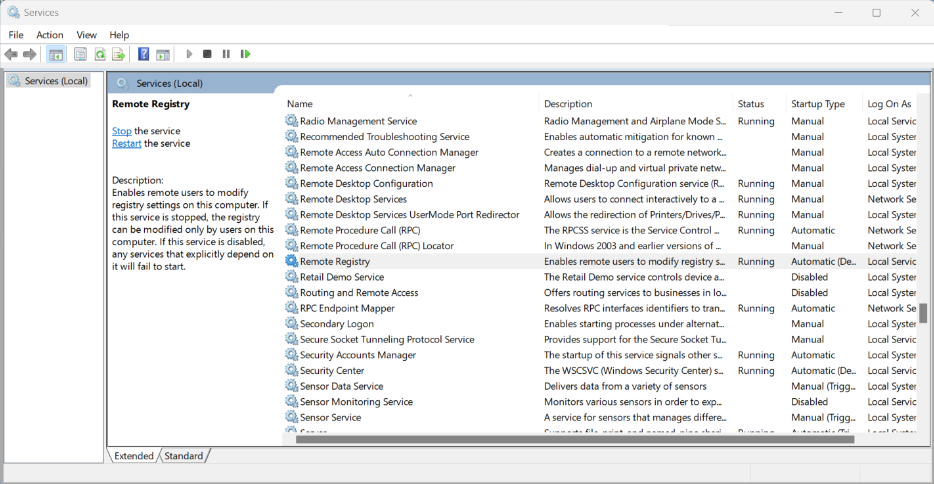
-
-
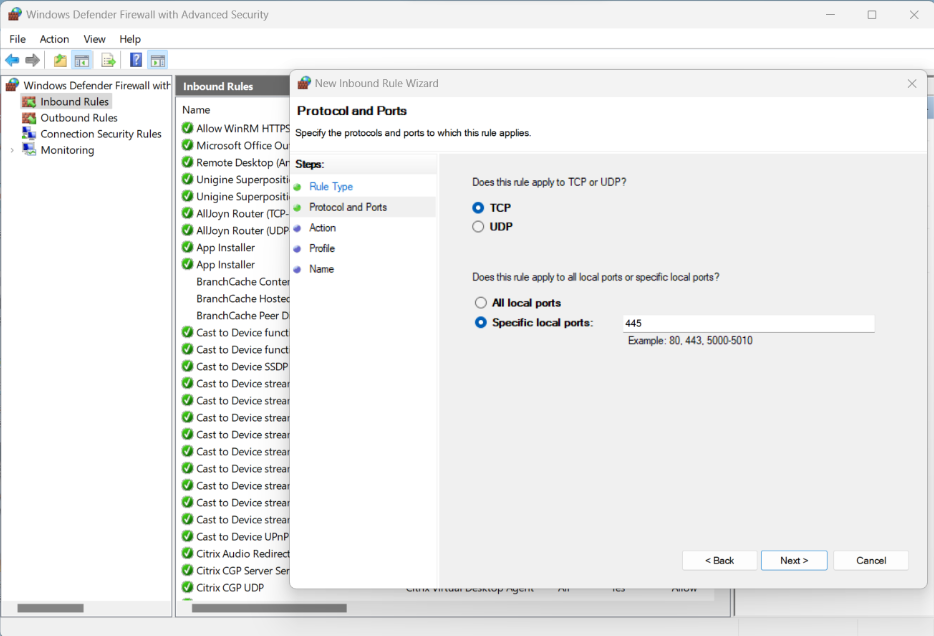
Desactive el Firewall de Windows en el VDA que se está probando o cree una regla de firewall de entrada para habilitar el puerto 455:
-
En el Panel de control, seleccione Firewall de Windows Defender > Configuración avanzada.
-
Haga clic con el botón derecho en Reglas de entrada y seleccione Nueva regla.
-
En el Asistente para nueva regla de entrada, seleccione Puerto.
-
En la página Protocolos y puertos, seleccione TCP y puertos locales específicos. Introduzca
445como puerto local. -
Seleccione Permitir la conexión en la página Acción.
-
Seleccione los perfiles de firewall a los que desea aplicar la nueva regla de entrada.
-
Asigne un nombre a la regla de firewall y seleccione Finalizar para salir del Asistente para nueva regla de entrada.
-
-
Desde otra VM en el mismo dominio (puede ser un DC, DDC u otro VDA), ejecute
Regedity conéctese a un registro remoto.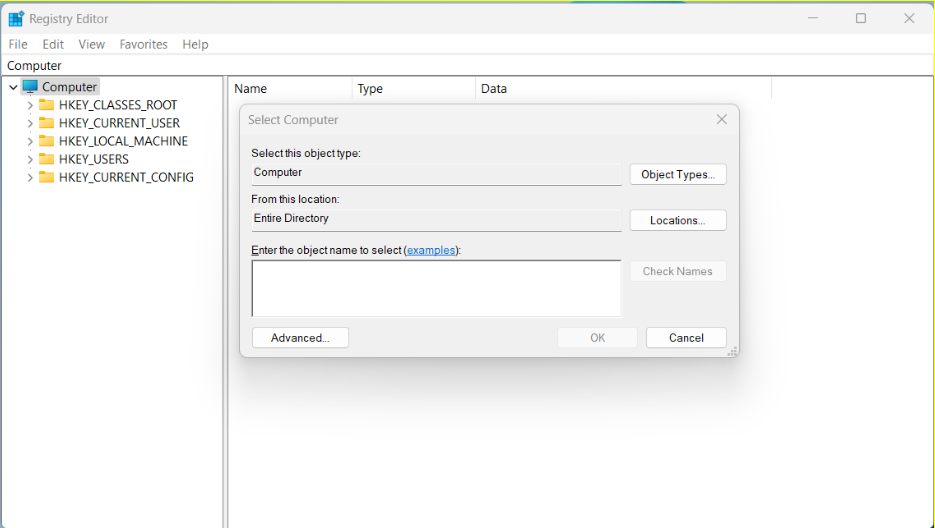
-
Introduzca la dirección IP del VDA que se está probando y haga clic en Aceptar. El árbol
regeditdebe mostrar las ramas del VDA que se está probando.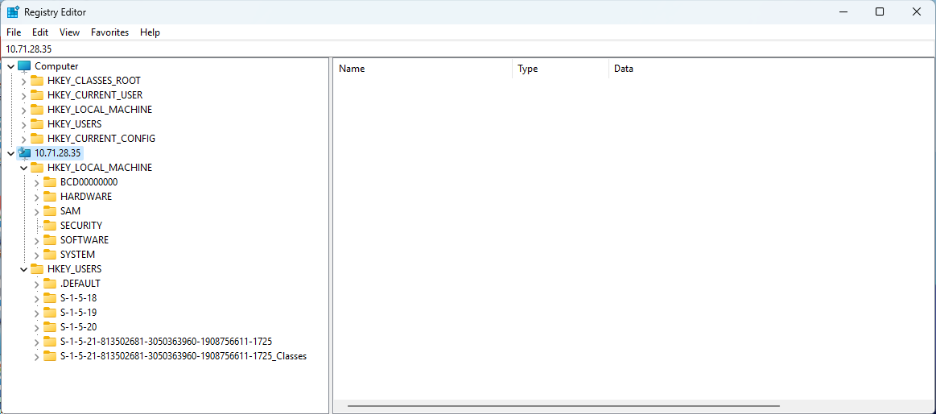
-
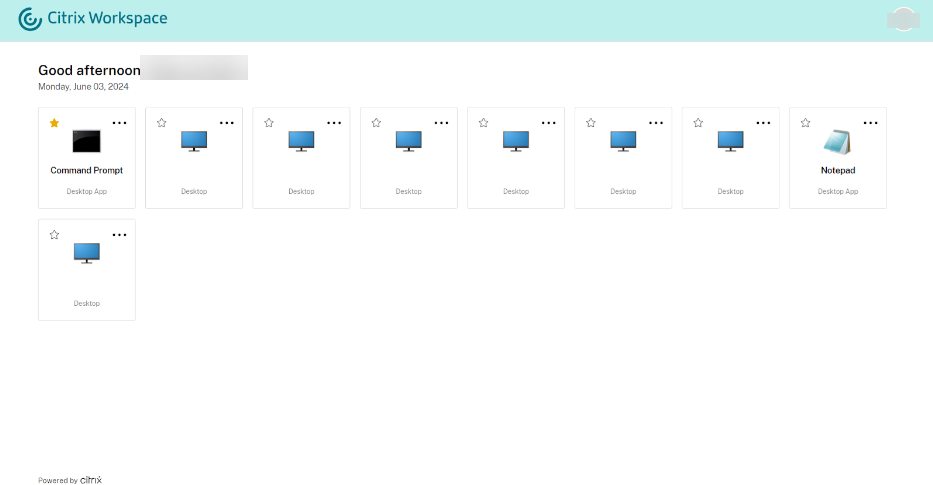
Abra la aplicación publicada Símbolo del sistema.
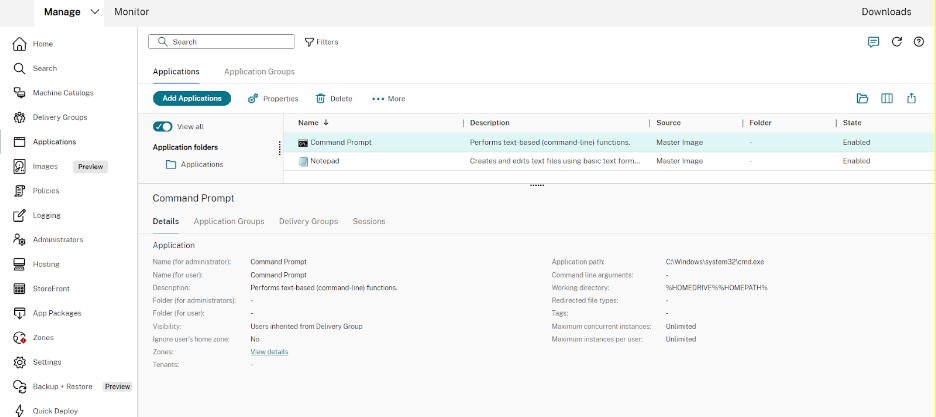
La aplicación Símbolo del sistema se muestra en la aplicación Citrix Workspace.
-
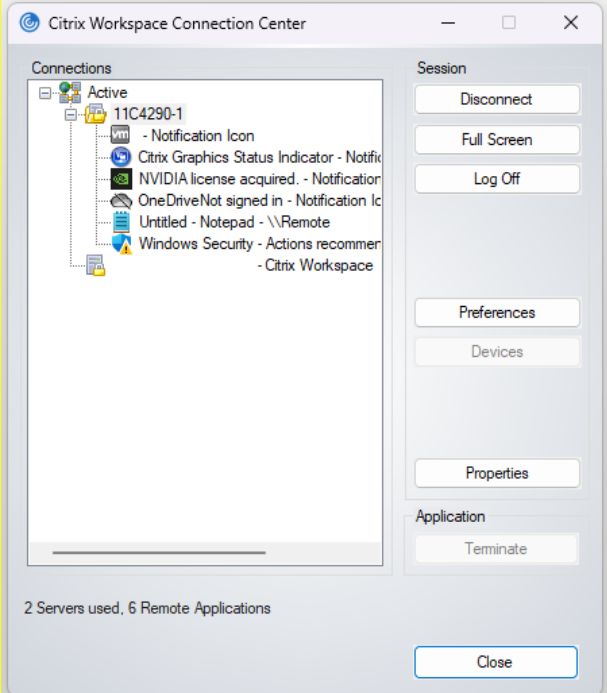
Abra el Centro de conexiones en el cliente. Se utiliza para supervisar cuándo se cierra una sesión, después de cerrar una aplicación sin interrupciones abierta. En la siguiente imagen, podemos ver que el proceso del símbolo del sistema
c:\Windows\system32\cmd.exeestá activo en el VDI remoto.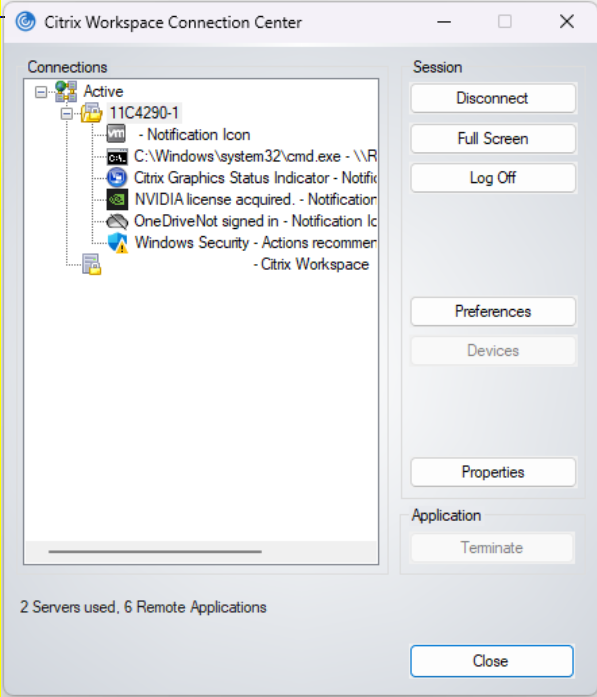
-
Desde el VDA donde se ejecuta regedit, vaya a la siguiente ubicación IP remota:
HKEY_USERS\S-1-X-XX-XXXXXXXX-XXXXXXXXXXX-XXXXXXXXXX-XXXX\SOFTWARE\CitrixVolatile\Seamless\Sessions\X\Nota:
Esta ruta cambia cada vez que abre una nueva sesión.
-
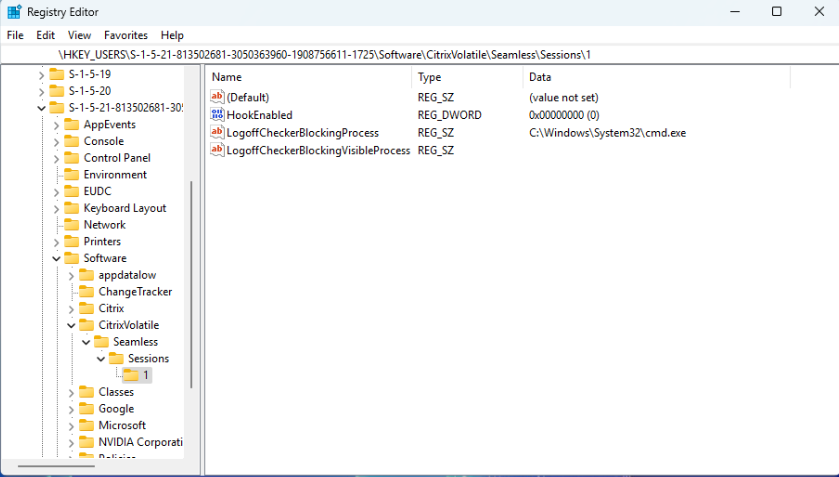
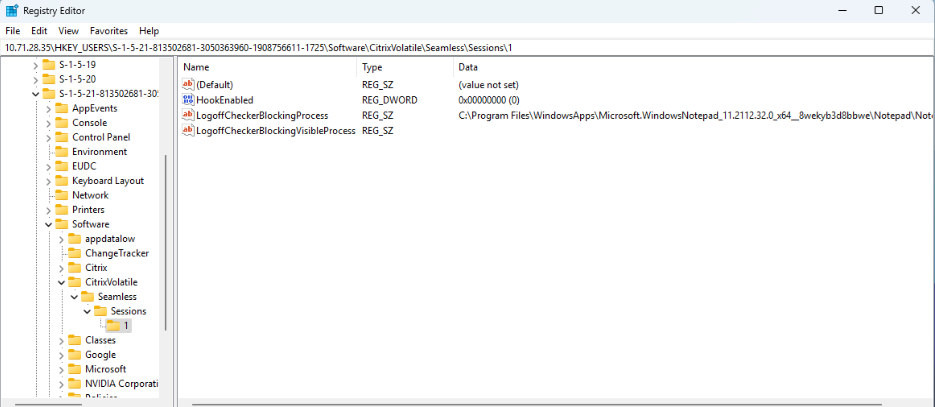
Aquí hay dos claves para leer (no las cambie aquí): LogoffCheckBlockingProcess y LogoffCheckerBlockingVisibleProcess. Estas claves muestran cualquier programa que esté bloqueando el cierre de sesión. La primera debe mostrar
C:\Windows\System32\cmd.exeya que estaba abierta y aún no se ha cerrado.Nota:
LogoffCheckBlockingProcess y LogoffCheckerBlockingVisibleProcess no deben editarse manualmente. La edición manual de estos valores del registro puede provocar sesiones inestables.
-
Haga clic en la X de la esquina superior derecha para salir de Seamless CMD.
-
Compruebe el centro de conexiones para ver si la sesión se cierra. Puede tardar hasta 30 segundos en cerrarse. Si se cierra, no ha habido aplicaciones ni procesos que hayan impedido un cierre de sesión correcto.
-
Si la sesión no se cerró, actualice la salida de regedit con F5.
-
Compruebe de nuevo el contenido de LogoffCheckBlockingProcess y LogoffCheckerBlockingVisibleProcess. CMD ya no debe estar presente, pero debería haber otro proceso listado. Cualquier proceso que esté bloqueando actualmente el cierre de sesión debe mostrarse aquí.
En este caso, Notepad.exe se abre desde el símbolo del sistema publicado antes de que se cerrara el símbolo del sistema, y este proceso remoto de Notepad está impidiendo un cierre de sesión correcto.
-
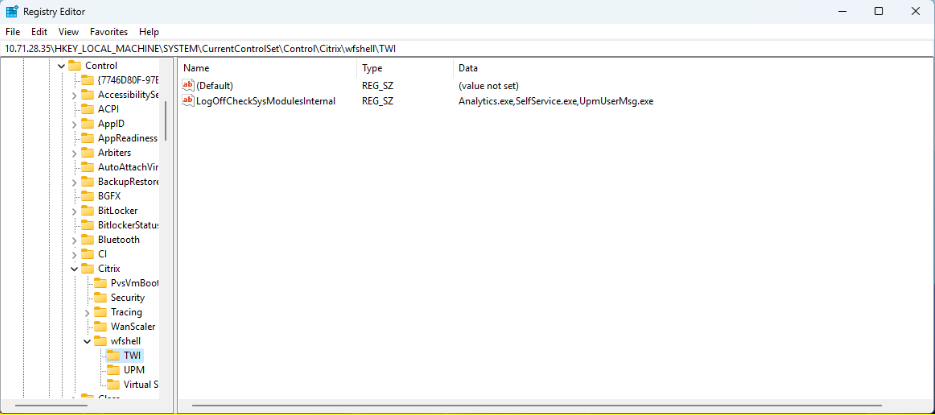
Anote la ruta a este ejecutable y la clave en la que apareció, e introdúzcala en la siguiente clave de registro, bajo el árbol remoto:
- Si aparece en LogoffCheckBlockingProcess:
HKLM\SYSTEM\CurrentControlSet\Control\Citrix\wfshell\TWILogoffCheckSysModulesInternal - Si aparece en LogoffCheckerBlockingVisibleProcess:
HKLM\SYSTEM\CurrentControlSet\Control\Citrix\wfshell\TWILogoffCheckVisibleSysModules
Nota:
Si ya hay una o más entradas en la clave, añada una coma al final y coloque la nueva entrada después de la coma.
- Si aparece en LogoffCheckBlockingProcess:
-
Cierre la sesión desde el centro de conexiones del cliente y vuelva a abrir la aplicación remota.
-
Repita los pasos 9-16 hasta que la sesión se cierre automáticamente en un plazo de 30 segundos tras cerrar la aplicación remota.
Nota:
Después de la solución de problemas, revierta los cambios temporales del Firewall para permitir el acceso remoto al registro si es necesario.
Cómo modificar LogonUI para ver el mensaje de exención de responsabilidad de Windows a tamaño completo al abrir aplicaciones publicadas
La escala de la ventana de LogonUI se ha mejorado para escenarios en los que no se produce la autenticación de paso. La ventana de LogonUI se escala en función de la resolución del monitor y la configuración de DPI utilizadas, lo que garantiza que la ventana completa de LogonUI sea visible sin ningún recorte.
El tamaño de la ventana en píxeles también se puede establecer manualmente en el registro.
-
Abra el Editor del Registro usando
regediten el comando Ejecutar. -
Vaya a
HKEY_LOCAL_MACHINE\Software\Citrix\CtxHook\AppInit_DLLS\Seamless Hook\. -
Cree dos nuevas claves DWORD: LogonUIWidth y LogonUIHeight.
-
Establezca el valor de las claves a la anchura y altura requeridas en píxeles para la ventana de LogonUI.
Al establecer manualmente el tamaño de la ventana de LogonUI, el escalado automático se deshabilita.
Nota:
Estas rutas del registro han cambiado a partir de la versión 2407 y posteriores. Los valores de registro antiguos se ignoran y están obsoletos.
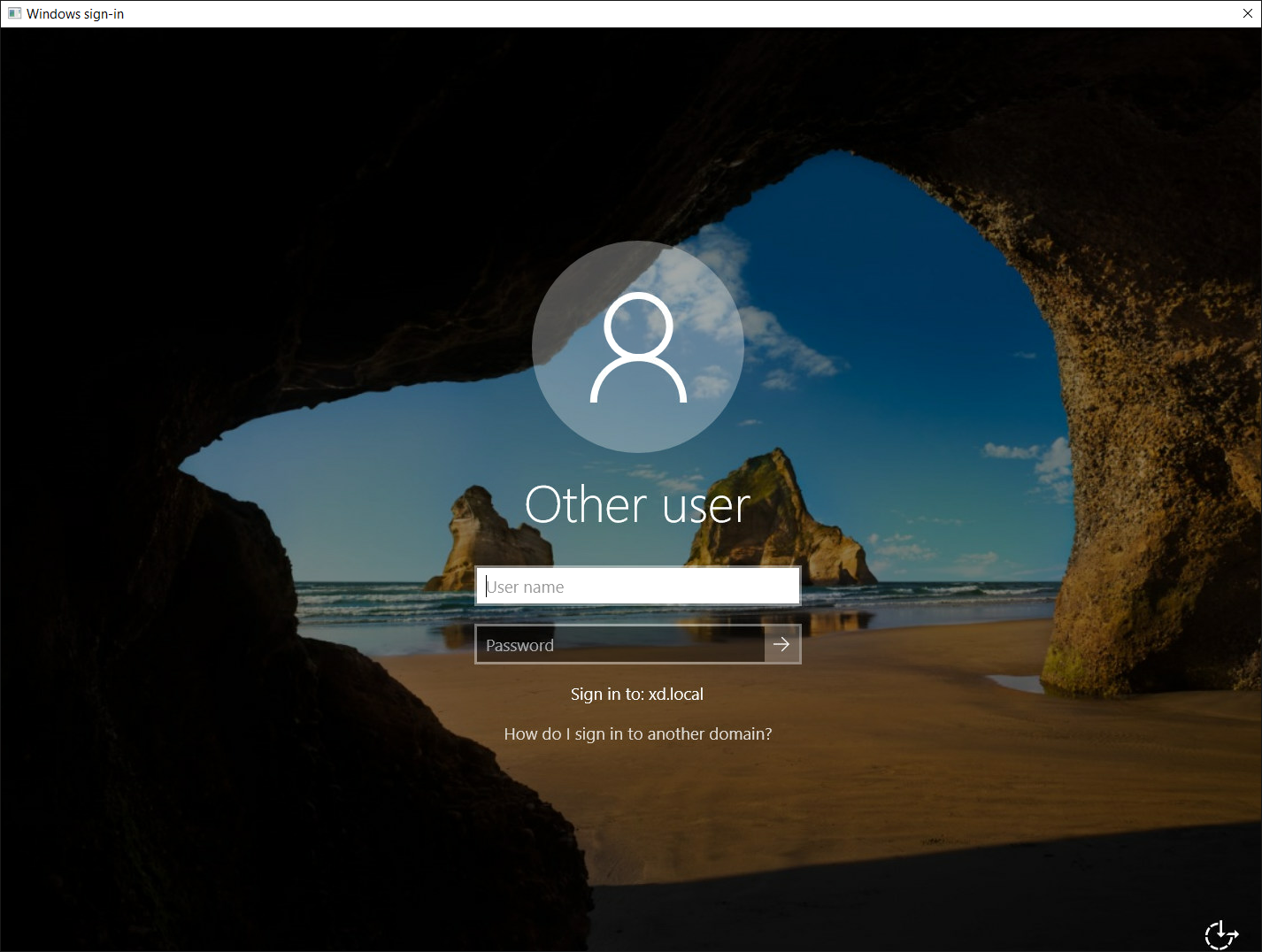
De forma predeterminada, la ventana de LogonUI incluye una barra de título con un botón de cierre que permite al usuario final desconectar de la sesión si es necesario.
Deshabilitar una barra de título
Puede deshabilitar la barra de título en la ventana de LogonUI con la siguiente clave del Registro:
-
Abra el Editor del Registro usando
regediten el comando Ejecutar. -
Vaya a
HKEY_LOCAL_MACHINE\Software\Citrix\CtxHook\AppInit_DLLS\Seamless Hook\. -
Cree nuevas claves DWORD: LogonUICaption y establezca el valor de la clave en
0.
Administrar carpetas de aplicaciones
De forma predeterminada, las nuevas aplicaciones que agregue a los grupos de entrega se colocan en una carpeta llamada Aplicaciones. Puede especificar una carpeta diferente al crear el grupo de entrega, al agregar una aplicación o más tarde.
Es bueno saber:
- No puede cambiar el nombre ni eliminar la carpeta Aplicaciones, pero puede mover todas las aplicaciones que contiene a otras carpetas que cree.
- El nombre de una carpeta puede contener entre 1 y 64 caracteres. Se permiten espacios.
- Las carpetas se pueden anidar hasta cinco niveles.
- Las carpetas no tienen por qué contener aplicaciones. Se permiten carpetas vacías.
- Las carpetas se muestran alfabéticamente en Web Studio a menos que las mueva o especifique una ubicación diferente al crearlas.
- Puede tener más de una carpeta con el mismo nombre, siempre que cada una tenga una carpeta principal diferente. Del mismo modo, puede tener más de una aplicación con el mismo nombre, siempre que cada una esté en una carpeta diferente.
- Debe tener permiso
View Applicationspara ver las aplicaciones en las carpetas, y debe tener permisoEdit Application Propertiespara todas las aplicaciones de la carpeta para quitar, cambiar el nombre o eliminar una carpeta que contenga aplicaciones. - La mayoría de los siguientes procedimientos solicitan acciones mediante la barra de acciones de Web Studio. Alternativamente, puede usar los menús contextuales o arrastrar el elemento. Por ejemplo, si crea o mueve una carpeta a una ubicación que no era la deseada, puede arrastrarla y soltarla en la ubicación correcta.
-
Todos los nodos de Studio (como Catálogos de máquinas, Grupos de entrega, Aplicaciones y Grupos de aplicaciones) comparten el mismo árbol de carpetas en el back-end. Para evitar conflictos de nombres al renombrar o mover carpetas, utilice nombres únicos para las carpetas de primer nivel en los diferentes nodos.
Si crea una carpeta mediante el cmdlet del SDK
New-BrokerAdminFoldery desea que aparezca en el nodo Aplicaciones, debe agregar los metadatosContainsApplicationsmediante el cmdletSet-BrokerAdminFolderMetadata.Ejemplo:
 Set-BrokerAdminFolderMetadata -AdminFolderId {adminFolderUid} -Name ContainsApplications -Value true
 <!--NeedCopy-->
Para administrar las carpetas de aplicaciones, seleccione Aplicaciones en el panel izquierdo. Utilice la siguiente lista como guía.
- Para ver todas las carpetas (excluidas las carpetas anidadas): Haga clic en Mostrar todo encima de la lista de carpetas.
- Para crear una carpeta en el nivel más alto (no anidada): Seleccione la carpeta Aplicaciones. Para colocar la nueva carpeta debajo de una carpeta existente que no sea Aplicaciones, seleccione esa carpeta. A continuación, seleccione Crear carpeta en la barra de acciones. Introduzca un nombre.
- Para mover una carpeta: Seleccione la carpeta y, a continuación, seleccione Mover carpeta en la barra de acciones. Solo puede mover una carpeta a la vez, a menos que la carpeta contenga subcarpetas. (La forma más sencilla de mover una carpeta es arrastrarla).
- Para cambiar el nombre de una carpeta: Seleccione la carpeta y, a continuación, seleccione Cambiar nombre de carpeta en la barra de acciones. Introduzca un nombre.
- Para eliminar una carpeta: Seleccione la carpeta y, a continuación, seleccione Eliminar carpeta en la barra de acciones. Al eliminar una carpeta que contiene aplicaciones y otras carpetas, esos objetos también se eliminan. Al eliminar una aplicación, se elimina la asignación de la aplicación del grupo de entrega. No se elimina de la máquina.
- Para mover aplicaciones a una carpeta: Seleccione una o varias aplicaciones. A continuación, seleccione Mover aplicación en la barra de acciones. Seleccione la carpeta.
También puede colocar las aplicaciones que va a agregar en una carpeta en la página Aplicación al crear un grupo de entrega o un grupo de aplicaciones. De forma predeterminada, las aplicaciones agregadas van a la carpeta Aplicaciones. Haga clic en Cambiar para seleccionar o crear una carpeta.
Controlar el inicio local de aplicaciones en escritorios publicados
Cuando los usuarios inician una aplicación publicada desde un escritorio publicado, puede controlar si la aplicación se inicia en esa sesión de escritorio o como una aplicación publicada. La aplicación Citrix Workspace busca la ruta de instalación de la aplicación en el registro de Windows del VDA y, si está presente, inicia la instancia local de la aplicación. De lo contrario, se inicia una instancia alojada de la aplicación. Si inicia una aplicación que no está instalada en el VDA, se inicia la aplicación alojada. Para obtener más información, consulte Inicio de vPrefer.
En PowerShell (mediante el SDK de PowerShell remoto en implementaciones de Citrix Cloud o el SDK de PowerShell en implementaciones locales), puede cambiar esta acción.
En el cmdlet New-Broker Application o Set-BrokerApplication, utilice la opción LocalLaunchDisabled. Por ejemplo:
Set-BrokerApplication -LocalLaunchDisabled <Boolean>
De forma predeterminada, el valor de esta opción es falso (-LocalLaunchDisabled $false). Al iniciar una aplicación publicada desde un escritorio publicado, la aplicación se inicia en esa sesión de escritorio.
Si establece el valor de la opción en verdadero (-LocalLaunchDisabled $true), se inicia la aplicación publicada. Esto crea una sesión adicional e independiente del escritorio publicado (mediante la aplicación Citrix Workspace para Windows) a la aplicación publicada.
Requisitos y límites:
- El valor
ApplicationTypede la aplicación debe serHostedOnDesktop. - Esta opción solo está disponible a través del SDK de PowerShell adecuado. Actualmente no está disponible en la interfaz gráfica de Web Studio.
- Esta opción requiere como mínimo: StoreFront 3.14, Citrix Receiver para Windows 4.11 y Delivery Controller 7.17.
En este artículo
- Introducción
- Agregar aplicaciones
- Cambiar la asociación de grupo de una aplicación
- Cambiar las propiedades de una aplicación
- Configurar límites de aplicación
- Duplicar, habilitar o inhabilitar, cambiar el nombre o eliminar una aplicación
- Eliminar aplicaciones de un grupo de entrega
- Eliminar aplicaciones de un grupo de aplicaciones
- Pasar parámetros a aplicaciones publicadas
- Solución de problemas de cierre de sesión con aplicaciones publicadas
- Cómo modificar LogonUI para ver el mensaje de exención de responsabilidad de Windows a tamaño completo al abrir aplicaciones publicadas
- Administrar carpetas de aplicaciones
- Controlar el inicio local de aplicaciones en escritorios publicados