Gestión multisitio y agregación de recursos para usuarios finales
Roles y permisos de usuario
-
Como administrador con acceso total a varios sitios, puedes designar un sitio como principal y vincularle otros sitios para una gestión centralizada. Esta función ayuda a mejorar la eficiencia operativa en varios aspectos:
- Gestión eficiente de sitios. Los administradores pueden gestionar varios sitios desde una única interfaz, alternando entre ellos mediante el menú desplegable de la esquina superior derecha.
- Navegación fluida. Los administradores pueden alternar sin problemas entre Studio y Monitor sin necesidad de volver a seleccionar el sitio. Cuando se selecciona un sitio en Studio, se selecciona automáticamente en Monitor, lo que agiliza tu flujo de trabajo.
- Operaciones de asistencia técnica simplificadas. Los administradores pueden ver información de todos los sitios en una única consola de Monitor.
-
Recursos agregados para usuarios finales. Los usuarios finales pueden iniciar sesión en una única URL de Citrix Workspace (por ejemplo, primarysite.cloud.com) para acceder a sus aplicaciones y escritorios desde cualquier sitio vinculado.
-
Este artículo te ayuda a comprender, configurar y usar la gestión centralizada de sitios. Te guía a través de los siguientes temas:
- Información general
- Prácticas recomendadas para la gestión multisitio
- Administradores con acceso total: Configurar la gestión centralizada de sitios
- Administradores: Gestionar sitios desde una única interfaz
- Casos de uso típicos
Nota:
La gestión centralizada de sitios no es compatible actualmente con los proveedores de servicios de Citrix (CSP) y sus inquilinos.
Información general
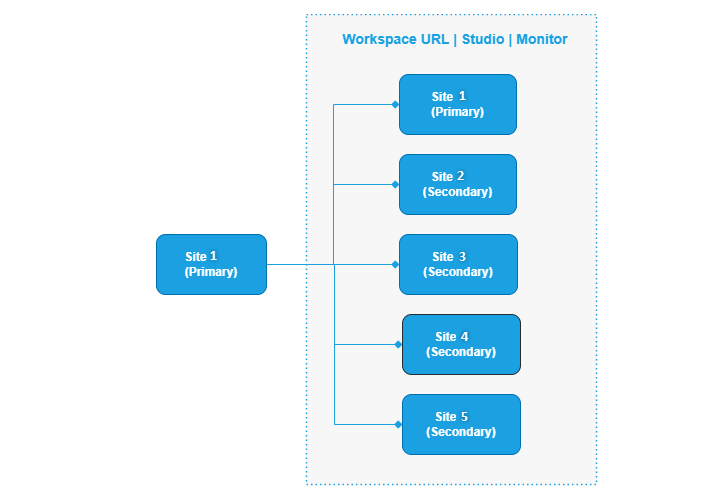
- El siguiente diagrama ilustra la arquitectura jerárquica principal-secundaria en la gestión centralizada de sitios.
-
 -  Definiciones de sitios principales y secundarios:

 -  **Principal** (también conocido como **hub**). El sitio central utilizado para gestionar todos los sitios vinculados.  -  **Secundario** (también conocido como **spoke**). Un sitio agregado al sitio principal para la gestión centralizada.
Roles y permisos de administrador
El acceso a la función de gestión multisitio varía según el rol de administrador:
-
Solo los administradores con acceso total pueden configurar la gestión multisitio y la agregación de recursos para usuarios finales.
- Para que los sitios se gestionen como sitios secundarios, el administrador actual debe tener acceso total a esos sitios.
-
Después de la configuración:
-
En la consola de Studio
- Si eres un administrador de sitio principal (ya sea un administrador personalizado o con acceso total), puedes ver los sitios secundarios en la lista desplegable de sitios en la esquina superior derecha de la consola de Studio después de acceder al sitio principal. La lista incluye sitios secundarios en los que eres administrador con acceso a la consola de DaaS.
-
En la consola de Monitor
- La gestión multisitio solo está disponible para administradores con el rol de Administrador de asistencia técnica o Administrador total de Monitor.
-
Limitaciones
- **Límite de cuatro sitios secundarios.** Para un rendimiento óptimo en la agregación de recursos para usuarios finales a través de una única URL de tienda, te recomendamos agregar no más de cuatro sitios secundarios. Por ejemplo, superar este límite podría provocar inicios de sesión lentos en Monitor.
- Grupos de administradores de Microsoft Entra ID (Azure AD). Para que los grupos de administradores de Microsoft Entra ID funcionen correctamente con la gestión multisitio, permite a los miembros del grupo de Entra ID alternar entre cuentas de Citrix Cloud. Para ello, vincula las cuentas entre las que quieres que los administradores alternen. Para obtener más información sobre los grupos de administradores de Microsoft Entra ID (Azure AD), consulta Administrar grupos de administradores.
Nota:
Después de vincular las cuentas mediante el enfoque basado en scripts, la página Agregar sitios DaaS se establece de forma predeterminada en la opción Agregar sitios DaaS y agregar recursos para usuarios finales a través de una única URL de tienda. No cambies a la opción Agregar sitios DaaS solamente. Si lo haces, se desvincularán las cuentas, revirtiendo el vínculo de cuenta que se creó mediante el script. Como resultado, la gestión multisitio no funcionará como se espera.
La gestión multisitio requiere que el grupo de administradores de Entra ID tenga acceso total.
Prácticas recomendadas para la gestión multisitio
Para garantizar una experiencia de gestión multisitio coherente, te recomendamos encarecidamente configurar la función de la siguiente manera:
-
Define la estructura de la cuenta.
- Identifica una cuenta de nube principal (hub).
- Identifica las cuentas de nube secundarias (spokes) que quieres vincular.
-
(Solo es necesario para los grupos de administradores de Microsoft Entra ID) Vincula las cuentas principales y secundarias.
- Para obtener más información, consulta [Vincular las cuentas mediante el enfoque basado en scripts](/es-es/citrix-cloud/citrix-cloud-management/identity-access-management/administrator-groups.html#to-link-citrix-cloud-accounts). -
Configura la gestión multisitio.
Acceso necesario: Administrador con acceso total a los sitios principales y secundarios.
- Inicia sesión en Citrix Cloud y selecciona la cuenta principal de la lista de cuentas.
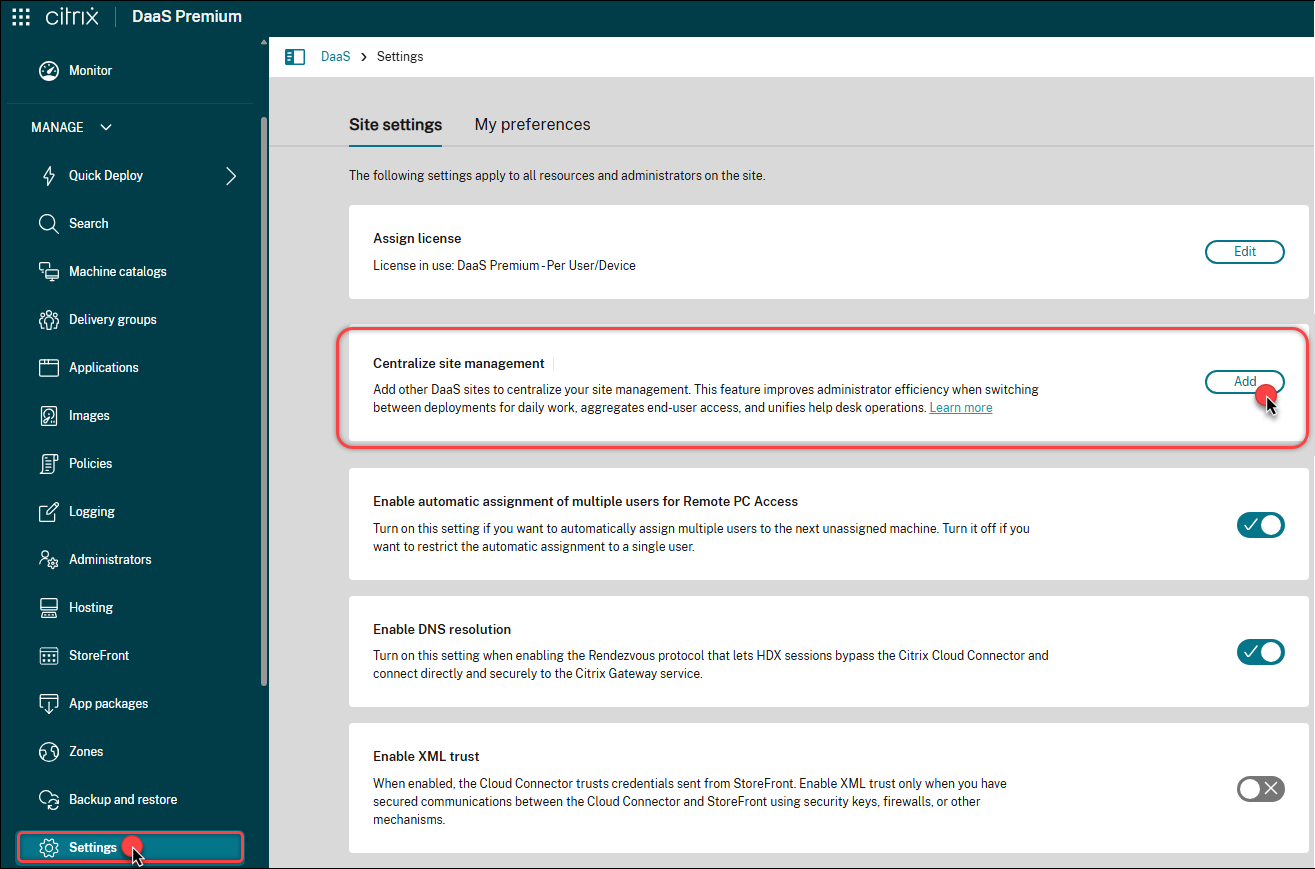
- En la consola de administración de DaaS (Studio), ve a Configuración > Parámetros del sitio y haz clic en Agregar en el mosaico Gestión centralizada de sitios.
- Selecciona los sitios secundarios. Para obtener más información, consulta Configurar la gestión centralizada de sitios.
Una vez completada la configuración, aparece una lista desplegable de sitios en la esquina superior derecha de las consolas de Studio y Monitor.
-
Gestiona un sitio secundario.
Acceso necesario: Administrador con acceso total o personalizado a los sitios principales y secundarios.
- Inicia sesión en Citrix Cloud y selecciona la cuenta principal de la lista de cuentas.
- Accede a un sitio secundario mediante la lista desplegable de sitios.
- Gestiona este sitio mediante el menú de navegación izquierdo.
Administradores con acceso total: Configurar la gestión centralizada de sitios
Como administrador con acceso total a varios sitios, puedes configurar la gestión centralizada de sitios para esos sitios.
Preparación
Antes de empezar, debes:
-
Designar una cuenta de nube principal. Determina una cuenta de nube (también llamada sitio) donde gestionas centralmente los sitios de tu organización.
-
Asegúrate de tener acceso total. Asegúrate de tener acceso total a todos los sitios que quieres vincular para la gestión centralizada. Para obtener más información, consulta Agregar un administrador.
Configurar la gestión centralizada de sitios
- Para configurar la gestión centralizada de sitios, sigue estos pasos:
- Inicia sesión en Citrix Cloud™ y, a continuación, selecciona la cuenta en la nube que quieres designar como sitio principal.
- Accede a DaaS para abrir Studio.
- En el panel izquierdo, selecciona Configuración.
-
En la ficha Configuración del sitio, haz clic en Agregar en el mosaico Centralizar la gestión de sitios.
- En la página Reconocimiento que aparece, selecciona la casilla de verificación de confirmación y haz clic en Confirmar para confirmar la configuración de este sitio como principal.
-
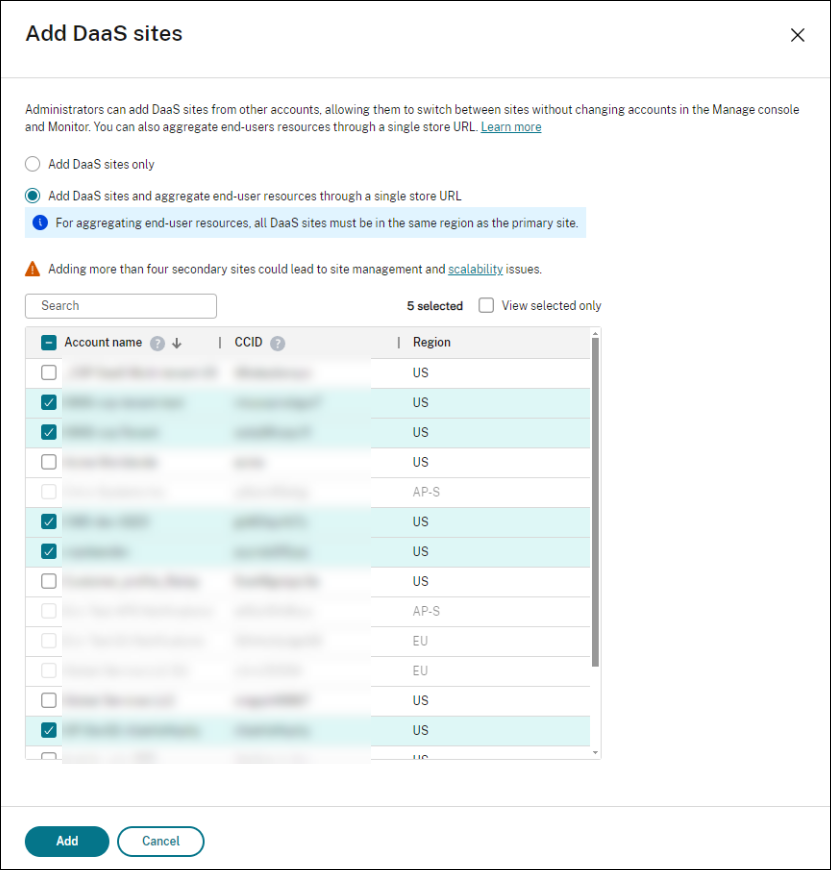
En la página Agregar sitios DaaS que aparece, completa la siguiente configuración:
-
Selecciona cómo quieres aplicar la gestión centralizada:
- Agregar solo sitios DaaS. Aplica la gestión centralizada solo a las consolas de Studio y Monitor.
- Agregar sitios DaaS y agregar recursos de usuario final a través de una única URL de Store. Aplica la gestión centralizada tanto a las consolas de Studio y Monitor como a la URL de Store.
-
-
-
Selecciona las cuentas en la nube que quieres agregar como sitios secundarios. Solo aparecen las cuentas en la nube a las que tienes acceso total.
Nota:
Si elegiste Agregar sitios DaaS y agregar recursos de usuario final a través de una única URL de Store en el paso anterior:
- Para un rendimiento óptimo al agregar recursos de usuario final, te recomendamos agregar no más de cuatro sitios secundarios.
- Solo los sitios ubicados en la misma región que el sitio principal están disponibles para su selección como sitios secundarios.
-
Haz clic en Agregar.
-
-
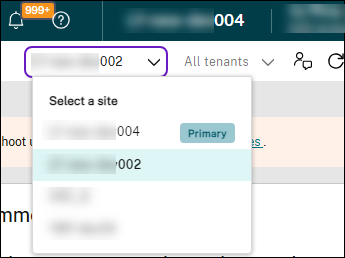
Actualiza tu navegador. El cuadro de selección de sitios aparece en la esquina superior derecha de la consola, donde aparecen este sitio y sus sitios secundarios.
Nota
- Después de la configuración, la gestión multisitio está disponible para los administradores del sitio principal designado, lo que les permite gestionar sitios secundarios desde una única interfaz de usuario de Studio sin cambiar de cuenta. Para obtener más información, consulta gestionar varios sitios desde una única interfaz de usuario de Studio.
- También puedes habilitar la gestión multisitio para otros sitios en la agregación, designando ese sitio como sitio principal.
- La gestión centralizada de sitios no es compatible con los CSP y sus inquilinos, aunque el botón Agregar o Gestionar del mosaico GESTIONAR > Configuración > Centralizar la gestión de sitios esté habilitado.
Agregar o quitar un sitio secundario
Como administrador con acceso total al sitio principal, puedes agregar o quitar un sitio secundario de la gestión centralizada de sitios. Los pasos detallados son los siguientes:
- Inicia sesión en Citrix Cloud y selecciona el nombre de la cuenta del sitio principal.
- Accede a DaaS para abrir Studio.
- En el panel izquierdo, selecciona Configuración.
- En el mosaico Centralizar la gestión de sitios, haz clic en Gestionar.
- En la página Gestionar sitios DaaS que aparece, desmarca la casilla de verificación junto a la cuenta que quieres desvincular del sitio principal o selecciona la que quieres agregar al sitio principal.
- Haz clic en Guardar.
Nota:
Cuando cambias a un sitio secundario a través del sitio principal, el botón Gestionar del mosaico GESTIONAR > Configuración > Centralizar la gestión de sitios se deshabilita.
Administradores: Gestionar sitios desde una única interfaz
Después de la configuración, como administrador (ya sea con acceso personalizado o total) de varios sitios, puedes gestionarlos desde una única interfaz de usuario de Studio, lo que elimina la necesidad de cambiar de cuenta.
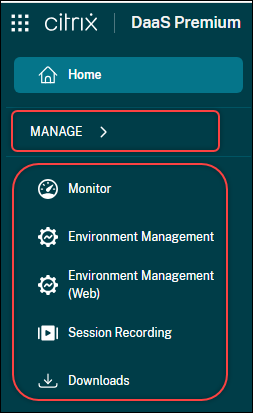
Consideraciones al cambiar entre sitios
-
La configuración de cada sitio se gestiona por separado. La configuración de un sitio no se fusiona con la de otro en el menú Gestionar.
-
Cuando estás en un sitio secundario desde el sitio principal:
- Tu acceso a los elementos del menú GESTIONAR depende de tus permisos para el sitio secundario.
-
Tu acceso a los elementos del menú distintos de GESTIONAR en el panel izquierdo depende de tus permisos para el sitio principal.
Gestionar sitios
Para gestionar sitios desde una única interfaz, sigue estos pasos:
- Inicia sesión en Citrix Cloud y selecciona el nombre de la cuenta del sitio principal.
- Accede a DaaS para abrir Studio.
- Selecciona un sitio según sea necesario de la lista desplegable de sitios en la esquina superior derecha. La lista desplegable incluye el sitio principal y cualquier sitio secundario donde tengas un rol de administrador con acceso a la consola DaaS.
- En el panel izquierdo, selecciona un nodo en Gestionar y comienza tu gestión. Por ejemplo, selecciona Catálogos de máquinas para empezar a crear o gestionar catálogos para el sitio seleccionado.
Administradores: Supervisar sitios desde una única interfaz
Después de la configuración, como administrador de soporte técnico o administrador de supervisión total de varios sitios, puedes supervisarlos desde una única interfaz de usuario de Monitor, lo que elimina la necesidad de cambiar de cuenta.
Casos de uso típicos
La gestión centralizada de sitios ayuda a las organizaciones a simplificar la administración y el acceso de los usuarios en varios sitios de Citrix DaaS™. Esta sección describe los casos de uso comunes.
Administración eficiente de sitios
La gestión multisitio simplifica la administración. Por ejemplo, una organización con tres sitios DaaS puede gestionarlos de forma centralizada:
- Sitio A: Desarrollo
- Sitio B: Pruebas de aceptación de usuario
- Sitio C: Producción
Fusiones y adquisiciones
La adquisición de una nueva empresa a menudo da como resultado una estructura de dominio compleja, como varios dominios FQDN de diferentes bosques con el mismo nombre en una confianza de dominio. Un solo sitio podría causar problemas de enumeración de recursos o de acceso. La gestión multisitio permite a las organizaciones mantener implementaciones separadas mientras las gestionan desde una única interfaz.
Agregación de recursos de usuario final
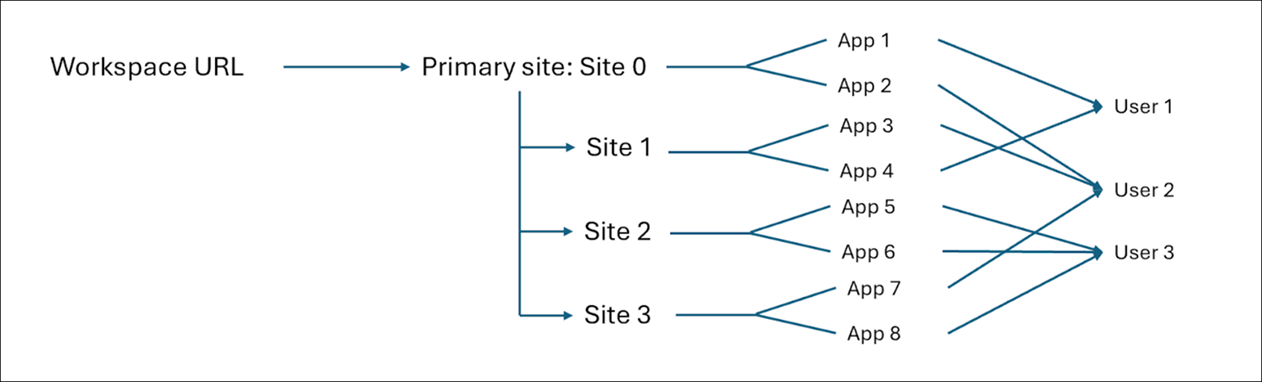
Con la agregación de recursos de usuario final habilitada, los usuarios pueden acceder a aplicaciones y escritorios desde varios sitios a través de la URL de Workspace del sitio principal. Por ejemplo:
- Sin agregación: El usuario 2 debe usar URL separadas para cada sitio:
- URL de Workspace del sitio 0 para acceder a la aplicación 2
- URL de Workspace del sitio 1 para acceder a la aplicación 3
- URL de Workspace del sitio 3 para acceder a la aplicación 7
-
Con agregación: El usuario 2 accede a todas las aplicaciones a través de la URL de Workspace del sitio principal.
En este artículo
- Roles y permisos de usuario
- Información general
- Prácticas recomendadas para la gestión multisitio
- Administradores con acceso total: Configurar la gestión centralizada de sitios
- Administradores: Gestionar sitios desde una única interfaz
- Administradores: Supervisar sitios desde una única interfaz
- Casos de uso típicos