Citrix Virtual Apps and Desktops™ 7 2511
À propos de cette version
Cette version de Citrix Virtual Apps and Desktops inclut de nouvelles versions des Virtual Delivery Agents (VDA) Windows et de nouvelles versions de plusieurs composants principaux. Vous pouvez :
-
Installer ou mettre à niveau un site : utilisez l’ISO de cette version pour installer ou mettre à niveau les composants principaux et les VDA. L’installation ou la mise à niveau vers la dernière version vous permet d’utiliser les dernières fonctionnalités.
-
Installer ou mettre à niveau des VDA dans un site existant : si vous disposez déjà d’un déploiement et que vous n’êtes pas prêt à mettre à niveau vos composants principaux, vous pouvez toujours utiliser plusieurs des dernières fonctionnalités HDX™ en installant (ou en mettant à niveau vers) un nouveau VDA. La mise à niveau des VDA uniquement peut être utile lorsque vous souhaitez tester des améliorations dans un environnement hors production.
Après la mise à niveau de vos VDA vers cette version, vous n’avez pas besoin de mettre à jour le niveau fonctionnel du catalogue de machines. Pour plus d’informations, consultez Versions de VDA et niveaux fonctionnels.
Pour les instructions d’installation et de mise à niveau :
- Si vous créez un nouveau site, suivez la séquence décrite dans Installer et configurer.
- Si vous mettez à niveau un site, consultez Mettre à niveau un déploiement.
Delivery Controller
Installation automatisée de LocalDB pour les mises à niveau du Delivery Controller
Lorsque vous mettez à niveau le Delivery Controller, le méta-installateur installe automatiquement la dernière version prise en charge de SQL Server Express LocalDB. Cette amélioration simplifie votre processus de mise à niveau. Elle garantit la compatibilité de la base de données Local Host Cache sans installation manuelle de LocalDB. Pour plus d’informations, consultez Mise à jour automatique.
HDX
Périphériques
Améliorations de la redirection WIA
Les administrateurs n’ont plus besoin d’apporter de modifications au registre sur le VDA pour utiliser la redirection WIA. Il leur suffit d’activer le paramètre de stratégie de redirection WIA dans Studio.
Améliorations de l’outil de diagnostic USB
L’outil de diagnostic USB prend désormais en charge les administrateurs et les utilisateurs de domaine, avec une nouvelle section Recommandations pour signaler les problèmes de configuration et suggérer des optimisations.
Fiabilité améliorée de la saisie au clavier et des codes-barres pour les sessions multi-sauts
Cette fonctionnalité améliore la fiabilité de la saisie pour les clients non-Windows fonctionnant en mode de saisie par code de balayage et garantit que les événements de touche sont traités séquentiellement par le VDA Windows, éliminant les erreurs de caractères pendant les sessions RDP à double saut et garantissant que les lecteurs de codes-barres affichent correctement les chiffres au lieu des caractères spéciaux.
Multimédia
Découpage d’incrustation optimisé pour des performances et une expérience utilisateur améliorées
Le mécanisme de découpage d’incrustation pour les fonctionnalités d’optimisation multimédia, telles que l’optimisation HDX Microsoft Teams et l’optimisation UCSDK, a été repensé pour des performances et une précision visuelle améliorées.
Cette amélioration offre une expérience utilisateur plus fluide en résolvant les problèmes d’affichage où des éléments d’application, tels que des menus ou des notifications, apparaissaient incorrectement derrière le contenu vidéo.
La nouvelle approche remplace également les méthodes gourmandes en ressources pour réduire considérablement l’utilisation du CPU sur le VDA. Pour plus de détails, consultez la référence des fonctionnalités pour MTOP ou la référence des fonctionnalités pour UCSDK.
Prise en charge de l’authentification unique pour la redirection de contenu de navigateur
La redirection de contenu de navigateur offre désormais une expérience utilisateur simplifiée grâce à la prise en charge de l’authentification unique, permettant l’authentification côté VDA et le partage de cookies. Cette amélioration élimine les connexions redondantes, augmentant la productivité en maintenant l’authentification et la persistance des cookies à travers les sessions BCR, même après la fermeture de la fenêtre BCR. Cette expérience transparente renforce également la sécurité en garantissant que l’authentification provient du VDA et non du client.
Pour plus d’informations, consultez la documentation sur la redirection de contenu de navigateur.
Validation des certificats côté serveur pour la redirection de contenu de navigateur
La redirection de contenu de navigateur est encore améliorée grâce à la prise en charge de la validation des certificats. Lors de l’accès à un site web redirigé depuis le client, le navigateur de superposition client peut ne pas faire confiance au certificat du serveur ou du proxy MitM. Dans de tels cas, la BCR peut désormais valider les certificats d’hôte ou de proxy par rapport au magasin de certificats des VDA.
Pour plus d’informations, consultez la documentation sur la validation des certificats côté serveur.
Graphiques
Améliorations générales des graphiques HDX
Cette version apporte des améliorations significatives aux graphiques HDX, ce qui peut réduire considérablement la consommation de CPU, de mémoire et de bande passante sur le VDA. En plus des améliorations de performances, les clients remarqueront également une qualité d’image prête à l’emploi plus élevée sur les réseaux LAN.
Partage d’écran HDX pour Director
Le partage d’écran HDX est disponible pour l’observation (shadowing) à l’aide de Citrix Director pour les installations locales de Citrix Virtual Apps and Desktops et de Citrix Monitor pour les déploiements Citrix Cloud. Le partage d’écran HDX est la nouvelle méthode d’observation et offre une alternative native à faible latence à l’observation actuelle. Le partage d’écran HDX pour Director est disponible pour tous les VDA, y compris les VDA non joints à un domaine et les VDA joints à Entra ID.
Améliorations du partage d’écran HDX
Améliorations du partage d’écran HDX, y compris les stratégies de configuration pour contrôler le port et les délais d’expiration du partage d’écran HDX.
Prise en charge des GPU AMD V710
Ajout de la prise en charge des GPU AMD v710.
Applications transparentes
Améliorations des applications transparentes
Les applications transparentes prennent désormais en charge les fenêtres transparentes (Transparent Windows) et l’aperçu dynamique des fenêtres (Windows peek).
Paramètres d’accessibilité Windows pour les applications transparentes
Les paramètres d’accessibilité Windows pour les applications transparentes sont désormais activés par défaut pour toutes les sessions transparentes.
Connectivité HDX
HDX Direct
De nouveaux événements ont été ajoutés pour enregistrer des détails supplémentaires sur l’état de HDX Direct pour les utilisateurs externes. Pour plus de détails, consultez la résolution des problèmes de HDX Direct.
Agents de livraison virtuels (VDA)
Générer un script personnalisé pour installer ou mettre à niveau un VDA via la ligne de commande
Présentation d’une nouvelle fonctionnalité pour générer des scripts personnalisés afin d’installer ou de mettre à niveau des VDA via la ligne de commande. Dans l’interface utilisateur de l’installateur VDA, les utilisateurs peuvent désormais créer des scripts personnalisés pour des installations ou des mises à niveau sans assistance. Cette amélioration fournit des conseils étape par étape sur la configuration, l’enregistrement et l’exécution de ces scripts avec des paramètres tels que le chemin d’accès de l’installateur et le jeton WebSocket. Cette fonctionnalité améliore considérablement l’automatisation et la précision des processus de déploiement.
Outil d’aide à l’installation VDA Meta
Un nouvel outil d’aide à l’installation VDA Meta est désormais disponible pour simplifier et rationaliser l’installation et le dépannage des VDA. Il aide à valider et à générer des séquences de tâches SCCM, garantissant la compatibilité avec les exigences d’installation des VDA. L’outil comprend également un analyseur de journaux qui examine les journaux d’installation, met en évidence les erreurs ou les avertissements et fournit des recommandations de résolution. Grâce à une simple installation MSI et une interface facile à utiliser, il aide les administrateurs informatiques à déployer les VDA plus efficacement et avec moins de problèmes.
Modifications de l’installateur VDA Meta
Citrix Virtual Apps and Desktops 7 2511 introduit l’installation intégrée de Citrix Device Trust, uberAgent et de l’agent Workspace Environment Management au sein du VDA, avec des options de ligne de commande flexibles comme /components et /exclude pour personnaliser l’installation, la mise à niveau ou la désinstallation de composants tels que l’application Citrix Workspace, Secure Access Client et User Personalization Layer, tandis que les comportements par défaut et les sélections de composants varient entre les VDA de système d’exploitation à session unique et à sessions multiples. Pour plus d’informations, consultez Installer des VDA et Installer à l’aide de la ligne de commande.
Nouveau programme d’installation Meta pour l’agent de livraison virtuel de service principal à session unique
Un nouveau programme d’installation Meta VDA à session unique léger est désormais disponible pour les déploiements Windows 365 Cloud PC et Remote PC. Ce programme d’installation est basé sur le programme d’installation Remote PC existant et constitue une version simplifiée du VDA à session unique complet, fournissant les composants VDA essentiels ainsi que Profile Management, deviceTRUST, uberAgent, WEM, Backup and Restore et l’agent de mise à niveau VDA. Il réduit considérablement la taille du package et améliore la fiabilité de l’installation pour les charges de travail basées sur le cloud. Conçu pour les scénarios Remote PC modernes, ce programme d’installation offre une option simplifiée et haute performance pour le déploiement des charges de travail Citrix sur Windows 365 et Remote PC.
Citrix Always on Tracing
Citrix AOT pour tous les composants CVAD
La dernière mise à jour introduit une expansion majeure de la fonction Always-On Tracing (AOT), facilitant la collecte, la centralisation et l’analyse des journaux dans l’ensemble de l’environnement Citrix. Une nouvelle expérience de configuration dans Web Studio permet aux administrateurs de définir le serveur de journaux, de contrôler la portée de la journalisation et d’activer l’accès à Director à partir d’un seul endroit, tous les paramètres étant automatiquement propagés via la base de données du site. Director inclut désormais une vue dédiée aux journaux, offrant aux administrateurs une visibilité en temps réel sur les événements AOT avec des fonctions de recherche, des filtres temporels, des catégories, des filtres de gravité et un filtrage au niveau de la machine. La couverture AOT a été étendue à davantage de composants Citrix, y compris tous les composants principaux avec les VDA Mac, les VDA Linux, FAS et Session Recording Server, et bien plus encore, permettant un véritable traçage de bout en bout sur les flux de travail des plans de contrôle et de données.
Le serveur de journaux AOT a été amélioré avec de meilleures performances d’ingestion, la prise en charge de jusqu’à 10 000 composants par nœud et une compression améliorée utilisant LZ4 pour un stockage plus efficace. De nouvelles directives de dimensionnement et des bases de référence de performances aident les administrateurs à planifier la capacité et à ajuster le stockage et les IOPS pour leur environnement. Les composants autonomes peuvent désormais envoyer des journaux au serveur de journaux via de simples commandes PowerShell, les alignant sur le modèle de journalisation centralisée. En savoir plus et commencer votre déploiement ici.
Web Studio
Provisionner des charges de travail dans les zones locales AWS
Vous pouvez désormais provisionner des instances gérées Amazon Workspaces Core et des charges de travail EC2 directement dans les zones locales AWS. Cette nouvelle fonctionnalité vous aide à :
- Fournir un accès à faible latence aux utilisateurs finaux en déployant les charges de travail Citrix plus près d’eux.
- Améliorer la couverture régionale de votre infrastructure Citrix dans les zones non desservies par les régions AWS complètes.
Vous pouvez créer une connexion d’hôte avec une unité d’hébergement dans une zone locale souhaitée, puis provisionner des machines virtuelles dans cette zone locale.
Pour plus d’informations, consultez :
- Instances gérées Amazon WorkSpaces Core :
-
AWS EC2 :
Provisionnement inter-comptes dans AWS EC2 à l’aide de Web Studio
Il existe des cas d’utilisation où les Cloud Connectors souhaitent être placés dans un compte AWS distinct (compte de services partagés ou compte de composants de site) avec des rôles IAM ayant un accès inter-comptes (rôle IAM inter-comptes) et des catalogues de machines provisionnés par MCS dans un compte AWS secondaire distinct (comptes de charges de travail), sans avoir besoin de Cloud Connectors supplémentaires dans les comptes distincts. Un tel modèle de déploiement est déjà pris en charge à l’aide du SDK PowerShell, et est désormais également pris en charge à l’aide de l’interface utilisateur de Web Studio.
Configuration de la machine virtuelle de sauvegarde dans AWS EC2
Web Studio vous permet désormais de définir une liste de types d’instances EC2 de sauvegarde (« SKU de sauvegarde » qui peuvent être des instances à la demande ou Spot) dans les environnements AWS sur lesquels Machine Creation Services (MCS) peut se rabattre en cas de problèmes liés à la capacité. MCS essaie de se rabattre sur les types d’instances EC2 de sauvegarde dans l’ordre que vous avez fourni dans la liste. Pour plus d’informations, consultez Créer un catalogue à l’aide de Studio.
Configuration du groupe de sécurité AWS EC2
Lorsque vous utilisez des profils de machine pour la création ou la modification de catalogues dans Web Studio, le processus de configuration du groupe de sécurité a été rationalisé. Vous ne configurez plus manuellement les groupes de sécurité, et la page de configuration dédiée est ignorée, garantissant la cohérence avec les paramètres du profil de machine. Les workflows existants pour les catalogues non basés sur des profils de machine restent inchangés. De plus, le menu de sélection du type de location a été déplacé de l’onglet Sécurité vers l’onglet Machine virtuelle dans l’assistant de création de catalogue. Pour plus d’informations, consultez Créer un catalogue à l’aide de Web Studio.
Partager une image préparée chiffrée entre les régions dans Azure
Les images Azure Compute Gallery (ACG) peuvent être chiffrées avec un Disk Encryption Set (DES). Grâce à cette fonctionnalité, vous pouvez partager une image ACG préparée chiffrée entre plusieurs régions dans le même abonnement et locataire à l’aide de DES. Vous pouvez ensuite créer un catalogue de machines dans la région où l’image préparée chiffrée est partagée. Pour plus d’informations, consultez Partager des images préparées chiffrées entre les régions, les abonnements et les locataires.
Activer ZRS pour les catalogues de machines MCS dans Azure
Vous pouvez désormais configurer le stockage redondant interzone (ZRS) pour les configurations de disque dans vos catalogues de machines Azure MCS. Cette amélioration permet de :
- Améliorer la résilience de vos machines virtuelles contre les pannes au niveau de la zone.
- Permettre à Azure de lancer des machines virtuelles dans n’importe quelle zone disponible, améliorant ainsi la flexibilité de placement des machines virtuelles.
- Surmonter les limitations du stockage localement redondant (LRS) en garantissant la disponibilité des machines virtuelles même si la zone d’origine du disque est indisponible.
Vous pouvez configurer ZRS lors de la création et de la modification d’un catalogue de machines Azure MCS existant.
Pour plus d’informations, consultez :
- Créer un catalogue de machines à l’aide d’une image Azure Resource Manager dans Web Studio
- Modifier un catalogue
Affichage des SKU NVMe v6 pour l’utilisation de disques de système d’exploitation éphémères
Vous avez maintenant la possibilité de stocker un disque de système d’exploitation éphémère sur un disque NVMe à l’aide de Web Studio. Pour plus d’informations, consultez Disques éphémères Azure.
Prise en charge de la gestion des images avec les machines virtuelles confidentielles Azure à l’aide de Web Studio
Vous pouvez désormais utiliser le nœud Images pour préparer et gérer des images compatibles avec les machines virtuelles confidentielles Azure. Vous pouvez également utiliser des commandes PowerShell pour atteindre cet objectif. Pour plus d’informations, consultez Machines virtuelles confidentielles Azure.
Option de sélection entre le type de stockage localement redondant (LRS) ou le type de stockage redondant interzone (ZRS) dans Azure
Web Studio vous permet désormais de choisir entre les types de stockage localement redondant (LRS) et de stockage redondant interzone (ZRS) comme option de récupération de données lors de la création d’un catalogue de machines. Vous pouvez examiner les avantages offerts par chacun de ces types de stockage redondant et choisir en fonction de vos besoins.
Intégration avec Nutanix Prism Central sur AHV
Vous pouvez désormais connecter les environnements Citrix Virtual Apps and Desktops aux clusters Nutanix AHV via Nutanix Prism Central à l’aide d’une nouvelle connexion d’hôte, Nutanix AHV Prism Central.
Les avantages de l’utilisation de la connexion d’hôte Nutanix AHV Prism Central sont les suivants :
- Prend en charge les catalogues de machines avec des VDA gérés uniquement par l’alimentation et des VDA provisionnés par MCS.
- Permet le partage de machines virtuelles principales MCS entre les clusters AHV à l’aide de la version du modèle.
- Simplifie la confiance des certificats sur la connexion d’hôte.
- Élimine la nécessité d’installer séparément le plug-in sur les Delivery Controllers.
Pour plus d’informations, consultez :
- Environnements de virtualisation Nutanix
- Solutions cloud et partenaires Nutanix
- Connexion à Nutanix
- Connexion aux solutions cloud et partenaires Nutanix
- Créer un catalogue Nutanix
- Gérer un catalogue Nutanix
Provisionner des machines virtuelles Windows et Linux sur Azure Local
Vous pouvez désormais provisionner et gérer des catalogues de machines MCS et des catalogues Citrix Provisioning à l’aide de MCS pour les machines virtuelles Windows et Linux sur Azure Local.
Pour les machines virtuelles Windows, vous pouvez créer et gérer des connexions et des unités d’hébergement, provisionner des machines virtuelles Windows 10/11 à session unique et Windows Server à sessions multiples (persistantes et non persistantes). Vous pouvez également mettre à jour les paramètres réseau, de cache d’écriture (WBC) ou de compte de service AD pour les nouvelles machines virtuelles après leur création. Cela prend en charge les appareils AD locaux, non joints à un domaine et joints à Entra hybride.
Pour les machines virtuelles Linux, cette fonctionnalité prend en charge Ubuntu, CentOS, Red Hat Enterprise et SUSE. Vous pouvez provisionner des catalogues avec ces types de système d’exploitation, déployer des machines virtuelles Linux persistantes et non persistantes, intégrer des machines virtuelles AD locales ou non jointes à un domaine pour l’authentification, gérer les unités d’hôte (y compris les paramètres de stockage et de réseau), effectuer des modifications de configuration sur les machines virtuelles nouvellement provisionnées au sein d’un catalogue.
Pour plus d’informations, consultez :
- Connexion à Azure Local
- Créer un catalogue Azure Local
- Document Citrix Provisioning : Créer des catalogues Citrix Provisioning™ dans Citrix Studio
Gestion des versions d’images préparées dans XenServer
La fonctionnalité de gestion des images est désormais généralement disponible pour les environnements de virtualisation XenServer. Vous pouvez utiliser le nœud Images pour créer plusieurs versions d’images et les appliquer ou les mettre à jour sur plusieurs catalogues de machines. Cette implémentation réduit considérablement les coûts de stockage et de temps, et simplifie le déploiement des machines virtuelles et le processus de mise à jour des images. Vous pouvez également utiliser des commandes PowerShell pour atteindre cet objectif. Pour plus d’informations, consultez Créer un catalogue de machines à images préparées dans XenServer.
Ajouter des notes lors de l’attribution d’images préparées
Grâce à cette fonctionnalité, vous pouvez désormais ajouter des notes personnalisées à l’aide de Web Studio et de PowerShell lors de la création ou de la mise à jour d’un catalogue MCS avec une image préparée. MCS conserve un enregistrement de toutes les attributions d’images préparées. Cela vous aide à :
- Récupérer l’historique des attributions d’images de toutes les images préparées attribuées à un catalogue.
- Restaurer rapidement un catalogue de machines à une image préparée précédemment attribuée à l’aide de l’action Utiliser l’attribution d’image précédente pour une restauration rapide. Sélectionnez simplement une version dans la liste d’historique pour une restauration rapide et éclairée. Pour plus d’informations sur la restauration, consultez Mettre à jour un catalogue de machines avec une image préparée différente.
Cette fonctionnalité est applicable aux environnements Azure et VMware.
Pour plus d’informations sur la création d’un catalogue avec des images préparées, consultez :
- Créer un catalogue de machines avec image préparée dans Azure
- Créer un catalogue de machines avec image préparée dans VMware
Pour plus d’informations sur la mise à jour d’un catalogue avec des images préparées, consultez Gérer les catalogues de machines avec image préparée.
Visualisation des informations sur les coûts de provisionnement
Vous pouvez désormais afficher des informations détaillées sur les coûts des catalogues de machines. La visualisation fournit un aperçu des coûts de provisionnement et des tendances pour les 30 derniers jours.
Le rapport décompose les coûts de provisionnement par catalogue individuel, ce qui permet de comprendre clairement comment chaque catégorie contribue au coût global. Le rapport :
- affiche le coût total encouru au cours des 30 derniers jours.
- compare le coût total actuel sur 30 jours avec la période précédente de 30 jours.
-
affiche les détails des coûts de :
- Coût de calcul
- Coût de stockage
- Coût réseau
- Autres coûts
Pour plus d’informations, consultez Afficher les détails du catalogue.
Option de rétablissement de la confiance pour les certificats de connexion d’hôte non approuvés
Si une panne de connexion d’hôte se produit en raison d’un certificat non approuvé, vous pouvez rétablir la confiance du certificat pour cette connexion d’hôte dans Web Studio. Pour plus d’informations, consultez Tester la confiance du certificat TLS.
Planification personnalisée pour les jours fériés
Autoscale vous permet désormais de créer des planifications personnalisées pour désactiver les machines virtuelles inutilisées dans un groupe de mise à disposition à des jours spécifiques, comme les jours fériés, afin de réduire la consommation inutile de ressources.
Pour créer des planifications personnalisées :
- Dans Web Studio, accédez à Groupes de mise à disposition. Cliquez avec le bouton droit sur un groupe de mise à disposition et sélectionnez Gérer Autoscale.
- Sur la page Planification, cliquez sur Créer une planification.
Pour plus d’informations, consultez Créer des planifications personnalisées pour les jours fériés à l’aide de Studio.
Vue du matériel de la machine dans le nœud de recherche
Vous pouvez désormais accéder à une vue matérielle dédiée dans le nœud de recherche pour les machines provisionnées à l’aide de Machine Creation Services (MCS). Cette vue offre une meilleure visibilité sur les détails matériels de la machine et facilite la gestion des machines provisionnées par MCS. Les principaux avantages sont les suivants :
- Afficher les configurations matérielles détaillées, y compris la taille de la machine, le système d’exploitation, le type de licence, les paramètres de sécurité, la mise en réseau, l’image et le modèle, ainsi que les paramètres de disque.
- Localiser facilement les machines à l’aide de filtres matériels et d’options de recherche.
Actuellement, la vue Matériel est disponible pour les machines provisionnées par MCS dans VMware, XenServer, SCVMM/Hyper-V, Nutanix PC, Azure, Azure Arc, Azure Local, AWS EC2 et GCP. OpenShift et Amazon WorkSpaces Core Managed Instances affichent actuellement des informations matérielles de base sous forme de colonnes uniquement. Pour plus d’informations, consultez Surveiller les machines provisionnées par MCS dans Recherche > Vue Matériel.
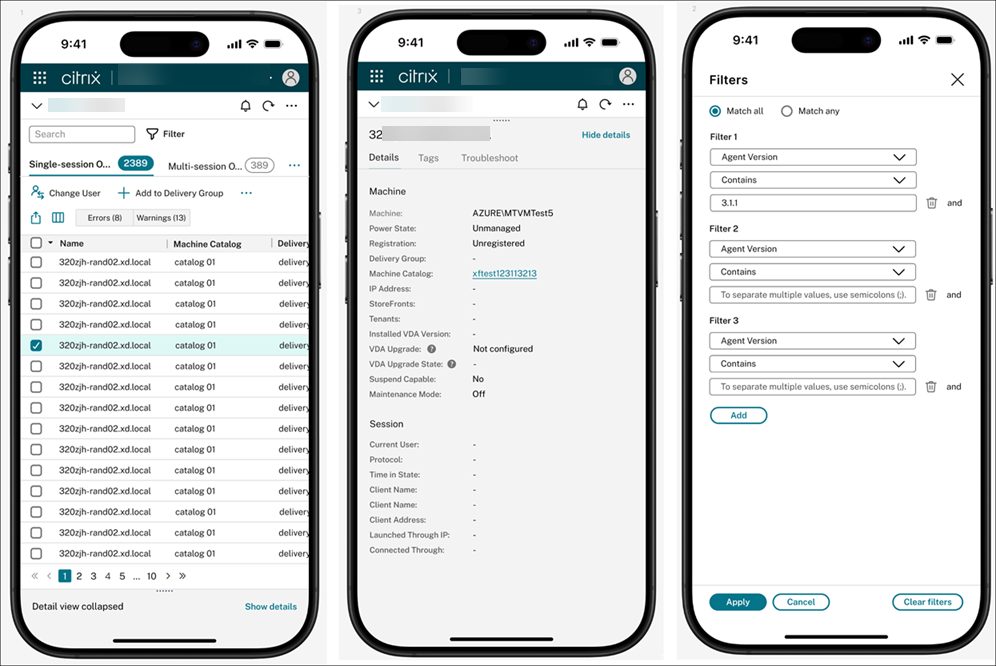
Expérience mobile améliorée pour les tâches critiques en déplacement
Vous pouvez désormais gérer plus facilement le déploiement de Citrix Virtual Apps and Desktops depuis votre appareil mobile. L’expérience mise à jour est optimisée pour les écrans plus petits, ce qui facilite l’accès à Studio depuis un appareil mobile lorsqu’un ordinateur de bureau n’est pas disponible. Que vous répondiez à une alerte ou que vous vérifiiez rapidement une mauvaise configuration, vous pouvez agir immédiatement, sans avoir à attendre d’être de retour à votre bureau.
L’interface mobile offre une accessibilité améliorée et est conçue pour des interactions tactiles. Les mises en page et les fonctionnalités peuvent différer légèrement de l’expérience de bureau pour mieux s’adapter aux flux de travail mobiles.
Avec une mise en page réactive et une navigation simplifiée, vous pouvez :
- Surveiller l’état de votre déploiement en un coup d’œil
- Afficher les détails des catalogues de machines et des groupes de mise à disposition
- Effectuer des actions clés, telles que le redémarrage des machines ou la désactivation des groupes de mise à disposition
Estimer les coûts des machines virtuelles Azure lors de la création d’un catalogue
Lors de la création d’un catalogue de machines, vous pouvez désormais estimer le coût mensuel des machines virtuelles Azure, y compris la taille des machines virtuelles et les coûts de disque. Vous pouvez également affiner l’estimation en ajustant des paramètres tels que les heures de mise sous tension quotidiennes, les jours ouvrables, les plans d’économies, les instances réservées et le stockage d’arrêt. Cette fonctionnalité vous aide à planifier les déploiements plus efficacement et à optimiser les coûts dès le début.
Pour plus d’informations, consultez Afficher les détails de l’estimation mensuelle sur la page Résumé.
Tests de diagnostic de site pour les vérifications de l’intégrité de la configuration
Vous pouvez désormais exécuter des tests de diagnostic de site à partir du widget Détails du site dans Accueil. Cette fonctionnalité vous aide à évaluer rapidement l’état de votre environnement Citrix Virtual Apps and Desktops et à identifier les problèmes de configuration courants. Que vous résolviez des problèmes de performances ou que vous prépariez une mise à niveau, ces tests fournissent des informations rapides et exploitables. Les problèmes typiques détectés incluent :
- Échecs de communication du Delivery Controller
- Erreurs de connectivité ou de configuration de la base de données
Cette fonctionnalité est particulièrement utile lors des mises à niveau, car elle permet de s’assurer que votre site est stable et prêt avant et après le déploiement. Pour plus d’informations, consultez Détails du site.
Interface utilisateur de redémarrage améliorée pour un contrôle et une personnalisation plus clairs
Nous avons amélioré l’interface utilisateur de planification des redémarrages pour rendre les modes de redémarrage plus clairs et plus personnalisables. Vous pouvez désormais distinguer facilement le redémarrage progressif du redémarrage forcé et configurer des durées de redémarrage personnalisées en fonction de vos besoins. Pour vous aider à faire des choix éclairés, nous avons également ajouté des info-bulles qui expliquent les options clés, par exemple comment le redémarrage forcé peut redémarrer de force les machines, même si les sessions ne répondent pas.
Pour plus d’informations, consultez Créer une planification de redémarrage.
Nouveaux paramètres de la page de connexion
Le nœud Paramètres de Web Studio inclut désormais deux options pour améliorer l’expérience de connexion à Web Studio :
- Avis de la page de connexion : affichez un message personnalisé pour partager des informations importantes avec les administrateurs.
- Afficher le Delivery Controller connecté : affichez le FQDN du Delivery Controller connecté pour une visibilité et une transparence accrues.
Pour plus d’informations, consultez Paramètres.
Personnalisez votre affichage Studio avec les paramètres Mes préférences
Un nouvel onglet Mes préférences est désormais disponible sous le nœud Paramètres. Les paramètres de cet onglet vous permettent d’adapter votre interface Studio à vos préférences. Ces paramètres s’appliquent uniquement à votre compte et n’affectent pas les autres administrateurs. Vous pouvez configurer les options suivantes :
- Date et heure : définissez votre fuseau horaire, votre format de date et votre format d’heure par défaut. Ces paramètres sont utilisés dans Studio pour les affichages liés à l’heure, tels que les redémarrages planifiés et la mise à l’échelle automatique.
- Affichage des dossiers : choisissez d’afficher ou de masquer l’affichage des dossiers dans les nœuds Catalogues de machines, Groupes de mise à disposition et Applications.
- Ordre des onglets dans la recherche : personnalisez l’ordre des onglets dans le nœud Recherche.
Pour plus d’informations, consultez Paramètres.
Paramètres de connexion SQL Server améliorés
Vous pouvez désormais configurer trois paramètres de sécurité pour les connexions SQL Server : Chiffrement, Faire confiance au certificat de serveur et Nom d’hôte dans le certificat. Ces paramètres offrent une plus grande flexibilité et contribuent à améliorer la sécurité des connexions de base de données en fonction des exigences de votre environnement de production. Nous avons mis à jour les interfaces utilisateur suivantes pour prendre en charge cette amélioration :
- Citrix Site Manager : vous permet de configurer ces options lors de la création d’un site ou de la modification des paramètres de la base de données.
- Page Paramètres dans Web Studio : vous permet de configurer ces options lors de la modification des paramètres de la base de données.
Pour plus d’informations, consultez Configurer les bases de données et Modifier les emplacements des bases de données.
Flexibilité d’installation de Web Studio
Vous pouvez désormais installer Web Studio sur n’importe quel site Web IIS avec un ID de site = 1, quel que soit le nom du site. Cette amélioration vous permet d’héberger Web Studio sous un site IIS personnalisé au lieu d’être limité au site Web par défaut.
Si IIS n’est pas installé lorsque vous exécutez le programme d’installation, il est automatiquement configuré et Web Studio est déployé sous le site Web par défaut. Si IIS est déjà installé, vous pouvez pré-créer un site avec le nom et le chemin de votre choix, à condition que son ID de site soit 1.
Pour plus d’informations, consultez Installer Web Studio.
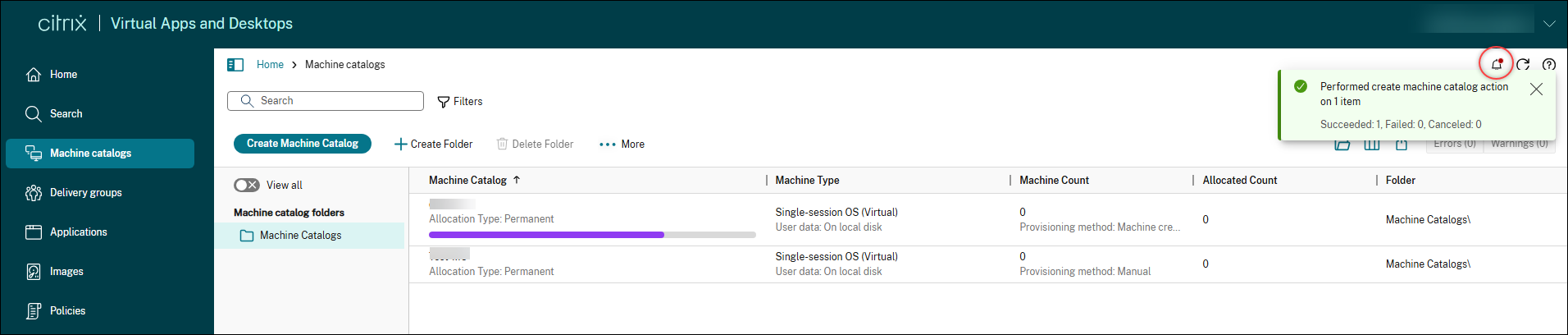
Notifications en session et opérations en arrière-plan
Web Studio inclut désormais un centre de notifications qui vous offre une visibilité en temps réel sur les opérations en arrière-plan et signale les résultats des opérations. Lorsque vous démarrez une opération longue, une notification apparaît dans le coin supérieur droit pour vous informer qu’elle est en cours. Les opérations qui bloquaient auparavant l’interface utilisateur s’exécutent désormais en arrière-plan, ce qui vous permet de continuer à travailler sans interruption. Une fois l’opération terminée, une notification d’état en temps réel apparaît et le résultat est également enregistré dans le centre de notifications. Le centre de notifications conserve un historique de 48 heures, ce qui facilite le suivi des activités récentes.
Mode toujours actif de Studio
Web Studio introduit désormais le mode toujours actif pour améliorer la résilience et réduire les temps d’arrêt lors des pannes d’infrastructure. Dans ce mode en lecture seule, vous pouvez afficher et surveiller en toute sécurité votre environnement Citrix Virtual Apps and Desktops même pendant les interruptions de service, ce qui contribue à maintenir la continuité opérationnelle. Le mode toujours actif est disponible sur tous les nœuds MANAGE, à l’exception de Quick Deploy. Pour plus d’informations, consultez cet article de blog.
Prise en charge de l’attribution de stratégies de groupe Citrix aux utilisateurs de Microsoft Entra ID
Vous pouvez désormais attribuer des stratégies de groupe Citrix aux utilisateurs de Microsoft Entra ID à partir de plusieurs fournisseurs d’identité (IDP) dans Studio. Cette amélioration vous offre plus de flexibilité lors de l’application de stratégies à des groupes d’utilisateurs spécifiques et simplifie les déploiements utilisant Citrix Virtual Apps and Desktops avec Windows 365.
Personnaliser les icônes de bureau sur toutes les plateformes
Web Studio vous permet désormais de personnaliser les icônes de bureau pour n’importe quel bureau de votre choix. Auparavant, tous les bureaux utilisaient l’icône par défaut et vous ne pouviez pas la modifier dans Studio. Vous pouvez désormais :
- Charger des icônes et les utiliser pour les bureaux ou les applications
- Modifier l’icône pour les bureaux individuels
- Sélectionner parmi les icônes intégrées pour les bureaux de votre choix
Pour plus d’informations, consultez Créer des groupes de mise à disposition et Gérer les groupes de mise à disposition.
Prise en charge d’un contrôle plus granulaire des stratégies d’accès dans les groupes de mise à disposition
Auparavant, vous ne pouviez appliquer des stratégies d’accès à des utilisateurs spécifiques qu’à l’aide de PowerShell ou d’API REST. Désormais, vous pouvez atteindre cet objectif directement dans Studio. Cette amélioration vous offre plus de flexibilité pour définir différentes conditions d’accès pour divers utilisateurs ou groupes d’utilisateurs, permettant un contrôle d’accès plus granulaire. Pour plus d’informations, consultez Configurer l’étendue utilisateur pour une stratégie d’accès.
De plus, nous avons amélioré la compatibilité entre Studio et l’approche PowerShell ou API REST. Auparavant, si vous configuriez des stratégies d’accès avec des étendues utilisateur à l’aide de PowerShell ou d’API REST, les pages Utilisateurs et Stratégies d’accès dans Studio étaient bloquées. Studio prend désormais entièrement en charge ces scénarios, offrant des informations claires ou des conseils d’interface utilisateur si nécessaire.
Prise en charge du contrôle d’accès aux applications au niveau du groupe de mise à disposition
Auparavant, dans Studio, vous ne pouviez exercer un contrôle d’accès aux applications qu’au niveau de l’application individuelle, et non au niveau du groupe de mise à disposition. Désormais, vous pouvez effectuer un contrôle d’accès aux applications au niveau du groupe de mise à disposition. Actuellement, cette capacité est limitée au contrôle de l’accès à toutes les applications au sein d’un groupe de mise à disposition.
Pour plus d’informations, consultez Restreindre l’accès aux applications à des utilisateurs spécifiques.
Amélioration de la valeur par défaut d’attribution d’utilisateurs pour une sécurité renforcée
Nous avons mis à jour le comportement par défaut lors de l’attribution d’utilisateurs au sein d’un groupe de mise à disposition. Le contrôle restreint est désormais la valeur par défaut, garantissant une meilleure sécurité et un contrôle d’accès plus granulaire. L’option alternative, Autoriser tout utilisateur authentifié à utiliser les ressources, est désormais clairement indiquée comme Non recommandée et ne doit être utilisée que pour des scénarios spécifiques tels que les bureaux partagés ou en pool pour un accès large, les environnements de kiosque ou à des fins de test. Ce changement contribue à réduire les risques tout en vous offrant une flexibilité si nécessaire.
Pour plus d’informations, consultez Configurer l’étendue utilisateur pour une stratégie d’accès.
Transférer les journaux Always-on Tracing (AOT) vers votre serveur de journaux
Avec Web Studio, vous pouvez désormais transférer les journaux AOT (Always-on Tracing) des composants Citrix vers un serveur de journaux désigné. Cette fonctionnalité permet un dépannage centralisé et une surveillance avancée de votre environnement Citrix. Pour plus d’informations, consultez Paramètres.
Gestion améliorée des packages d’applications
Dans Web Studio, vous pouvez désormais choisir de supprimer automatiquement les packages qui ne sont plus présents à l’emplacement source lors de la vérification des mises à jour. Cette nouvelle option Supprimer les packages absents dans le champ Préférences vous aide à nettoyer facilement l’interface utilisateur des packages d’applications en supprimant les entrées obsolètes de l’onglet Packages. De plus, plusieurs onglets et sections du nœud Packages d’applications ont été renommés pour mieux s’aligner sur la gamme plus large de types de packages désormais pris en charge dans Studio :
- Ajouter une source est désormais Créer un profil de découverte
- Vérifier les mises à jour des packages est désormais Vérifier les mises à jour
- Supprimer la source est désormais Supprimer le profil
Pour plus d’informations, consultez Gérer les packages d’applications.
Prise en charge de la découverte et de l’attribution de couches Elastic App
Vous pouvez désormais découvrir et publier des couches Elastic App à l’aide du nœud Packages d’applications dans Web Studio. Grâce à cette fonctionnalité, vous pouvez :
- Découvrir et énumérer une bibliothèque de couches Elastic App créées à l’aide de Citrix App Layering.
- Créer des stratégies d’attribution pour fournir des applications de manière élastique aux utilisateurs sur des catalogues de machines non persistantes.
- Fournir des couches Elastic App portables à n’importe quelle machine Windows non persistante, que l’image ait été publiée ou non à partir d’une appliance App Layering.
Pour plus d’informations, consultez Applications Elastic App.
Prise en charge de la découverte et de l’attribution d’applications Numecent Cloudpaging
Vous pouvez désormais découvrir et publier des applications Numecent Cloudpaging à l’aide du nœud Packages d’applications dans Web Studio.
Pour plus d’informations, consultez Applications Cloudpaging.
Prise en charge du contrôle de la visibilité des applications packagées
Avec Web Studio, vous pouvez désormais contrôler la visibilité d’une application packagée — sur un bureau, dans Citrix Workspace > Applications, ou les deux. Pour modifier la visibilité d’une application packagée spécifique, accédez au nœud Applications, sélectionnez l’application et choisissez Propriétés > Livraison. Par défaut, les applications packagées sont livrées uniquement dans Citrix Workspace > Applications.
Pour plus d’informations, consultez Modifier les propriétés d’une application.
Prise en charge de l’utilisation automatique du disque temporaire Azure pour le disque de cache de réécriture
Lorsque vous modifiez un catalogue provisionné par MCS dans Studio, le catalogue utilise désormais automatiquement le disque temporaire Azure pour le disque de cache de réécriture (WBC) si les critères requis sont remplis. Par conséquent, les nouvelles machines virtuelles ajoutées au catalogue utilisent le disque temporaire Azure pour le disque WBC. Auparavant, si un catalogue ne remplissait pas les conditions lors de sa création, le disque temporaire Azure n’était pas utilisé pour le disque WBC, même si le catalogue était mis à jour ultérieurement pour répondre aux critères. Avantages :
- Réduction des coûts. Les disques temporaires n’entraînent pas de coûts de stockage lorsque la machine virtuelle est hors tension.
- Amélioration de la flexibilité. Utilisez les disques temporaires pour le WBC sans recréer le catalogue. Un catalogue provisionné par MCS utilise automatiquement le disque temporaire Azure pour le disque WBC lorsque le catalogue répond à tous les critères suivants :
- MCSIO est activé.
- Le disque WBC est non persistant.
- La taille de la machine virtuelle inclut un disque temporaire suffisamment grand pour le disque WBC.
- Aucune lettre de lecteur n’est spécifiée pour le disque WBC.
Pour plus d’informations, consultez Créer un catalogue Microsoft Azure.
Citrix Director
Informations de diagnostic des machines
Un nouveau panneau d’informations de diagnostic des machines est désormais disponible dans Citrix Director pour vous aider à identifier et à résoudre de manière proactive les échecs de session et les problèmes de performances. Cette fonctionnalité introduit des informations en temps réel actualisées toutes les 15 minutes, mettant en évidence les machines problématiques sur l’ensemble du site.
Intégration de Director avec le serveur de journaux centralisé Citrix Virtual Apps and Desktops pour AOT
Director est intégré à Always On Tracing (AOT) en tant que capacité de diagnostic fondamentale. Cela permet une capture et une analyse continues et à faible surcharge des événements critiques des VDA et des sessions.
Les principales fonctionnalités incluent :
- Afficher les journaux AOT : accédez aux journaux des différents composants de Citrix Virtual Apps and Desktops, tels que DDC, VDA et StoreFront.
- Filtrer et rechercher les journaux AOT : récupérez les journaux AOT de périodes spécifiques, avec prise en charge de la recherche et du filtrage par Catégorie, Classe de journal et Nom d’hôte.
- Intégration transparente avec Director/Monitor : passez facilement des “Filtres de machines”, des “Diagnostics d’échec de lancement de session” et du “Gestionnaire d’activités” dans Director/Monitor aux données de journal AOT granulaires pour des VDA ou des sessions spécifiques.
Prise en charge de la sélection multiple pour les entités clés à l’aide de l’opérateur « IN »
Cette amélioration introduit la possibilité de sélectionner plusieurs valeurs pour les champs de filtre clés tels que les utilisateurs, les machines et les groupes de mise à disposition, en utilisant un opérateur « IN ».
Prise en charge de la sélection multiple pour les groupes de mise à disposition
Les listes déroulantes des groupes de mise à disposition dans les pages Sessions et Performances de connexion sous l’onglet Tendances sont améliorées avec :
- Recherche de noms de groupes de mise à disposition à l’aide d’une saisie de texte
- Sélection multiple de jusqu’à 15 groupes de mise à disposition pour une analyse complète
Cette amélioration accroît la convivialité et permet une surveillance et une comparaison plus efficaces entre plusieurs groupes de mise à disposition simultanément.
Dimensionnement optimisé des charges de travail
La page de dimensionnement optimisé des charges de travail vous aide à analyser les aspects d’utilisation et de dimensionnement de vos groupes de mise à disposition. Ainsi, les groupes de mise à disposition peuvent être analysés en fonction de l’activité des machines ou des utilisateurs. L’analyse basée sur les machines vous permet de :
- Catégoriser les bureaux virtuels en fonction de leur utilisation afin d’identifier les machines sans activité ou à faible activité et de réduire les dépenses liées aux ressources inutilisées.
- Analyser l’utilisation des ressources sur les bureaux virtuels afin d’identifier les machines qui doivent être redimensionnées pour réduire les coûts ou améliorer l’expérience utilisateur.
L’analyse basée sur les utilisateurs vous permet de :
- Catégoriser les utilisateurs en fonction de leur activité. Envisagez de supprimer le droit d’accès des utilisateurs sans activité pour des raisons d’hygiène informatique. Les utilisateurs à faible utilisation pourraient être déplacés vers des ressources partagées pour une utilisation plus efficace des ressources.
- Analyser la consommation de ressources des utilisateurs afin d’identifier les cohortes ayant une consommation de ressources supérieure ou inférieure à la moyenne, pour distribuer les utilisateurs plus efficacement.
Cette analyse est idéale pour les scénarios avec des bureaux virtuels attribués statiquement aux utilisateurs, tels que Windows 365 Enterprise ou Frontline dédié. Vous pouvez également analyser des groupes de mise à disposition avec des bureaux virtuels attribués aléatoirement ou des machines multi-session, bien que l’analyse affiche des moyennes car les utilisateurs se déplacent entre ces machines.
Remarque :
L’analyse classique de dimensionnement (rightsizing), accessible via le bouton Toutes les charges de travail en haut de la page, sera dépréciée dans une prochaine version.
Gestion améliorée des alertes d’équilibrage de charge vertical et horizontal
Auparavant, lorsque vous définissiez UseVerticalScalingForRdsLaunches sur true et configuriez la stratégie « Nombre maximal de sessions » dans Studio, les machines passaient à l’état « Capacité maximale ». Le Director déclenchait des alertes pour « Capacité maximale », que la limite soit atteinte en raison de l’équilibrage de charge vertical ou horizontal. Il n’y avait aucun moyen de distinguer l’équilibrage de charge vertical de l’équilibrage de charge horizontal lors de la rencontre d’erreurs spécifiques, telles que « Charge maximale atteinte ». Cela entraînait des alertes inutiles pour un comportement attendu dans les scénarios de mise à l’échelle verticale, vous faisant perdre du temps et créant de la confusion.
Désormais, lorsque l’équilibrage de charge vertical est actif et qu’une machine atteint sa limite de sessions, elle passe à un nouvel état : « Capacité maximale pour la mise à l’échelle verticale ». Le Director ne génère plus d’alertes pour ce nouvel état. Les alertes ne se déclenchent que pour la « Capacité maximale » dans les scénarios d’équilibrage de charge horizontal. Vous pouvez afficher le nouvel état dans les pages Filtres et Rapports personnalisés, ce qui facilite la distinction entre les conditions attendues et exceptionnelles. Cette amélioration vous aide à éviter les alertes inutiles et à vous concentrer sur les problèmes réels, en rationalisant la surveillance et le dépannage. Elle s’applique lorsque vous configurez UseVerticalScalingForRdsLaunches à l’aide de Set-BrokerSite et que vous définissez la stratégie « Nombre maximal de sessions » dans Studio.
Vue cartographique des lancements de session réussis
La vue cartographique dans Citrix Director offre aux administrateurs une visualisation géographique complète des lancements de session réussis dans leur environnement Citrix. Cette fonctionnalité cartographie visuellement les connexions utilisateur à l’échelle mondiale, aidant les équipes informatiques à identifier rapidement les modèles de performances régionaux, à résoudre les problèmes de connectivité géographique et à optimiser l’expérience utilisateur finale en fonction des données de localisation. La carte affiche des points de connexion codés par couleur qui indiquent les performances de connexion dans différentes zones géographiques.
Extension des détails d’optimisation de Microsoft Teams (Slimcore) à Citrix Workspace App pour Mac
Nous étendons la visibilité de l’optimisation Slimcore de Microsoft Teams aux points de terminaison Mac exécutant Citrix Workspace app (CWA) version 2508 et ultérieure. Auparavant limitée aux points de terminaison Windows, les administrateurs utilisant Director peuvent désormais visualiser et exploiter cette optimisation pour leurs utilisateurs Mac, garantissant des informations de performance cohérentes dans votre environnement.
Remarque :
La version de CWA pour Mac doit être au moins 2508.
Informations sur les échecs de session
Auparavant, vous rencontriez des difficultés à comprendre les raisons des échecs de session. Vous manquiez d’informations de diagnostic détaillées sur les raisons de l’échec des sessions utilisateur. Désormais, grâce à cette fonctionnalité, vous recevez des informations de diagnostic complètes sur les échecs de session. Vous pouvez détecter les modèles d’erreur et identifier rapidement les principales causes d’échec. Le système met en évidence les échecs affectant des groupes de mise à disposition ou des machines spécifiques. Vous obtenez également une visibilité sur les connexions utilisateur bloquées. Cela améliore votre capacité à dépanner et à résoudre les problèmes de session plus rapidement. Cette amélioration s’applique à vos services Monitor et Director.
La topologie de session est désormais disponible pour les sessions déconnectées et terminées
La vue Topologie de session dans Citrix Director prend désormais en charge les sessions déconnectées et terminées, affichant la topologie du dernier état connu pour une analyse post-session complète.
Périodes étendues et plage de dates personnalisée ajoutées aux économies de coûts
Vous pouvez désormais consulter 90 jours de données d’économies de coûts pour les machines gérées par l’alimentation, contre une limite précédente de 45 jours. Nous avons également ajouté un sélecteur de date personnalisé, offrant aux administrateurs plus de contrôle et de flexibilité pour analyser les économies sur des plages de temps spécifiques et étendues.
Afficher les utilisateurs bloqués par des échecs de lancement de session
Les administrateurs ont désormais une visibilité sur les utilisateurs bloqués par des échecs de lancement de session. Ce nouveau résumé est disponible dans les Filtres sous la vue Connexions, permettant une meilleure priorisation et analyse des échecs.
Visibilité sur les durées de reconnexion de session pour tous les utilisateurs
La fonctionnalité Durée de reconnexion de session étend la fonctionnalité existante Durée de connexion de session dans Citrix Director pour inclure des métriques liées aux reconnexions de session. Cette amélioration offre aux administrateurs une visibilité sur les tendances de performance de reconnexion, permettant un meilleur dépannage et une optimisation de l’expérience utilisateur.
Possibilité de consulter les métriques des applications de communication unifiée pour toutes les sessions utilisateur
La vue Sessions inclut désormais plusieurs nouvelles colonnes d’affichage qui fournissent des informations détaillées sur l’utilisation des applications de communication unifiée (UC) pour une session utilisateur. Ces colonnes sont : Nom de toutes les applications UC, Nom de l’application UC, État d’optimisation de l’application UC, Nom du gestionnaire de plug-ins de l’application UC, Version du gestionnaire de plug-ins de l’application UC, Plug-in de l’application UC installé, Version du plug-in de l’application UC, Version de l’application UC, Gestionnaire de plug-ins de l’application UC, État du canal virtuel de l’application UC et Liste d’autorisation du canal virtuel de l’application UC. Ces attributs peuvent être sélectionnés via l’option « Choisir les colonnes » pour être affichés dans la vue principale du tableau des sessions. Pour plus d’informations, consultez Métriques des applications de communication unifiée
Sélection améliorée des groupes de mise à disposition dans Tendances
Le menu déroulant Groupe de mise à disposition est amélioré dans les pages Sessions et Performances de connexion sous l’onglet Tendances. Vous pouvez désormais :
- Rechercher des noms de groupes de mise à disposition à l’aide d’une saisie de texte
- Sélectionner plusieurs groupes de mise à disposition (jusqu’à 15) pour une analyse complète
Cette amélioration optimise la convivialité et permet une surveillance et une comparaison plus efficaces entre plusieurs groupes de mise à disposition simultanément.
Assistance à distance avec partage d’écran HDX pour les systèmes d’exploitation à session unique
Director prend désormais en charge l’assistance à distance tirant parti de la technologie native de partage d’écran HDX. Cette fonctionnalité offre une méthode sécurisée et performante permettant aux administrateurs informatiques et aux équipes d’assistance de fournir un support à distance aux utilisateurs finaux dans des environnements à session unique, complétant ou remplaçant les méthodes d’assistance à distance existantes.
Machine Creation Services™ (MCS)
Prise en charge de la création de catalogues de machines MCS dans les instances gérées Amazon Workspaces Core
MCS est désormais intégré aux instances gérées Amazon Workspaces Core pour provisionner des catalogues de machines MCS persistants et non persistants dans le compte AWS du client.
Avec cette fonctionnalité :
- Vous pouvez créer une connexion d’hôte aux instances gérées Amazon WorkSpaces Core.
- Créer une image préparée et utiliser l’image préparée et le profil de machine pour créer un catalogue de machines MCS persistant ou non persistant.
- Partager une seule image préparée entre différentes zones de disponibilité au sein de la même région AWS ou de régions AWS différentes. Actuellement, vous ne pouvez partager une image préparée entre différentes régions AWS qu’à l’aide de la commande PowerShell.
Prise en charge des vVols VMware dans MCS
Vous pouvez désormais utiliser les vVols VMware avec MCS dans les environnements vSphere. Auparavant, la création de catalogues MCS sur des vVols entraînait des erreurs PBM. Cette mise à jour résout ce problème. Cette intégration offre un contrôle granulaire sur le stockage de vos machines virtuelles MCS. Pour plus d’informations, consultez Profil de stockage (vSAN).
Prise en charge de l’utilisation des instances Spot AWS EC2
Avec cette fonctionnalité, vous pouvez créer un catalogue de machines MCS d’instances Spot (requête persistante uniquement) dans l’environnement de virtualisation AWS à l’aide du workflow de profil de machine.
Comparées aux instances à la demande, les instances Spot offrent des économies de coûts allant jusqu’à 90 %. Cependant, les instances Spot peuvent être interrompues par Amazon EC2 si la capacité devient indisponible, ce qui les rend adaptées uniquement aux applications et aux bureaux non critiques.
De plus, avec cette fonctionnalité, vous pouvez utiliser les instances Spot comme SKU de sauvegarde.
Pour plus d’informations, consultez Créer un catalogue à l’aide d’une instance Spot AWS.
Prise en charge de l’intégration d’Azure Arc sur tous les hyperviseurs locaux
Azure Arc permet aux organisations de gérer des ressources telles que des machines virtuelles hébergées n’importe où comme si elles s’exécutaient dans Azure. Avec Azure Arc, vous pouvez utiliser des services Azure tels qu’Azure Monitor pour une visibilité complète et une gestion proactive des ressources.
Avec cette fonctionnalité, vous pouvez désormais activer l’intégration d’Azure Arc pour un catalogue de machines MCS à l’aide de commandes PowerShell. Une fois intégrées, les machines virtuelles peuvent être gérées depuis le portail Azure pour effectuer des opérations telles que la gestion de l’alimentation, l’ajout ou la suppression d’extensions, l’attribution de stratégies et l’activation d’Azure Monitor sur les machines virtuelles compatibles Arc via la stratégie Azure intégrée.
Actuellement, cette fonctionnalité est applicable à tous les hyperviseurs Citrix locaux : VMware, Nutanix et SCVMM.
Pour plus d’informations, consultez Intégrer des machines virtuelles à Azure Arc.
Prise en charge du provisionnement de disques de données sur Azure
Vous pouvez désormais créer et attribuer un disque de données persistant à une machine virtuelle persistante ou non persistante créée par MCS d’un catalogue de machines MCS dans Azure. Le disque de données est utilisé pour le stockage de données persistantes telles que les journaux d’événements, les traces de sécurité et les données d’application.
Le disque de données doit être provisionné à partir de l’image principale. Les propriétés telles que le type de stockage, les paramètres de chiffrement, les zones sont dérivées des propriétés personnalisées ou du modèle de disque du système d’exploitation si les propriétés ne sont pas spécifiées dans les propriétés personnalisées. Pour plus d’informations sur la création d’un catalogue de machines MCS avec un disque de données, consultez Provisionner un disque de données.
MCS maintient un GUID de machine unique
Les machines virtuelles Windows provisionnées par MCS sur la version 2511 ou ultérieure du VDA conservent désormais un MachineGuid unique qui reste cohérent après les redémarrages et les mises à jour d’image. Cette amélioration résout les problèmes où plusieurs machines virtuelles partageaient le même MachineGuid, ce qui avait un impact sur les licences et l’enregistrement des applications.
Utiliser les paramètres du serveur proxy WinHttp (netsh) pour la connexion d’hébergement
Cette fonctionnalité permet aux connexions d’hébergement d’utiliser les paramètres du serveur proxy WinHttp (netsh) configurés sur le DDC pour la connexion d’hébergement. Pour plus d’informations, consultez Utiliser les paramètres du serveur proxy WinHttp (netsh) pour la connexion d’hébergement.
Azure : Prise en charge des tailles de machines virtuelles de sauvegarde inter-familles pour les machines virtuelles hibernées
MCS sur Azure prend désormais en charge l’utilisation de tailles de machines virtuelles inter-familles pour les configurations de sauvegarde dans les catalogues de machines compatibles avec l’hibernation, améliorant ainsi la résilience. Cette fonctionnalité supprime la restriction antérieure qui bloquait le basculement inter-familles pour éviter les erreurs d’écran bleu lors de la reprise. Lorsqu’une erreur d’allocation se produit lors de la reprise d’une machine virtuelle hibernée, MCS gère automatiquement le changement de taille, garantissant que vous obtenez toujours une machine virtuelle fonctionnelle. Notez que le changement de taille de la machine virtuelle nécessite d’effacer l’état d’hibernation, ce qui entraîne la perte de l’état de la mémoire de la machine virtuelle (données RAM). Cette fonctionnalité est disponible pour les catalogues MCS persistants et non persistants. Pour plus d’informations, consultez Configurer les tailles de machines virtuelles de sauvegarde.
Azure : Cloner des catalogues MCS
Vous pouvez désormais utiliser la commande PowerShell Copy-ProvScheme pour cloner un catalogue de machines MCS persistant et non persistant existant dans l’environnement de virtualisation Azure. Cette fonctionnalité crée un nouveau schéma de provisionnement en copiant les détails d’un schéma existant, y compris les configurations associées, les mappages réseau et les groupes de sécurité. Cela vous aide à :
- Diviser un catalogue unique existant en plusieurs catalogues pour appliquer différentes stratégies et configurations au niveau du catalogue.
- Isoler des machines virtuelles spécifiques au sein d’un grand catalogue pour des tests rapides ou pour les traiter séparément en fonction de leurs rôles fonctionnels.
Pour plus d’informations, consultez Cloner un catalogue MCS.
Autoscale™
Autoscale intelligent
Autoscale intelligent est une fonctionnalité Autoscale basée sur les données, avec des paramètres administratifs minimaux, qui vous permet de configurer l’objectif de performance d’un groupe de mise à disposition. La valeur de l’objectif de performance est comprise entre 1 et 99 et spécifie un équilibre cible entre l’expérience utilisateur et le coût :
- Une valeur faible privilégie les économies de coûts.
- Une valeur élevée privilégie l’expérience utilisateur.
L’objectif de performance, combiné aux données d’utilisation historiques, calcule une capacité tampon optimale (le nombre de machines virtuelles à allumer) pour chaque bloc de 30 minutes d’une journée. Par conséquent, 48 capacités tampons optimales sont calculées au début de chaque journée.
La capacité tampon optimale remplace la capacité tampon de pointe/hors pointe et la taille du pool pour gérer les machines disponibles.
Pour plus d’informations, consultez Plug-in de planification Autoscale intelligent.
Plug-in Autoscale pour les jours fériés
Avec cette fonctionnalité, vous pouvez déroger aux paramètres Autoscale standard liés à la gestion de l’alimentation des machines virtuelles et autoriser l’arrêt des machines virtuelles aux dates de jours fériés spécifiées. Par exemple, pour les jours de semaine, vous souhaitez que la plupart des machines virtuelles soient allumées et, par défaut, les jours fériés, le calendrier des jours de semaine est appliqué. Pour gérer de tels scénarios, utilisez le plug-in Autoscale pour les jours fériés afin d’éteindre les machines virtuelles aux dates de jours fériés spécifiées. Pour plus d’informations, consultez Plug-in Autoscale pour les jours fériés.
Identifier l’état et les raisons de la vidange des machines
L’applet de commande PowerShell Get-BrokerMachineV2 fournit désormais deux nouvelles propriétés : IsDraining confirme si une machine est en cours de vidange et DrainingReason spécifie la cause exacte. Cela vous aide à dépanner et à gérer efficacement la disponibilité des machines. Les raisons de vidange du système d’exploitation invité ne s’appliquent qu’aux machines multi-session.
Exemple : Vous remarquez qu’une machine multi-session, VDA-01, n’accepte pas de nouvelles sessions utilisateur. Vous suspectez qu’elle est en état de vidange. Exécutez Get-BrokerMachineV2 -MachineName "VDA-01" | Select-Object Name, IsDraining, DrainingReason. La sortie affiche IsDraining comme True et DrainingReason comme AutoscaleScaleDown. Cela confirme qu’Autoscale a initié l’état de vidange pour l’arrêt. Vous comprenez rapidement l’état de la machine.
Pour plus d’informations, consultez État de vidange.
Exclure les machines en cours de vidange des calculs Autoscale
Vous pouvez désormais exclure les machines en cours de vidange en raison de planifications de redémarrage des calculs de capacité Autoscale. Cela évite le surprovisionnement, ce qui vous aide à optimiser l’utilisation des ressources. Pour activer ce comportement, définissez la propriété ExcludeNaturalRebootDrainingFromAutoscale sur True sur vos groupes de mise à disposition multi-session.
Cette fonctionnalité s’applique uniquement aux éléments suivants :
- Groupes de mise à disposition de systèmes d’exploitation multi-session.
- Planifications de redémarrage configurées avec Redémarrage en douceur pour le cloud ou Redémarrer toutes les machines après la vidange de la session pour les déploiements sur site.
Par exemple, considérez un groupe de mise à disposition avec 10 sessions actives. Deux machines sont en cours de vidange pour un redémarrage planifié. Auparavant, Autoscale pouvait compter ces deux machines en cours de vidange comme disponibles, ce qui pouvait entraîner un surprovisionnement de nouvelles machines. Avec cette fonctionnalité, Autoscale reconnaît et ignore les machines en cours de vidange. Il ne compte que la capacité réellement disponible. Cela garantit que votre stratégie Autoscale provisionne les ressources avec précision, évitant ainsi des coûts d’infrastructure inutiles.
Pour plus d’informations, consultez Exclure les machines en cours de vidange des calculs Autoscale
Application Citrix Virtual Desktop Assistant
Application Citrix Virtual Desktop Assistant améliorée
L’application Citrix Virtual Desktop Assistant a été améliorée pour inclure les nouvelles fonctionnalités suivantes :
- VDA de station de travail : L’application est désormais installée par défaut. Elle surveille l’utilisation du CPU et de la mémoire, sauf si elle est lancée explicitement, afin de garantir une utilisation minimale des ressources.
- VDA de serveur : Application disponible dans l’ISO Citrix Virtual Apps and Desktops pour une installation pratique.
- Optimiser la vignette : Repensée pour afficher clairement les détails de récupération de mémoire pour une meilleure compréhension des ressources.
- Page Clavier : Affichez et gérez les paramètres du clavier et l’état de la synchronisation.
- Page USB : Surveillez l’état de la redirection des périphériques USB en temps réel.
Pour plus d’informations, consultez l’application Citrix Virtual Desktop Assistant.
Protection des applications
Prise en charge de la protection des applications pour la détection de falsification de stratégie
À partir de la version 2511 de Citrix Virtual Apps and Desktops, la fonctionnalité de détection de falsification de stratégie est activée par défaut. Pour plus d’informations, consultez Détection de falsification de stratégie.
Remarque :
À partir de la version 2511 de Citrix Virtual Apps and Desktops, les lancements de session échouent si vous activez la protection des applications à l’aide du fichier
Default.ica. Activez plutôt les stratégies sur le groupe de mise à disposition à partir du Delivery Controller à l’aide de Web Studio ou de PowerShell. Consultez Configurer l’anti-enregistrement de frappe et l’anti-capture d’écran.
Fonctionnalités en préversion
Super résolution graphique HDX pour les GPU clients NVIDIA
La super résolution graphique HDX prend désormais également en charge les GPU clients compatibles de NVIDIA.
Activer le déploiement canary avec les groupes de fusion
Vous pouvez désormais utiliser les groupes de fusion pour implémenter un modèle de déploiement canary pour vos ressources d’application et de bureau. Cette fonctionnalité vous permet de publier plusieurs versions de la même ressource tout en les présentant comme une seule icône aux utilisateurs finaux.
Les groupes de fusion vous permettent de diriger des groupes d’utilisateurs spécifiques vers différentes versions d’implémentation de la même ressource. Vous pouvez désigner un pourcentage d’utilisateurs (par exemple, 5 %) pour tester une nouvelle version tout en maintenant les autres sur la version stable. Si des problèmes surviennent avec la nouvelle version, vous pouvez facilement basculer les utilisateurs vers la version stable sans perturber leur expérience. Cette fonctionnalité prend en charge les scénarios de haute disponibilité et de reprise après sinistre sans nécessiter de nouvelle énumération ou de modifications de configuration.
Pour plus d’informations, consultez Activer le déploiement canary avec les groupes de fusion.
Gestion des profils
Pour plus d’informations sur les nouvelles fonctionnalités, consultez l’article Nouveautés dans son propre document.
VDA Linux
Pour plus d’informations sur les nouvelles fonctionnalités, consultez l’article Nouveautés dans son propre document.
Enregistrement de session
Pour plus d’informations sur les nouvelles fonctionnalités, consultez l’article Nouveautés dans son propre document.
Citrix Provisioning™
Pour plus d’informations sur les nouvelles fonctionnalités, consultez l’article Nouveautés dans son propre document.
Citrix Virtual Delivery Agent pour macOS
Pour plus d’informations sur les nouvelles fonctionnalités, consultez l’article Nouveautés dans son propre document.
Workspace Environment Management™
Pour plus d’informations sur les nouvelles fonctionnalités, consultez l’article Nouveautés dans son propre document.
Service d’authentification fédérée
Pour plus d’informations sur les nouvelles fonctionnalités, consultez l’article Nouveautés dans son propre document.
Dans cet article
- À propos de cette version
- Delivery Controller
- HDX
- Agents de livraison virtuels (VDA)
- Citrix Always on Tracing
- Web Studio
- Citrix Director
- Machine Creation Services™ (MCS)
- Autoscale™
- Application Citrix Virtual Desktop Assistant
- Protection des applications
- Fonctionnalités en préversion
- Gestion des profils
- VDA Linux
- Enregistrement de session
- Citrix Provisioning™
- Citrix Virtual Delivery Agent pour macOS
- Workspace Environment Management™
- Service d’authentification fédérée