障害のトラブルシューティングのためにデータをフィルタリングする
ダッシュボードの数値をクリックするか、フィルタータブから定義済みのデフォルトフィルターを選択すると、選択したマシンまたは障害タイプに基づいてデータを表示するフィルタービューが開きます。
すべてのデリバリーグループにわたるマシン、接続、セッション、およびアプリケーションインスタンスのカスタムフィルタービューを作成し、後でアクセスできるように検索を保存できます。定義済みのフィルターを編集し、保存済みフィルターとして保存できます。
Directorフィルター(/en-us/citrix-daas/media/dir-filters.png)
-
ビューを選択します。
-
マシン。シングルセッションOSマシンまたはマルチセッションOSマシンを選択します。これらのビューには、構成されたマシンの数が表示されます。マルチセッションOSマシンタブには、パフォーマンスカウンターの分布を示すロードエバリュエーターインデックスと、リンクにカーソルを合わせると表示されるセッション数のツールヒントも含まれています。
-
セッション。セッションビューからセッション数を確認することもできます。アイドル時間測定を使用して、しきい値期間を超えてアイドル状態になっているセッションを特定します。関連ユーザーをクリックすると、そのユーザーのアクティビティマネージャーが開きます。エンドポイント名をクリックすると、そのエンドポイントのアクティビティマネージャーが開きます。詳細表示をクリックすると、それぞれユーザーの詳細ページまたはエンドポイントの詳細ページが開きます。詳細については、「ユーザーの詳細」を参照してください。
-
接続。接続を、過去60分、過去24時間、過去7日間など、異なる期間でフィルタリングします。関連ユーザーをクリックすると、そのユーザーのアクティビティマネージャーが開きます。エンドポイント名をクリックすると、そのエンドポイントのアクティビティマネージャーが開きます。マシン名をクリックすると、マシン詳細ページが開きます。マシン詳細ページには、マシンの詳細、マシンの利用状況、インフラストラクチャの詳細、および適用されたホットフィックスが一覧表示されます。詳細については、「マシンのトラブルシューティング」を参照してください。
-
アプリケーションインスタンス。このビューには、マルチセッションOSおよびシングルセッションOSのVDA上のすべてのアプリケーションインスタンスのプロパティが表示されます。マルチセッションOSのVDA上のアプリケーションインスタンスでは、セッションアイドル時間測定が利用可能です。
-
-
保存済みフィルターまたはデフォルトフィルターのリストからフィルターを選択します。
-
ドロップダウンリストを使用して、さらにフィルター条件を選択します。
-
必要に応じて、追加の列を選択してさらにトラブルシューティングを行います。
-
フィルターを保存して名前を付けます。
-
後でフィルターを開くには、フィルタービューからビュー(マシン、セッション、接続、またはアプリケーションインスタンス)を選択し、保存済みフィルターを選択します。
-
エクスポートをクリックして、データをCSV形式ファイルにエクスポートします。最大100,000レコードのデータをエクスポートできます。
-
必要に応じて、マシンビューまたは接続ビューでは、フィルターされたリストで選択したすべてのマシンに対してマシンアクションを使用します。セッションビューでは、セッションコントロールまたはメッセージ送信オプションを使用します。注:
-
スクリプトタスクの実行は、WEM (Workspace Environment Management) サービスがプロビジョニングされ、VDA 上の WEM エージェントがインストールされ、WEM サービスに登録されている場合にのみサポートされます。
-
タスク履歴には、過去 24 時間以内に現在のユーザーが実行したスクリプトタスクのみが表示されます。
-
-
必要に応じて、複数のアクションを使用できます。アクションの進行状況を示すプログレスバーが表示されます。また、アクションが完了するとメッセージが表示されます。
-
マシンビューと接続ビューで、失敗したマシンまたは接続の失敗理由をクリックすると、失敗の詳細な説明と、その失敗のトラブルシューティングに推奨されるアクションが表示されます。マシンおよび接続の失敗理由と推奨されるアクションは、Citrix Director Failure Reasons Troubleshooting Guideで確認できます。
-
マシンビューで、マシン名リンクをクリックすると、対応するマシン詳細ページに移動します。このページには、マシンの詳細が表示され、電源コントロールが提供され、CPU、メモリ、ディスク監視、および GPU 監視グラフが表示されます。また、履歴使用率の表示をクリックすると、マシンのリソース使用率の傾向を確認できます。詳細については、マシンのトラブルシューティングを参照してください。
-
アプリケーションインスタンスビューで、しきい値期間を超えるアイドル時間に基づいて並べ替えまたはフィルター処理を行います。終了するアイドル状態のアプリケーションインスタンスを選択します。アプリケーションインスタンスのログオフまたは切断は、同じセッション内のすべてのアクティブなアプリケーションインスタンスを終了します。詳細については、アプリケーションのトラブルシューティングを参照してください。アプリケーションインスタンスフィルターページとセッションフィルターページのアイドル時間測定は、VDA がバージョン 7.13 以降の場合に利用できます。
注:
Studio では、デリバリーグループ内の単一の VDA に対して、異なるユーザーまたはユーザーグループに複数のデスクトップ割り当てルール (DAR) を割り当てることができます。StoreFront は、ログインユーザーの DAR に従って、対応する表示名で割り当てられたデスクトップを表示します。ただし、Monitor は DAR をサポートしておらず、ログインユーザーに関係なく、デリバリーグループ名を使用して割り当てられたデスクトップを表示します。その結果、Monitor で特定のデスクトップをマシンにマッピングすることはできません。StoreFront に表示される割り当てられたデスクトップを Monitor に表示されるデリバリーグループ名にマッピングするには、次の PowerShell コマンドを使用します。ブログで説明されているように、Remote PowerShell SDK を使用して PowerShell コマンドを実行します。
Get-BrokerDesktopGroup | Where-Object { $\_.Uid -eq (Get-BrokerAssignmentPolicyRule | Where-Object { $\_.PublishedName -eq "\<Name on StoreFront\>" }).DesktopGroupUid } | Select-Object -Property Name, Uid
ユニファイドコミュニケーションアプリのメトリック
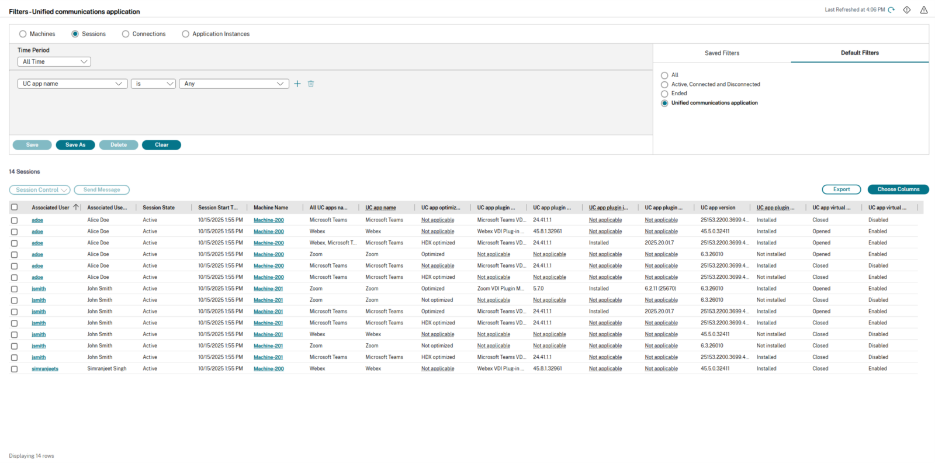
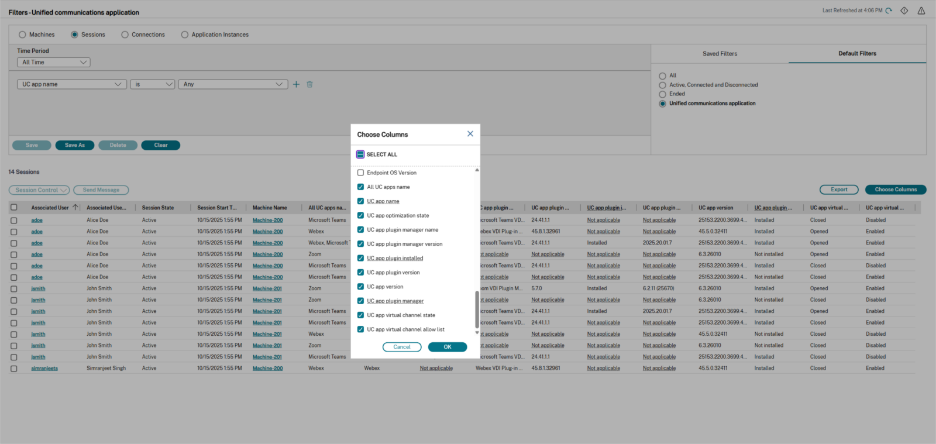
セッションビューには、ユーザーセッションのユニファイドコミュニケーション (UC) アプリケーションの使用状況に関する詳細な洞察を提供する、いくつかの新しい表示列が含まれるようになりました。これらのメトリックは、セッションのリストを絞り込むためのフィルターで利用でき、列の選択オプションを介してメインのセッションテーブルビューに表示することもできます。
-
すべての UC アプリ名 (列のみ): セッションで同時に実行されていたすべての複数の UC アプリケーションのデータリストが含まれます。これは表示列であり、フィルターオプションではありません。
-
UC アプリ名: 特定のユニファイドコミュニケーションアプリケーションの名前 (例: Microsoft Teams、Webex、Zoom)。
-
UC アプリの最適化状態: セッション内の UC アプリケーションの最適化ステータス (例: 最適化済み、HDX 最適化済み、最適化されていません、該当なし)。
-
UCアプリプラグインマネージャー名: UCアプリケーションで使用されるプラグインマネージャーの名前。
-
UCアプリプラグインマネージャーバージョン: 使用されているプラグインマネージャーのバージョン。
-
UCアプリプラグインインストール済み: UCアプリケーションに必要なアプリケーションプラグインがインストールされているか、インストールされていないかを示します。
-
UCアプリプラグインバージョン: 特定のUCアプリケーションプラグインのバージョン。
-
UCアプリバージョン: ユニファイドコミュニケーションアプリケーション全体のバージョン。
-
UCアプリプラグインマネージャー: UCアプリケーションに必要なアプリケーションプラグインマネージャーがエンドポイントにインストールされているか、インストールされていないかを示します。
-
UCアプリ仮想チャネルの状態: UCアプリケーション用に確立された仮想チャネルのステータス(例:Opened、Closed)。
-
UCアプリ仮想チャネル許可リスト: アプリケーションの仮想チャネルが許可リストに含まれているかどうかを示します。