筛选数据以排查故障
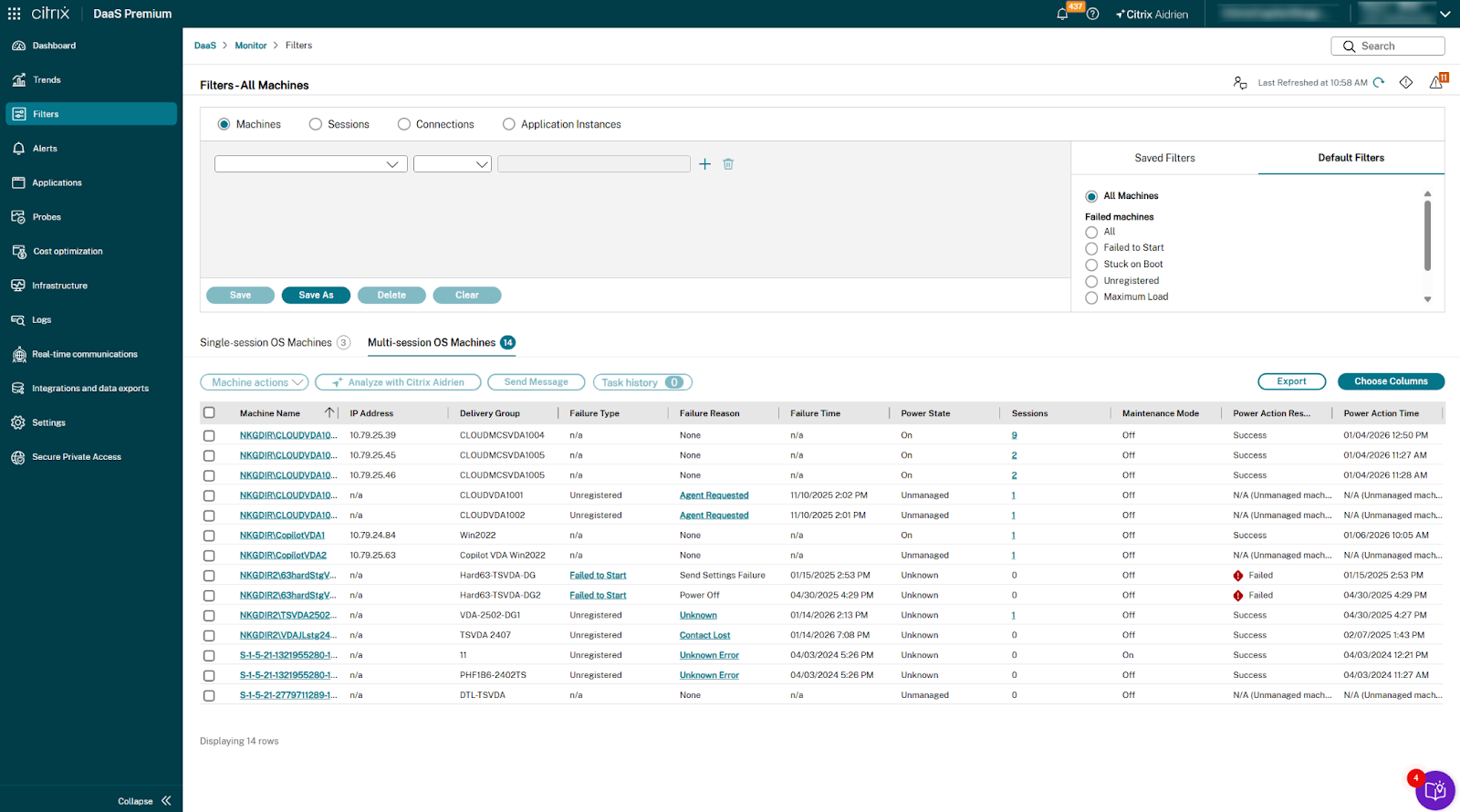
当您单击仪表板上的数字或从“筛选器”选项卡中选择预定义的默认筛选器时,“筛选器”视图将打开以显示基于所选计算机或故障类型的数据。
您可以创建所有交付组中计算机、连接、会话和应用程序实例的自定义筛选视图,并保存搜索以供以后访问。您可以编辑预定义筛选器并将其另存为“已保存筛选器”。
-
选择一个视图:
-
计算机。选择单会话操作系统计算机或多会话操作系统计算机。这些视图显示已配置计算机的数量。“多会话操作系统计算机”选项卡还包括负载评估器索引,该索引指示性能计数器的分布以及将鼠标悬停在链接上时会话计数的工具提示。
-
会话。您还可以从“会话”视图中查看会话计数。使用空闲时间度量来识别空闲时间超过阈值时间段的会话。单击“关联用户”可为该用户打开“活动管理器”。单击“端点”名称可为该端点打开“活动管理器”。单击“查看详细信息”可分别打开“用户详细信息”或“端点详细信息”页面。有关详细信息,请参阅用户详细信息。
-
连接。按不同时间段筛选连接,包括最近 60 分钟、最近 24 小时或最近 7 天。单击“关联用户”可为该用户打开“活动管理器”。单击“端点”名称可为该端点打开“活动管理器”。单击“计算机名称”可打开“计算机详细信息”页面。“计算机详细信息”页面列出了计算机详细信息、计算机利用率、基础结构详细信息和已应用的修补程序。有关详细信息,请参阅排查计算机故障。
-
应用程序实例。此视图显示多会话和单会话操作系统 VDA 上所有应用程序实例的属性。多会话操作系统 VDA 上的应用程序实例提供会话空闲时间度量。
-
-
从“已保存”或“默认”筛选器列表中选择一个筛选器。
-
使用下拉列表选择更多筛选条件。
-
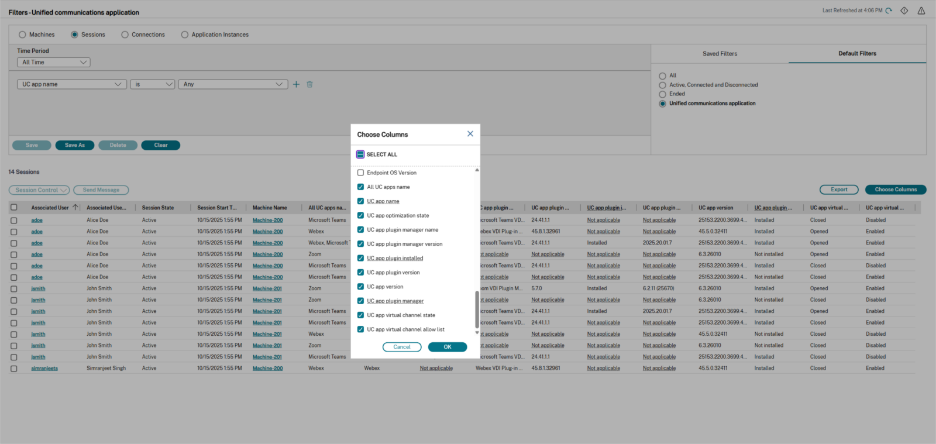
根据需要选择额外的列,以进一步排查故障。
-
保存并命名您的筛选器。
-
要稍后打开筛选器,请从“筛选器”视图中选择“视图”(计算机、会话、连接或应用程序实例),然后选择已保存的筛选器。
-
单击“导出”可将数据导出为 CSV 格式文件。最多可导出 100,000 条记录的数据。
-
如果需要,对于“计算机”或“连接”视图,对筛选列表中选择的所有计算机使用计算机操作。对于“会话”视图,使用会话控制或发送消息选项。注意:
-
仅当 WEM (Workspace Environment Management) 服务已预配且 VDA 上的 WEM 代理已安装并注册到 WEM 服务时,才支持运行脚本化任务。
-
任务历史记录仅显示当前用户在过去 24 小时内执行的脚本化任务。
-
-
如果需要,您可以使用多个操作。您会看到操作进度的进度条。此外,操作完成后会收到一条消息。
-
在“计算机”和“连接”视图中,单击失败的计算机或连接的“失败原因”以获取故障的详细说明以及建议的故障排除操作。计算机和连接故障的失败原因和建议操作可在Citrix Director 故障原因疑难解答指南 中找到。
-
在“计算机”视图中,单击计算机名称链接以转到相应的“计算机详细信息”页面。此页面显示计算机的详细信息,提供电源控制,并显示 CPU、内存、磁盘监视和 GPU 监视图表。此外,单击“查看历史利用率”以查看计算机的资源利用率趋势。有关详细信息,请参阅对计算机进行故障排除。
-
在“应用程序实例”视图中,根据大于阈值时间段的“空闲时间”进行排序或筛选。选择要结束的空闲应用程序实例。注销或断开应用程序实例会结束同一会话中的所有活动应用程序实例。有关详细信息,请参阅对应用程序进行故障排除。如果 VDA 版本为 7.13 或更高版本,则“应用程序实例”筛选页面和“会话”筛选页面中的空闲时间度量可用。
注意:
Studio 允许将多个桌面分配规则 (DAR) 分配给交付组中不同用户或用户组的单个 VDA。StoreFront 根据登录用户的 DAR 显示具有相应显示名称的已分配桌面。但是,Monitor 不支持 DAR,并且无论登录用户是谁,都使用交付组名称显示已分配的桌面。因此,您无法在 Monitor 中将特定桌面映射到计算机。要将 StoreFront 中显示的已分配桌面映射到 Monitor 中显示的交付组名称,请使用以下 PowerShell 命令。按照博客 中所述,使用远程 PowerShell SDK 运行 PowerShell 命令。
Get-BrokerDesktopGroup | Where-Object { $\_.Uid -eq (Get-BrokerAssignmentPolicyRule | Where-Object { $\_.PublishedName -eq "\<Name on StoreFront\>" }).DesktopGroupUid } | Select-Object -Property Name, Uid
统一通信应用程序指标
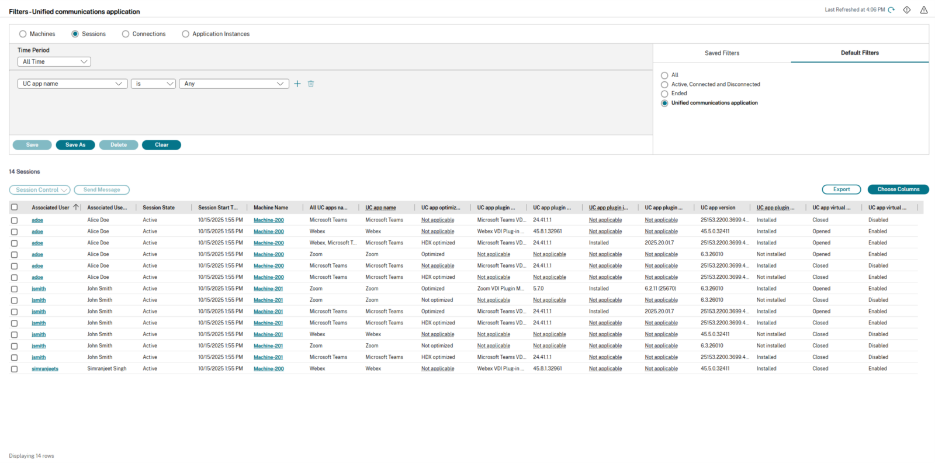
“会话”视图现在包含几个新的显示列,这些列提供了对用户会话的统一通信 (UC) 应用程序使用情况的详细见解。这些指标可在筛选器中使用,以优化会话列表,并且还可以通过“选择列”选项进行选择,以显示在主会话表视图中。
-
所有 UC 应用程序名称(仅列):包含同时在会话中运行的所有多个 UC 应用程序的数据列表。这是一个显示列,而不是筛选选项。
-
UC 应用程序名称:特定统一通信应用程序的名称(例如,Microsoft Teams、Webex、Zoom)。
-
UC 应用程序优化状态:会话中 UC 应用程序的优化状态(例如,已优化、HDX 优化、未优化、不适用)。
-
UC 应用程序插件管理器名称:用于 UC 应用程序的插件管理器的名称。
-
UC 应用程序插件管理器版本:正在使用的插件管理器的版本。
-
UC 应用程序插件已安装:指示 UC 应用程序所需的应用程序插件是“已安装”还是“未安装”。
-
UC 应用程序插件版本:特定 UC 应用程序插件的版本。
-
UC 应用程序版本:统一通信应用程序的总体版本。
-
UC 应用程序插件管理器:指示 UC 应用程序所需的应用程序插件管理器在端点上是“已安装”还是“未安装”。
-
UC 应用程序虚拟通道状态:为 UC 应用程序建立的虚拟通道的状态(例如,“已打开”、“已关闭”)。
-
UC 应用程序虚拟通道允许列表:指示应用程序的虚拟通道是否在允许列表中。