
适用于 Teams 的新 VDI 解决方案
注意:
适用于 Teams 的新 VDI 解决方案目前已普遍可用,适用于 Citrix® 上的 Windows 和 Mac 端点。此解决方案需要最低版本的 Microsoft Teams。请参阅 系统要求。
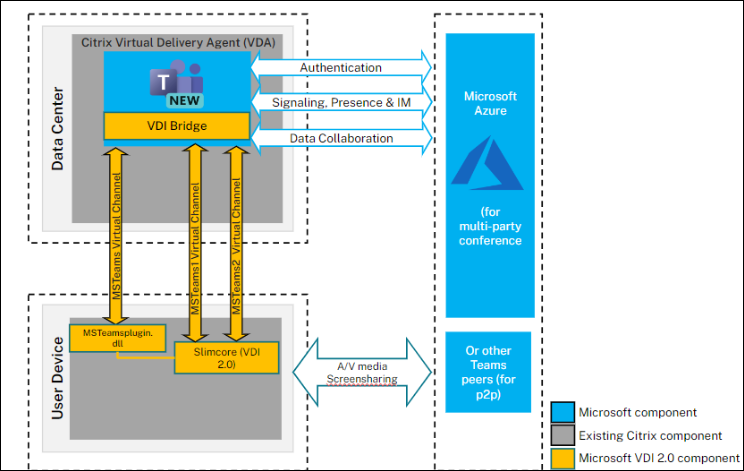
在适用于 Teams 的新 VDI 解决方案中,Microsoft 使用 Citrix 虚拟通道 SDK 构建自定义虚拟通道。在端点上,媒体被卸载到 Microsoft 媒体引擎 (SlimCore),而不是
HdxRtcEngine。自定义虚拟通道负责 VDA 上的 Teams 与端点上的媒体引擎之间的通信。
注意:
Microsoft 已宣布弃用适用于 Windows 端点上 Microsoft Teams 的基于 WebRTC 的 Citrix HDX™ 优化。有两个里程碑适用:
-
October 1, 2026 - 支持终止:不再受 Microsoft 或 Citrix 官方支持。
-
April 1, 2027 - 可用性终止:基于 WebRTC 的优化停止运行。针对旧版优化的 Citrix Studio 策略不再生效。
建议客户迁移到适用于 Teams 的新 VDI 解决方案。此更改仅影响 Windows 端点。macOS、Linux、ChromeOS 和 HTML5 端点不受影响。有关更多详细信息,请参阅 Microsoft 博客。
此解决方案由 Microsoft 拥有和管理。Citrix 支持所涉及的 Citrix 组件:Citrix Workspace™ 应用程序、虚拟通道允许列表以及本页描述的插件部署机制。有关 Microsoft 拥有的架构和完整详细信息,请参阅 Microsoft 文档中的 适用于 Teams 的新 VDI 解决方案。
系统要求
本节列出了支持适用于 Teams 的新 VDI 解决方案所需的最低和推荐版本。在最低版本上,某些关键错误修复或最新功能可能不可用。部署推荐版本以获得最佳体验。
虚拟投递代理 (VDA)
注意:
如果您使用的是 2203 LTSR CU2 或更早版本,或者 2303 CR 或更早版本,请参阅 CTX682593 以了解这些版本中的限制并规划您的升级。
| 最低版本 | 推荐版本 |
|---|---|
| 2203 LTSR CU3;2305 CR | 2203 LTSR CU5+;2402 LTSR 和任何更高版本的 CR |
适用于 Windows 的 Citrix Workspace 应用程序
| 最低版本 | 推荐版本 |
|---|---|
| 2203 LTSR(最新 CU);2302 CR | 2402 LTSR;2405 CR 或更高版本 |
适用于 Mac 的 Citrix Workspace 应用程序
| 最低版本 | 推荐版本 |
|---|---|
| 2508.10 | 2607 或更高版本 |
Mac 端点需要 macOS 14、15 或 26。macOS 26 需要 Citrix Workspace 应用程序 2511 或更高版本。在适用于 Mac 的 Citrix Workspace 应用程序 2508.10 上,必须手动安装插件。通过 Citrix Workspace 应用程序、客户端应用程序管理或虚拟通道插件管理器安装插件的选项从适用于 Mac 的 Citrix Workspace 应用程序 2603 开始提供。
有关最低 Microsoft Teams 版本、端点操作系统要求和硬件要求,请参阅 Microsoft 文档。
组件
-
新版 Teams
vdiBridge:服务器端虚拟通道模块,与 Teams 捆绑在一起。 -
自定义虚拟通道 (VC):Microsoft Teams 拥有的自定义 VC。
-
插件:客户端 VC dll。负责媒体引擎的下载和清理。
-
媒体引擎 (SlimCore):操作系统特定的媒体引擎,由 Microsoft 作为 MSIX 包提供。
部署
-
确保您拥有 先决条件 中列出的 Microsoft Teams 版本。
-
配置虚拟通道允许列表策略以允许 Microsoft Teams 虚拟通道。这些通道允许 Teams 客户端连接到客户端插件。有关详细信息,请参阅 虚拟通道安全性。该解决方案需要三个自定义虚拟通道。使用通配符允许
ms-teams.exe可执行文件和自定义虚拟通道:MSTEAMS,C:\Program Files\WindowsApps\MSTeams*8wekyb3d8bbwe\ms-teams.exe
MSTEAM1,C:\Program Files\WindowsApps\MSTeams*8wekyb3d8bbwe\ms-teams.exe
MSTEAM2,C:\Program Files\WindowsApps\MSTeams*8wekyb3d8bbwe\ms-teams.exe注意:-
VDA 2603 及更高版本默认允许这三个虚拟通道。这些版本不需要 Studio 策略配置。
-
虚拟通道允许列表策略的通配符在 CVAD 2203 LTSR CU2 及更高版本,或 Citrix Virtual Apps and Desktops™ 2206 CR 及更高版本中可用。
-
必须重新启动 VDA 计算机才能使策略生效。
-
MSTeams 安装路径会更改,因为它是一个 MSIX 应用程序,因此需要使用通配符。允许使用上面显示的精确行。
-
-
此解决方案由 Microsoft Teams 端的策略控制,而非 Citrix 策略。默认情况下,此功能处于启用状态。要为特定用户组启用或禁用此功能,请参阅 Microsoft 文档。
-
在您的端点上部署 Teams 插件。请参阅 安装 Teams 插件的选项。
-
有关媒体引擎暂存和注册,以及可能阻止 MSIX 安装的组策略,请参阅 Microsoft 文档。
安装 Teams 插件的选项
无论采用何种安装方法,插件都将放置在端点上的 Citrix Workspace 应用程序位置:
-
Windows (
MsTeamsPluginCitrix.dll): 64 位C:\Program Files (x86)\Citrix\ICA Client; 32 位C:\Program Files\Citrix\ICA Client -
Mac:
/Applications/Utilities/MsTeamsVdi.Plugin.app
注意:
-
在 Windows 上,以管理员模式安装 Citrix Workspace 应用程序,以便虚拟通道正确打开。不支持 Citrix Workspace 应用程序的每用户安装。
-
当 Citrix Workspace 应用程序从 Microsoft Store 安装时,不支持 Microsoft Teams VDI 插件。
-
如果在端点上找不到 Citrix Workspace 应用程序,插件安装将停止。
-
在 Windows 上,插件和 Citrix Workspace 应用程序必须具有相同的体系结构。32 位 Citrix Workspace 应用程序无法加载 64 位插件。
-
插件可以升级或修复,但不能降级,并且只能在没有活动会话时进行。
选项 1:通过 Citrix Workspace 应用程序安装
-
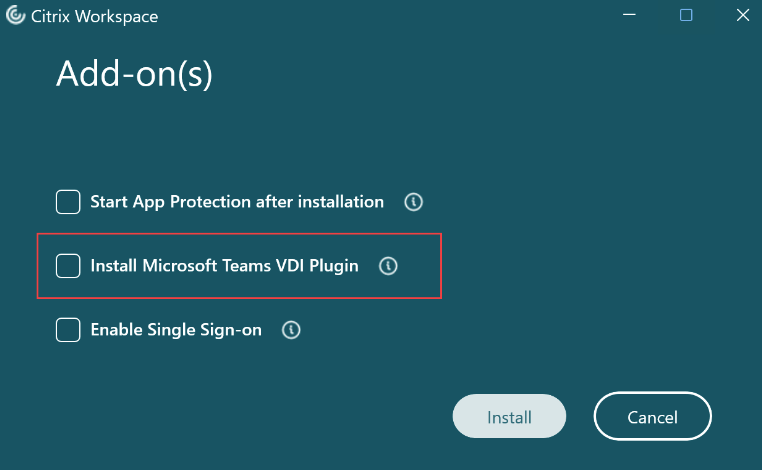
Windows: 在全新安装或手动升级期间,在“附加组件”页面上选择“安装 Microsoft Teams VDI 插件”。从适用于 Windows 2508 的 Citrix Workspace 应用程序开始,此选项默认处于选中状态。取消选中此选项可跳过安装。升级会记住您之前的选择。
 您还可以使用
/InstallMSTeamsPlugin开关从命令行安装。例如,CitrixWorkspaceApp.exe /InstallMSTeamsPlugin=Y安装插件,而/InstallMSTeamsPlugin=N阻止安装。对于全新安装,最低要求是适用于 Windows 2402 LTSR 的 Citrix Workspace 应用程序。对于就地升级,最低要求是适用于 Windows 2405 CR 的 Citrix Workspace 应用程序。有关最新详细信息,请参阅安装第三方插件。 -
Mac: 在 Citrix Workspace 应用程序安装期间安装插件的选项从适用于 Mac 2603 的 Citrix Workspace 应用程序开始提供,并且需要用户操作。适用于 Mac 2607 的 Citrix Workspace 应用程序默认自动安装插件。在适用于 Mac 2508.10 的 Citrix Workspace 应用程序上,请手动安装插件。请参阅选项 2:直接下载插件。
选项 2:直接下载插件
-
Windows: 下载 MSI 并使用 SCCM 或 Intune 等工具将其部署到任何受支持的 Citrix Workspace 应用程序版本之上:
-
适用于 32 位 Citrix Workspace 应用程序:aka.ms/plugin
-
适用于 64 位 Citrix Workspace 应用程序:aka.ms/plugin_x64
-
基于 Arm 架构的 Citrix Workspace 应用程序:aka.ms/plugin_arm64
-
-
Mac: 从 aka.ms/macplugin 下载插件,并使用 JAMF 等工具进行部署。
选项 3:客户端应用程序管理(以前称为全局应用程序配置服务)
客户端应用程序管理(以前称为全局应用程序配置服务,或 GACS)管理托管和非托管端点的应用程序设置,并且可以在您的所有端点上部署 Teams 插件。在 Mac 上,这需要适用于 Mac 2603 或更高版本的 Citrix Workspace 应用程序。请参阅Microsoft Teams VDI 插件管理。
选项 4:虚拟通道插件管理器
虚拟通道插件管理器在需要端点组件的应用程序(包括适用于 Teams 的新 VDI 解决方案)的客户端端点上部署插件。它检测在 VDA 上运行的应用程序,并提示用户在端点上安装插件。管理员可以在 BYOD 场景中使用它。在 Mac 上,这需要适用于 Mac 2603 或更高版本的 Citrix Workspace 应用程序。请参阅虚拟通道插件管理器。
插件更新场景
当通过选项 1、3 或 4 安装插件时,Citrix 会无缝处理 Teams 插件更新。如果插件是手动安装的(选项 2),Citrix 不会处理更新。
-
确保 Citrix Workspace 应用程序自动更新功能已开启,以便进行插件自动更新。
-
确保 Citrix Workspace 应用程序 for Windows 版本至少为 2405。Citrix Workspace 应用程序 for Windows 2508 或更高版本在 Citrix Workspace 应用程序自动更新时会自动安装插件。
-
Citrix 不处理插件卸载。必要时单独卸载插件。
注意:
Citrix 处理 Teams 插件的更新,而不是媒体引擎的更新。Microsoft 负责提供和更新媒体引擎。
作为 Citrix 发布应用程序的 Teams
当所有必需组件都满足最低版本要求时,作为 Citrix Virtual Apps 应用程序发布的 Teams 可以通过此解决方案进行优化。有关所需版本和已知限制,请参阅 Microsoft 文档。
互操作性和漫游
有关 Teams 的新 VDI 解决方案和 Citrix HDX 优化如何互操作以及漫游行为,请参阅 Optimization for Microsoft Teams。
网络注意事项
请参阅 Microsoft 文档中的 Networking considerations。
功能支持
功能集和实现由 Microsoft 拥有。请参阅 Microsoft 文档中的 feature list。
故障排除
Microsoft Teams 客户端报告优化状态,并在优化失败时报告错误代码。这些状态指示器和错误代码由 Microsoft 定义。有关完整列表和端到端故障排除,请参阅 Microsoft 文档中的 Teams 新 VDI 解决方案故障排除。
Citrix Monitor 提供此解决方案优化状态的可视性。在会话详细信息中,“会话拓扑”视图显示应用程序是否已优化,并标记任何缺失的组件,例如插件管理器、插件及其版本、虚拟通道的状态以及虚拟通道允许列表状态。有关详细信息,请参阅 实时通信优化可见性。
某些 Microsoft 错误代码指向 Citrix 侧配置。常见的 Citrix 检查:
-
如果 Teams 客户端报告自定义虚拟通道被阻止(Microsoft 错误 2003),请确认虚拟通道允许列表包含 MSTEAMS、MSTEAM1 和 MSTEAM2。
-
如果 Teams 客户端报告未检测到插件(Microsoft 错误 2000),请确认插件已安装并加载。在 Process Explorer 中,选择
wfica32.exe,显示下部窗格,然后检查 DLL 选项卡以查找MsTeamsPluginCitrix.dll。 -
如果 Teams 客户端报告 Citrix Workspace 应用程序版本不受支持(Microsoft 错误 2004),请升级到受支持的版本。请参阅 系统要求。
已知限制
这些功能和实现由 Microsoft 拥有。请参阅 Microsoft 文档中的 已知问题。