
Teams向け新しいVDIソリューション
注:
Teams向け新しいVDIソリューションは、Citrix®上のWindowsおよびMacエンドポイント向けに現在一般提供されています。このソリューションには、最小限のMicrosoft Teamsバージョンが必要です。「システム要件」を参照してください(#system-requirements)。
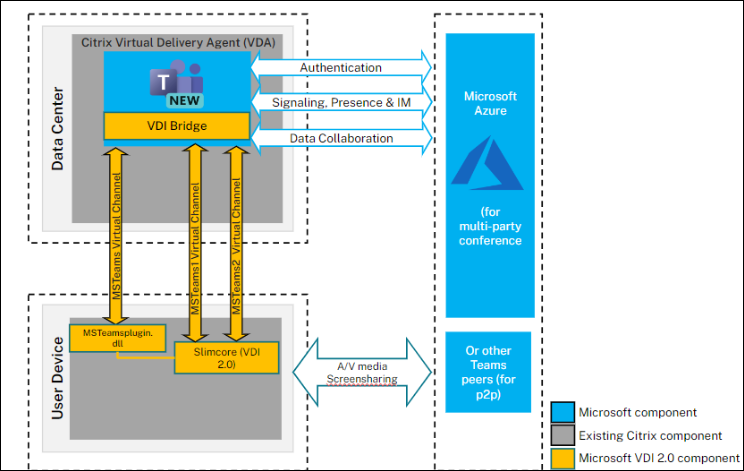
Teams向け新しいVDIソリューションでは、MicrosoftはCitrix Virtual Channel SDKを使用してカスタム仮想チャネルを構築します。エンドポイントでは、メディアは
HdxRtcEngineではなくMicrosoftメディアエンジン(SlimCore)にオフロードされます。カスタム仮想チャネルは、VDA上のTeamsとエンドポイント上のメディアエンジン間の通信を伝送します。
注:
Microsoftは、WindowsエンドポイントでのWebRTCベースのCitrix HDX™ Optimization for Microsoft Teamsの廃止を発表しました。2つのマイルストーンが適用されます。
-
October 1, 2026 - サポート終了: MicrosoftまたはCitrixによる公式サポートは終了します。
-
April 1, 2027 - 提供終了: WebRTCベースの最適化は機能しなくなります。レガシー最適化のためのCitrix Studioポリシーは適用されなくなります。
お客様は、Teams向け新しいVDIソリューションへの移行をお勧めします。この変更はWindowsエンドポイントのみに影響します。macOS、Linux、ChromeOS、およびHTML5エンドポイントは影響を受けません。詳細については、Microsoft Blogをご覧ください。
このソリューションはMicrosoftが所有および管理しています。Citrixは、関連するCitrixコンポーネント(Citrix Workspace™アプリ、仮想チャネル許可リスト、およびこのページで説明されているプラグイン展開メカニズム)をサポートします。Microsoftが所有するアーキテクチャと詳細については、MicrosoftドキュメントのTeams向け新しいVDIソリューションを参照してください。
システム要件
このセクションでは、Teams向け新しいVDIソリューションをサポートするために必要な最小バージョンと推奨バージョンをリストします。最小バージョンでは、一部の重要なバグ修正や最新機能が利用できない場合があります。最高の体験のために推奨バージョンを展開してください。
バーチャル デリバリー エージェント (VDA)
注:
2203 LTSR CU2以前、または2303 CR以前をご利用の場合は、それらのバージョンの制限事項を理解し、アップグレードを計画するためにCTX682593を参照してください。
| 最小バージョン | 推奨バージョン |
|---|---|
| 2203 LTSR CU3; 2305 CR | 2203 LTSR CU5以降; 2402 LTSRおよびそれ以降のCR |
Windows向けCitrix Workspaceアプリ
| 最小バージョン | 推奨バージョン |
|---|---|
| 2203 LTSR (最新CU); 2302 CR | 2402 LTSR; 2405 CR以降 |
Mac向けCitrix Workspaceアプリ
| 最小バージョン | 推奨バージョン |
|---|---|
| 2508.10 | 2607以降 |
MacエンドポイントにはmacOS 14、15、または26が必要です。macOS 26にはCitrix Workspaceアプリ2511以降が必要です。Citrix Workspaceアプリ for Mac 2508.10では、プラグインを手動でインストールする必要があります。Citrix Workspaceアプリ、クライアントアプリ管理、または仮想チャネルプラグインマネージャーを介してプラグインをインストールするオプションは、Citrix Workspaceアプリ for Mac 2603以降で利用可能です。
最小Microsoft Teamsバージョン、エンドポイントOS要件、およびハードウェア要件については、Microsoftドキュメントを参照してください。
コンポーネント
-
新しいTeams
vdiBridge: Teamsにバンドルされているサーバー側仮想チャネルモジュール。 -
カスタム仮想チャネル (VC): Microsoft Teamsが所有するカスタムVC。
-
プラグイン: クライアント側VC DLL。メディアエンジンのダウンロードとクリーンアップを担当します。
-
メディアエンジン (SlimCore): MicrosoftによってMSIXパッケージとして提供される、オペレーティングシステム固有のメディアエンジン。
展開
-
前提条件に記載されているMicrosoft Teamsのバージョンがあることを確認してください。
-
Microsoft Teams仮想チャネルを許可するように仮想チャネル許可リストポリシーを構成します。これらのチャネルにより、Teamsクライアントはクライアント側プラグインに接続できます。詳細については、仮想チャネルセキュリティを参照してください。このソリューションには3つのカスタム仮想チャネルが必要です。ワイルドカードを使用して、
ms-teams.exe実行可能ファイルとカスタム仮想チャネルを許可します。MSTEAMS,C:\Program Files\WindowsApps\MSTeams*8wekyb3d8bbwe\ms-teams.exe
MSTEAM1,C:\Program Files\WindowsApps\MSTeams*8wekyb3d8bbwe\ms-teams.exe
MSTEAM2,C:\Program Files\WindowsApps\MSTeams*8wekyb3d8bbwe\ms-teams.exe注:-
VDA 2603以降では、これら3つの仮想チャネルがデフォルトで許可されます。これらのバージョンでは、Studioポリシー構成は不要です。
-
仮想チャネル許可リストポリシーのワイルドカードは、CVAD 2203 LTSR CU2以降、またはCitrix Virtual Apps and Desktops™ 2206 CR以降で利用可能です。
-
ポリシーを有効にするには、VDAマシンを再起動する必要があります。
-
MSTeamsのインストールパスはMSIXアプリケーションであるため変更されるため、ワイルドカードが必要です。上記に示されている正確な行を許可してください。
-
-
このソリューションは、Citrixポリシーではなく、Microsoft Teams側のポリシーによって制御されます。デフォルトで有効になっています。特定のユーザーグループに対して有効または無効にするには、Microsoftドキュメントを参照してください。
-
エンドポイントにTeamsプラグインを展開します。Teamsプラグインのインストールオプションを参照してください。
-
メディアエンジンのステージングと登録、およびMSIXのインストールをブロックできるグループポリシーについては、Microsoftドキュメントを参照してください。
Teamsプラグインのインストールオプション
インストール方法に関係なく、プラグインはエンドポイントのCitrix Workspaceアプリの場所に配置されます。
-
Windows (
MsTeamsPluginCitrix.dll): 64ビットC:\Program Files (x86)\Citrix\ICA Client; 32ビットC:\Program Files\Citrix\ICA Client -
Mac:
/Applications/Utilities/MsTeamsVdi.Plugin.app
注:
-
Windowsでは、仮想チャネルが正しく開くように、Citrix Workspaceアプリを管理者モードでインストールしてください。Citrix Workspaceアプリのユーザーごとのインストールはサポートされていません。
-
Microsoft StoreからCitrix Workspaceアプリがインストールされている場合、Microsoft Teams VDIプラグインはサポートされません。
-
エンドポイントにCitrix Workspaceアプリが見つからない場合、プラグインのインストールは停止します。
-
Windowsでは、プラグインとCitrix Workspaceアプリは同じアーキテクチャである必要があります。32ビットのCitrix Workspaceアプリは64ビットのプラグインをロードできません。
-
プラグインはアップグレードまたは修復できますが、ダウングレードはできません。また、アクティブなセッションがない場合にのみ可能です。
オプション1: Citrix Workspaceアプリのインストールによる
-
Windows: 新規インストールまたは手動アップグレード中に、アドオンページでMicrosoft Teams VDI プラグインをインストールを選択します。Citrix Workspaceアプリ for Windows 2508以降では、このオプションはデフォルトで選択されています。インストールをスキップするには、この選択を解除します。アップグレードでは、以前の選択が記憶されます。Workspace_App(/en-us/citrix-daas/media/workspace-addin.png)
/InstallMSTeamsPluginスイッチを使用してコマンドラインからインストールすることもできます。たとえば、CitrixWorkspaceApp.exe /InstallMSTeamsPlugin=Yはプラグインをインストールし、/InstallMSTeamsPlugin=Nはそれを阻止します。新規インストールの場合、最小要件はCitrix Workspaceアプリ for Windows 2402 LTSRです。インプレースアップグレードの場合、最小要件はCitrix Workspaceアプリ for Windows 2405 CRです。最新の詳細については、サードパーティ製プラグインのインストールを参照してください。 -
Mac: Citrix Workspaceアプリのインストール中にプラグインをインストールするオプションは、Citrix Workspaceアプリ for Mac 2603以降で利用可能であり、ユーザーによる操作が必要です。Citrix Workspaceアプリ for Mac 2607では、プラグインがデフォルトで自動的にインストールされます。Citrix Workspaceアプリ for Mac 2508.10では、プラグインを手動でインストールしてください。オプション2:プラグインを直接ダウンロードするを参照してください。
オプション2:プラグインを直接ダウンロードする
-
Windows: MSIをダウンロードし、サポートされている任意のCitrix Workspaceアプリのバージョンに、SCCMやIntuneなどのツールを使用して展開します。
-
32ビットCitrix Workspaceアプリ:aka.ms/plugin
-
64ビットCitrix Workspaceアプリ:aka.ms/plugin_x64
-
ArmベースのCitrix Workspaceアプリ:aka.ms/plugin_arm64
-
-
Mac: aka.ms/macpluginからプラグインをダウンロードし、JAMFなどのツールを使用して展開します。
オプション3:クライアントアプリ管理(旧Global App Configurationサービス)
クライアントアプリ管理(旧Global App Configurationサービス、またはGACS)は、管理対象および非管理対象のエンドポイントのアプリ設定を管理し、Teamsプラグインをエンドポイント全体に展開できます。Macでは、これにはCitrix Workspaceアプリ for Mac 2603以降が必要です。Microsoft Teams VDIプラグイン管理を参照してください。
オプション4:仮想チャネルプラグインマネージャー
仮想チャネルプラグインマネージャーは、Teams向けの新VDIソリューションを含む、エンドポイントコンポーネントを必要とするアプリケーションのために、クライアントエンドポイント全体にプラグインを展開します。VDAで実行されているアプリケーションを検出し、ユーザーにエンドポイントへのプラグインのインストールを促します。管理者はBYODシナリオでこれを使用できます。Macでは、これにはCitrix Workspaceアプリ for Mac 2603以降が必要です。仮想チャネルプラグインマネージャーを参照してください。
プラグインの更新シナリオ
オプション1、3、または4でプラグインがインストールされている場合、CitrixはTeamsプラグインの更新をシームレスに処理します。プラグインが手動でインストールされている場合(オプション2)、Citrixは更新を処理しません。
-
プラグインの自動更新のために、Citrix Workspaceアプリの自動更新がオンになっていることを確認してください。
-
Citrix Workspaceアプリ for Windows 2405以降であることを確認してください。Citrix Workspaceアプリ for Windows 2508以降では、Citrix Workspaceアプリが自動更新されるとプラグインが自動的にインストールされます。
-
Citrixはプラグインのアンインストールを処理しません。必要に応じて、プラグインを個別にアンインストールしてください。
注:
CitrixはTeamsプラグインの更新を処理しますが、メディアエンジンは処理しません。メディアエンジンはMicrosoftが提供および更新します。
Citrix公開アプリとしてのTeams
Citrix Virtual Appsアプリケーションとして公開されたTeamsは、必要なすべてのコンポーネントが最小バージョンを満たしている場合、このソリューションで最適化できます。必要なバージョンと既知の制限については、Microsoft ドキュメントを参照してください。
相互運用性とローミング
Teams向け新しいVDIソリューションとCitrix HDX最適化の相互運用性、およびローミングの動作については、Microsoft Teamsの最適化 を参照してください。
ネットワークに関する考慮事項
Microsoftドキュメントのネットワークに関する考慮事項 を参照してください。
機能サポート
機能セットと実装はMicrosoftが所有しています。Microsoftドキュメントの機能リスト を参照してください。
トラブルシューティング
Microsoft Teamsクライアントは最適化ステータスを報告し、最適化に失敗した場合はエラーコードを報告します。これらのステータスインジケーターとエラーコードはMicrosoftによって定義されています。完全なリストとエンドツーエンドのトラブルシューティングについては、MicrosoftドキュメントのTroubleshooting the New VDI solution for Teamsを参照してください。
Citrix Monitorは、このソリューションの最適化状態を可視化します。セッションの詳細では、セッショントポロジビューに、アプリケーションが最適化されているかどうか、およびプラグインマネージャー、プラグインとそのバージョン、仮想チャネルの状態、仮想チャネル許可リストのステータスなど、不足しているコンポーネントが示されます。詳細については、Real-time communications optimization visibilityを参照してください。
一部のMicrosoftエラーコードは、Citrix側の構成を示しています。一般的なCitrixの確認事項:
-
Teamsクライアントがカスタム仮想チャネルがブロックされていると報告する場合(Microsoftエラー2003)、仮想チャネル許可リストにMSTEAMS、MSTEAM1、およびMSTEAM2が含まれていることを確認してください。
-
Teamsクライアントがプラグインが検出されないと報告する場合(Microsoftエラー2000)、プラグインがインストールされ、ロードされていることを確認してください。Process Explorerで
wfica32.exeを選択し、下部ペインを表示して、DLLタブでMsTeamsPluginCitrix.dllを確認します。 -
TeamsクライアントがサポートされていないCitrix Workspaceアプリのバージョンを報告する場合(Microsoftエラー2004)、サポートされているバージョンにアップグレードしてください。System requirementsを参照してください。
既知の制限事項
機能と実装はMicrosoftが所有しています。MicrosoftドキュメントのKnown issuesを参照してください。