
Resource allocation
需要 Metrics 权限集才能 访问 项目。
“资源分配”选项卡会绘制您的集群工作区随时间推移的实际消耗量。 因为工作区仅在运行时才保留其分配,所以曲线会跟踪在任何给定时刻有多少工作区正在 运行。
图表
显示两个图表,一个用于 CPU,一个用于内存,时间沿水平轴。在多区域 部署中,每个区域都绘制为自己的线条,因此您可以直接比较它们。
图表标题会根据您所在的位置而变化。 该卡片在所有三个位置都相同,但其范围限定为 您正在查看的内容:
| 打开位置 | 图表标题 |
|---|---|
| 平台 | 集群使用情况 (CPU) 和集群使用情况 (内存) |
| 组织 | 组织资源分配 (CPU) 和 (内存) |
| 项目 | 项目资源分配 (CPU) 和 (内存) |
因此,项目所有者看到的是其项目的消耗量,而不是集群的消耗量。只有平台视图涵盖 整个部署,这是用于 (/zh-cn/securspaces/reference/sizing.html) 中容量问题的 视图。
使用图表上方的时间范围列表更改窗口。它默认为 最近 10 天,还 提供最近 7 天、最近 7 周、最近 30 天、最近 90 天和最近一年。
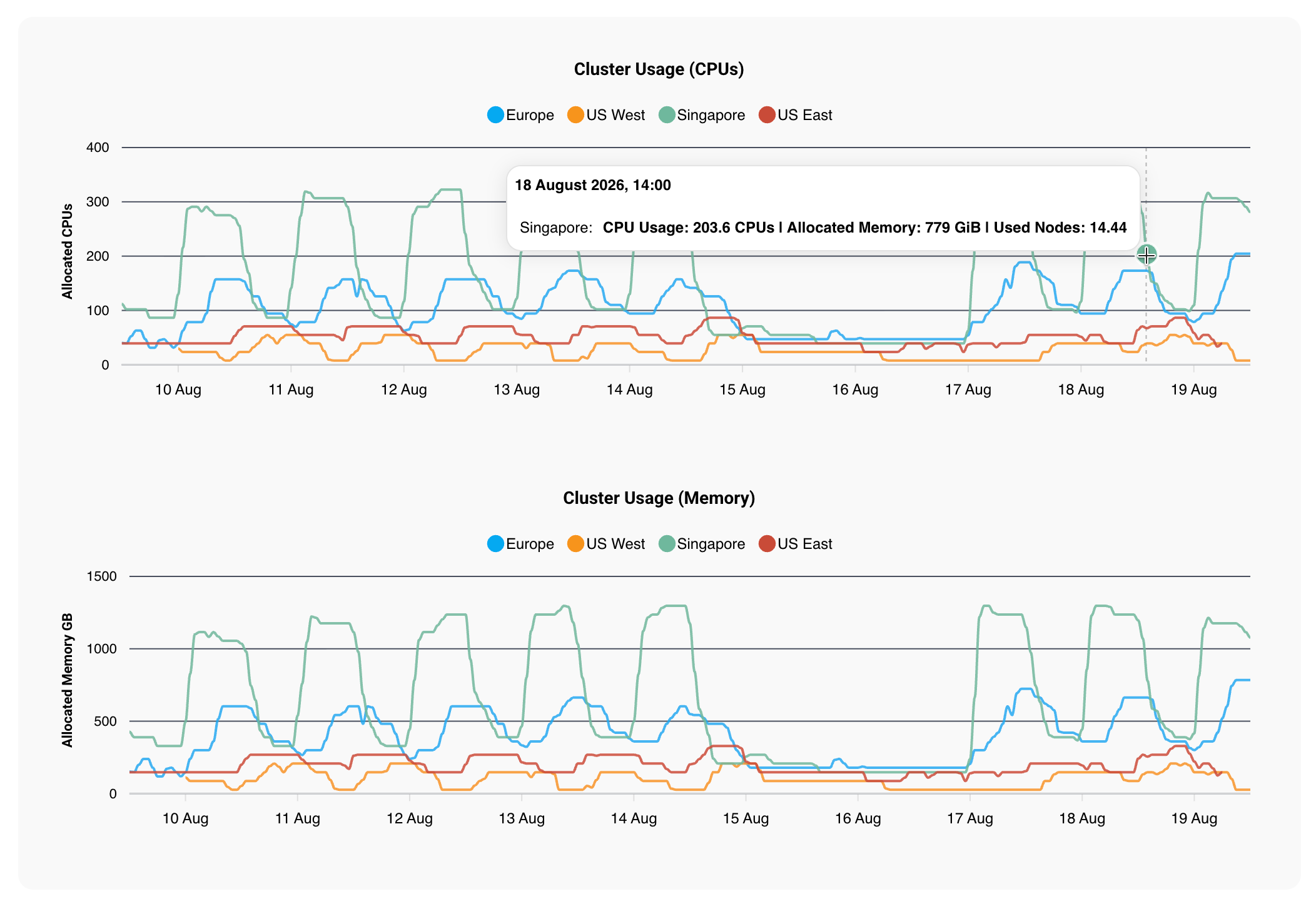
将鼠标悬停在某个点上,会报告该区域在该时刻的值:
| 值 | 含义 |
|---|---|
| CPU 使用率 | 分配给正在运行的工作区的核心数 |
| 已分配内存 | 分配给正在运行的工作区的内存 |
| 已用节点 | 正在使用的集群节点,作为该时间间隔内的平均值 |
解读曲线形态
曲线的形态比任何单个数字都更具参考价值。
每日的起伏是健康部署的标志。 开发者开始工作时,工作区启动, 并在空闲时暂停,因此使用量在工作日期间上升,并在夜间下降。周末和节假日期间的平稳期 是相同效应在更长时间段内的体现。
不下降的曲线是需要调查的。 如果使用量在夜间保持高位,则工作区在无人使用时仍在 运行,您正在为托管它们的节点付费。常见原因包括:
-
空闲检测未配置,或超时时间过长。请参阅 工作区空闲检测。
-
绕过计划在比预期更多的工作区上启用了。它适用于无人值守的作业,并且 使工作区完全免于暂停。
-
长时间运行的进程使会话保持活动状态。
比较区域之间的振幅是快速发现这一点的方法:一个区域的线条几乎不动,而 其他区域则在循环,这通常是配置差异,而不是人们工作方式的差异。
数周内基线持续上升意味着下限正在攀升——永不停止的工作区,或 工作区数量的增长。无论哪种情况,这都是在变得紧急之前规划容量的信号。
工作区消耗
在图表下方,一个可排序的列表显示了项目中每个工作区的总消耗量,这样您就可以将峰值归因于 导致它的工作区。
每个工作区都是根据固定其 CPU、内存和磁盘的规范创建的。该列表显示的是 相对于该规范的消耗量,这是您如何找到大小远超实际使用量的工作区的方法。