
Create a network policy
您可以从您管理的范围(平台、组织或项目)的 工作区设置 > 网络策略 页面创建和编辑策略: 平台、组织或项目。
您需要将 安全 权限设置为 管理。请参阅 谁可以管理网络策略。
创建策略
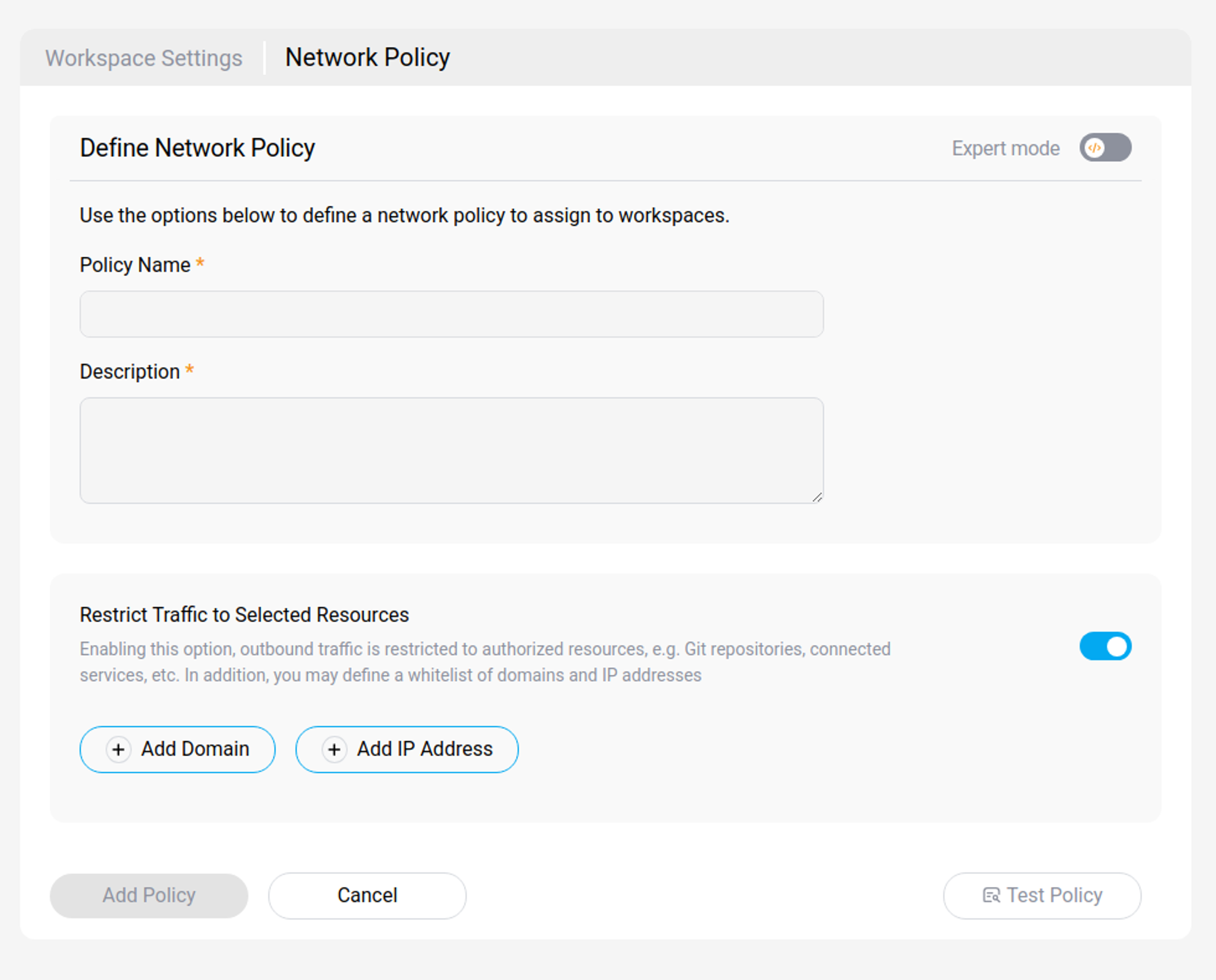
基本表单和专家 YAML 编辑器描述相同的策略。您可以在工作时使用 专家模式 切换开关在它们之间切换。
基本模式
基本模式为您提供了用于最常见设置的引导式表单。
-
设置 限制流量到选定资源:
-
关闭 — 策略监控流量。所有流量都被允许并记录。
-
开启 — 策略会阻止所有出站流量,但附加资源和您的 允许列表中的资源除外。
-
-
如果开启了限制,构建允许列表:
-
选择 添加域 以允许一个域。可选地开启 包含子域 以允许该域的所有 子域。
-
选择 添加 IP 地址 以允许单个 IPv4 地址或 CIDR 范围,例如
10.0.0.0/24。
-
-
如果您的平台使用外部代理,将出现一个“通过代理的自定义端点”部分。使用它来列出 工作区可以通过代理访问的域和 IP 地址。当 未配置外部代理时,此部分将隐藏。
-
保存策略。
专家模式
专家模式将表单替换为 YAML 编辑器,让您可以控制每个字段。开启 专家 模式 开关即可使用。
有关每个字段、其类型及其验证规则,请参阅 网络策略字段。
name: Backend services policy
 description: Restrict workspaces to internal package mirrors and the corporate API.
 restrictedTraffic: true
 whitelistedDomains:
   - domain: pypi.internal.example.com
     includeSubdomains: false
   - domain: example.com
     includeSubdomains: true
 whitelistedIps:
   - 10.0.0.0/24
   - 192.168.1.50
构建允许列表
当策略限制流量时,工作区只能访问:
-
附加资源 — 任何附加到工作区的资源,例如存储库、SSH 服务和 HTTP 服务,始终可访问。附加资源无需额外配置即可继续工作。
-
允许的域 — 允许列表中的每个域。
-
允许的 IP 地址 — 允许列表上的每个 IPv4 地址或 CIDR 范围。
域的匹配方式
-
关闭“包含子域”的域条目仅匹配该精确域。
-
开启“包含子域”的域条目匹配域本身和任何子域。例如, 启用子域的
example.com允许example.com和*.example.com,例如api.example.com。
IP 地址的匹配方式
输入单个 IPv4 地址(例如
192.168.1.50)或 CIDR 范围(例如 10.0.0.0/24)。 策略编辑器会在您保存之前验证格式。不接受 IPv6 地址。