
Hello World workspace
Developer
Hello World 工作区是一个独立的培训环境,可让您亲身体验 Citrix SecurSpaces™。它包含一个全栈演示应用程序 — 无需 Git 凭据或互联网访问。
使用此工作区可遵循快速入门指南、运行您的第一个入门会话,或验证 SecurSpaces 在您的环境中是否正常工作。
开始之前
Hello World 容器镜像不随 SecurSpaces 提供,因此必须先将其添加到项目中,然后 才能从中创建工作区。开发人员无法自行完成此操作。
对于项目所有者: 设置一个专用的 Hello World 演练项目,供每个新开发人员加入。 将镜像一次性添加到该项目的容器资源中 — 可以直接从 Docker Hub (
strongnetwork/workspace-demo-multi-project) 或从公司批准的注册表添加 — 并将步骤 1 中的五个数据库密钥配置为项目密钥。 新开发人员随后可以开始本指南,而无需请求任何内容。如果您的组织在使用前筛选 容器镜像,请尽早让您的平台管理员参与进来:此镜像会像其他镜像一样进行审查, 因此请预留时间。
如果您是开发人员,并且在创建工作区时 Hello World 镜像不可用,请请求您的项目 所有者或平台管理员进行设置。
内容概览
| 组件 | 详细信息 |
|---|---|
| 应用程序 | “ACME 项目” — 一个用户管理应用程序(搜索、添加、查看、删除用户) |
| 前端 | Next.js、React、TypeScript 和 Bootstrap |
| 后端 | Next.js API 路由 (REST 端点) |
| 数据库 | PostgreSQL 15(在工作区内的 Docker 容器中运行) |
| 工具 | Node.js LTS、Yarn、Docker、ESLint 和 TypeScript |
| VS Code 扩展 | GitHub Copilot Chat(已预安装)。语言和工具扩展(ESLint、Prettier、Docker、PostgreSQL Explorer)未预安装 — 请根据需要添加。 |
一切都已预构建并可立即运行。工作区无需互联网访问或外部账户即可运行。
步骤 1:创建工作区
确认 Hello World 镜像在您的项目中可用。如果不可用,请参阅 开始之前。
创建工作区:
-
在 SecurSpaces 概览页面,选择 创建工作区。
-
在 基本信息 下,从项目可用镜像中选择 Hello World 容器镜像和标签。
-
在 工作区规格 下,选择一个至少包含以下内容的模板:
-
CPU: 2 核
-
内存: 8 GB
-
-
导航到资源访问控制步骤,并在密钥下,添加以下内容作为环境变量:
名称 值 DB_HOSTlocalhostDB_PORT5432DB_NAMEproject_acmeDB_USERacme_userDB_PASSWORDacme_password -
选择启动。
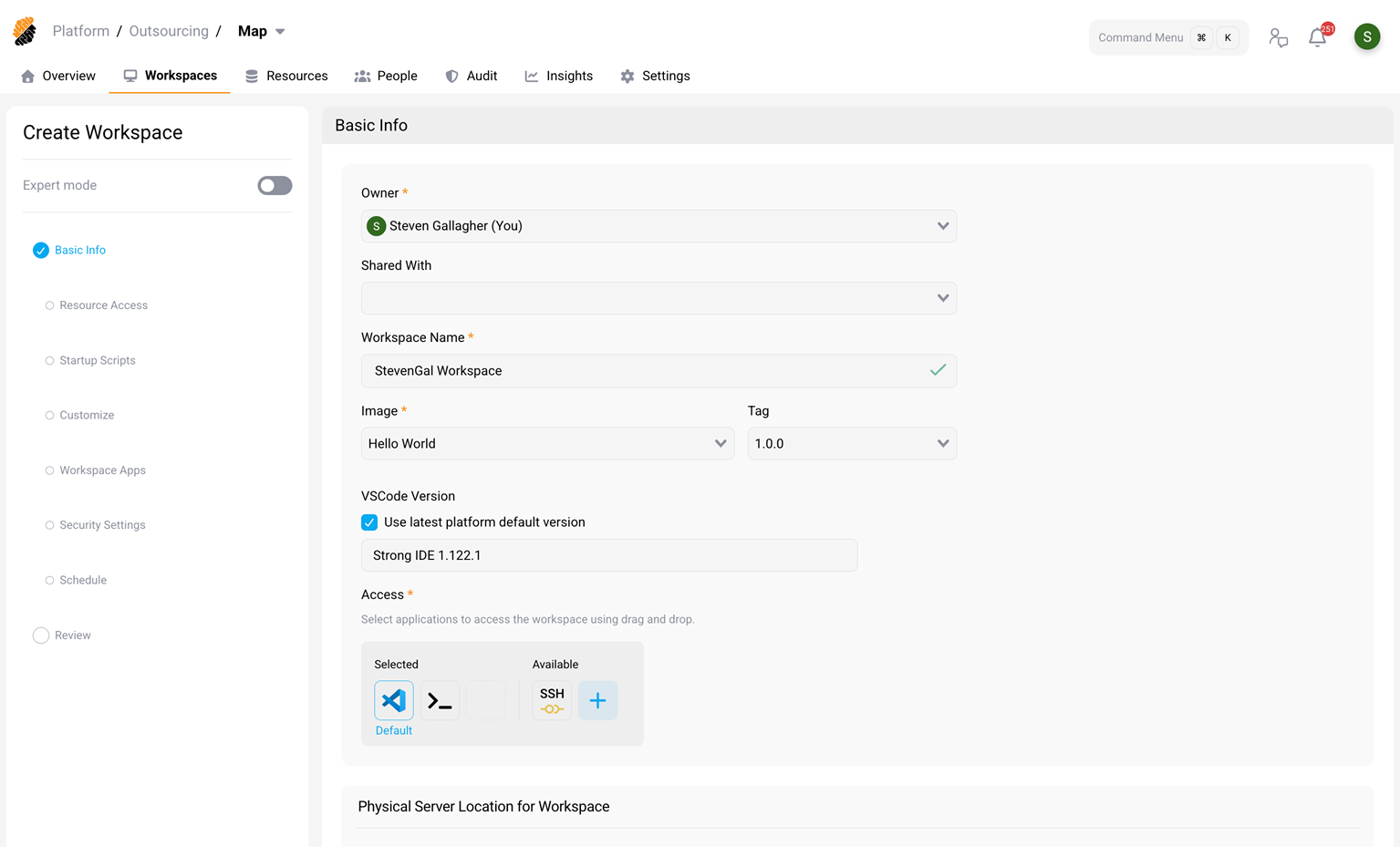
您的工作区将在 30 秒内启动。Docker 由平台自动提供(通过 Docker-in-Docker),因此无需额外设置。
步骤 2:了解如何配置密钥
Hello World 应用程序使用您在步骤 1 中添加的环境变量连接到 PostgreSQL。这些变量会自动注入到您的工作区中 — 无需
.env 文件。
打开终端并验证:
echo $DB_USER    # acme_user
 echo $DB_HOST    # localhost
应用程序通过其数据库连接代码 (
src/lib/db.ts) 中的 process.env 读取这些内容。DB_PORT 是可选的 — 如果省略,则默认为 5432。作为单独的 DB_* 变量的替代方案,您可以提供单个 DATABASE_URL 连接字符串;如果设置,它将优先。
个人密钥与项目密钥
| 类型 | 设置者 | 适用范围 | 用例 |
|---|---|---|---|
| 个人密钥 | 您,在个人资料 > 安全中 | 默认情况下,您拥有的每个工作区 | 您自己的 API 密钥、令牌、服务凭据 |
| 项目密钥 | 项目所有者,在项目资源中 | 项目,然后附加到工作区 | 共享数据库凭据、团队 API 密钥、服务 URL |
这两种类型都不是全有或全无的。您可以选择密钥可到达的工作区,尽管这两种类型的工作方式不同:
-
个人密钥默认注入到您拥有的每个工作区。要缩小范围,请将密钥切换到 自定义列表并选择其适用的工作区。您未选择的工作区不会收到该 密钥——当凭据属于您自己的项目但不属于您与他人共享的工作区时很有用。
-
项目密钥可供项目使用,然后在创建工作区时或 通过工作区模板附加到各个工作区。项目密钥仅到达其 附加到的工作区。
这两种类型都可以作为环境变量或文件注入。文件密钥出现在
/secrets 文件夹中;环境变量密钥显示在 env 输出中。
有三件事值得了解:
-
**更改需要重启。**添加、编辑或重新定位密钥会在受影响的 工作区重启时生效,而不是立即生效。
-
名称成为环境变量名称,因此它们不能包含空格、连字符或特殊字符, 并且 Linux 保留的名称将被拒绝。
-
**个人密钥在名称冲突时获胜。**如果工作区密钥与您的某个个人 密钥同名,则该值将来自您的个人密钥。
在此练习中,您将密钥直接添加到了工作区。在实际项目中,您的项目所有者通常会在项目级别配置共享密钥,以便它们自动对所有人可用。您只能通过配置文件 > 安全 > 个人密钥添加个人密钥(例如您自己的 API 密钥)。
步骤 3:启动应用程序
打开 Cloud IDE(Web 版 VS Code)并打开终端。启动 PostgreSQL 数据库,然后启动开发服务器:
cd /home/developer/demo-nodejs-postgresql-main
 docker-compose up -d    # start PostgreSQL (first run initializes the database)
 yarn dev
VS Code 检测到开放端口 (3000) 并显示通知:“端口 3000 上有一个工作区应用程序可用”。选择预览以在 VS Code 的内置浏览器中打开应用程序。
您应该会看到 ACME 项目界面。尝试添加用户并进行搜索——这会锻炼整个堆栈(从 React 到 API 再到 PostgreSQL)。
您已准备就绪
您的 Hello World 工作区正在运行,并已准备好进行开发工作。您已体验过:
-
从容器镜像创建工作区
-
将密钥配置为环境变量
-
运行带有数据库的全栈应用程序
接下来做什么
| 目标 | 指南 |
|---|---|
| 了解 SecurSpaces 中日常的 Node.js 开发循环 | 教程:开发、调试和共享 Node.js 应用程序 — 在此工作区中继续 |
| 设置您的真实项目环境 | 设置您的帐户 和 创建并连接到您的工作区 |
| 了解 SecurSpaces 概念和术语 | 什么是 SecurSpaces? |
获取帮助
-
询问您的项目负责人,了解您的实际项目应使用哪个模板。
-
浏览 SecurSpaces 文档以获取详细指南。