Roles and permissions
Citrix SecurSpaces™ 中的访问权限通过角色授予。角色是命名权限集,每个 项目成员都拥有一个角色。角色是项目绑定的,因此同一个人可以在 不同项目中担任不同的角色。
本页面是关于每个角色和权限允许做什么的参考。其他文章会链接到此处,而不会 重复说明。
角色和权限显示在人员页面上。 项目所有者可以从访问控制面板创建角色或更改现有角色。
警告:
角色决定谁可以访问您的源代码、密钥和安全设置。请基于最小 权限原则分配它们。
功能为何隐藏
SecurSpaces 会隐藏您的角色无法使用的功能,而不是将其显示为禁用状态。如果本文档中描述的页面、按钮或菜单项 不存在,通常的原因是您的角色没有相应的 权限。
某些功能也可能因与您的角色无关的原因而隐藏,例如平台设置已关闭或某个 可选集成未配置。每个功能的文章都会说明适用的情况。
要查看您自己的权限,请打开人员 页面并查看您的角色。
默认角色
新项目有四个角色。
| 角色 | 适用对象 |
|---|---|
| 访客 | 需要查看项目但无需进行任何更改的人员 |
| 开发者 | 在他们自己的工作区中进行日常开发 |
| 管理员 | 运行项目:其工作区、资源和成员 |
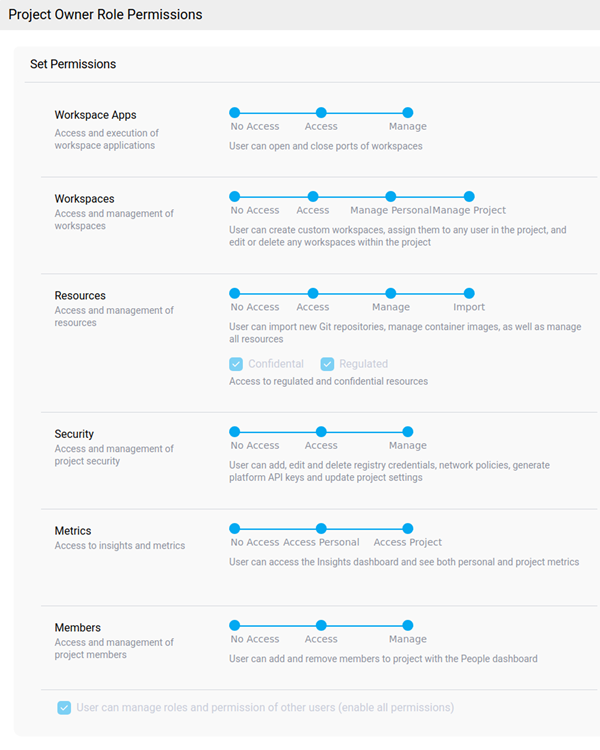
| 项目所有者 | 运行项目及其安全设置 |
项目所有者与管理员在两个方面有所不同。管理员不具备 安全 权限,因此网络 策略、注册表凭据、平台 API 密钥和项目设置都无法访问。管理员也无法 管理角色,因此他们不能创建或编辑角色,也不能转移所有权。管理员仍然可以 管理工作区、资源和成员。
访问控制面板中的四个默认角色(/en-us/securspaces/media/roles-light-cropped.png)
每个默认角色拥有的权限
| 权限 | 访客 | 开发者 | 管理员 | 项目所有者 |
|---|---|---|---|---|
| 工作区应用 | 管理 | 管理 | 管理 | 管理 |
| 工作区 | 访问 | 管理个人 | 管理项目 | 管理项目 |
| 资源 | 访问 | 访问 | 导入 | 导入 |
| 受管制资源 | 否 | 是 | 是 | 是 |
| 机密资源 | 否 | 是 | 是 | 是 |
| 指标 | 无访问权限 | 访问个人 | 访问项目 | 访问项目 |
| 成员 | 无访问权限 | 访问 | 管理 | 管理 |
| 安全 | 无访问权限 | 无访问权限 | 无访问权限 | 管理 |
| 管理角色和权限 | 否 | 否 | 否 | 是 |
注意:
平台管理员可以禁用预定义的 项目所有者 角色并指定替代者,因此 部署可能与此表有所不同。禁用的角色无法分配给任何人,但已拥有该角色的成员 将保留该角色。请检查您项目的访问控制面板。
权限
角色为六种权限中的每一种设置一个级别,外加三个单独的设置和一个允许 角色管理的复选框。
工作区应用
控制对工作区内运行的应用程序的访问。
| 级别 | 用户可以 |
|---|---|
| 无访问权限 | 无法打开工作区端口以查看应用,也无法查看他人共享的应用 |
| 访问 | 查看其他用户与他们共享的应用 |
| 管理 | 打开和关闭工作区上的端口 |
工作区
控制用户对工作区可以执行的操作。
| 级别 | 用户可以 |
|---|---|
| 无访问权限 | 无法访问工作区 |
| 访问 | 使用分配给他们的工作区,但不能编辑属性、更改资源访问权限或删除它们 |
| 管理个人 | 创建具有管理员预定义特征的个人工作区,管理对项目资源的访问,并删除自己的工作区 |
| 管理项目 | 创建自定义工作区,将其分配给项目中的任何人,并编辑或删除项目中的任何工作区 |
资源
控制资源仪表板:存储库、密钥、连接的服务、数据存储桶和挂载点。
| 级别 | 用户可以 |
|---|---|
| 无访问权限 | 无法打开资源仪表板 |
| 访问 | 查看已注册的资源,但不能编辑或删除它们 |
| 管理 | 查看、编辑和删除项目存储库、密钥、外部服务和数据存储桶 |
| 导入 | 包含“管理”允许的所有操作,此外还可以导入 Git 存储库、容器镜像和 SAML 连接的应用程序 |
安全
控制审计仪表板和项目的安全配置。
| 级别 | 用户可以 |
|---|---|
| 无访问权限 | 无法打开审计仪表板 |
| 访问 | 打开审计仪表板并查看网络策略,但不能添加、编辑或删除它们 |
| 管理 | 添加、编辑和删除注册表凭据和网络策略,生成平台 API 密钥,以及更新项目设置 |
指标
控制 Insights 仪表板。
| 级别 | 用户可以 |
|---|---|
| 无访问权限 | 无法打开 Insights 仪表板 |
| 访问个人 | 查看自己的指标 |
| 访问项目 | 查看自己的和项目级别的指标 |
成员
控制人员仪表板。
| 级别 | 用户可以 |
|---|---|
| 无访问权限 | 无法打开人员仪表板 |
| 访问 | 查看项目成员 |
| 管理 | 添加和移除项目成员,并分配或更改其角色,权限级别不超过用户自身所持有的角色 |
管理角色和权限
角色编辑器底部的一个复选框,而不是一个级别刻度,标记为 用户可以管理其他用户的角色 和权限(启用所有权限)。它允许项目管理:创建、 编辑和删除角色、转移项目所有权以及恢复已删除的工作区。
| 设置 | 用户可以 |
|---|---|
| 用户可以管理其他用户的角色和权限 | 创建、编辑和删除角色,转移项目所有权,以及恢复已删除的工作区 |
只有 项目所有者 角色默认选中此项。它与 成员 权限是分开的: 管理员可以添加成员并设置其角色,但不能创建或编辑角色本身。
重要提示:
选中此复选框还会将角色上的所有其他权限提升到最高级别,这正是 标签中“启用所有权限”的含义。工作区应用、工作区、资源、安全、指标和 成员都将达到其最大值,并且受监管和机密设置将开启。清除 此复选框会恢复角色之前的级别。将其视为授予项目中所有权限, 而不仅仅是角色管理权限。
独立设置
这些是角色上的开关,而不是量表上的级别。
| 设置 | 效果 |
|---|---|
| 受监管资源 | 该角色可以访问标记为受监管的资源,这意味着它们受某项法规约束 |
| 机密资源 | 该角色可以访问标记为机密的资源,例如知识产权 |
| 要求使用模板创建工作区 | 该角色只能从模板创建工作区。创建自定义工作区或复制现有工作区将被阻止。 |
委派访问权限的限制
具有设置为“管理”的“成员”权限的用户可以将人员引入项目并设置其 角色,但不能利用此权限进行权限升级。有四条规则适用,平台会强制执行所有这些规则。
-
您不能授予高于您自身权限的角色。 当您分配角色时,系统会将其与您在该项目中的角色进行比较, 逐个权限地进行。如果您分配的角色在任何单个 权限上(包括角色管理以及受监管和机密设置)高于您自身权限,则分配将 被拒绝,即使它在所有其他权限上都较低。
-
此限制适用于您授予的角色,而不是您操作的对象。 它阻止您创建比自己权限更 高的人。它不会阻止您操作已经拥有比您更多权限的成员:成员 管理员仍然可以将经理的角色更改为较低的角色,或将其从项目中删除。
-
您不能更改自己的角色, 也不能将自己从项目中移除。
-
您不能移除项目所有者。 所有权必须首先转移,这需要勾选 角色管理复选框。
注意:
这些限制适用于项目角色。平台管理员、安全官或 项目组织的所有者不受这些限制的约束。
创建角色
需要一个已选择“用户可以管理其他用户的角色和权限”的角色,该 项目所有者角色拥有此权限。经理不能创建或编辑角色:角色管理与 管理添加和移除成员的“成员”权限是分开的。
从人员页面打开访问控制面板, 添加一个角色,命名并设置每个权限。在项目级别创建的角色仅在该 项目中可用。