
Workspace policy
工作区策略管理平台上创建的工作区:它们可以复制什么、用户可以拥有多少个 、是否可以通过 SSH 访问以及它们可以生成哪些网络流量。
相同的设置出现在三个范围——平台、组织和项目——并从最宽泛的范围解析到最窄的范围 。本页涵盖所有这三个范围。
每个设置的配置位置
平台设置位于系统配置。组织和项目设置位于该组织或项目的设置页面 (针对该组织或项目)。
设置如何解析
设置按顺序读取——默认值、平台、组织,然后是项目——但有两种不同的 规则适用,并且这种差异很重要。
大多数设置:最窄范围获胜,除非强制执行
剪贴板安全、默认项目限制和网络策略遵循此规则。如果项目设置了一个值,它会 覆盖组织,而组织又会覆盖平台。
范围也可以强制执行其值。强制执行会停止链条:该设置在该范围内被锁定,并且 没有更窄的范围可以更改它。强制执行控件出现在平台和组织范围,因为项目 是最窄的级别。
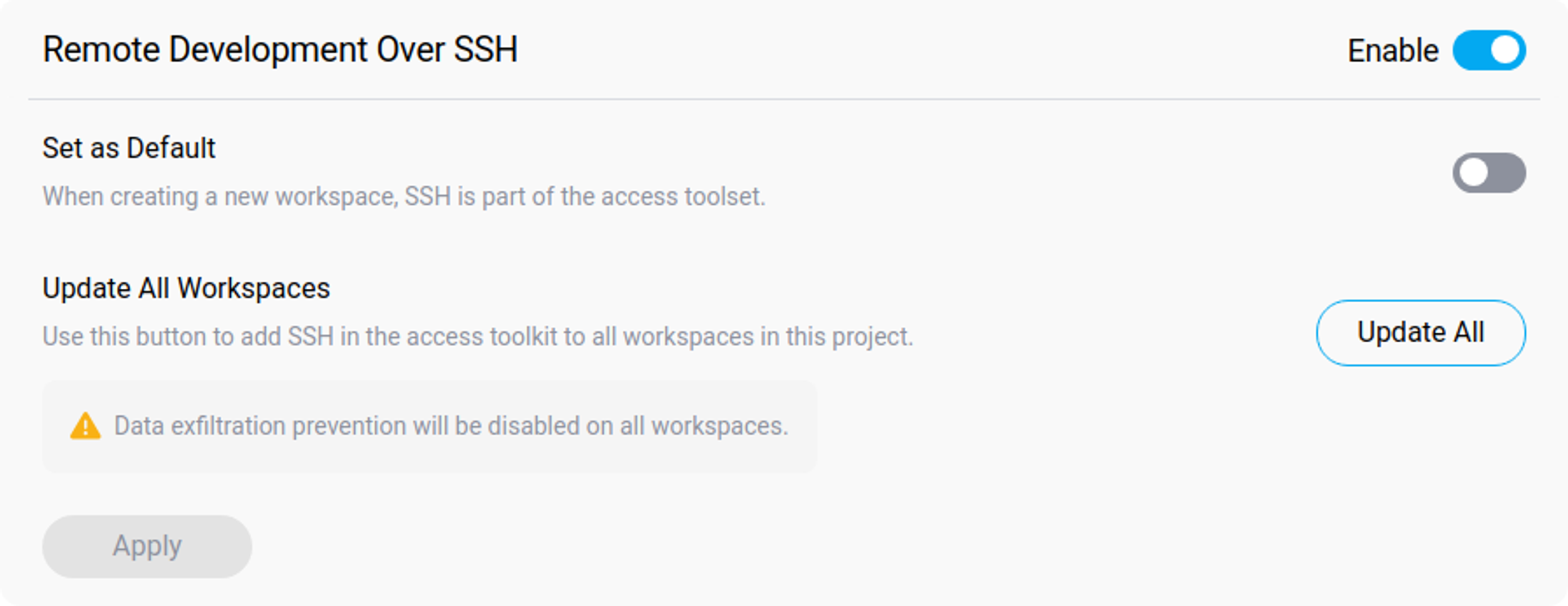
通过 SSH 进行远程开发:每个范围都必须允许
SSH 不是那样工作的。只有当所有上级范围都允许时才允许,任何不允许的范围会 将其关闭,影响其下所有内容。这是默认行为,而不是强制执行设置。
因此,当平台关闭 SSH 时,项目所有者无法启用 SSH。该控件是隐藏的, 而不是显示为禁用,因此如果您找不到它,请检查上级范围。
安全设置
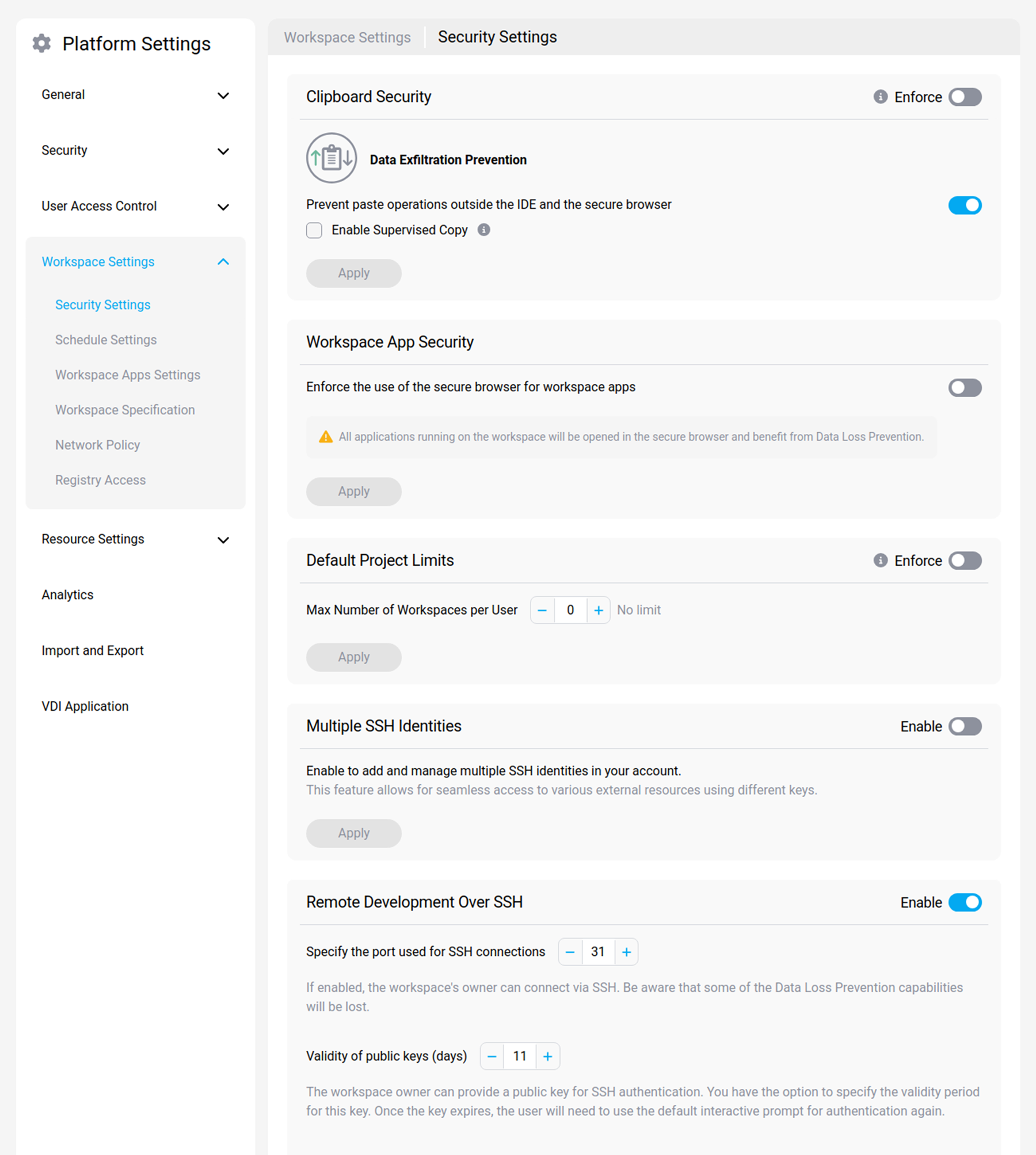
剪贴板安全
防止用户将内容从 IDE 和安全浏览器粘贴到其他应用程序中,作为数据 丢失预防措施。您可以限制复制、限制粘贴、限制字符数,并启用 受监督的复制。
默认项目限制
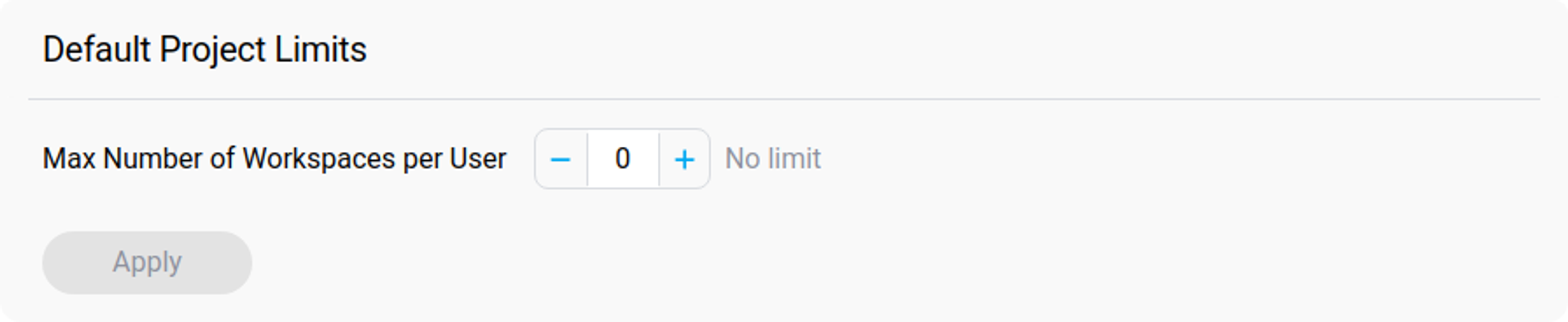
限制用户可以创建的工作区数量,从而限制资源蔓延和成本。限制为零表示 没有限制。
通过 SSH 进行远程开发
网络策略
网络策略控制工作区可能生成的出站流量,根据域名和 IP 地址进行匹配。 一旦策略附加,工作区用户无法规避它。
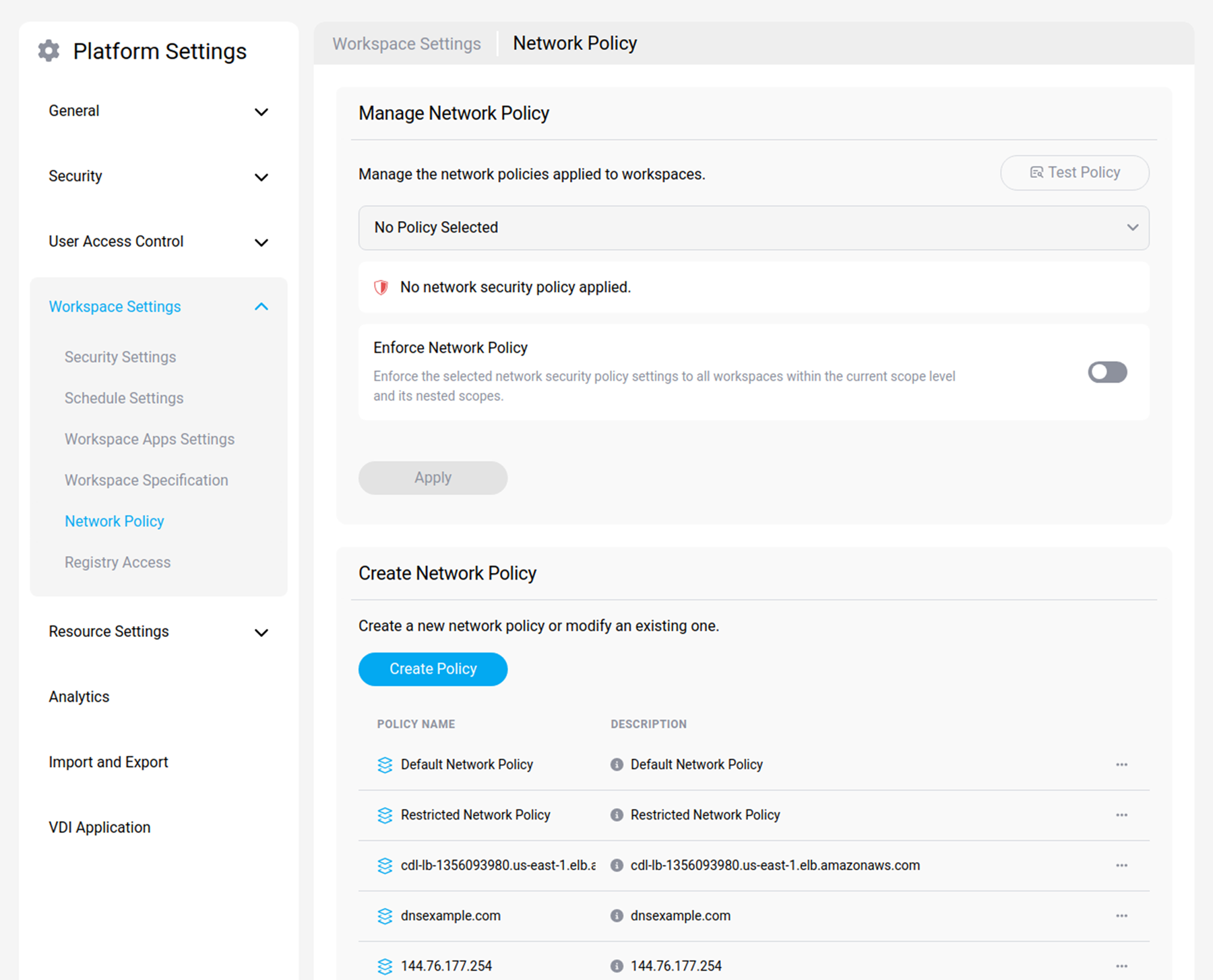
每个项目都会创建三个默认策略:
| 策略 | 行为 |
|---|---|
| 监控流量(默认) | 记录出站 TCP 流量并引发审计事件,但不限制它 |
| 限制流量(默认,专家) | 阻止出站流量,但附加资源和允许列表除外 |
| 检查流量(默认,专家) | 检查 TCP 内容并将其报告到审计日志 |
网络策略有其自己的部分,涵盖策略模型、创建和分配策略、 专家模式字段以及故障排除:
仅限平台设置
这些仅存在于平台范围。
SSH 访问工作区
为部署启用 SSH 访问,并设置公钥过期时间和端口。由于 SSH 遵循上述 限制性规则,此开关会限制其下的每个组织和项目。
公钥有效期(天) 默认为 7。当注册密钥达到该期限时,平台 将停止接受它。SecurSpaces IDE 集成会自动续订密钥,因此使用它们的开发人员不受影响; 使用任何其他 SSH 客户端连接的开发人员必须在每次密钥过期时重新注册其密钥。 因此,设置较短的期限完全取决于第二组开发人员。请参阅 密钥过期和续订。
基础设施配置是独立的;请参阅 启用 SSH 访问工作区。
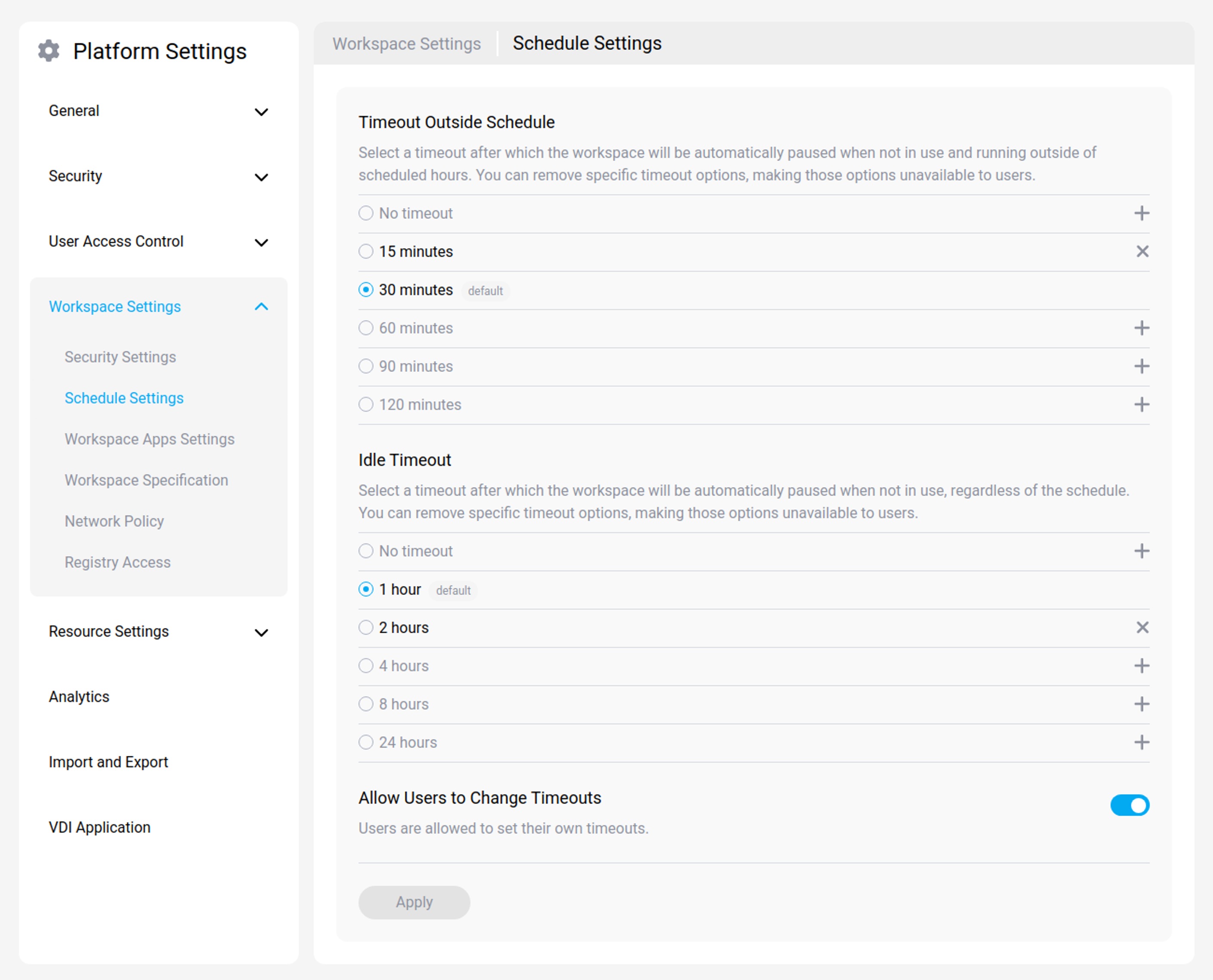
计划设置
设置运行时间并自动关机,以便工作区仅在需要时运行。
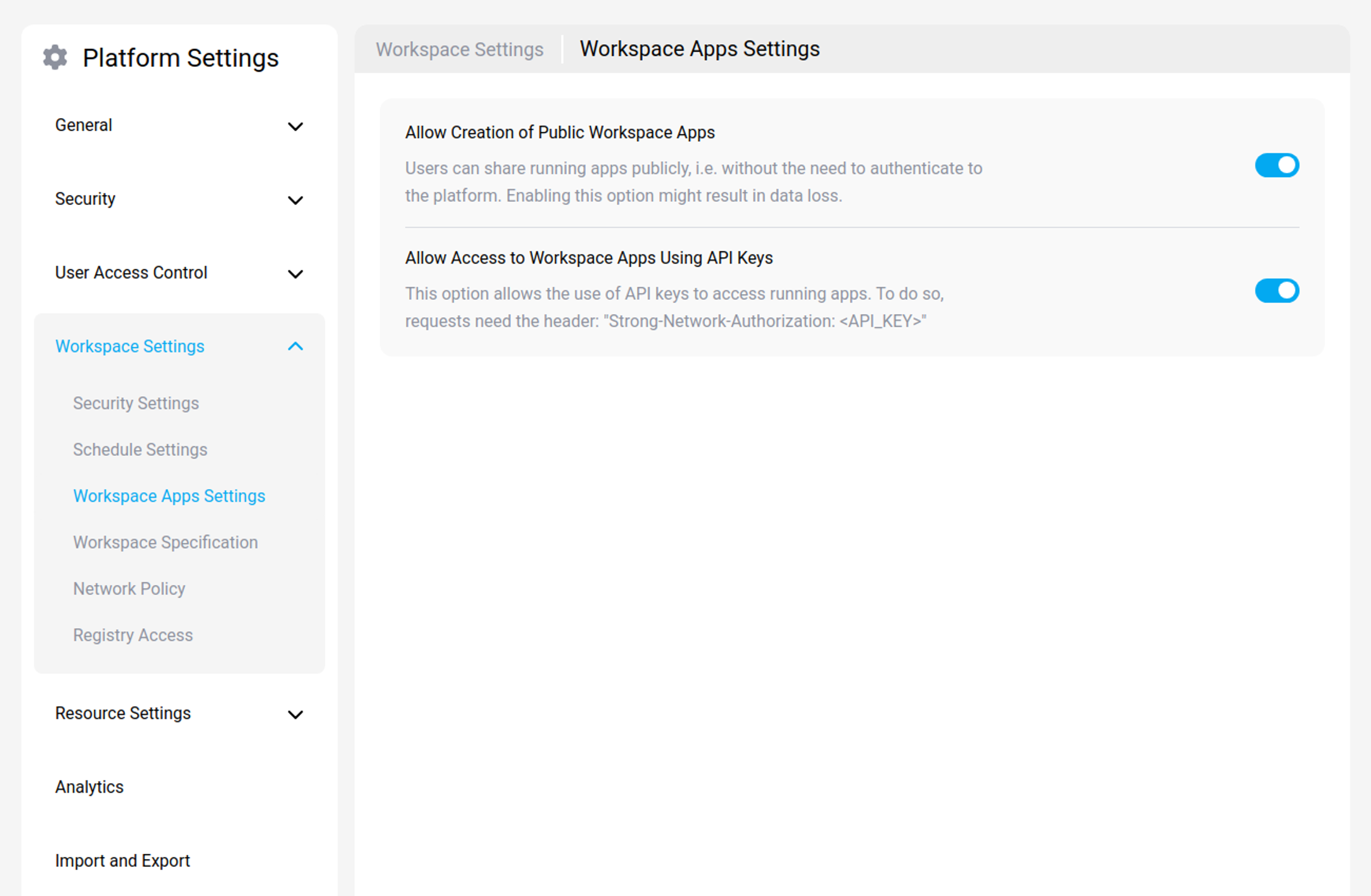
工作区应用设置
管理工作区应用程序的共享方式。
-
允许创建公共工作区应用 — 允许用户在没有平台 身份验证的情况下共享正在运行的应用。这可能导致数据丢失。
-
允许使用 API 密钥访问工作区应用 — 允许用户使用 API 密钥访问正在运行的应用,该密钥作为
Strong-Network-Authorization: <API_KEY>头发送。
有关开发人员如何使用这些功能,请参阅 工作区应用。
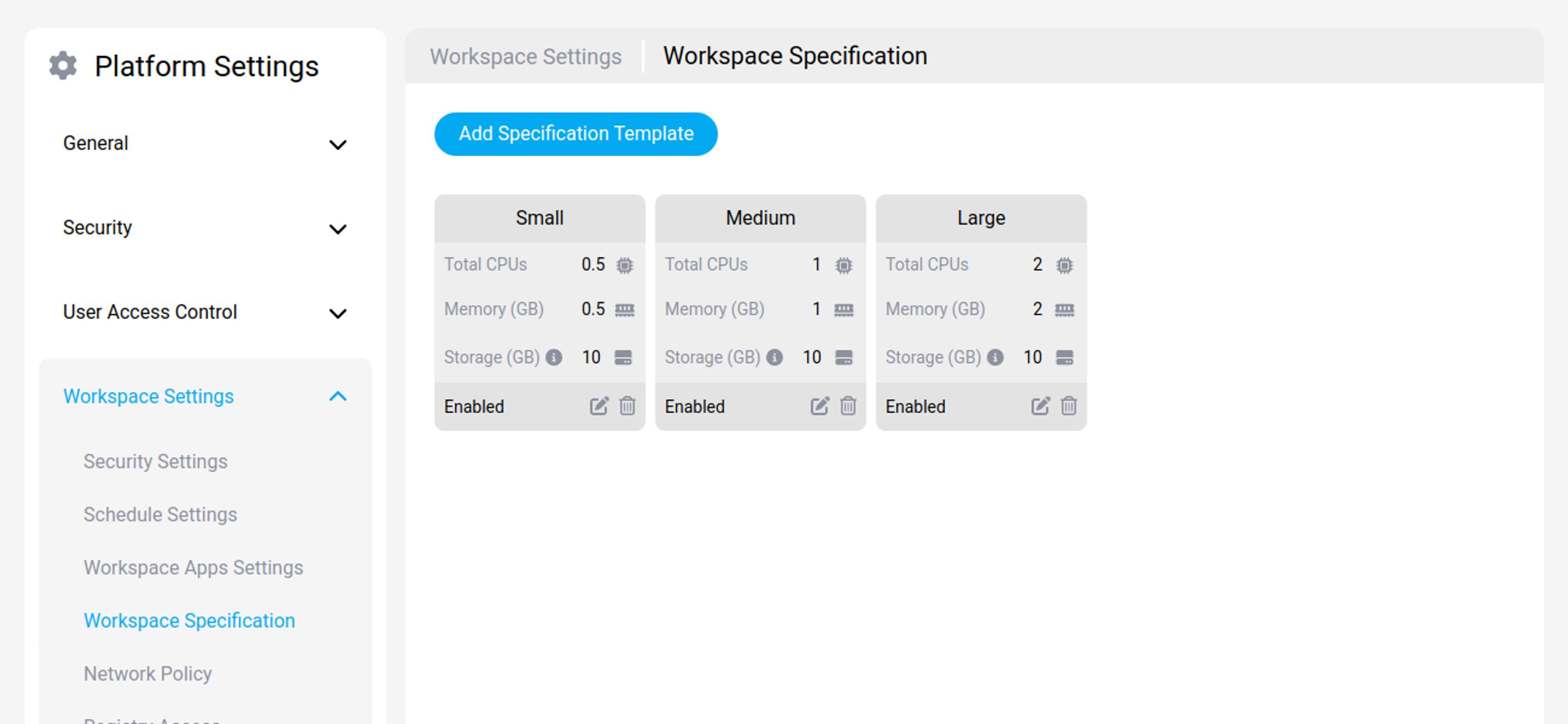
工作区规范
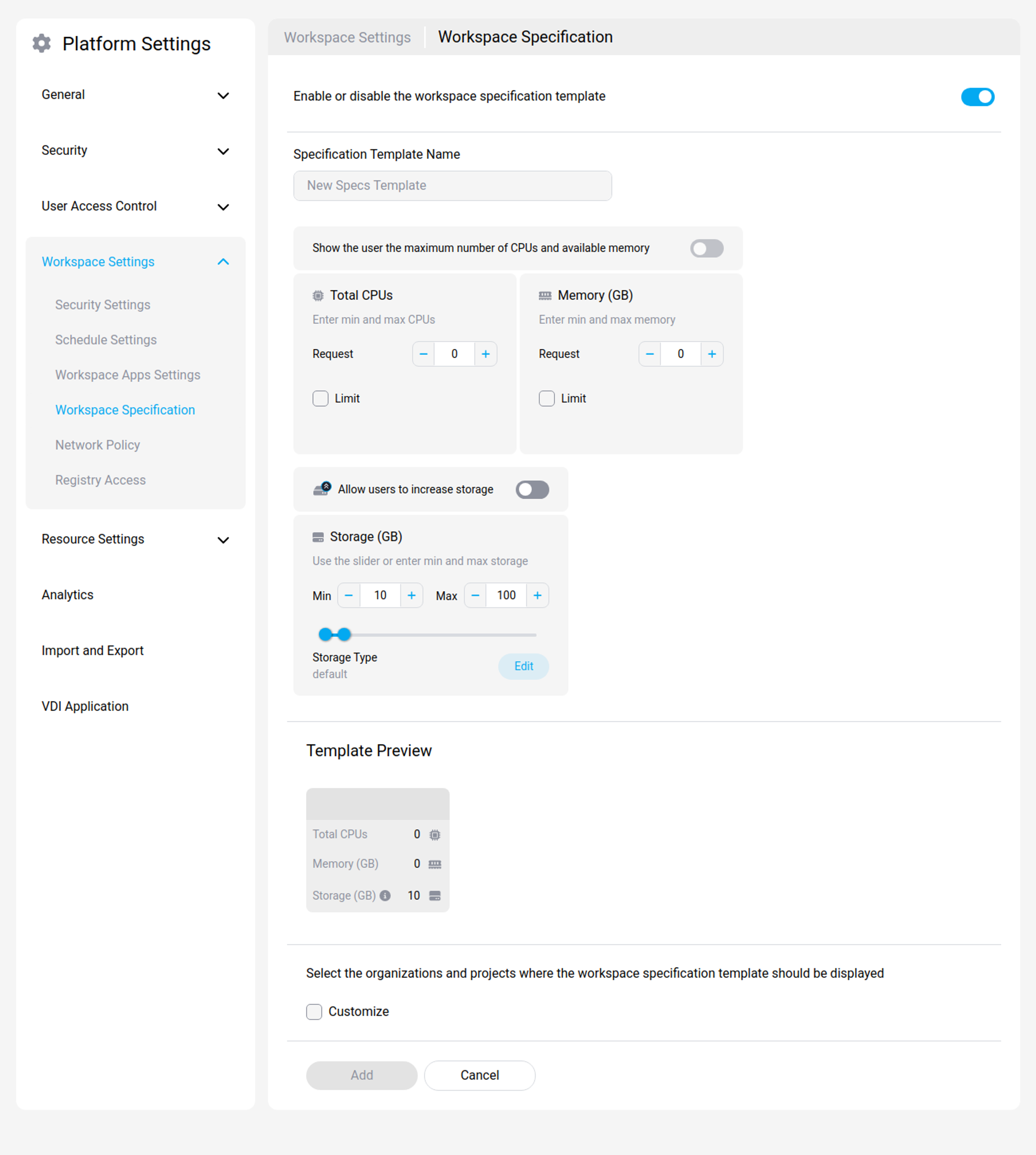
定义可用于创建工作区的资源模板,其中包含 CPU、RAM 和存储的请求和限制值。模板可以限制为特定的组织或项目,用户只能看到 适用于他们的模板。
创建模板时,请设置 CPU、RAM 和 存储的初始请求值和最大限制值。
注册表访问
控制工作区可以从中拉取容器镜像的注册表,从而确保只使用经批准的源。
注册表访问(/en-us/securspaces/media/registry-access.png)
待删除工作区
删除工作区不会立即销毁它。它会移至回收站,在那里保持可恢复状态, 直到过期期限届满。待删除工作区列出了平台中当前处于该状态的每个工作区, 包括其所有者、所属组织和项目以及删除日期。
您可以从列表中恢复工作区,永久删除工作区,或使用删除所有工作区来 清空回收站。
要设置已删除工作区保持可恢复状态的时长:
-
转到平台 > 工作区 > 待删除工作区。
-
设置过期天数,范围从1到99。默认值为7。
-
选择保存。
重要提示:
过期期限适用于已在回收站中的工作区,而不仅仅是之后删除的工作区。每当设置更改时, 每个工作区的截止日期都会根据其删除日期重新计算。 因此,缩短期限可能会提前删除已在等待的工作区,并可能在下次清理时清除 其中一些。延长期限则会给它们更多时间。
工作区所有者可以在其个人资料页面上查看自己的待删除项以及有关它们的电子邮件。请参阅 待删除工作区。
已删除的项目和组织
项目和组织有自己的回收站,它们的保留期固定为7天,无法 配置。更改过期天数不会影响它们。
| 项目 | 保留期 | 恢复位置 |
|---|---|---|
| 工作区 | 1–99 天,默认 7 天 | 平台 > 工作区 > 待删除工作区 |
| 项目 | 7 天,固定 | 平台或组织 设置 > 已删除项目 |
| 组织 | 7 天,固定 | 平台 设置 > 已删除组织 |
删除项目或组织也会删除其中的工作区和资源,因此请先恢复 父级(如果您需要其中的内容)。请参阅 项目和组织设置。