SCIM configuration
Citrix SecurSpaces™ 平台遵循跨域身份管理系统 (SCIM) 2.0 规范。使用 SCIM 自动预配、同步和取消预配用户和组。 SecurSpaces 平台支持
/Users 和 /Groups 两种端点。
-
使用
/Users端点创建、更新、删除和检索用户。当用户属于一个或多个组时,用户响应在只读groups属性中包含直接组 成员资格。 -
使用
/Groups端点创建、更新、删除和检索组。组列表响应包含组 成员,因此身份提供商可以验证成员资格,而无需单独请求每个组。
当您的身份提供商发送单独的 SCIM 名称字段时,SecurSpaces 会将
name.givenName 和 name.familyName 映射到用户的名字和姓氏。如果提供商发送 name.formatted,SecurSpaces 会将 该格式化值用作用户的显示名称。
配置 SCIM 提供商
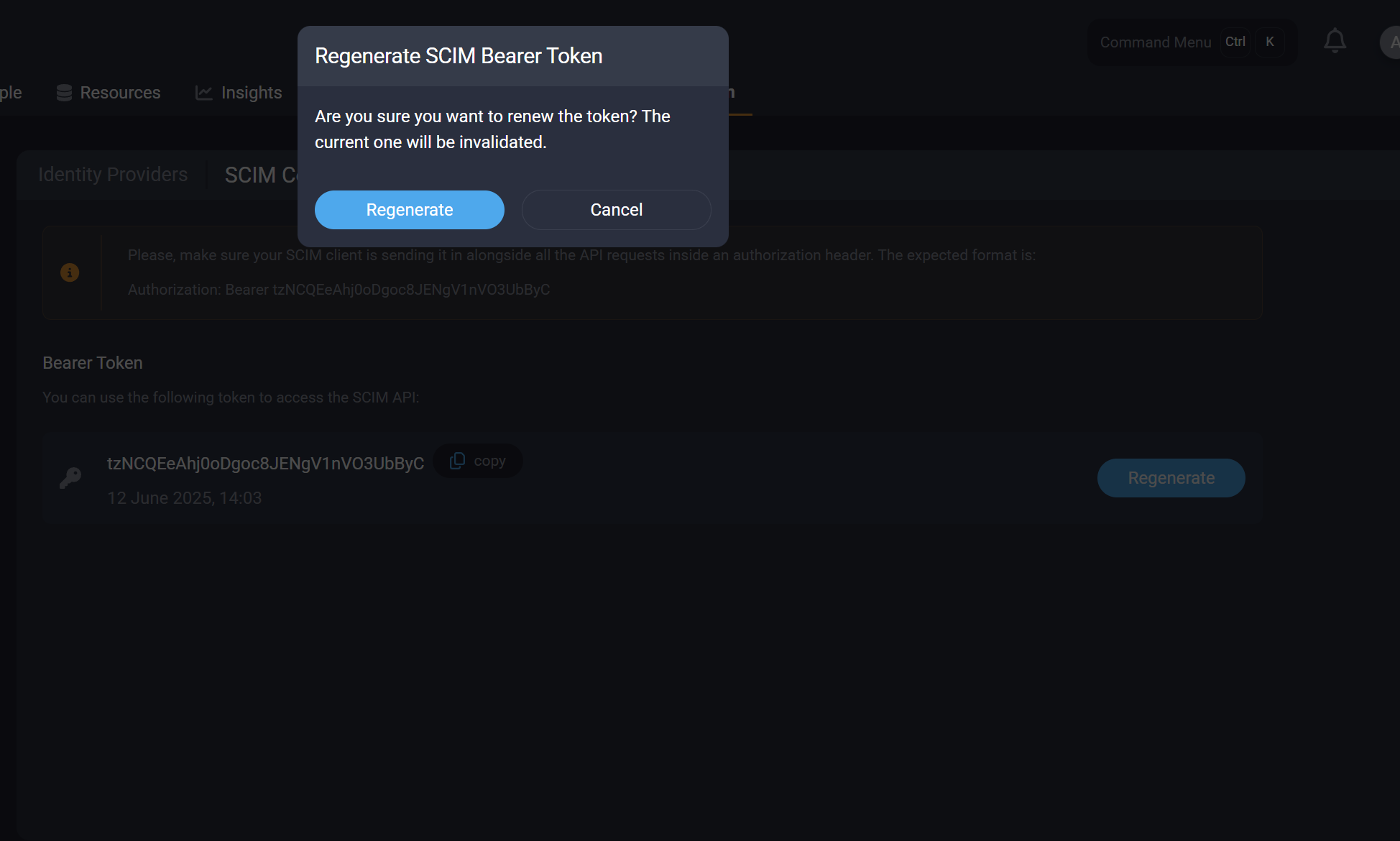
SCIM 提供商与 SecurSpaces 平台之间的请求授权需要令牌。作为 管理员,您可以从 System Configuration > Identity Providers > SCIM Configuration 获取令牌。
https://<your-sds-hostname>/system_configuration/identity_providers/scim
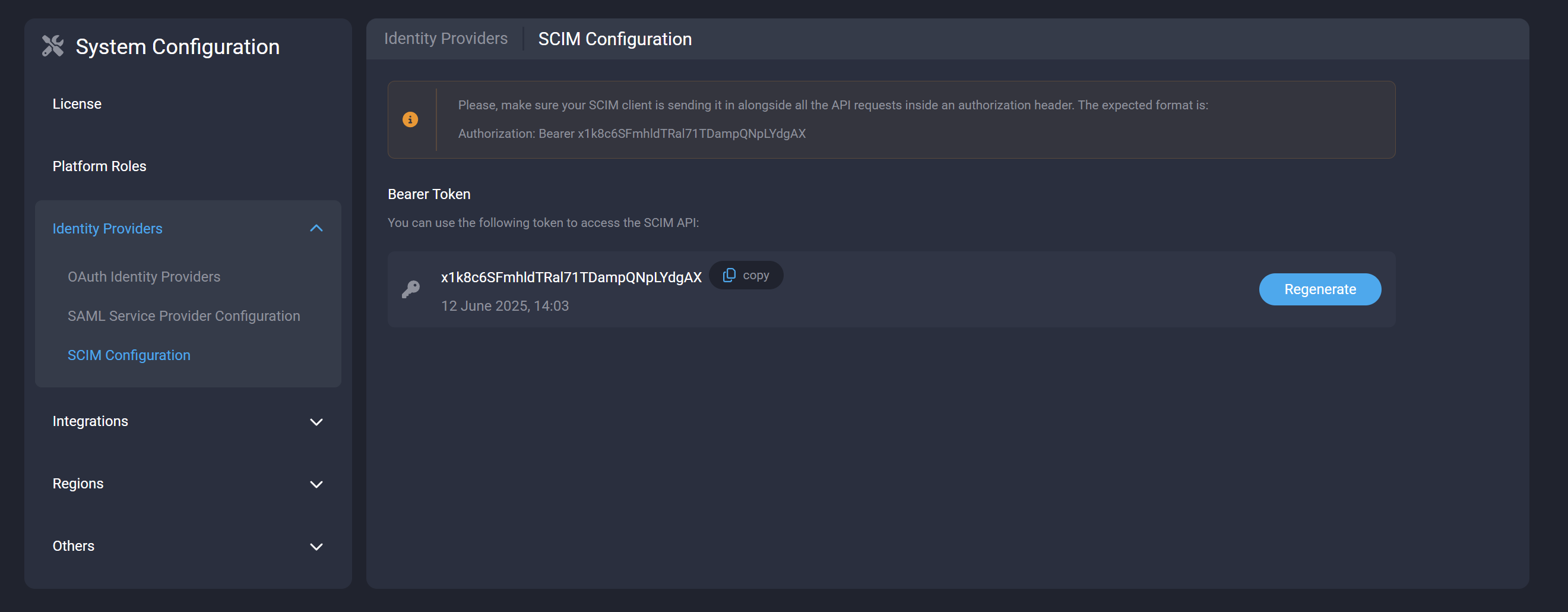
确保您的 SCIM 提供商在所有 API 请求中包含此令牌,并使用以下授权标头 格式:
Authorization: Bearer <scim-token>
奥克塔
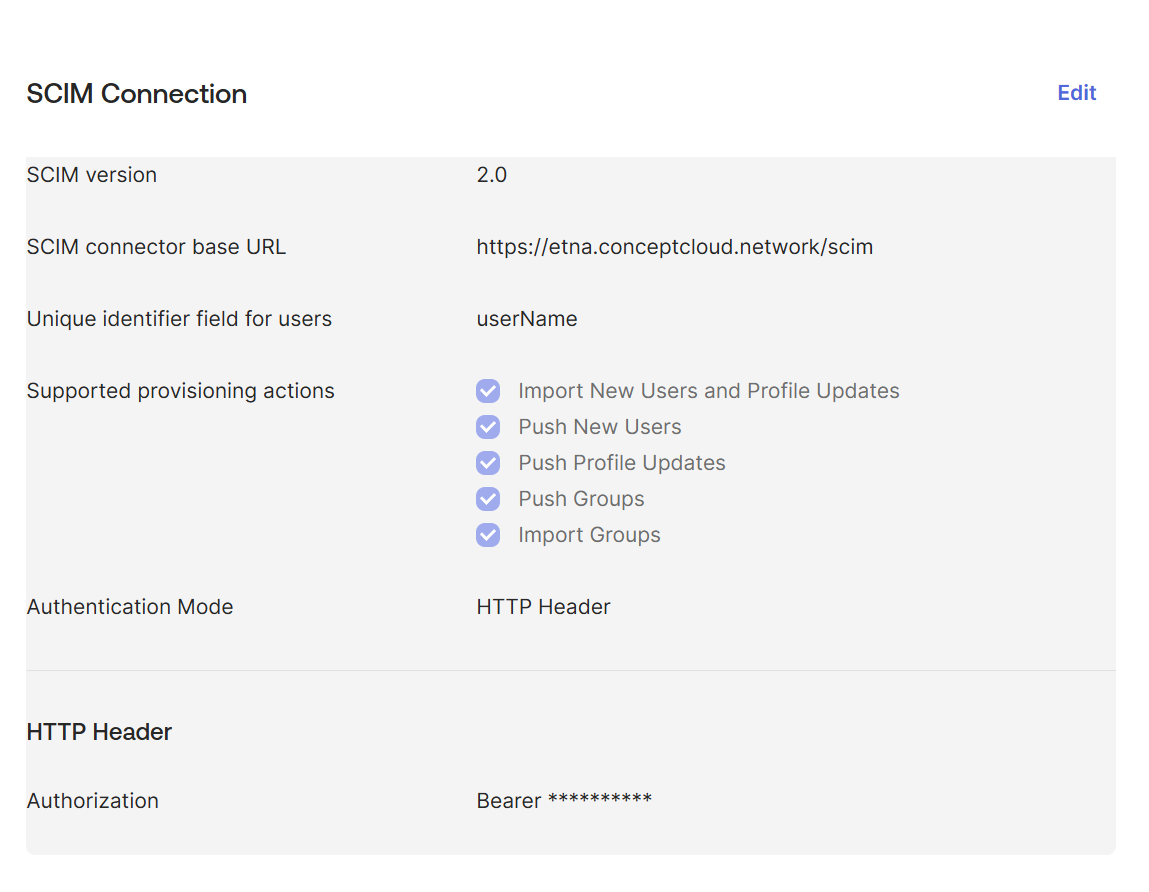
要使用 Okta,请设置以下字段:
-
SCIM 连接器基本 URL:
https://<your-sds-hostname>/scim -
用户的唯一标识符字段:
userName
配置类似于此示例:
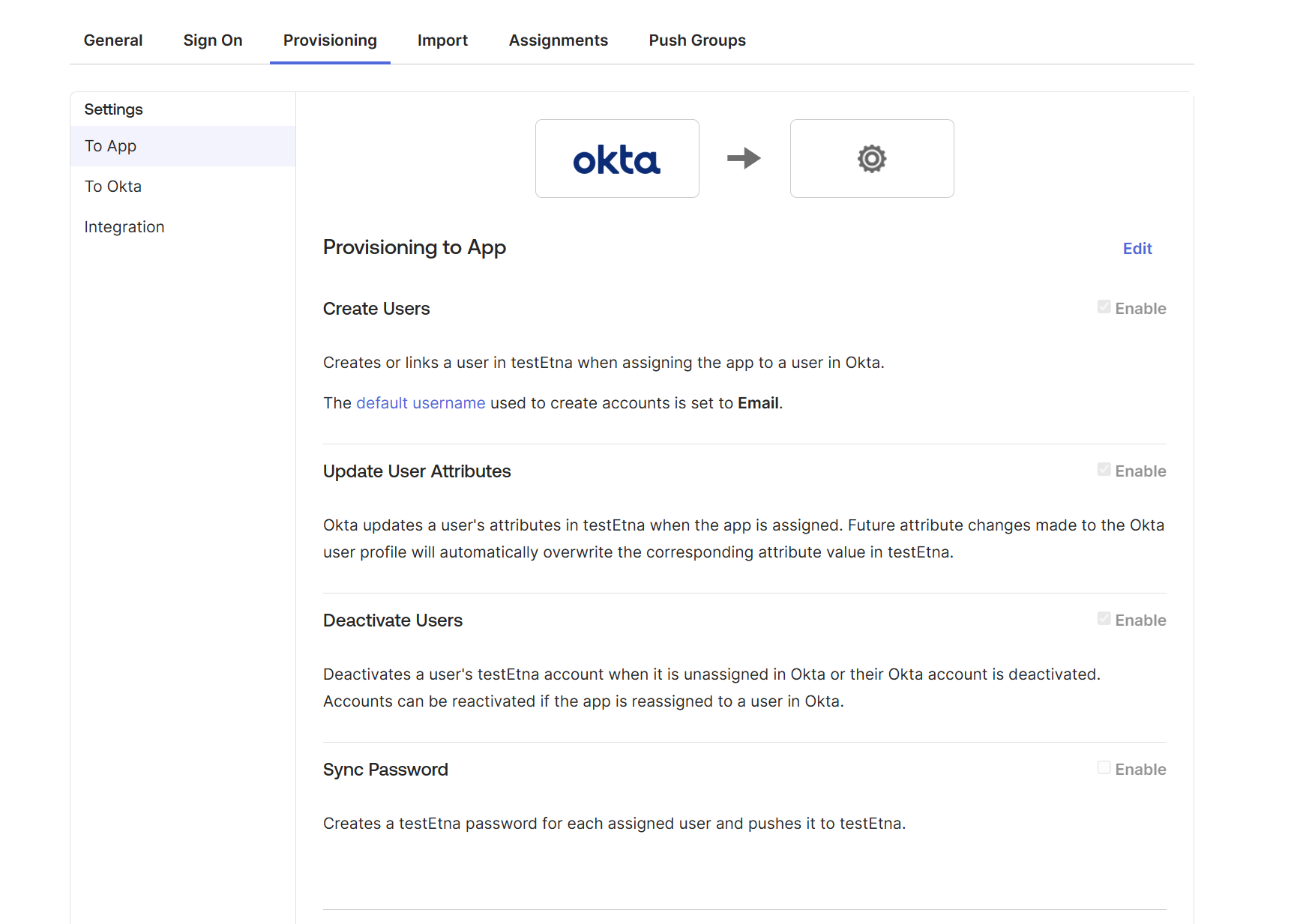
在用户下,启用与您的预配工作流匹配的选项:
微软 Entra
要使用 Microsoft Entra,请在您的 Microsoft Entra 租户中配置自定义企业应用程序。
添加企业应用程序
-
登录到 Microsoft Entra 管理中心,并至少拥有 云应用程序管理员 权限。
-
转到 标识 > 应用程序 > 企业应用程序 > 所有应用程序。
-
选择 + 新建应用程序。
-
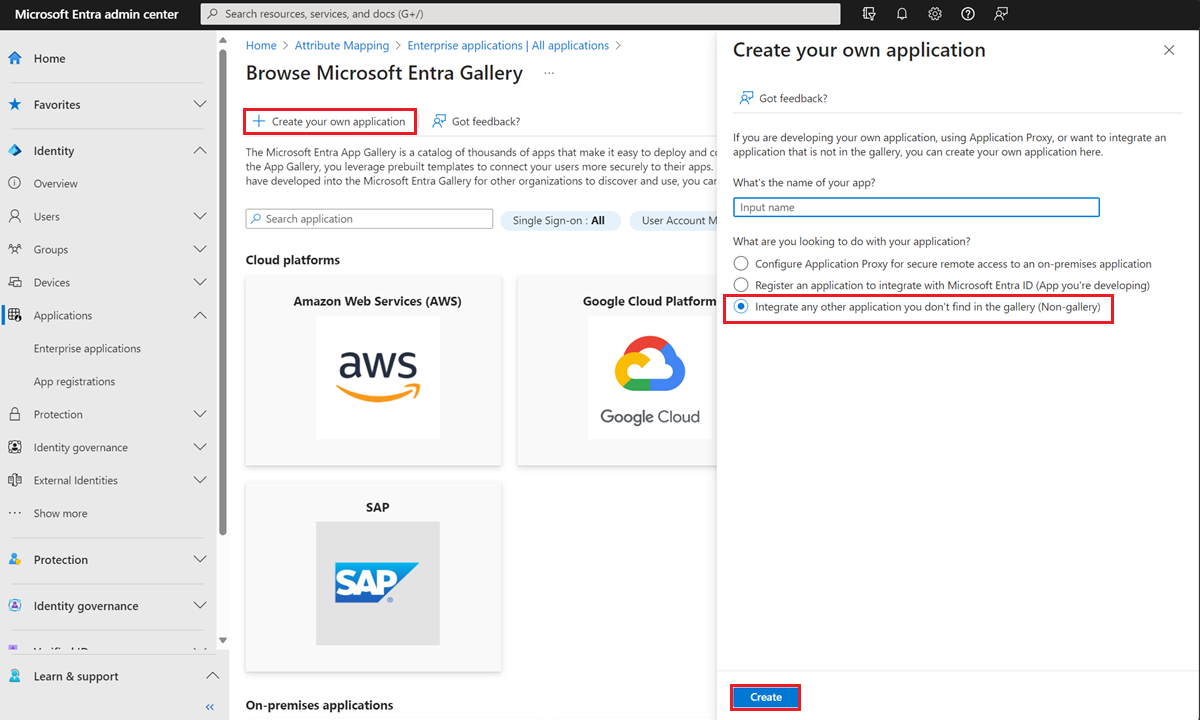
选择 创建您自己的应用程序。
-
输入唯一的应用程序名称,并选择 集成您在库中找不到的任何其他应用程序。
-
选择 创建。
配置预配
创建应用程序后,请按照以下步骤设置 SCIM 连接:
-
前往 身份 > 应用程序 > 企业应用程序,然后选择您新创建的应用程序。
-
在 管理 下,选择 预配。
-
选择 + 新配置。
-
对于 选择身份验证方法,选择支持的持有者令牌选项。
-
对于 租户 URL,输入您的 SCIM 端点 URL。例如,
https://<your-sds-hostname>/scim。 -
对于 秘密令牌,输入 SecurSpaces 提供的持有者令牌。
-
选择 测试连接。
-
选择 保存。
注意:
可能需要成功的测试连接才能继续。
PingOne
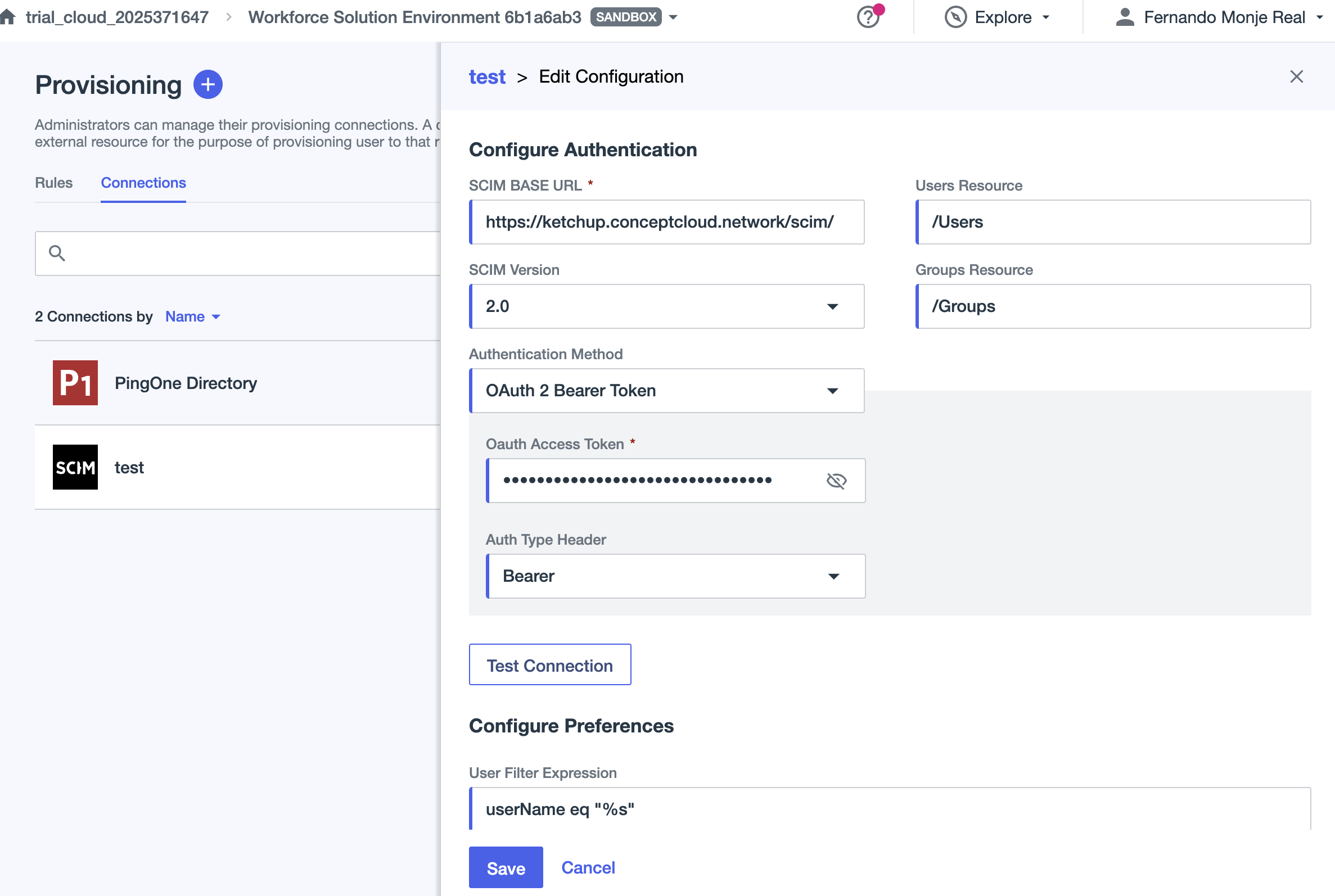
要使用 PingOne,请设置以下字段:
-
SCIM 基本 URL:
https://<your-sds-hostname>/scim -
用户筛选表达式: 将
username更改为userName,并将Eq更改为eq。
配置类似于此示例:
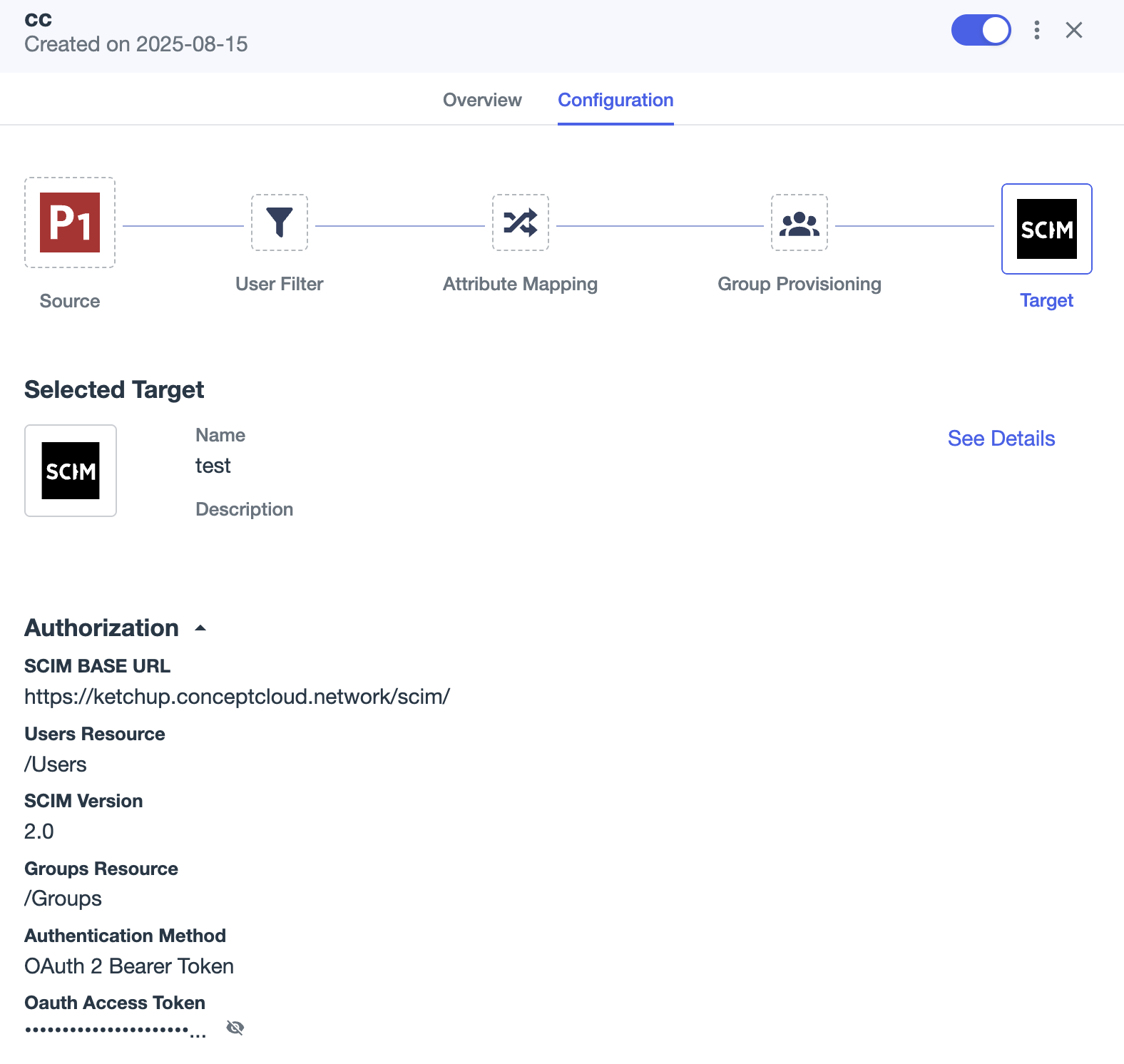
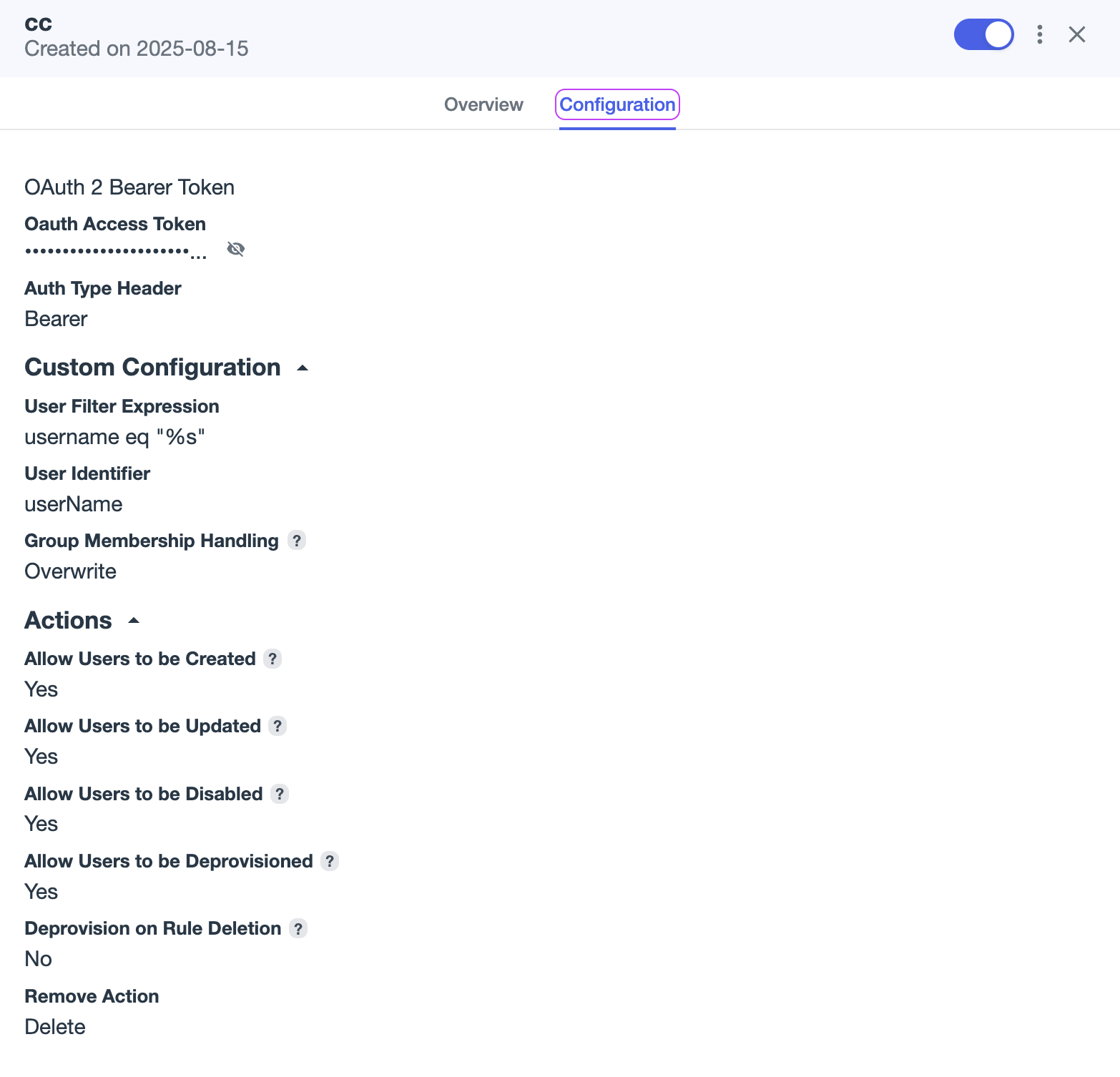
配置完成后,结果类似于以下示例:
OneLogin
要使用 OneLogin,请设置以下字段:
-
SCIM 基本 URL:
https://<your-sds-hostname>/scim -
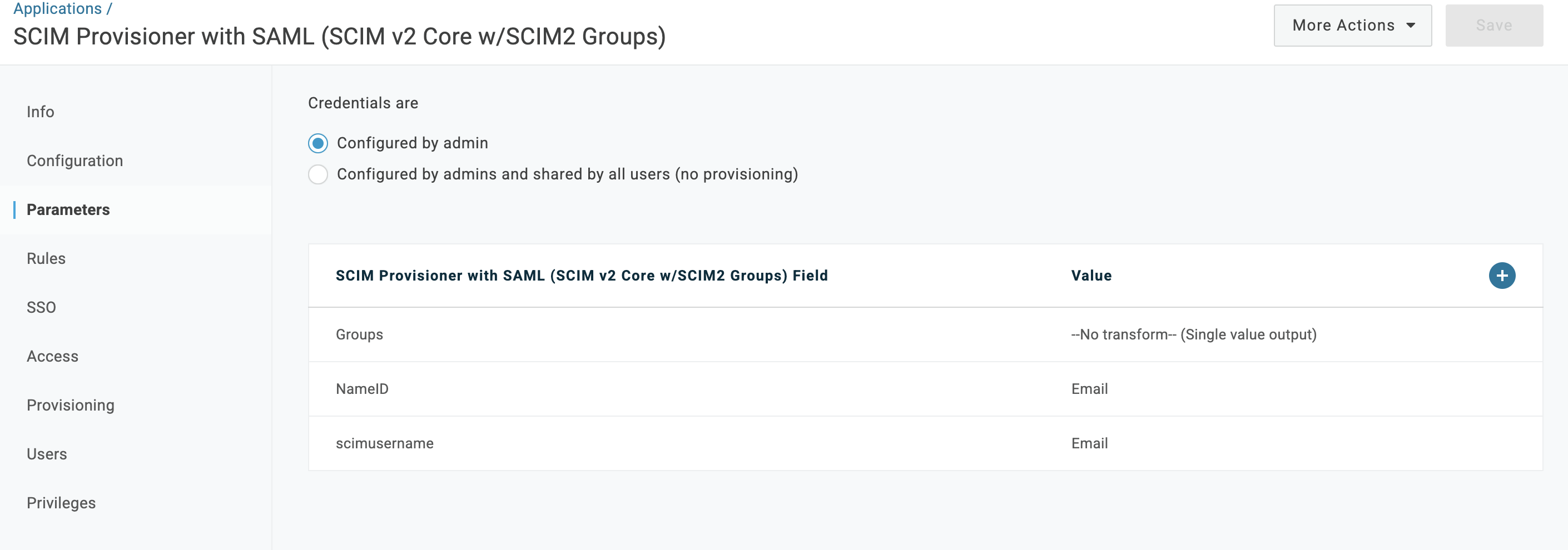
scimusername: 将值设置为 Email。
配置类似于以下示例:
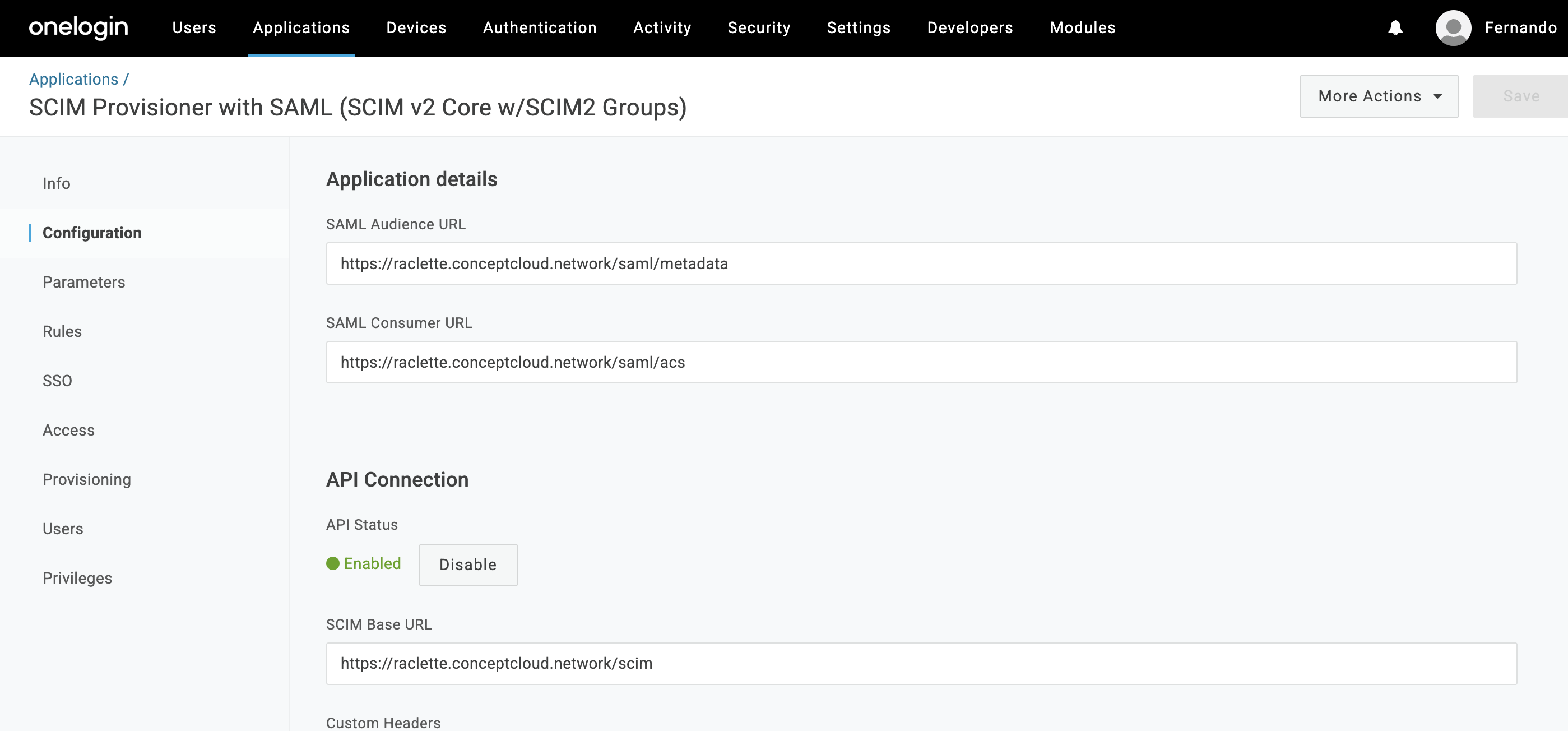
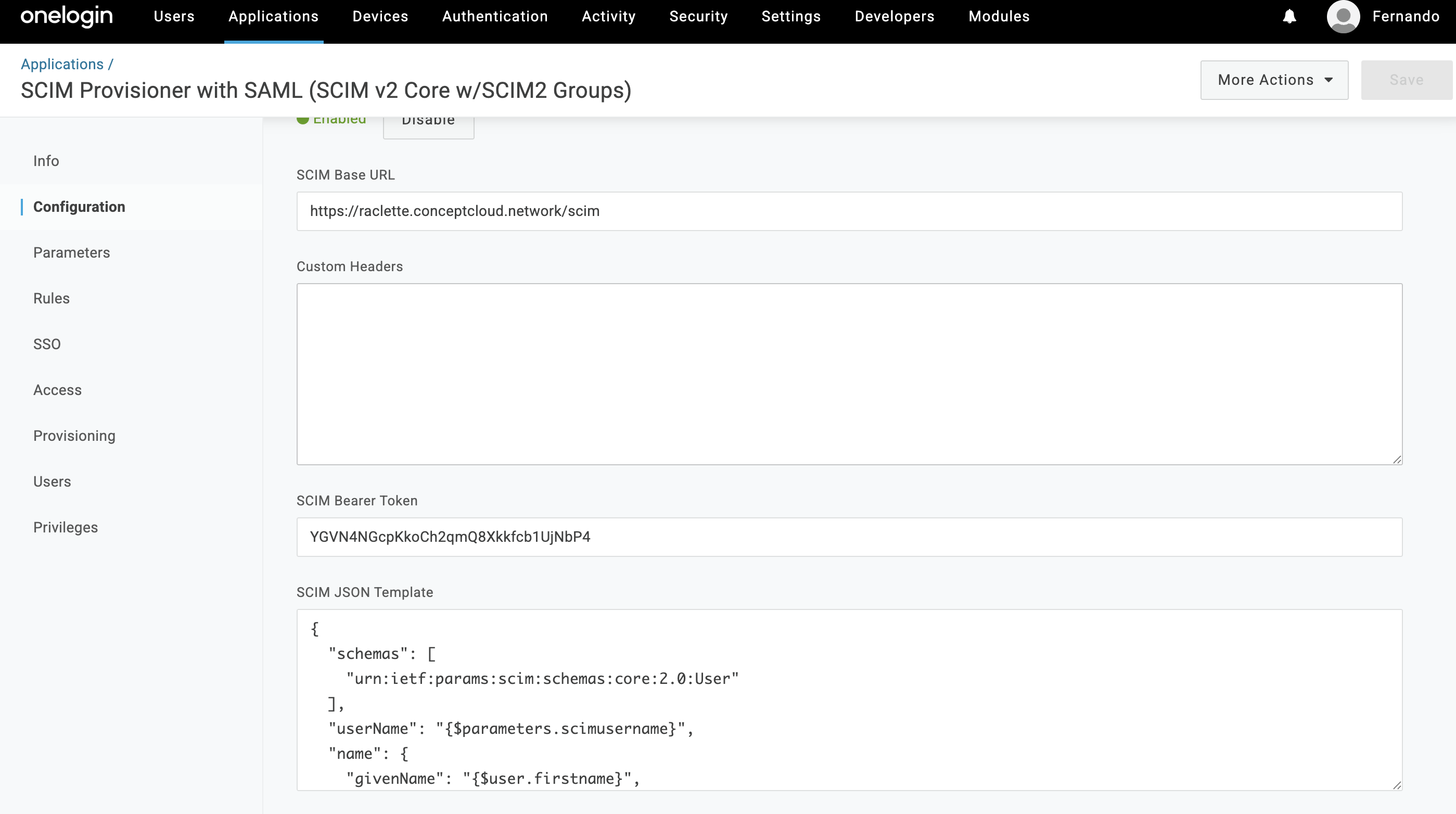
参数部分类似于此示例:
赛克瑞福
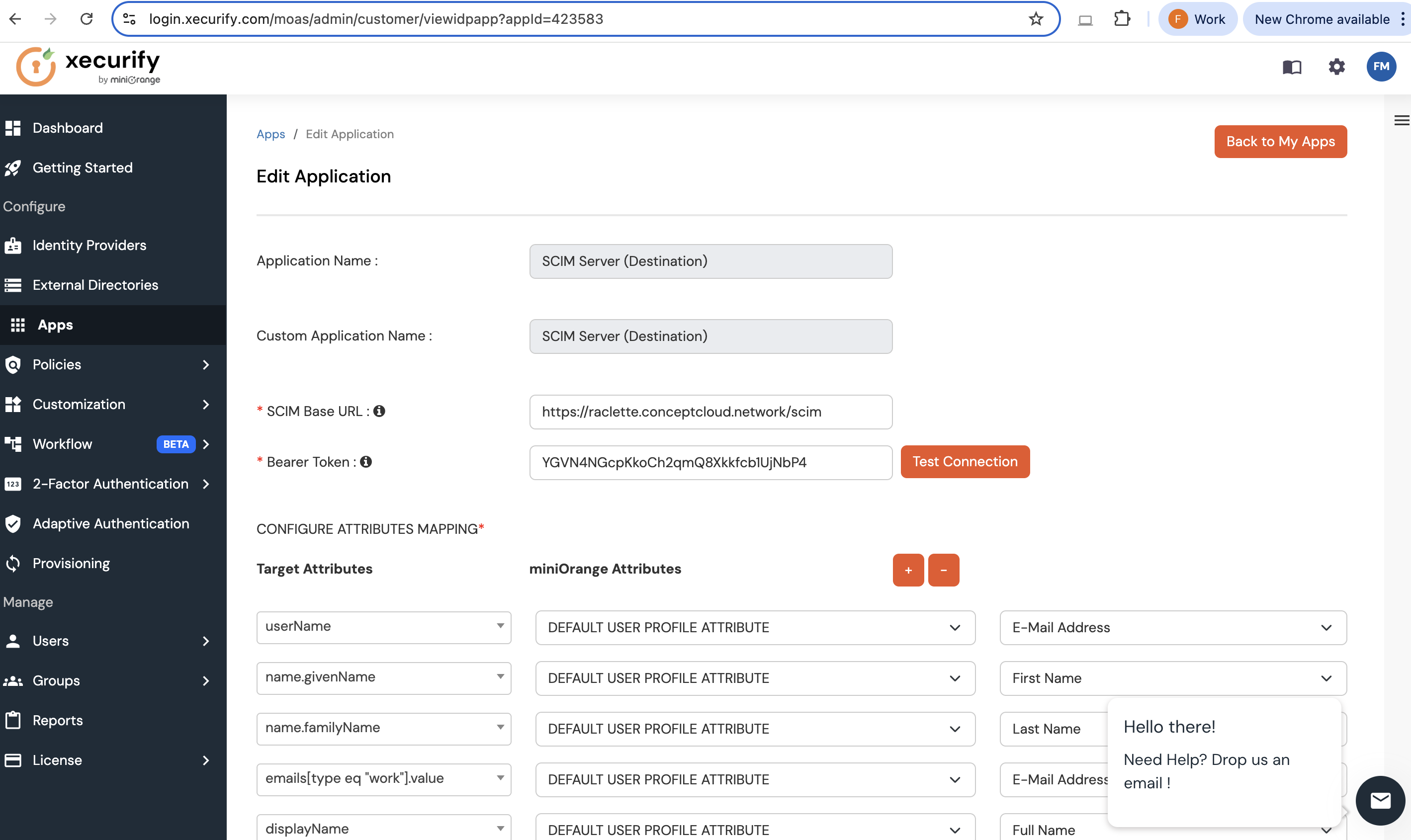
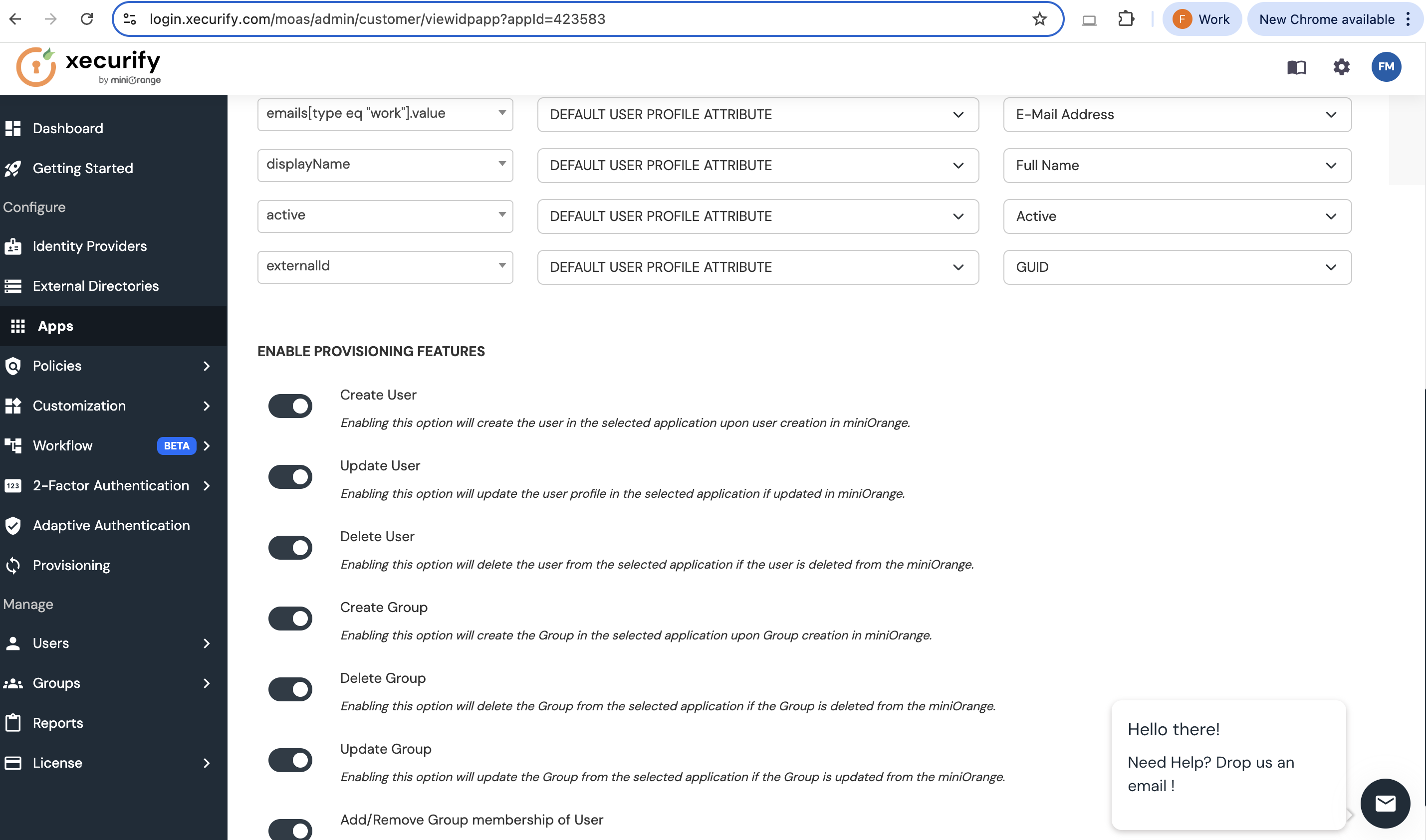
要使用 Xecurify(也称为 miniOrange),请设置以下字段:
-
SCIM 基本 URL:
https://<your-sds-hostname>/scim -
userName: 将值设置为电子邮件地址。
配置类似于以下示例:
配置 SecurSpaces 平台
SecurSpaces 平台无需额外配置。SCIM 默认启用。
您可以随时续订令牌。续订令牌会使之前颁发的任何令牌失效。