
Your first workspace
Developer
本教程将引导您从一个空的 SecurSpaces 控制台,到一个运行中的 Citrix SecurSpaces™ 工作区,其中包含 您的项目代码,可供您开始工作。
完成本教程后,您将:
-
从项目所有者准备的模板创建了一个工作区
-
在 Cloud IDE 中打开它并运行了一个命令
-
确认您的项目仓库已克隆
-
了解了哪些更改在重启后仍然保留
大约需要 10 分钟。请按顺序完成这些步骤。
开始之前
您需要:
-
已完成的账户设置 — 个人资料、集成和凭据。如果您尚未完成此操作,请开始 设置您的账户。
-
您的项目需要一个工作区模板。您的项目所有者会准备这些模板。如果您不知道要使用哪个 模板,请在开始之前询问他们。
如何连接
本教程使用 Cloud IDE(VS Code for Web),因为它在浏览器选项卡中打开,无需安装任何 东西。
Cloud IDE 并非您唯一的选择,对于日常工作而言,它可能也不是您的首选。SecurSpaces 还支持通过 SSH 从本地安装的 IDE 连接,这样您的编辑器可以在您的机器上运行,而 代码、工具和计算资源则保留在工作区中。许多开发人员更喜欢这种方式。您将在完成此处后进行设置 — 请参阅末尾的其他连接方式。
步骤 1: 从模板创建工作区
工作区是您的个人云开发环境:您的代码、工具和依赖项,已 配置好。模板包含该配置,因此您无需自行组装。
-
从 SecurSpaces 主页,选择 创建工作区,然后选择 从模板创建。
-
选择您的项目所有者告诉您使用的模板。
-
查看配置摘要。
-
选择 启动。
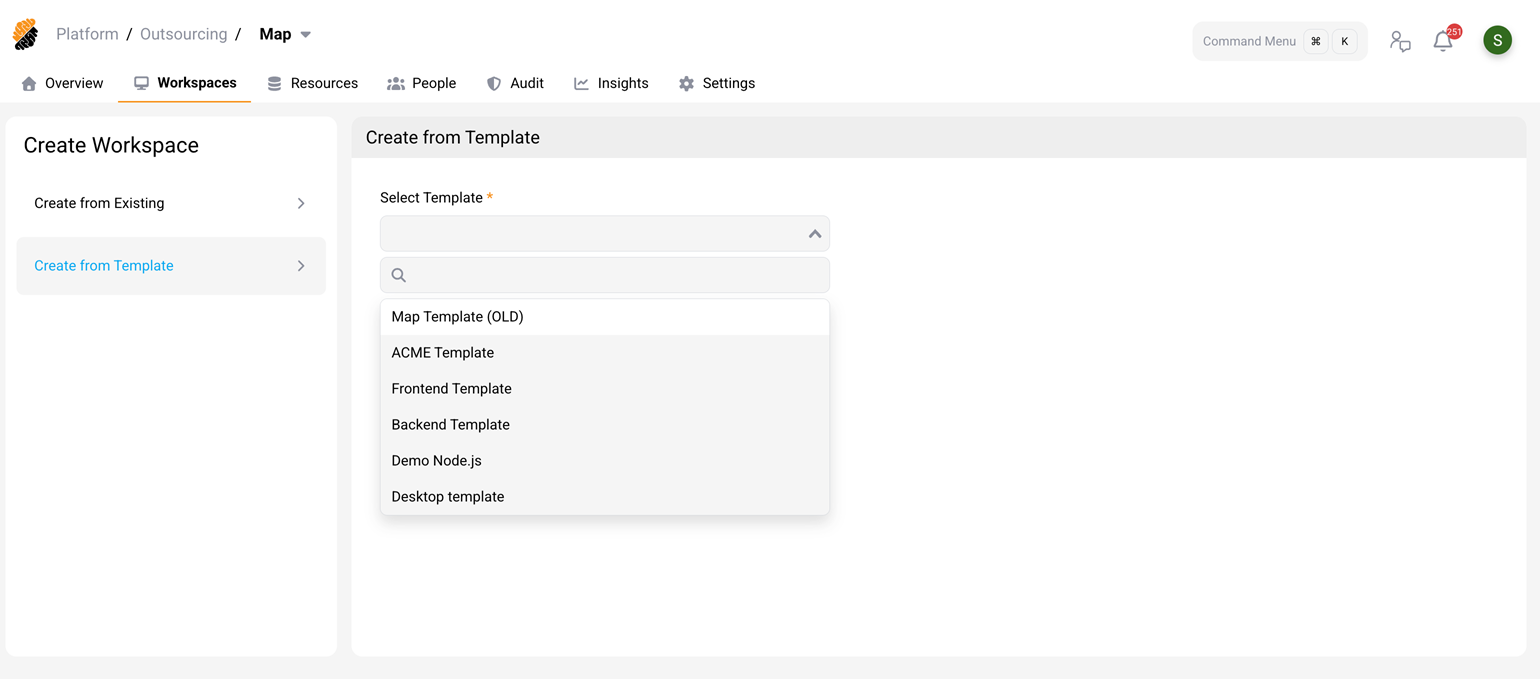
部署大约需要 30 到 90 秒,并在初始化时显示进度指示器。请等待直到 状态显示为 正在运行。
步骤 2: 打开云 IDE
-
在工作区卡片上,选择 打开。
-
VS Code for Web 会在新浏览器选项卡中打开,并已连接到您的工作区。
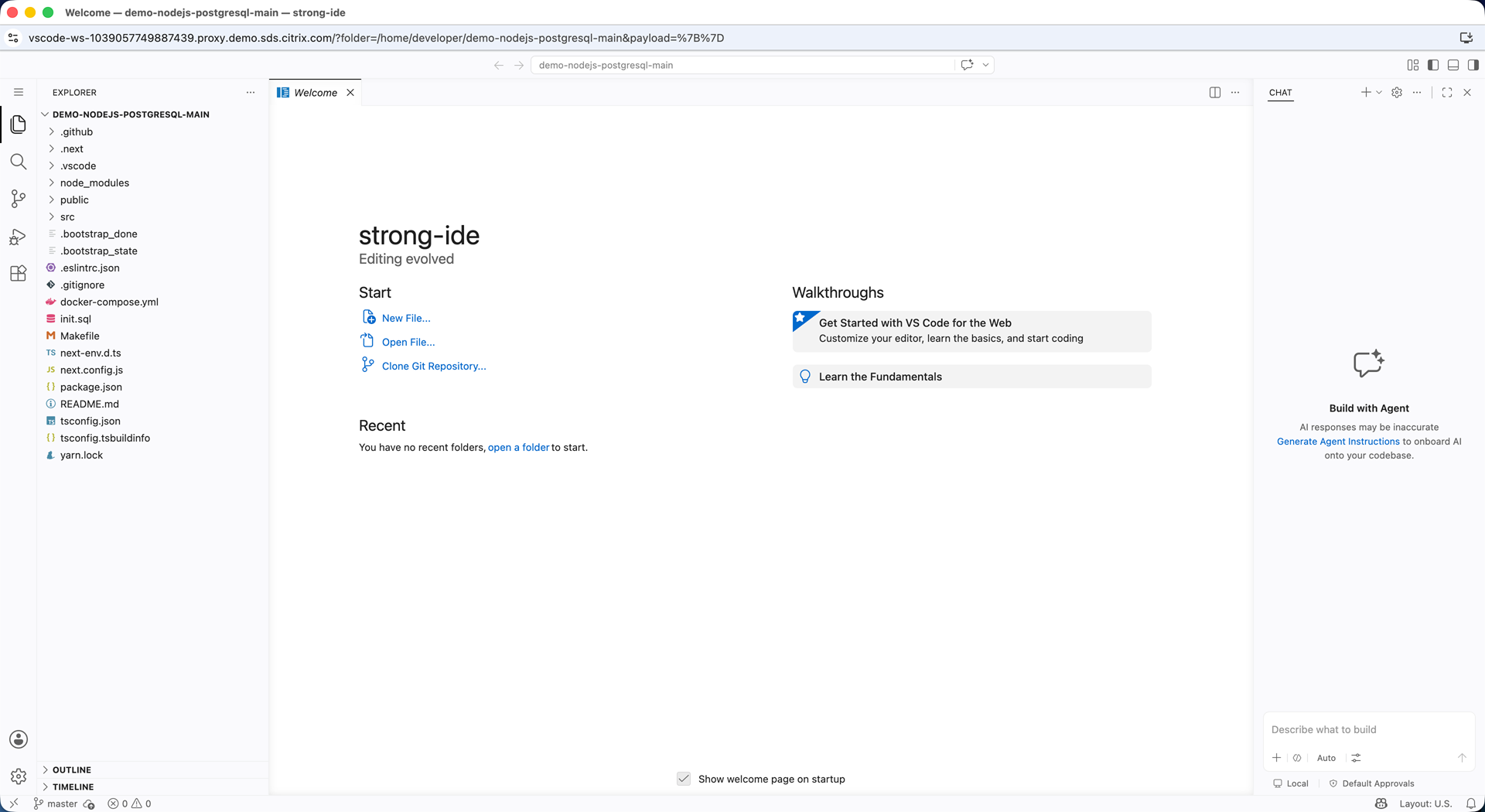
在云 IDE 中打开一个终端并运行:
whoami
它会打印
developer。您正在工作区内运行命令,而不是在您自己的机器上 — 浏览器选项卡 只是它的一个窗口。
步骤 3: 检查您的项目代码
如果您的模板包含存储库,它们会在工作区启动时被克隆。请确认:
ls /home/developer
您的项目文件夹出现在列表中。打开它并检查存储库是否完好无损:
cd /home/developer/my-project
 git status
Git 报告当前分支和干净的工作树。您的凭据来自您的个人资料 集成,因此您无需登录任何内容。
如果您的项目文件夹不存在,您的模板可能不包含存储库,或者您的 Git 凭据可能 需要注意。请咨询您的项目所有者应该期望什么,并参阅 如果存储库丢失。
步骤 4:了解哪些内容会持久化
工作区默认是非持久化的,这最有可能在以后让您感到惊讶。在您的主目录中创建一个 文件:
echo "notes" > /home/developer/scratch.txt
/home/developer 下的任何内容——您的代码、此文件、您的 node_modules——在暂停或重启后都会保留。 其外部的任何内容都不会保留。您使用 apt 全局安装的软件包在工作区下次 启动时就会消失。
规则是:将您的工作保留在
/home/developer 下。当您需要永久的系统级工具时, 请使用启动脚本或要求您的项目所有者将其添加到模板镜像中。有关更多信息,请参阅 SecurSpaces 工作区中哪些内容会持久化。
您学到了什么
您有一个正在运行的工作区,其中包含您的项目代码,并且您已从浏览器中在其内部运行了命令。 在此过程中,您了解到模板提供了环境,您的个人资料提供了凭据,并且
/home/developer 是持久化内容和非持久化内容之间的界限。
其他连接方式
云 IDE 让您无需安装任何东西即可开始使用。对于更长的会话,大多数开发人员会切换到 他们自己的 IDE,通过 SSH 连接到同一个工作区。
| IDE | 连接方法 |
|---|---|
| VS Code 桌面版, 酷瑟, 闻德瑟夫, 奇罗 | 一键式,使用 Citrix Secure Developer Spaces - Remote SSH 扩展 |
| 杰特布莱恩斯 网关 | 通过 Gateway 界面进行 SSH 配置 |
| 其他支持 SSH 的编辑器 | 手动 SSH 密钥对 |
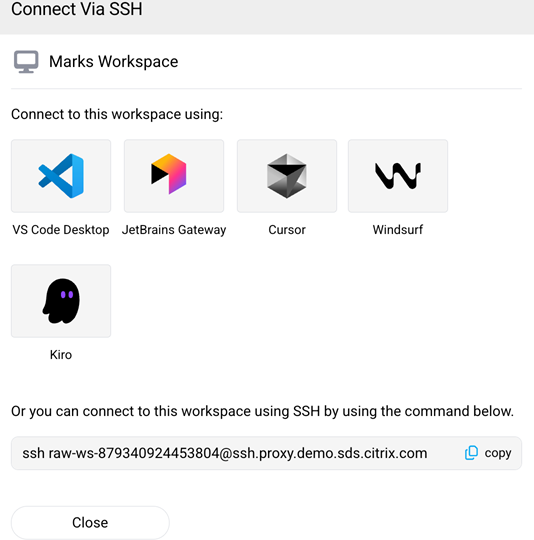
您的项目和工作区本身必须启用 SSH,并且您需要在您的 配置文件中有一个 SSH 密钥对。有关每个 IDE 的先决条件和步骤,请参阅 通过 SSH 连接到工作区。
下一步操作
| 目标 | 指南 |
|---|---|
| 通过 SSH 从您自己的 IDE 连接 | 通过 SSH 连接到工作区 |
| 在独立应用程序上练习开发循环 | Hello World 工作区 |
| 创建不带模板的工作区,并自行配置 | 创建工作区 |
| 与团队共享正在运行的应用程序 | 工作区应用 |
| 了解暂停、恢复和自动启动 | 管理工作区 |
获取帮助
-
咨询您的项目所有者,了解模板、存储库和项目资源。
-
联系您的平台管理员,解决账户访问、网络或平台级别的问题。
-
浏览 SecurSpaces 文档以获取详细指南。