
SSH TCP forwarding with NGINX
本指南介绍如何配置 SecurSpaces 平台以启用对工作区的 SSH 访问。SSH 访问允许开发人员安全地连接到工作区的远程文件系统,并在 Visual Studio Code、JetBrains Gateway、Cursor 或 Windsurf 等工具中使用远程 IDE 功能。
注意:
本页上的入口配置适用于 NGINX。如果您使用 NetScaler CPX,SecurSpaces chart 会为您创建 SSH 入口和服务端口,因此您可以跳到 在平台中启用 SSH 访问。请参阅 NetScaler CPX。
当使用诸如 MicroK8s 等 Kubernetes 发行版时,将部署应用程序替换为
DaemonSet。
概述
SSH 访问功能是可选的,必须在多个级别启用:
-
平台
-
组织
-
项目
-
单个工作区
本指南将介绍:
-
配置 nginx 负载均衡器以转发 SSH 访问的 TCP 请求。
-
在平台、组织和项目设置中启用 SSH 访问。
-
使用 SSH 连接到工作区。
为 SSH 访问配置 NGINX
Nginx 负载均衡器必须配置为处理 SSH 请求。这是一个相对快速的过程。您需要:
-
在 nginx 命名空间中创建一个名为 ssh-mapping 的 ConfigMap,它将 SSH 端口映射到 SN 工作区服务的 SSH 端口(指定为 12345)
-
编辑 nginx ingress 控制器的 DeploymentApp,使其在 –tcp-services-configmap 标志中应用新的 ConfigMap。
-
在 nginx ingress 控制器的 Service 中暴露端口 12345。
创建 ConfigMap
要创建 ConfigMap,您首先需要切换到 nginx 控制器的命名空间——默认情况下它应该被称为 nginx。然后,只需运行命令创建 ConfigMap:
kubectl create configmap ssh-mapping
编辑 ConfigMap 的数据字段,以包含从 SSH 端口到您的发布版本的工作区 API 的映射(它正在监听端口 2222,这是硬编码的,请勿更改此值)。为此,请编辑配置映射:
kubectl edit configmap ssh-mapping
更新
data 字段:
apiVersion: v1
 data:
   "12345": default/release-workspace-api:2222
 kind: ConfigMap
重要提示:
端口
2222 在 Workspace API 中是硬编码的。请勿更改此值。
更新 NGINX Ingress 控制器部署
编辑 nginx ingress 控制器部署的 DeploymentApp,以包含
--tcp-services-configmap 参数:
kubectl edit deployment ingress-nginx-controller
将以下内容添加到控制器的 Arguments(在 Args 标题下):
spec:
 --tcp-services-configmap=$(POD_NAMESPACE)/ssh-mapping
在 Service 中暴露端口
在 nginx 控制器的服务中暴露端口。在服务的 ports 字段下添加以下条目:
kubectl edit svc nginx-ingress-controllerPorts:
appProtocol: http
name: http
nodePort: 30875
port: 80
protocol: TCP
targetPort: http
appProtocol: https
name: https
nodePort: 31800
port: 443
protocol: TCP
targetPort: https
name: ssh
port: 12345
protocol: TCP
targetPort: 12345
完成后,发送到端口
12345 的 TCP 请求将被转发到工作区服务。
在平台中启用 SSH 访问
SSH 访问必须在平台、组织和项目级别分别启用。
平台级别
所需角色:管理员或安全官
要启用此功能,请导航到工作区平台设置页面:
平台概览 → 设置 → 工作区设置 → 安全设置
-
找到“通过 SSH 进行远程开发”部分。
-
将此功能切换为开启。
-
确保 SSH 端口与 nginx 负载均衡器中公开的端口 (
12345) 匹配。
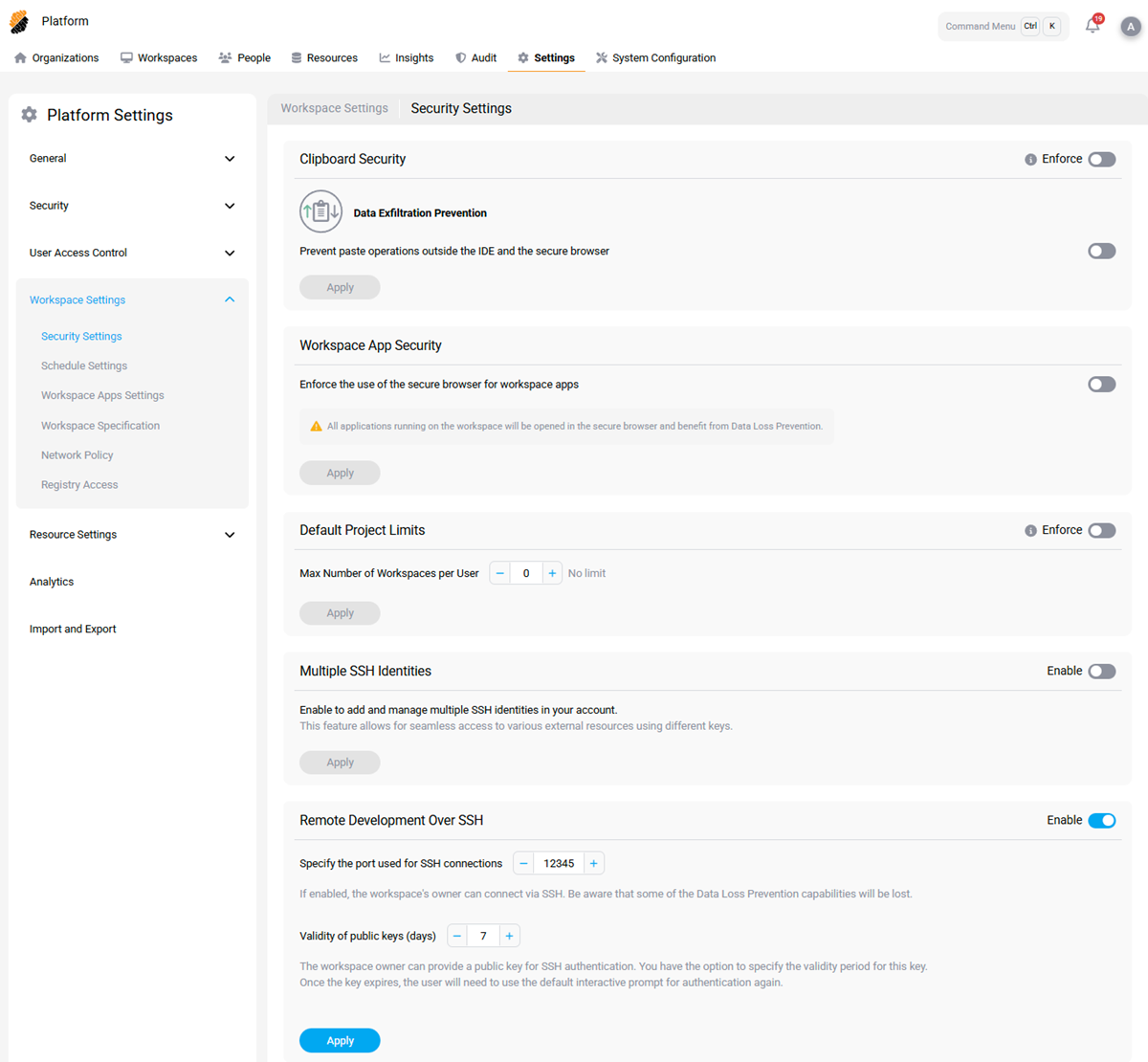
管理员还可以配置用于工作区身份验证的公钥的有效期。
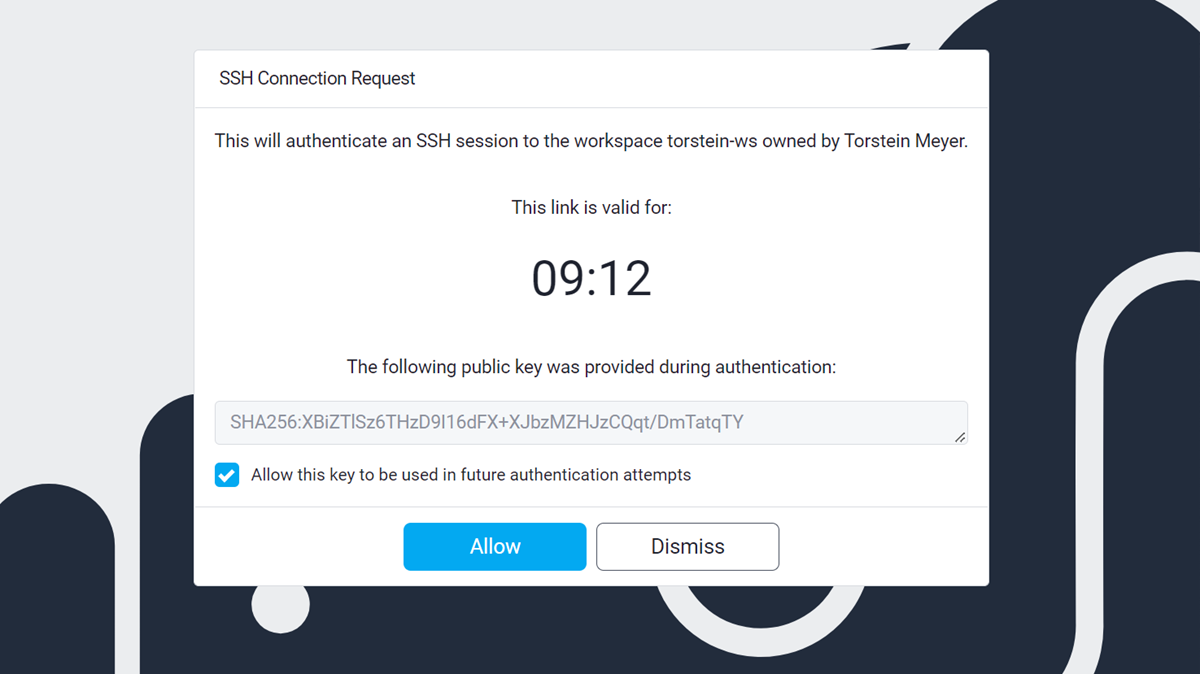
使用 SSH 连接到工作区时,用户将收到以下提示:

打开提供的链接后,他们将到达以下页面:
在此处,用户可以选择允许或驳回请求。此外,用户可以选择允许在身份验证过程中提供的公钥,以便在将来的身份验证尝试中跳过提示。此密钥仅在设定的时间内有效,管理员可以通过公钥有效期设置进行配置。
组织级别
所需角色:组织所有者或管理员
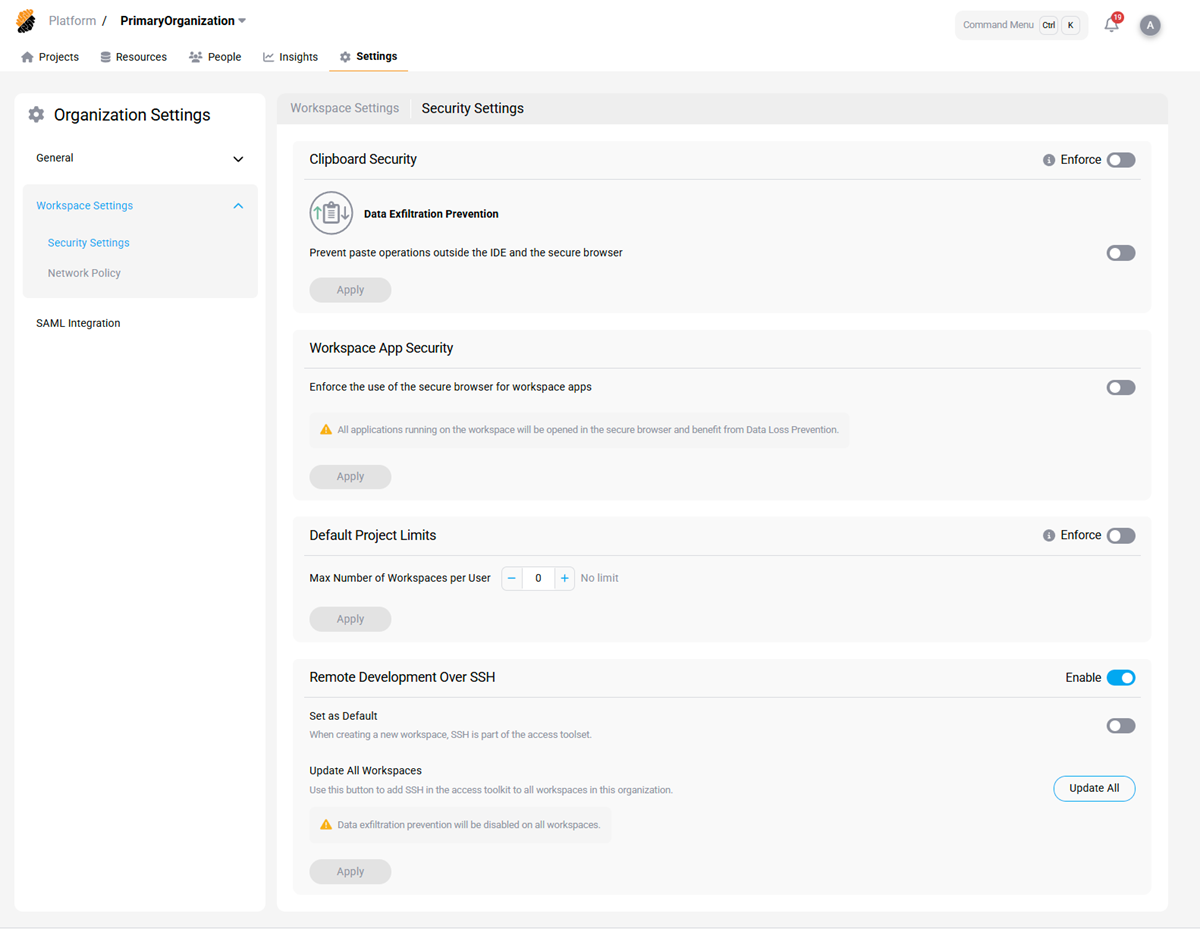
要启用此功能,请导航到“工作区安全设置”页面:
组织概览 → 设置 → 工作区设置 → 安全设置
-
切换通过 SSH 进行远程开发以启用。
项目级别
所需角色:项目所有者或管理员
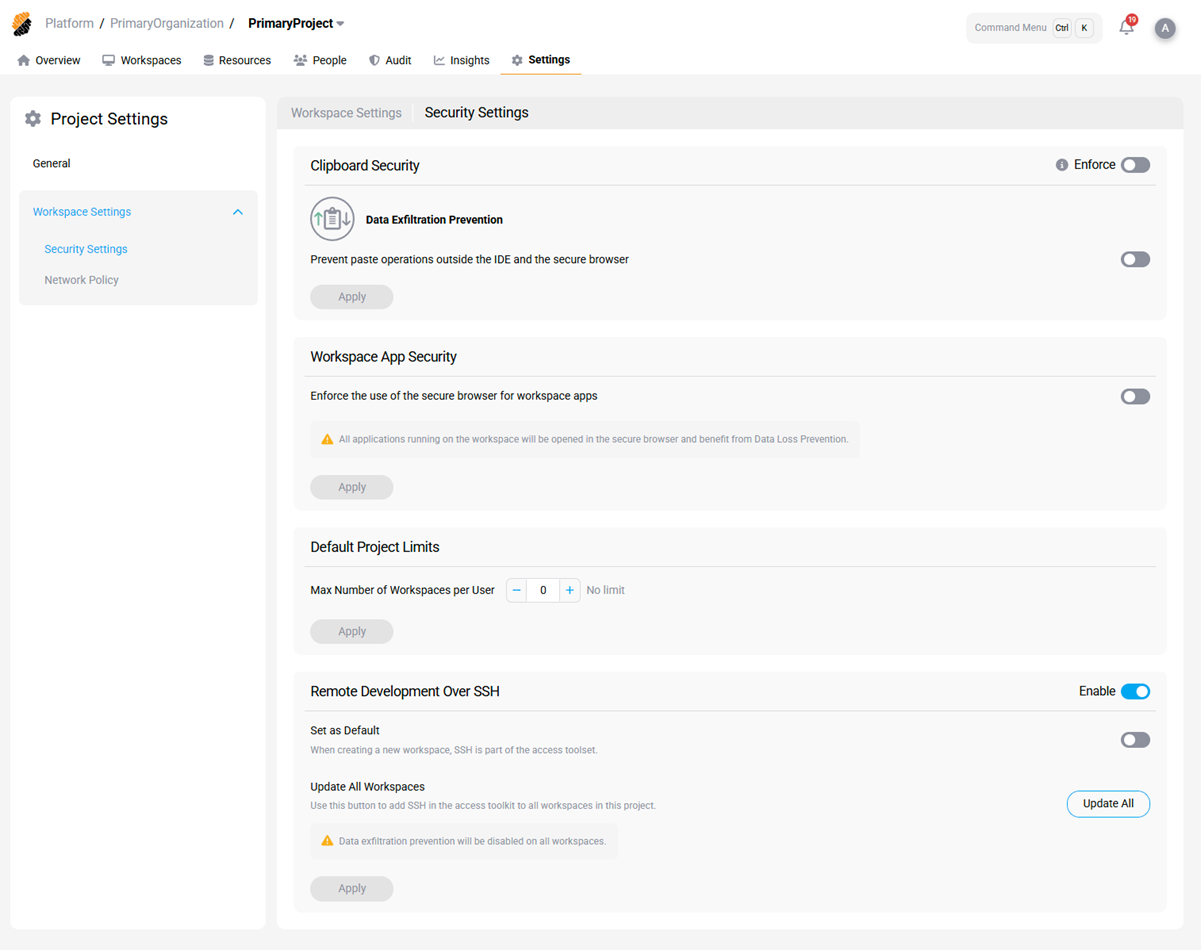
要启用此功能,请导航到“工作区安全设置”页面: 项目概览 → 设置 → 工作区设置 → 安全设置
-
切换通过 SSH 进行远程开发以启用。
-
可选操作:
-
将 SSH 作为新工作区的默认访问项的一部分启用。
-
更新所有现有工作区以包含 SSH 访问。
-
使用 SSH 连接到工作区
启用后,开发人员可以通过 SSH 连接到正在运行的 Workspace。
在单个 Workspace 上启用 SSH
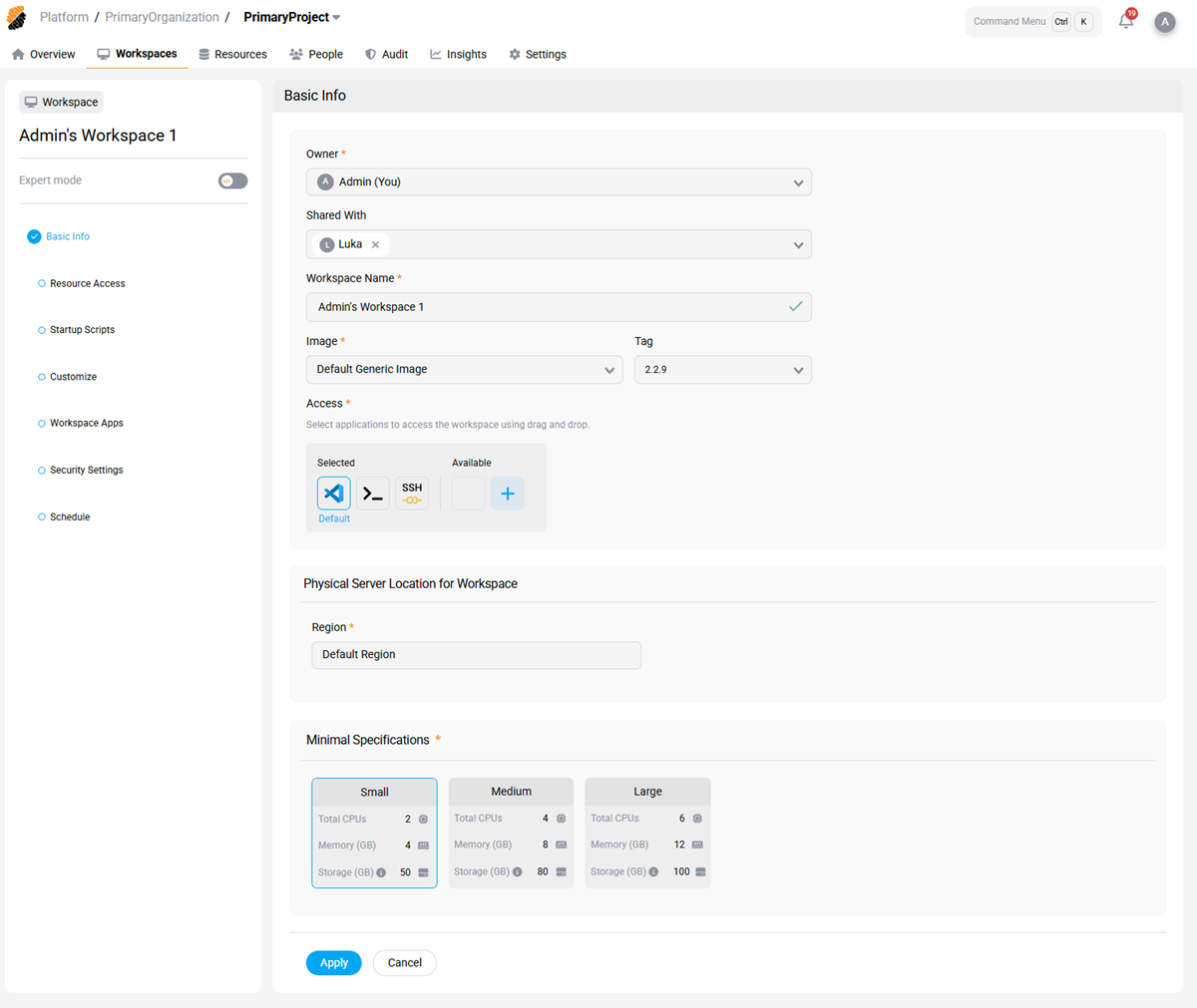
启用 SSH 功能后,平台上的开发人员即可使用该功能。作为一项额外的安全措施,该功能还可以在每个特定的 Workspace 上启用或禁用。默认情况下,SSH 在单个 Workspace 上是禁用的。要启用,请执行以下操作:
-
编辑 Workspace。
-
在基本信息页面上,在访问下,将SSH图标从可用拖动到已选择。
-
点击应用。
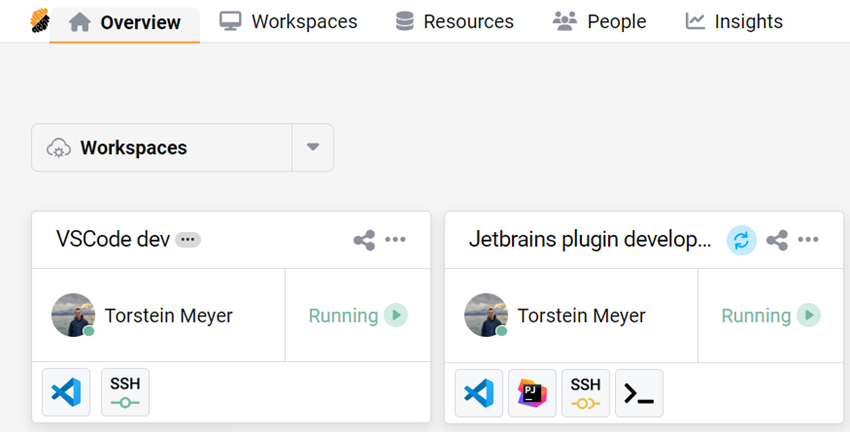
在启用了 SSH 的 Workspace 上,当 Workspace 处于运行状态时,Workspace 的所有者将能够使用 SSH 访问该 Workspace。为此,首先通过点击 Workspace 卡片上的 SSH 图标打开“通过 SSH 连接”模态框:
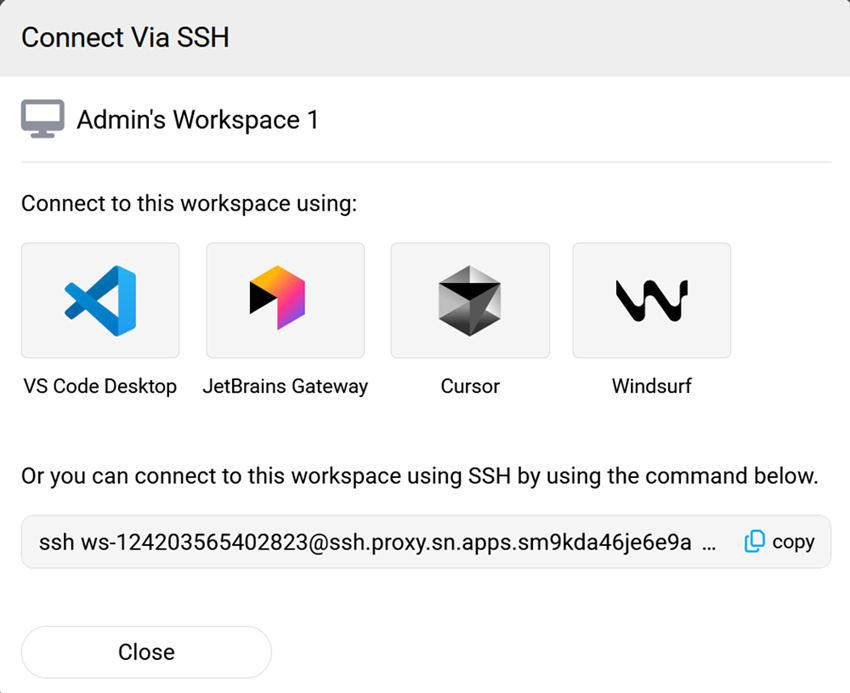
这将打开通过 SSH 连接模态框。用户可以在此处直接连接到其本地 VS Code Desktop 和/或 JetBrains Gateway 编辑器,或者复制以下格式的 SSH 命令:
ssh ws-{id}.ssh.proxy.{domain} -p {port}
然后,您可以使用此命令访问 Workspace,就像访问任何普通的 SSH 服务器一样。
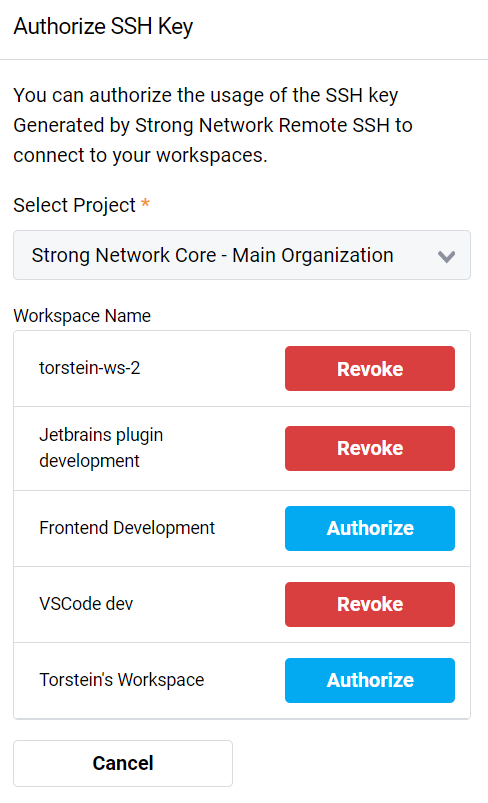
用户可以使用公钥进行身份验证。为此,必须将公钥上传到平台并授权在 Workspace 中使用。上传密钥可以在个人资料页面上完成:
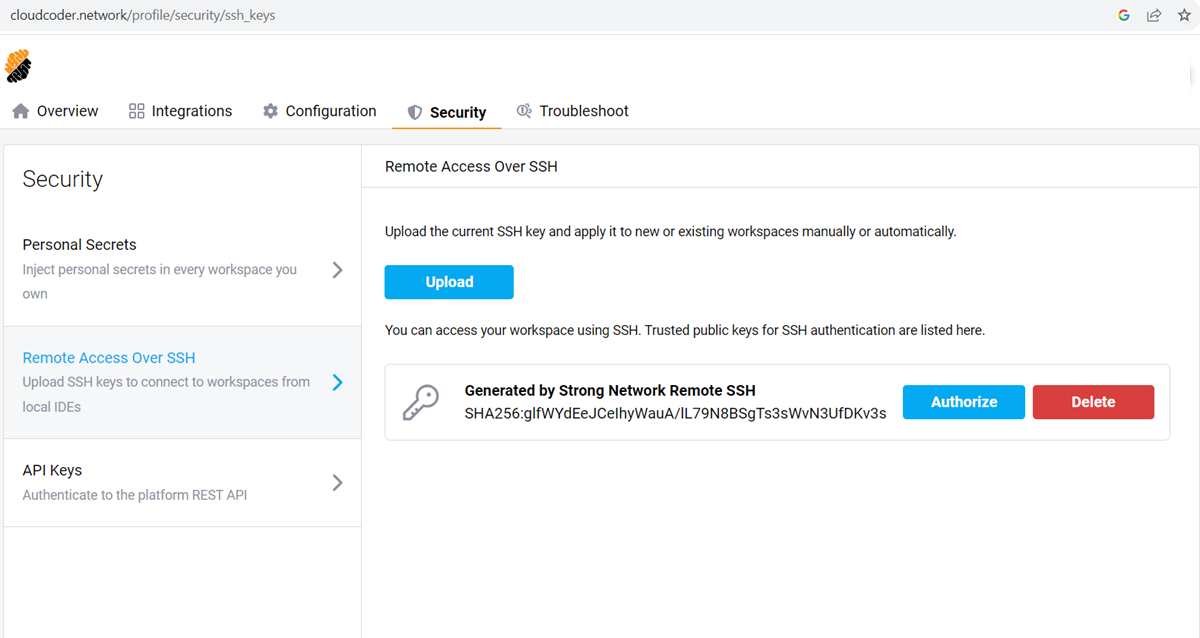
点击授权将允许用户指定密钥对特定 Workspace 的访问权限:
使用本地 IDE SSH 连接到工作区
此功能可与 VS Code Remote Development 和/或 Jetbrains Gateway 一起使用,以便在本地机器上使用 IDE,但文件系统位于远程机器上。