
Licensing
您的许可证有两个作用:它允许您的安装运行,并决定哪些功能和限制适用。在“许可证”页面上,您可以安装许可证并查看其涵盖的所有内容。
在“系统配置 > 许可证”中找到此页面。
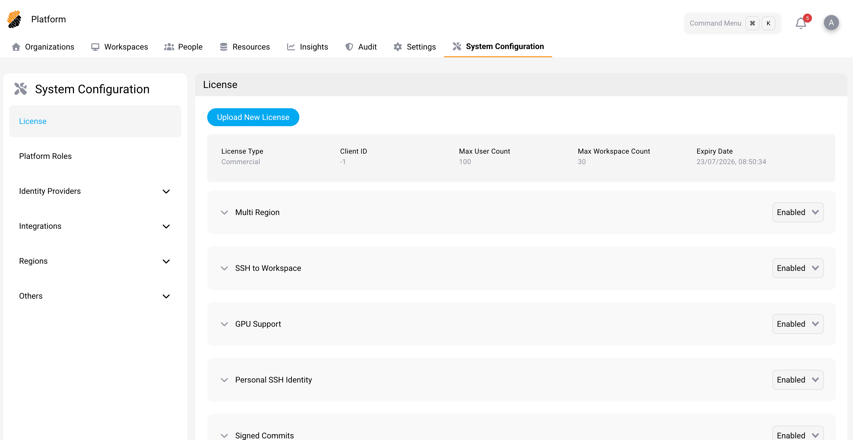
查看您的许可证
当许可证处于活动状态时,摘要行会显示最重要的详细信息:
| 字段 | 描述 |
|---|---|
| 许可证类型 | 许可证的类型,例如内部版、商业版、社区版或一键式虚拟机。 |
| 客户端 ID | 您的组织的标识符。 |
| 最大用户数 | 您可以在平台上注册的用户数量。 |
| 最大工作区数 | 平台可以容纳的工作区数量。 |
| 到期日期 | 许可证到期时。 |
上传新许可证
您可以通过两种方式安装许可证:
-
在线许可证 — 平台会自动从 Citrix 许可证服务器获取并刷新您的许可证。当平台可以访问许可证服务器时使用此选项。
-
文件许可证 — 您自行上传许可证文件。对于无法访问许可证服务器的隔离或离线安装,请使用此选项。
要安装或替换许可证:
-
转到 系统配置 > 许可证。
-
选择 上传新许可证。
-
阅读并接受 Terms & Conditions。
-
选择安装方式:
-
对于在线许可证,选择 Online License。平台会从许可证服务器获取并检查它。
-
对于文件许可证,选择 File License 并选择您的许可证文件。
-
-
确认上传。
摘要行会更新以显示您的新许可证。
注意:
如果您同时拥有在线许可证和文件许可证,则在线许可证优先。
启用或禁用功能
“许可证”页面还列出了您的许可证涵盖的功能。每个功能都显示其当前状态,您可以更改此状态:
-
已启用 — 所有人都可以使用该功能。
-
已禁用 — 该功能已关闭。
-
为选定用户启用 — 只有您选择的用户或组可以使用它。
-
为选定操作系统启用 — 仅当适用时,您选择的操作系统才能使用它。
重要提示:
您只能管理许可证涵盖的功能。在涵盖的功能中,您可以更改其状态并扩大其适用的用户或组的范围。
以下是您可以从此页面管理的功能:
| 功能 | 作用 |
|---|---|
| SSH 到工作区 | 允许工作区所有者通过 SSH 连接到其工作区。请参阅SSH 访问工作区。 |
| 多区域 | 启用多区域部署。启用后,区域区域将显示。请参阅在多个区域部署 SecurSpaces。 |
| REST API | 开放对 Citrix SecurSpaces™ REST API 的访问。请参阅API。 |
| 个人 SSH 身份 | 允许用户在其帐户中添加和管理多个 SSH 身份。 |
| 签名提交 | 启用来自工作区的签名 Git 提交。 |
| GPU 支持 | 启用支持 GPU 的工作区。请参阅在 AKS 上设置支持 GPU 的工作区。 |
| 内部开发用户 | 启用内部开发人员用户帐户。 |
| 根嵌套 Docker | 允许在工作区内使用根 Docker-in-Docker。 |
| 持久性容器镜像 | 启用持久性容器镜像。 |
| 用户洞察监控 | 启用按用户洞察监控。 |
| Sysbox 容器运行时 | 启用 Sysbox 容器运行时。 |
| VDI 应用程序 | 启用 VDI 应用程序。请参阅 VDI 应用程序。 |
| 允许文件下载 | 允许用户从工作区下载文件。 |
在线许可和续订
在线许可证会自动保持最新,因此首次安装后通常无需进行任何操作。
| 行为 | 详情 |
|---|---|
| 有效期 | 每个在线许可证有效期为 21 天 |
| 自动续订 | 平台每天多次联系许可证服务器以进行续订 |
| 重试 | 失败的续订(例如在网络中断期间)将自动重试 |
平台通过端口 443 访问
api.enterprise.strong.network 上的许可证服务器。请参阅 网络目标。
到期警告
如果许可证无法续订,控制台会在任何功能停止工作之前发出警告。
-
如果未成功续订,且有效期降至 14 天,警告横幅将出现在 控制台顶部。
-
横幅会指出问题并倒计时至到期日期。
注意:
对于气隙环境,请允许 SecurSpaces 控制器通过防火墙访问许可证 服务器,或者请求离线许可证以进行完全断开连接的操作。