
Build and manage custom workspace images for SecurSpaces
标准镜像提供快速启动,但在 Citrix SecurSpaces™ 中使用自定义工作区镜像可确保您的开发环境根据组织需求量身定制,同时保持严格合规。
自定义镜像的优势
-
量身定制的开发者体验: 预安装项目特定的运行时(Node、Python、Go)和 CLI 工具(kubectl、terraform)。您可以预配置内部网络设置、CA 证书、IDE 扩展和 shell 别名,以便工作区在启动时即可立即使用。
-
标准化治理: 确保每个容器都遵循内部标准,包括经批准的强化操作系统发行版和来自受信任存储库的软件来源。
-
主动安全: 将镜像集成到您的漏洞管理生命周期中。在检测到 CVE 时触发自动化构建以轮换镜像,并通过删除不必要的软件包来减少攻击面。
架构
运行时架构
在 SecurSpaces 平台中,工作区在 Kubernetes Pod 内部运行。工作区与 Pod 之间存在一对一关系,以确保容器级别的隔离。
工作区运行时由三个主要层组成:
-
工作区容器: 包含您的编译器、调试器和工具的执行环境。
-
持久存储: 挂载在用户主目录 (
/home/developer) 中的持久卷 (PV)。这确保了如果 Pod 重启,代码、本地配置和 shell 历史记录会持久保存。 -
平台边车: 由 SecurSpaces 平台管理的辅助容器,提供启动脚本和 Docker-in-Docker 支持等功能。
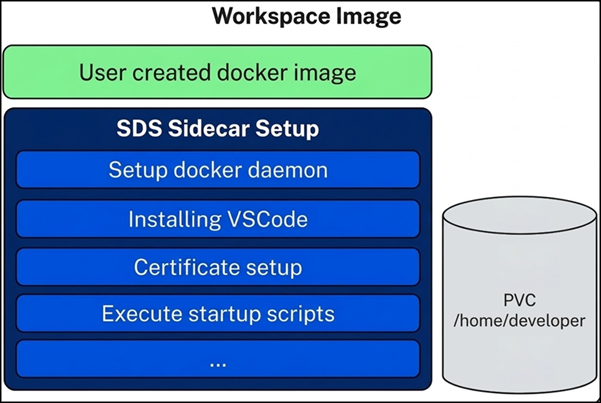
分层镜像架构
我们推荐采用多层镜像架构,以平衡集中治理和开发者自主性:
-
基础镜像: 由企业 IT 提供的强化操作系统。包含企业 CA 证书和核心安全配置。
-
组织镜像: 由 SecurSpaces 平台团队拥有。包含核心 SecurSpaces 依赖项、常用开发工具和全局代理设置。
-
项目镜像: 由应用团队拥有。包含特定的运行时(例如 JDK 17、Node 20)和项目特定的依赖项。
理解持久性
在 SecurSpaces 工作区中,只有
/home/developer 目录是持久的。当工作区重启时,对根文件系统(/etc、/usr、/var)的任何更改都将被丢弃。
重要提示:
持久卷在运行时挂载。在
docker build 阶段放置在 /home/developer 中的任何文件,一旦工作区启动,都将被持久卷覆盖。
持久性设计模式
-
二进制文件:在 Docker 构建期间,将二进制文件安装到
/usr/local/bin等系统目录中。 -
本地数据和配置:配置工具将日志、缓存和插件存储在
/home/developer中。 -
全局配置:使用
/etc/作为全局工具设置的备用方案。
非标准持久性
动态将二进制文件安装到主目录(例如
conda、nvs、gcloud CLI)的工具必须被视为本地数据。使用启动脚本确保在持久卷挂载后恢复或初始化这些配置。
使用启动脚本进行自动化配置
平台管理脚本
通过 SecurSpaces UI 管理,这些脚本在每次工作区启动时执行。
-
启动前脚本: 在初始容器初始化阶段运行。
-
启动后脚本: 在工作区服务激活后运行。
-
幂等性: 由于这些脚本在每次启动时都会运行,请确保脚本检查现有配置:
if [ ! -f "/home/developer/.my_tool_config" ]; then
     echo "Initializing configuration..."
 fi
镜像嵌入式脚本
这些脚本最适合严格的 DevOps 实践,它们存储在 Docker 镜像中,并且仅在初始工作区创建期间运行一次。
-
目标目录:
/usr/bin/strong_network_startup/ -
权限:
developer用户必须具有执行权限。 -
命名: 脚本按字母顺序运行。使用数字前缀(例如,
01_setup.sh)。
没有执行位的文件会被静默跳过,因此在复制脚本时请设置其模式。失败的 脚本会记录错误,但其余脚本仍会运行。
预安装 VS Code 扩展
基础镜像示例创建
/usr/bin/strong_network_startup/vscode_extensions。该目录不 属于启动脚本机制:它是平台查找要安装到 Cloud IDE 中的扩展的位置。
将
.vsix 文件放在那里,它们将在工作区首次从镜像启动时安装。这是您 随项目镜像一起交付标准扩展集的方式,而不是要求每个开发人员手动安装 相同的扩展。
COPY --chown=developer:developer extensions/*.vsix /usr/bin/strong_network_startup/vscode_extensions/
要使用不同的目录,请在工作区上设置
VSCODE_EXTENSION_INSTALL_DIR 环境变量。 如果未设置,平台将使用上述路径。
在平台上创建镜像
如果您的团队只需要对现有镜像进行少量添加,SecurSpaces 可以为您构建派生镜像, 无需 Dockerfile 或管道。请参阅 从现有镜像创建镜像。
安全最佳实践
密钥处理
切勿将凭据(SSH 密钥、API 令牌)直接嵌入 Docker 镜像中。 SecurSpaces 在运行时提供安全注入:
-
环境变量: 最适合 API 密钥和用户名。
-
文件挂载: 密钥挂载在
/secrets/文件夹中。推荐用于许可证文件和加密密钥。
第三方集成
始终优先选择原生平台集成(例如,JFrog Artifactory、Git 提供商),而不是手动密钥注入。SecurSpaces 会自动处理身份验证层,因此您无需在镜像中手动管理
.npmrc、.gitconfig 或 .docker/config.json 文件。
系统要求
自定义镜像必须满足 SecurSpaces 容器镜像要求——核心软件包、按发行版和 按架构的软件包,以及
developer UID 1000 账户。请参阅 容器镜像要求。
构建您的第一个基础镜像
设计理念
-
完整性优于最小化: 与生产镜像不同,工作区镜像应通过包含所有必要的编译器、头文件和
-dev库来优先考虑开发人员体验。 -
跳过多阶段构建: 保留构建过程中安装的工具,以便开发人员使用。
-
编排覆盖: SecurSpaces 覆盖
ENTRYPOINT和CMD以启动平台服务。使用启动脚本进行初始化逻辑。
Ubuntu 24.04 示例
FROM ubuntu:24.04

 # 1. Install SecurSpaces core requirements

 RUN apt-get update && apt-get install -y --no-install-recommends \
     curl bash tar git git-lfs openssh-client sudo \
     && apt-get clean && rm -rf /var/lib/apt/lists/*

 # 2. Create developer user (Repurposing default 'ubuntu' user for 24.04)

 RUN usermod -l developer -d /home/developer -m ubuntu && \
     groupmod -n developer ubuntu

 # 3. Setup startup directory

 RUN mkdir -p /usr/bin/strong_network_startup/vscode_extensions && \
     chown -R developer:developer /usr/bin/strong_network_startup && \
     chmod u+rwx /usr/bin/strong_network_startup

 # 4. Run as the developer user, in the developer home directory

 USER 1000
 WORKDIR /home/developer
当镜像添加后,SecurSpaces 会在任何人使用它之前对其进行测试。参见 (/zh-cn/securspaces/reference/container-image-requirements.html#how-the-platform-checks-an-image)。
安装私有 CA 证书
如果您的组织运行自己的证书颁发机构,请将根证书添加到系统信任存储中 在构建时。否则,工作区内的
git、curl 和包管理器将无法验证内部 主机。
COPY internal-ca.crt /usr/local/share/ca-certificates/internal-ca.crt
 RUN update-ca-certificates
在 Red Hat 和 CentOS 上,请改为复制到
/etc/pki/ca-trust/source/anchors/ 并运行 update-ca-trust。
这与 SecurSpaces 在网络策略附加到工作区时注入的证书是分开的, 后者由平台为您处理。参见 (/zh-cn/securspaces/manage/images/toolchains.html#certificates-when-a-network-policy-is-attached)。
某些工具自带 CA 捆绑包并忽略系统存储。这些工具需要单独指向您的证书, 通常通过环境变量。
启用 root 访问权限
要授予开发人员用户 sudo 权限,请在 Dockerfile 中添加以下内容:
RUN apt-get update && apt-get install -y sudo && rm -rf /var/lib/apt/lists/*

 # Grant passwordless sudo

 RUN echo "developer ALL=(ALL) NOPASSWD:ALL" >> /etc/sudoers.d/developer && \
     chmod 0440 /etc/sudoers.d/developer
注意:
为了提高安全性,您可以允许特定工具,而不是授予完全访问权限:
developer ALL=(ALL) NOPASSWD: /usr/bin/apt-get, /usr/bin/systemctl
在工作区内使用 Docker
工作区可以构建和运行容器。Docker 守护程序作为边车在工作区 Pod 中运行,其 套接字在
/var/run/docker.sock 处暴露给工作区,因此您的镜像中只需要 Docker 客户端,而不需要 守护程序。
# Install the Docker CLI, Buildx, and Compose from the official static builds.
 # Pin the versions your organization has approved rather than tracking latest.
 ARG DOCKER_VERSION=27.3.1
 RUN curl -fsSL "https://download.docker.com/linux/static/stable/x86_64/docker-${DOCKER_VERSION}.tgz" \
       -o /tmp/docker.tgz && \
     tar -C /tmp -xzf /tmp/docker.tgz && \
     mv /tmp/docker/docker /usr/local/bin/ && \
     rm -rf /tmp/docker /tmp/docker.tgz
将 CLI 安装到
/usr/local/bin 等系统目录中,而不是 /home/developer 中,这样它才能在重启后保留。 参见 (#understanding-persistence)。
工作区允许执行的操作
在默认的无根配置中,套接字不直接连接到守护进程。它是一个代理, 会检查每个请求并拒绝任何会破坏工作区隔离的操作。普通的构建和
docker run 正常工作;以下操作将被拒绝:
| 被拒绝的 | 示例 |
|---|---|
| 特权容器 | --privileged |
| 主机命名空间 | --pid=host, --network=host, --ipc=host, --uts=host |
| 超出 Docker 默认设置的额外功能 | --cap-add=SYS_ADMIN, --cap-add=ALL |
| 宽松的安全选项 | --security-opt apparmor=unconfined, seccomp=unconfined, no-new-privileges=false |
| 主机设备访问 | --device |
| 自定义 cgroup 父级 | --cgroup-parent |
| 工作区外部的绑定挂载 | 只有 /home/developer、/tmp 和 /var/run/docker.sock 允许作为源 |
被拒绝的请求会失败,并显示一条说明限制的消息,例如
privileged containers are not allowed。命名卷不受影响。
注意:
Root Docker in Docker 是一个平台功能标志。当平台管理员将其打开时,套接字 直接到达守护进程,这些限制不再适用。该标志可以为所有人设置,或者 为选定的用户和组设置,因此它可能对某些开发人员启用而对其他开发人员禁用。请参阅 打开或关闭功能。
Citrix 发布的示例
您可以改编 Citrix 已构建的镜像,而不是从头开始:
-
GitHub 上的 strong-network/images — 所提供镜像背后的 Dockerfile 和构建 脚本,包括基础、通用、特定语言和 GUI 变体。该 仓库有一个 makefile,因此
make base_image或make all可以在本地构建它们。 -
Docker Hub 上的 strongnetwork — 相同的预构建镜像, 您可以直接引用或用作
FROM行。
相关信息
-
容器镜像要求 — 镜像必须 提供什么,以及它必须通过的检查
-
在工作区中运行 AI 编码代理 — 打包代理工具,使其 在工作区启动时可用